
NPOI+ExcelReport
分享我基于NPOI+ExcelReport实现的导入与导出EXCEL类库:ExcelUtility (续2篇-模板导出综合示例)
自ExcelUtility类推出以来,经过项目中的实际使用与不断完善,现在又做了许多的优化并增加了许多的功能,本篇不再讲述原理,直接贴出示例代码以及相关的模板、结果图,以便大家快速掌握,另外这些示例说明我也已同步到GIT中,大家可以下载与学习,不足之处,敬请见谅,谢谢!
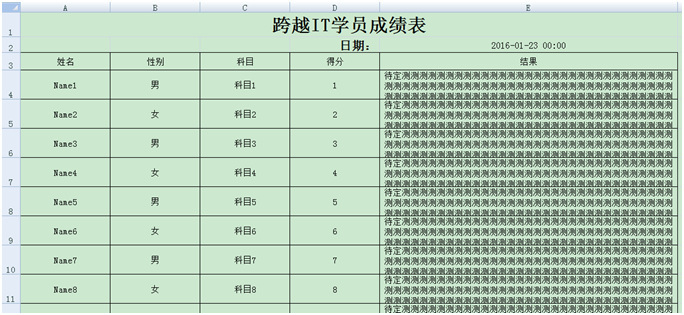
一、ExcelUtility类库操作说明(模板导出示例)
1.
|
1
2
3
4
5
6
7
8
9
10
11
12
13
14
15
16
17
18
19
20
21
22
23
24
25
26
27
28
29
30
31
|
/// <summary>/// 测试方法:测试依据模板+DataTable来生成EXCEL/// </summary>[TestMethod]public void TestExportToExcelWithTemplateByDataTable(){ DataTable dt = GetDataTable();//获取数据 string templateFilePath = AppDomain.CurrentDomain.BaseDirectory + "/excel.xlsx"; //获得EXCEL模板路径 SheetFormatterContainer formatterContainers = new SheetFormatterContainer(); //实例化一个模板数据格式化容器 PartFormatterBuilder partFormatterBuilder = new PartFormatterBuilder();//实例化一个局部元素格式化器 partFormatterBuilder.AddFormatter("Title", "跨越IT学员");//将模板表格中Title的值设置为跨越IT学员 formatterContainers.AppendFormatterBuilder(partFormatterBuilder);//添加到工作薄格式容器中,注意只有添加进去了才会生效 CellFormatterBuilder cellFormatterBuilder = new CellFormatterBuilder();//实例化一个单元格格式化器 cellFormatterBuilder.AddFormatter("rptdate", DateTime.Today.ToString("yyyy-MM-dd HH:mm"));//将模板表格中rptdate的值设置为当前日期 formatterContainers.AppendFormatterBuilder(cellFormatterBuilder);//添加到工作薄格式容器中,注意只有添加进去了才会生效 //实例化一个表格格式化器,dt.Select()是将DataTable转换成DataRow[],name表示的模板表格中第一行第一个单元格要填充的数据参数名 TableFormatterBuilder<DataRow> tableFormatterBuilder = new TableFormatterBuilder<DataRow>(dt.Select(), "name"); tableFormatterBuilder.AddFormatters(new Dictionary<string, Func<DataRow, object>>{ {"name",r=>r["Col1"]},//将模板表格中name对应DataTable中的列Col1 {"sex",r=>r["Col2"]},//将模板表格中sex对应DataTable中的列Col2 {"km",r=>r["Col3"]},//将模板表格中km对应DataTable中的列Col3 {"score",r=>r["Col4"]},//将模板表格中score对应DataTable中的列Col4 {"result",r=>r["Col5"]}//将模板表格中result对应DataTable中的列Co5 }); formatterContainers.AppendFormatterBuilder(tableFormatterBuilder);//添加到工作薄格式容器中,注意只有添加进去了才会生效 string excelPath = ExcelUtility.Export.ToExcelWithTemplate(templateFilePath, "table", formatterContainers); Assert.IsTrue(File.Exists(excelPath));} |
模板如下:

导出结果如下:
2.
|
1
2
3
4
5
6
7
8
9
10
11
12
13
14
15
16
17
18
19
20
21
22
23
24
25
26
27
28
29
30
31
32
33
|
/// <summary>/// 测试方法:测试依据模板+List来生成EXCEL/// </summary>[TestMethod]public void TestExportToExcelWithTemplateByList(){ List<Student> studentList = GetStudentList();//获取数据 string templateFilePath = AppDomain.CurrentDomain.BaseDirectory + "/excel.xlsx"; //获得EXCEL模板路径 SheetFormatterContainer formatterContainers = new SheetFormatterContainer(); //实例化一个模板数据格式化容器 PartFormatterBuilder partFormatterBuilder = new PartFormatterBuilder();//实例化一个局部元素格式化器 partFormatterBuilder.AddFormatter("Title", "跨越IT学员");//将模板表格中Title的值设置为跨越IT学员 formatterContainers.AppendFormatterBuilder(partFormatterBuilder);//添加到工作薄格式容器中,注意只有添加进去了才会生效 CellFormatterBuilder cellFormatterBuilder = new CellFormatterBuilder();//实例化一个单元格格式化器 cellFormatterBuilder.AddFormatter("rptdate", DateTime.Today.ToString("yyyy-MM-dd HH:mm"));//将模板表格中rptdate的值设置为当前日期 formatterContainers.AppendFormatterBuilder(cellFormatterBuilder);//添加到工作薄格式容器中,注意只有添加进去了才会生效 //实例化一个表格格式化器,studentList本身就是可枚举的无需转换,name表示的模板表格中第一行第一个单元格要填充的数据参数名 TableFormatterBuilder<Student> tableFormatterBuilder = new TableFormatterBuilder<Student>(studentList, "name"); tableFormatterBuilder.AddFormatters(new Dictionary<string, Func<Student, object>>{ {"name",r=>r.Name},//将模板表格中name对应Student对象中的属性Name {"sex",r=>r.Sex},//将模板表格中sex对应Student对象中的属性Sex {"km",r=>r.KM},//将模板表格中km对应Student对象中的属性KM {"score",r=>r.Score},//将模板表格中score对应Student对象中的属性Score {"result",r=>r.Result}//将模板表格中result对应Student对象中的属性Result }); formatterContainers.AppendFormatterBuilder(tableFormatterBuilder); string excelPath = ExcelUtility.Export.ToExcelWithTemplate(templateFilePath, "table", formatterContainers); Assert.IsTrue(File.Exists(excelPath));} |
模板同上一个模板
导出结果如下:

3.
|
1
2
3
4
5
6
7
8
9
10
11
12
13
14
15
16
17
18
19
20
21
22
23
24
25
26
27
28
29
30
31
32
33
|
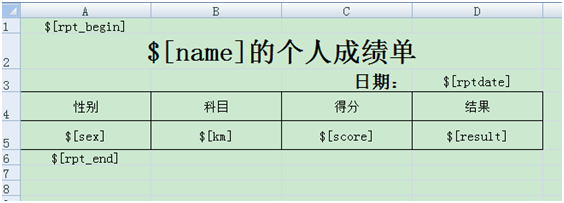
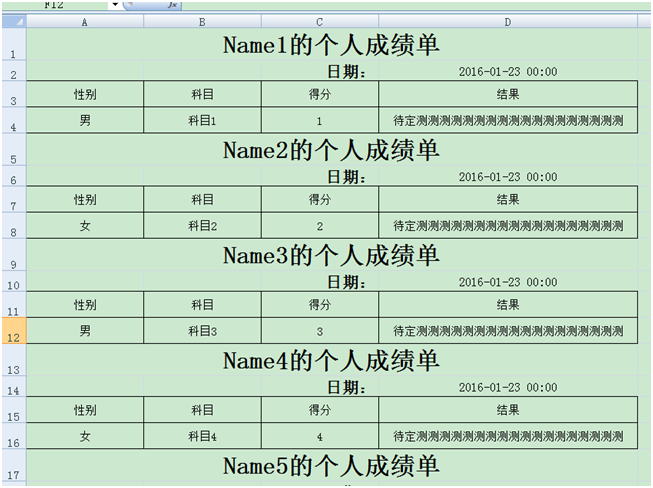
/// <summary>/// 测试方法:测试依据模板+DataTable来生成多表格EXCEL(注意:由于ExcelReport框架限制,目前仅支持模板文件格式为:xls)/// </summary>[TestMethod]public void TestExportToRepeaterExcelWithTemplateByDataTable(){ DataTable dt = GetDataTable();//获取数据 string templateFilePath = AppDomain.CurrentDomain.BaseDirectory + "/excel2.xls"; //获得EXCEL模板路径 SheetFormatterContainer formatterContainers = new SheetFormatterContainer(); //实例化一个模板数据格式化容器 //实例化一个可重复表格格式化器,dt.Select()是将DataTable转换成DataRow[],rpt_begin表示的模板表格开始位置参数名,rpt_end表示的模板表格结束位置参数名 RepeaterFormatterBuilder<DataRow> tableFormatterBuilder = new RepeaterFormatterBuilder<DataRow>(dt.Select(), "rpt_begin", "rpt_end"); tableFormatterBuilder.AddFormatters(new Dictionary<string, Func<DataRow, object>>{ {"sex",r=>r["Col2"]},//将模板表格中sex对应DataTable中的列Col2 {"km",r=>r["Col3"]},//将模板表格中km对应DataTable中的列Col3 {"score",r=>r["Col4"]},//将模板表格中score对应DataTable中的列Col4 {"result",r=>r["Col5"]}//将模板表格中result对应DataTable中的列Co5 }); PartFormatterBuilder<DataRow> partFormatterBuilder2 = new PartFormatterBuilder<DataRow>();//实例化一个可嵌套的局部元素格式化器 partFormatterBuilder2.AddFormatter("name", r => r["Col1"]);//将模板表格中name对应DataTable中的列Col1 tableFormatterBuilder.AppendFormatterBuilder(partFormatterBuilder2);//添加到可重复表格格式化器中,作为其子格式化器 CellFormatterBuilder<DataRow> cellFormatterBuilder = new CellFormatterBuilder<DataRow>();//实例化一个可嵌套的单元格格式化器 cellFormatterBuilder.AddFormatter("rptdate", r => DateTime.Today.ToString("yyyy-MM-dd HH:mm"));//将模板表格中rptdate的值设置为当前日期 tableFormatterBuilder.AppendFormatterBuilder(cellFormatterBuilder);//添加到可重复表格格式化器中,作为其子格式化器 formatterContainers.AppendFormatterBuilder(tableFormatterBuilder);//添加到工作薄格式容器中,注意只有添加进去了才会生效 string excelPath = ExcelUtility.Export.ToExcelWithTemplate(templateFilePath, "multtable", formatterContainers); Assert.IsTrue(File.Exists(excelPath));} |
模板如下:
导出结果如下:
4.
|
1
2
3
4
5
6
7
8
9
10
11
12
13
14
15
16
17
18
19
20
21
22
23
24
25
26
27
28
29
30
31
32
33
34
35
36
37
|
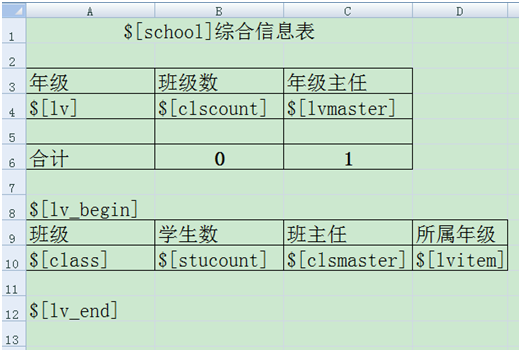
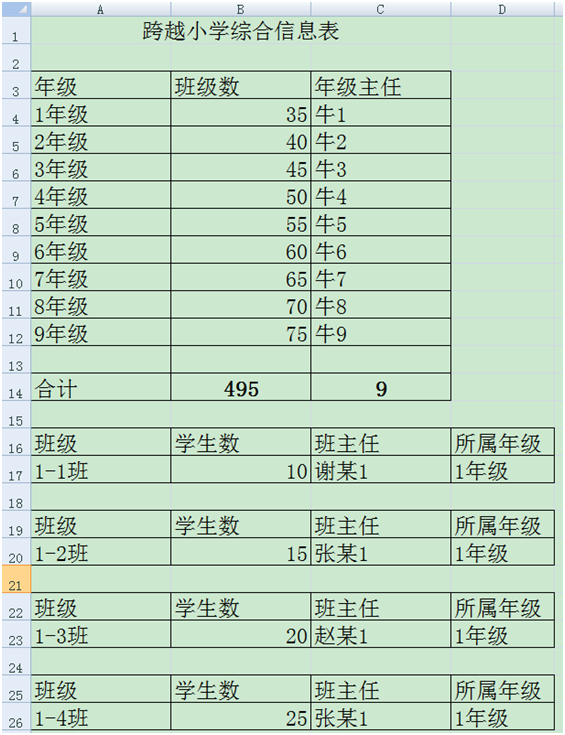
/// <summary>/// 测试方法:测试依据复杂模板(含固定表格,可重复表格)+DataTable来生成EXCEL (注意:由于ExcelReport框架限制,目前仅支持模板文件格式为:xls)/// </summary>[TestMethod]public void TestExportToExcelWithTemplateByList2(){ var schoolLevelList = SchoolLevel.GetList(); var classList = ClassInfo.GetList(); string templateFilePath = AppDomain.CurrentDomain.BaseDirectory + "/mb.xls"; //获得EXCEL模板路径 SheetFormatterContainer formatterContainers = new SheetFormatterContainer(); //实例化一个模板数据格式化容器 PartFormatterBuilder partFormatterBuilder = new PartFormatterBuilder(); partFormatterBuilder.AddFormatter("school", "跨越小学"); formatterContainers.AppendFormatterBuilder(partFormatterBuilder); TableFormatterBuilder<SchoolLevel> tableFormatterBuilder = new TableFormatterBuilder<SchoolLevel>(schoolLevelList, "lv");//实例化一个表格格式化器 tableFormatterBuilder.AddFormatters(new Dictionary<string, Func<SchoolLevel, object>> { {"lv",r=>r.LevelName}, //模板参数与数据源SchoolLevel属性对应关系,下同 {"clscount",r=>r.ClassCount}, {"lvmaster",r=>r.Master} }); formatterContainers.AppendFormatterBuilder(tableFormatterBuilder);//添加到工作薄格式容器中,注意只有添加进去了才会生效 RepeaterFormatterBuilder<ClassInfo> repeaterFormatterBuilder = new RepeaterFormatterBuilder<ClassInfo>(classList, "lv_begin", "lv_end");//实例化一个可重复表格格式化器 repeaterFormatterBuilder.AddFormatters(new Dictionary<string, Func<ClassInfo, object>> { {"class",r=>r.ClassName}, //模板参数与数据源ClassInfo属性对应关系,下同 {"stucount",r=>r.StudentCount}, {"clsmaster",r=>r.Master}, {"lvitem",r=>r.LevelName} }); formatterContainers.AppendFormatterBuilder(repeaterFormatterBuilder);//添加到工作薄格式容器中,注意只有添加进去了才会生效 string excelPath = ExcelUtility.Export.ToExcelWithTemplate(templateFilePath, "school", formatterContainers); Assert.IsTrue(File.Exists(excelPath));} |
模板如下:
导出结果如下:
5.
|
1
2
3
4
5
6
7
8
9
10
11
12
13
14
15
16
17
18
19
20
21
22
23
24
25
26
27
28
29
30
31
32
33
34
35
36
37
38
39
40
41
|
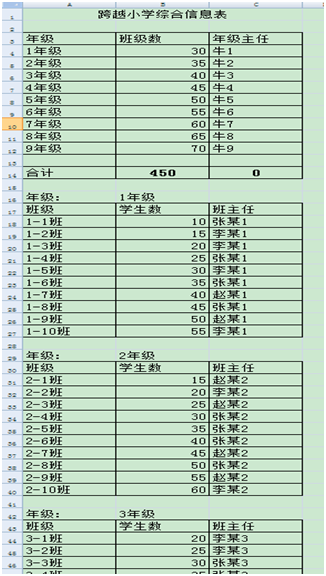
/// <summary>/// 测试方法:测试依据复杂模板(含固定表格,可重复表格中嵌套表格)+DataTable来生成EXCEL (注意:由于ExcelReport框架限制,目前仅支持模板文件格式为:xls)/// </summary>[TestMethod]public void TestExportToExcelWithTemplateByList3(){ var schoolLevelList = SchoolLevel.GetList(); var classList = ClassInfo.GetListWithLevels(); string templateFilePath = AppDomain.CurrentDomain.BaseDirectory + "/mb1.xls"; //获得EXCEL模板路径 SheetFormatterContainer formatterContainers = new SheetFormatterContainer(); //实例化一个模板数据格式化容器 PartFormatterBuilder partFormatterBuilder = new PartFormatterBuilder(); partFormatterBuilder.AddFormatter("school", "跨越小学"); formatterContainers.AppendFormatterBuilder(partFormatterBuilder); TableFormatterBuilder<SchoolLevel> tableFormatterBuilder = new TableFormatterBuilder<SchoolLevel>(schoolLevelList, "lv");//实例化一个表格格式化器 tableFormatterBuilder.AddFormatters(new Dictionary<string, Func<SchoolLevel, object>> { {"lv",r=>r.LevelName}, //模板参数与数据源SchoolLevel属性对应关系,下同 {"clscount",r=>r.ClassCount}, {"lvmaster",r=>r.Master} }); formatterContainers.AppendFormatterBuilder(tableFormatterBuilder);//添加到工作薄格式容器中,注意只有添加进去了才会生效 RepeaterFormatterBuilder<KeyValuePair<string, List<ClassInfo>>> repeaterFormatterBuilder = new RepeaterFormatterBuilder<KeyValuePair<string, List<ClassInfo>>>(classList, "lv_begin", "lv_end"); repeaterFormatterBuilder.AddFormatter("lvitem",r=>r.Key); TableFormatterBuilder<KeyValuePair<string, List<ClassInfo>>,ClassInfo> tableFormatterBuilder2=new TableFormatterBuilder<KeyValuePair<string, List<ClassInfo>>,ClassInfo>(r=>r.Value,"class"); tableFormatterBuilder2.AddFormatter("class",r=>r.ClassName); tableFormatterBuilder2.AddFormatter("stucount",r=>r.StudentCount); tableFormatterBuilder2.AddFormatter("clsmaster",r=>r.Master); repeaterFormatterBuilder.AppendFormatterBuilder(tableFormatterBuilder2); formatterContainers.AppendFormatterBuilder(repeaterFormatterBuilder);//添加到工作薄格式容器中,注意只有添加进去了才会生效 string excelPath = ExcelUtility.Export.ToExcelWithTemplate(templateFilePath, "school", formatterContainers); Assert.IsTrue(File.Exists(excelPath));} |
模板如下:

导出结果如下:
6.
|
1
2
3
4
5
6
7
8
9
10
11
12
13
14
15
16
17
18
19
20
21
22
23
24
25
26
27
28
29
30
31
32
33
34
35
36
37
38
39
40
41
42
43
44
45
46
47
48
49
50
51
52
53
54
55
56
57
58
59
60
61
62
63
64
65
66
67
68
69
70
71
72
73
|
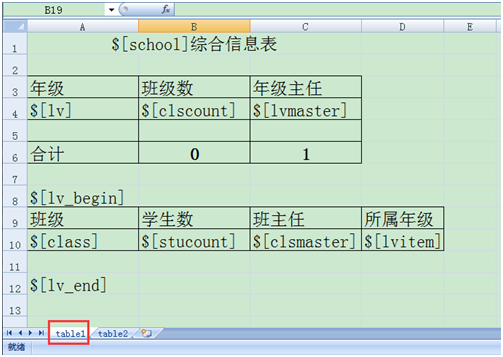
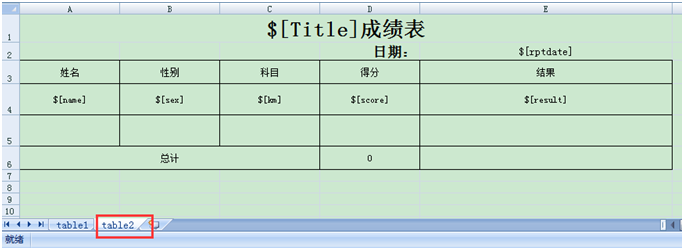
/// <summary>/// 测试方法:测试依据复杂模板(多工作薄,且含固定表格,可重复表格)+DataSet来生成EXCEL,只支持XLS/// </summary>[TestMethod]public void TestExportToExcelWithTemplateByDataSet(){ var ds = GetDataSet(); string templateFilePath = AppDomain.CurrentDomain.BaseDirectory + "/mb2.xls"; //获得EXCEL模板路径 Dictionary<string, SheetFormatterContainer> formatterContainerDic = new Dictionary<string, SheetFormatterContainer>(); //实例化一个模板数据格式化容器数组,包含两个SheetFormatterContainer用于格式化两个工作薄 #region 创建第一个工作薄格式化容器,并设置相关参数对应关系 SheetFormatterContainer formatterContainer1 = new SheetFormatterContainer(); PartFormatterBuilder partFormatterBuilder = new PartFormatterBuilder(); partFormatterBuilder.AddFormatter("school", "跨越小学"); formatterContainer1.AppendFormatterBuilder(partFormatterBuilder); TableFormatterBuilder<DataRow> tableFormatterBuilder = new TableFormatterBuilder<DataRow>(ds.Tables[0].Select(), "lv");//实例化一个表格格式化器 tableFormatterBuilder.AddFormatters(new Dictionary<string, Func<DataRow, object>> { {"lv",r=>r["Col1"]}, //模板参数与数据源DataTable属性对应关系,下同 {"clscount",r=>r["Col2"]}, {"lvmaster",r=>r["Col3"]} }); formatterContainer1.AppendFormatterBuilder(tableFormatterBuilder);//添加到工作薄格式容器中,注意只有添加进去了才会生效 RepeaterFormatterBuilder<DataRow> repeaterFormatterBuilder = new RepeaterFormatterBuilder<DataRow>(ds.Tables[1].Select(), "lv_begin", "lv_end");//实例化一个可重复表格格式化器 repeaterFormatterBuilder.AddFormatters(new Dictionary<string, Func<DataRow, object>> { {"class",r=>r["Col1"]}, //模板参数与数据源ClassInfo属性对应关系,下同 {"stucount",r=>r["Col2"]}, {"clsmaster",r=>r["Col3"]}, {"lvitem",r=>r["Col4"]} }); formatterContainer1.AppendFormatterBuilder(repeaterFormatterBuilder);//添加到工作薄格式容器中,注意只有添加进去了才会生效 formatterContainerDic.Add("table1", formatterContainer1);//添加到工作薄格式容器数组中,注意此处的Key值为模板上工作薄的名称,此处即为:table1 #endregion #region 创建第二个工作薄格式化容器,并设置相关参数对应关系 SheetFormatterContainer formatterContainer2 = new SheetFormatterContainer(); //实例化一个模板数据格式化容器 PartFormatterBuilder partFormatterBuilder2 = new PartFormatterBuilder();//实例化一个局部元素格式化器 partFormatterBuilder2.AddFormatter("Title", "跨越IT学员");//将模板表格中Title的值设置为跨越IT学员 formatterContainer2.AppendFormatterBuilder(partFormatterBuilder2);//添加到工作薄格式容器中,注意只有添加进去了才会生效 CellFormatterBuilder cellFormatterBuilder2 = new CellFormatterBuilder();//实例化一个单元格格式化器 cellFormatterBuilder2.AddFormatter("rptdate", DateTime.Today.ToString("yyyy-MM-dd HH:mm"));//将模板表格中rptdate的值设置为当前日期 formatterContainer2.AppendFormatterBuilder(cellFormatterBuilder2);//添加到工作薄格式容器中,注意只有添加进去了才会生效 //实例化一个表格格式化器,dt.Select()是将DataTable转换成DataRow[],name表示的模板表格中第一行第一个单元格要填充的数据参数名 TableFormatterBuilder<DataRow> tableFormatterBuilder2 = new TableFormatterBuilder<DataRow>(ds.Tables[2].Select(), "name"); tableFormatterBuilder2.AddFormatters(new Dictionary<string, Func<DataRow, object>>{ {"name",r=>r["Col1"]},//将模板表格中name对应DataTable中的列Col1 {"sex",r=>r["Col2"]},//将模板表格中sex对应DataTable中的列Col2 {"km",r=>r["Col3"]},//将模板表格中km对应DataTable中的列Col3 {"score",r=>r["Col4"]},//将模板表格中score对应DataTable中的列Col4 {"result",r=>r["Col5"]}//将模板表格中result对应DataTable中的列Co5 }); formatterContainer2.AppendFormatterBuilder(tableFormatterBuilder2);//添加到工作薄格式容器中,注意只有添加进去了才会生效 formatterContainerDic.Add("table2", formatterContainer2);//添加到工作薄格式容器数组中,注意此处的Key值为模板上工作薄的名称,此处即为:table2 #endregion string excelPath = ExcelUtility.Export.ToExcelWithTemplate(templateFilePath, formatterContainerDic); Assert.IsTrue(File.Exists(excelPath));} |
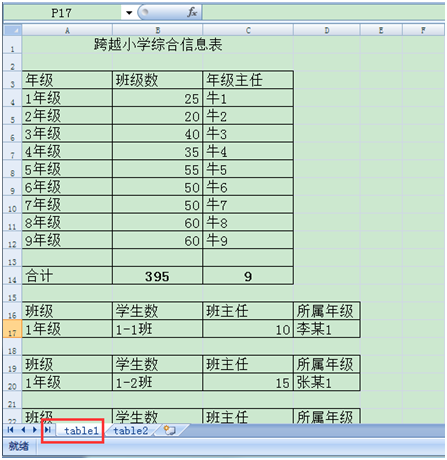
模板如下:
导出结果如下:

二、ExcelUtility类库操作说明(嵌入图片示例)
一、 制作模板(含图片)
1. 制作模板的文件格式需为兼容格式,即:xls或xlt;
2. 模板变量(或称为占位符)定义与之前相同,即:$[变量名];
3. 图片变量定义如下:
a) 绘制一个图形,图形形状尽可能的与要显示的图片相同,比如:印章,则可绘制一个圆形;
b) 图形必需是透明背景,边框可要可不要,建议留着,这样后续调整比较方便,如下图中的蓝色透明背景圆形:
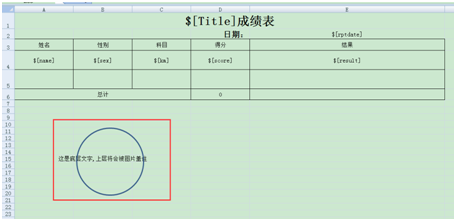
c) 图形大小尽可能与要显示的图片大小相同,如下图示:
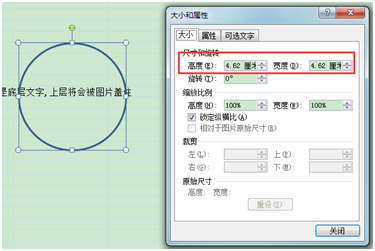
由于EXCEL上大小默认采用厘米,而图片一般采用像素,所以需要自己换算一下像素对应的厘米数(也可将EXCEL计算单位设为像素,方法自行网上查找);也可网上下载单位转换工具
另外图形属性建议设置成如下图:
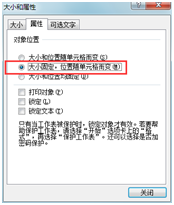
温馨提示:图形形状、属性若未设置一般不影响导出效果,但不排除其它异常情况,图形大小是一定要设置,且尽可能与要显示图形大小(高、宽)相同,否则有可能造成导出变形
代码示例:
|
1
2
3
4
5
6
7
8
9
10
11
12
13
14
15
16
17
18
19
20
21
22
23
24
25
26
27
28
29
30
31
32
33
34
35
36
37
38
39
40
|
/// <summary> /// 测试方法:测试依据模板+DataTable+图片来生成包含图片的EXCEL,只支持XLS /// </summary> [TestMethod] public void TestInsertPic() { DataTable dt = GetDataTable();//获取数据 string templateFilePath = AppDomain.CurrentDomain.BaseDirectory + "/excel.xls"; //获得EXCEL模板路径 SheetFormatterContainer formatterContainers = new SheetFormatterContainer(); //实例化一个模板数据格式化容器 PartFormatterBuilder partFormatterBuilder = new PartFormatterBuilder();//实例化一个局部元素格式化器 partFormatterBuilder.AddFormatter("Title", "跨越IT学员");//将模板表格中Title的值设置为跨越IT学员d formatterContainers.AppendFormatterBuilder(partFormatterBuilder);//添加到工作薄格式容器中,注意只有添加进去了才会生效 CellFormatterBuilder cellFormatterBuilder = new CellFormatterBuilder();//实例化一个单元格格式化器 cellFormatterBuilder.AddFormatter("rptdate", DateTime.Today.ToString("yyyy-MM-dd HH:mm"));//将模板表格中rptdate的值设置为当前日期 formatterContainers.AppendFormatterBuilder(cellFormatterBuilder);//添加到工作薄格式容器中,注意只有添加进去了才会生效 //实例化一个表格格式化器,dt.Select()是将DataTable转换成DataRow[],name表示的模板表格中第一行第一个单元格要填充的数据参数名 TableFormatterBuilder<DataRow> tableFormatterBuilder = new TableFormatterBuilder<DataRow>(dt.Select(), "name"); tableFormatterBuilder.AddFormatters(new Dictionary<string, Func<DataRow, object>>{ {"name",r=>r["Col1"]},//将模板表格中name对应DataTable中的列Col1 {"sex",r=>r["Col2"]},//将模板表格中sex对应DataTable中的列Col2 {"km",r=>r["Col3"]},//将模板表格中km对应DataTable中的列Col3 {"score",r=>r["Col4"]},//将模板表格中score对应DataTable中的列Col4 {"result",r=>r["Col5"]}//将模板表格中result对应DataTable中的列Co5 }); formatterContainers.AppendFormatterBuilder(tableFormatterBuilder);//添加到工作薄格式容器中,注意只有添加进去了才会生效 string picPath = AppDomain.CurrentDomain.BaseDirectory + "\\tz.png";//图片路径 PictureWithShapeFormatterBuilder pictureBuilder = new PictureWithShapeFormatterBuilder();//实例化一个图片关联图形格式化器 //pictureBuilder.AddFormatter(picPath);//当sheet中只有一个图形时,我们可以省略指定区域,那么默认就是把整个工作薄区域当成一个寻找图形区域,若sheet中包含多个,则应指定区域,替换成如下语句 pictureBuilder.AddFormatter(picPath,5,60000, 0, 3, false);//第一个参数为图片路径,中间4个参数为数字型指定图形寻找的工作薄区域(行索引,列索引,索引从0开始计),最后一个为是否自适应大小,一般不建议使用,除非压缩图片 formatterContainers.AppendFormatterBuilder(pictureBuilder); string excelPath = ExcelUtility.Export.ToExcelWithTemplate(templateFilePath, "table", formatterContainers); Assert.IsTrue(File.Exists(excelPath)); } |
模板如下:
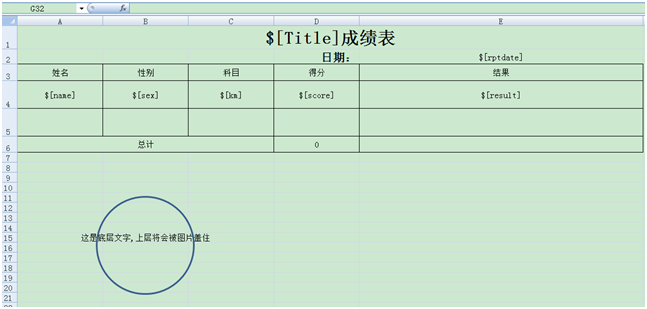
注意图片若需要为透明背景格式,则必需使用PNG格式,NPOI支持的图片主要格式有:PNG,JPG
导出结果如下:
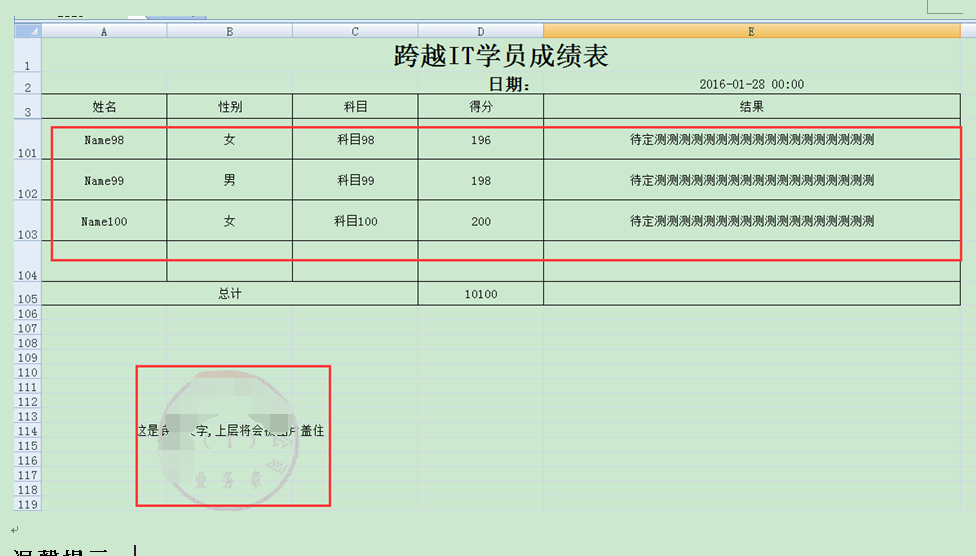
温馨提示:
pictureBuilder.AddFormatter(picPath);//当sheet中只有一个图形时,我们可以省略指定区域,那么默认就是把整个工作薄区域当成一个寻找图形区域,若sheet中包含多个,则应指定区域,替换成如下语句
pictureBuilder.AddFormatter(picPath,5,60000, 0, 3, false);//第一个参数为图片路径,中间4个参数为数字型指定图形寻找的工作薄区域(行索引(起止),列索引(起止),索引从0开始计),最后一个为是否自适应大小,一般不建议使用,除非压缩图片
如果图形可能随单元格进行位置调整,那么在指定图形区域时需注意,如果图形会随单元格下移,那么结束行索引(MinRow)就需要指定一个可能的最大值或不指定,如果图形会随单元格右移,那么结束列索引(MinColumn)就需要指定一个可能的最大值或不指定,如果存在多个图形区域,则上述情况都必需给定具体值(可能的最大值),以免造成区域交叉,从而导致图片显示不正确,如下示例:
//图形可能下移,可能右移,那么将结束行设为可能最大值:60000,结束列设为可能最大值:255
pictureBuilder.AddFormatter(picPath, 5, 60000, 0, 255, false);
//此处只指定开始行与开始列,与上面差不多,但建议使用上面的用法
pictureBuilder.AddFormatter(new PictureWithShapeInfo(picPath, new SheetRange() {MinRow=5,MinColumn=0 },false));
特别说明:
1.本类库是基于NPOI+ExcelReport,所有功能凡我的类库能够实现的,NPOI与ExcelReport都可以实现,只是用法及复杂程度不同而矣,我封装的目的就是为了降低大家的学习难度,提高使用效率,免费且开源,源代码同步更新至开源社区的GIT目录中,具体地址请看我该系列之前的文章有列出,在此就不再说明。
2.上述图片关联图形显示功能我是在ExcelReport基础上增加了一个PictureWithShapeFormatter类及其相关的类:PictureWithShapeInfo、SheetRange,因没有关联GIT,所以是在本地更新的,这几个类的代码如下:
PictureWithShapeFormatter:
PictureWithShapeInfo、SheetRange:
分享我基于NPOI+ExcelReport实现的导入与导出EXCEL类库:ExcelUtility 其它相关文章链接:
NPOI+ExcelReport的更多相关文章
- 分享我基于NPOI+ExcelReport实现的导入与导出EXCEL类库:ExcelUtility (续3篇-导出时动态生成多Sheet EXCEL)
ExcelUtility 类库经过我(梦在旅途)近期不断的优化与新增功能,现已基本趋向稳定,功能上也基本可以满足绝大部份的EXCEL导出需求,该类库已在我们公司大型ERP系统全面使用,效果不错,今天应 ...
- 分享我基于NPOI+ExcelReport实现的导入与导出EXCEL类库:ExcelUtility (续2篇-模板导出综合示例)
自ExcelUtility类推出以来,经过项目中的实际使用与不断完善,现在又做了许多的优化并增加了许多的功能,本篇不再讲述原理,直接贴出示例代码以及相关的模板.结果图,以便大家快速掌握,另外这些示例说 ...
- 分享我基于NPOI+ExcelReport实现的导入与导出EXCEL类库:ExcelUtility (续篇)
上周六我发表的文章<分享我基于NPOI+ExcelReport实现的导入与导出EXCEL类库:ExcelUtility>受到了大家的热烈支持与推荐,再此表示感谢,该ExcelUtility ...
- 分享我基于NPOI+ExcelReport实现的导入与导出EXCEL类库:ExcelUtility
1. ExcelUtility功能: 1.将数据导出到EXCEL(支持XLS,XLSX,支持多种类型模板,支持列宽自适应) 类名:ExcelUtility. Export 2.将EXCEL ...
- 【EXCEL终极总结分享】基于NPOI扩展封装的简易操作工具类库(简单灵活易用,支持导出、导入、上传等常见操作)
对于EXCEL的导入.导出,我之前已分享过多次,比如: 第一种方案:<我写的一个ExcelHelper通用类,可用于读取或生成数据>这个主要是利用把EXCEL当成一个DB来进行获取数据,导 ...
- .NET Core/.NET5/.NET6 开源项目汇总1:常用必备组件
系列目录 [已更新最新开发文章,点击查看详细] 开源项目是众多组织与个人分享的组件或项目,作者付出的心血我们是无法体会的,所以首先大家要心存感激.尊重.请严格遵守每个项目的开源协议后再使用.尊 ...
- 基于NPOI的报表引擎——ExcelReport
前言 其实现在说ExcelReport是报表引擎还为时尚早,但该组件我既然要决心维护下去,这便算是初衷吧! 1.现在,ExcelReport能为你做什么呢? 如果,你有导出数据到Excel的需求,Ex ...
- 开源组件ExcelReport 1.5.2 使用手册
ExcelReport是一款基于NPOI开发的报表引擎组件.它基于关注点分离的理念,将数据与样式.格式分离.让模板承载样式.格式等NPOI不怎么擅长且实现繁琐的信息,结合NPOI对数据的处理的优点将E ...
- 导出数据到Excel --使用ExcelReport有感
先看图,这是几个月前用NPOI写的导出数据到Excel,用了上百行代码,而且难控制,导出来也比较难看 excel打开的效果 下面是我用ExcelReport类库导出到Excel的操作 1.首先引用Ex ...
随机推荐
- IT忍者神龟之Photoshop解析新手抠图的5个高速选择工具
一:魔棒工具 这是建立选区最简单的方法.但仅仅有在背景色为纯色时才会比較有效. 因此,当要选择的对象的背景为空白背景时.可使用魔棒工具,比如一张产品拍摄图. 在建立选区时,首先,要确保图片在一个图层中 ...
- oschina图形和图像工具开源软件
图形和图像工具开源软件 http://www.oschina.net/project/tag/181/imagetools?sort=view&lang=21&os=0
- Cocos2d-x 3.1.1 学习日志8--2分钟让你知道cocos2d-x3.1.1 文本类别
实际上文本经常使用的三个,LabelTTF,LabelBMF和LabelAtlas.而他们使用非常相似.所以,你会只举一反三,非常快就能够掌握了. <span style="font- ...
- 管理工具 Kafka Manager
管理工具 Kafka Manager 一.概述 Kafka在雅虎内部被很多团队使用,媒体团队用它做实时分析流水线,可以处理高达20Gbps(压缩数据)的峰值带宽. 为了简化开发者和服务工程师维护K ...
- 做一个牛XX的身份证号验证类(支持15位和18位)
原文:做一个牛XX的身份证号验证类(支持15位和18位) #region 是否合法的中国身份证号码 protected bool IsChineseID() { if (str.Length == 1 ...
- VSTO 得到Office文档的选中内容(Word、Excel、PPT、Outlook)
原文:VSTO 得到Office文档的选中内容(Word.Excel.PPT.Outlook) 目的:得到在Word.Excel.PPT.Outlook中选中的一段内容. Word: private ...
- hdu4738(双连通分量)
传送门:Caocao's Bridges 题意:n个岛,曹操在一些岛之间建了一些桥,每个桥上有一些士兵把守,周瑜只有一个炸弹只能炸掉一个桥,并能使一些岛被孤立出来,炸弹需要士兵带过去,士兵的数量不能小 ...
- ExtJs 设置GridPanel表格文本垂直居中
业务场景,需要实现最终效果图如下: GridPanel代码如下配置: { xtype : 'grid', id : 'grid_jglb', frame : true, region : 'cente ...
- asp.net EF6.0中出现未找到具有固定名称“System.Data.SqlClient”的 ADO.NET提供程序的实体框架提供程序解决办法
出现的错误信息如下所示: 指定的架构无效.错误: DataModel.ssdl(2,2) : 错误 0152: 未找到具有固定名称“System.Data.SqlClient”的 ADO.NET 提 ...
- hdu1881(贪心+dp)
题目链接:http://acm.hdu.edu.cn/showproblem.php?pid=1881 分析:按照结束时间从小到大排序,然后以每个结束点为容量进行01背包,选入的必定符合条件的. 因为 ...