
【转】 iOS学习之sqlite的创建数据库,表,插入查看数据
原文: http://blog.csdn.net/totogo2010/article/details/7702207
iOS sqlite数据库操作。步骤是:
先加入sqlite开发库libsqlite3.dylib,
新建或打开数据库,
创建数据表,
插入数据,
查询数据并打印
1、新建项目sqliteDemo,添加使用sqlite的库libsqlite3.dylib
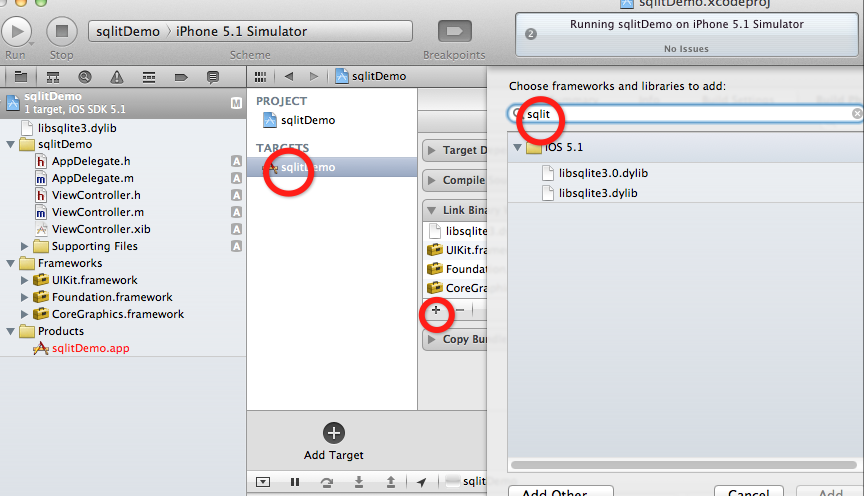
2、sqlite 的方法
sqlite3 *db, 数据库句柄,跟文件句柄FILE很类似
sqlite3_stmt *stmt, 这个相当于ODBC的Command对象,用于保存编译好的SQL语句
sqlite3_open(), 打开数据库,没有数据库时创建。
sqlite3_exec(), 执行非查询的sql语句
Sqlite3_step(), 在调用sqlite3_prepare后,使用这个函数在记录集中移动。
Sqlite3_close(), 关闭数据库文件
还有一系列的函数,用于从记录集字段中获取数据,如
sqlite3_column_text(), 取text类型的数据。
sqlite3_column_blob(),取blob类型的数据
sqlite3_column_int(), 取int类型的数据
3、获取沙盒目录,并创建或打开数据库。
viewController.h头文件添加一个成员变量,并包含头文件sqlite3.h
- #import <UIKit/UIKit.h>
- #import <sqlite3.h>
- @interface ViewController : UIViewController
- {
- sqlite3 *db;
- }
- @end
在.m文件 定义宏,方面后面使用
- #define DBNAME @"personinfo.sqlite"
- #define NAME @"name"
- #define AGE @"age"
- #define ADDRESS @"address"
- #define TABLENAME @"PERSONINFO"
- NSArray *paths = NSSearchPathForDirectoriesInDomains(NSDocumentDirectory, NSUserDomainMask, YES);
- NSString *documents = [paths objectAtIndex:0];
- NSString *database_path = [documents stringByAppendingPathComponent:DBNAME];
- if (sqlite3_open([database_path UTF8String], &db) != SQLITE_OK) {
- sqlite3_close(db);
- NSLog(@"数据库打开失败");
- }
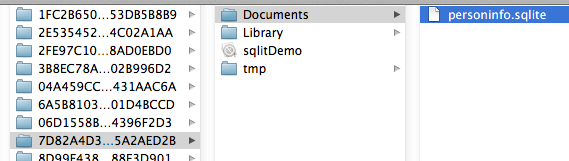
sqlite3_open,如果数据不存在,则创建。运行。这是在沙盒目录下能看到数据库文件(如何打开模拟器沙盒目录请参考:iOS学习之iOS沙盒(sandbox)机制和文件操作(一))
4、创建数据表
创建一个独立的执行sql语句的方法,传入sql语句,就执行sql语句
- -(void)execSql:(NSString *)sql
- {
- char *err;
- if (sqlite3_exec(db, [sql UTF8String], NULL, NULL, &err) != SQLITE_OK) {
- sqlite3_close(db);
- NSLog(@"数据库操作数据失败!");
- }
- }
创建数据表PERSONINFO的语句
- NSString *sqlCreateTable = @"CREATE TABLE IF NOT EXISTS PERSONINFO (ID INTEGER PRIMARY KEY AUTOINCREMENT, name TEXT, age INTEGER, address TEXT)";
- [self execSql:sqlCreateTable];
运行程序,数据表创建了。怎么知道数据表创建了呢?我们用火狐的Sqlite Manager插件工具打开数据库文件看看。可以在火狐浏览器里安装这个插件。打开
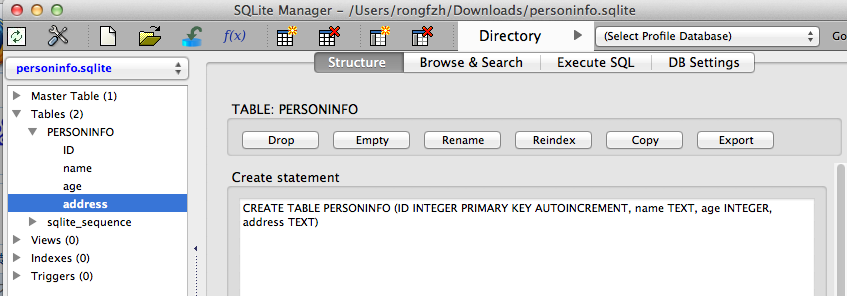
四个字段都出现是表中了。
5、插入数据:
- NSString *sql1 = [NSString stringWithFormat:
- @"INSERT INTO '%@' ('%@', '%@', '%@') VALUES ('%@', '%@', '%@')",
- TABLENAME, NAME, AGE, ADDRESS, @"张三", @"23", @"西城区"];
- NSString *sql2 = [NSString stringWithFormat:
- @"INSERT INTO '%@' ('%@', '%@', '%@') VALUES ('%@', '%@', '%@')",
- TABLENAME, NAME, AGE, ADDRESS, @"老六", @"20", @"东城区"];
- [self execSql:sql1];
- [self execSql:sql2];
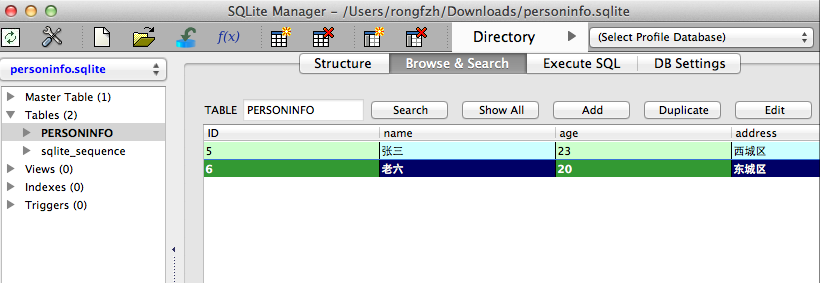
运行程序,插入两条数据,用火狐的sqlite工具查看
6、查询数据库并打印数据
- NSString *sqlQuery = @"SELECT * FROM PERSONINFO";
- sqlite3_stmt * statement;
- if (sqlite3_prepare_v2(db, [sqlQuery UTF8String], -1, &statement, nil) == SQLITE_OK) {
- while (sqlite3_step(statement) == SQLITE_ROW) {
- char *name = (char*)sqlite3_column_text(statement, 1);
- NSString *nsNameStr = [[NSString alloc]initWithUTF8String:name];
- int age = sqlite3_column_int(statement, 2);
- char *address = (char*)sqlite3_column_text(statement, 3);
- NSString *nsAddressStr = [[NSString alloc]initWithUTF8String:address];
- NSLog(@"name:%@ age:%d address:%@",nsNameStr,age, nsAddressStr);
- }
- }
- sqlite3_close(db);
打印结果:
- 2012-06-29 13:25:32.205 sqlitDemo[3587:f803] name:张三 age:23 address:西城区
- 2012-06-29 13:25:32.206 sqlitDemo[3587:f803] name:老六 age:20 address:东城区
最后关闭数据库。
附: 可以把数据库操作封装成一个类
创建一个类, 命名为DBManager
更新DBManager.h,如下所示
#import <Foundation/Foundation.h>

#import <sqlite3.h>

@interface DBManager : NSObject

{

    NSString *databasePath;

}

+(DBManager*)getSharedInstance;

-(BOOL)createDB;

-(BOOL) saveData:(NSString*)registerNumber name:(NSString*)name

  department:(NSString*)department year:(NSString*)year;

-(NSArray*) findByRegisterNumber:(NSString*)registerNumber;

@end
7、更新DBManager.m,如下所示
#import "DBManager.h"

static DBManager *sharedInstance = nil;

static sqlite3 *database = nil;

static sqlite3_stmt *statement = nil;

@implementation DBManager

+(DBManager*)getSharedInstance{

    if (!sharedInstance) {

        sharedInstance = [[super allocWithZone:NULL]init];

        [sharedInstance createDB];

    }

    return sharedInstance;

}

-(BOOL)createDB{

    NSString *docsDir;

    NSArray *dirPaths;

    // Get the documents directory

    dirPaths = NSSearchPathForDirectoriesInDomains

    (NSDocumentDirectory, NSUserDomainMask, YES);

    docsDir = dirPaths[0];

    // Build the path to the database file

    databasePath = [[NSString alloc] initWithString:

    [docsDir stringByAppendingPathComponent: @"student.db"]];

    BOOL isSuccess = YES;

    NSFileManager *filemgr = [NSFileManager defaultManager];

    if ([filemgr fileExistsAtPath: databasePath ] == NO)

    {

        const char *dbpath = [databasePath UTF8String];

        if (sqlite3_open(dbpath, &database) == SQLITE_OK)

        {

            char *errMsg;

            const char *sql_stmt =

            "create table if not exists studentsDetail (regno integer

            primary key, name text, department text, year text)";

            if (sqlite3_exec(database, sql_stmt, NULL, NULL, &errMsg)

               != SQLITE_OK)

            {

                isSuccess = NO;

                NSLog(@"Failed to create table");

            }

            sqlite3_close(database);

            return  isSuccess;

        }

        else {

            isSuccess = NO;

            NSLog(@"Failed to open/create database");

        }

    }

    return isSuccess;

}

- (BOOL) saveData:(NSString*)registerNumber name:(NSString*)name

  department:(NSString*)department year:(NSString*)year;

{

    const char *dbpath = [databasePath UTF8String];

    if (sqlite3_open(dbpath, &database) == SQLITE_OK)

    {

        NSString *insertSQL = [NSString stringWithFormat:@"insert into

        studentsDetail (regno,name, department, year) values

        (\"%d\",\"%@\", \"%@\", \"%@\")",[registerNumber integerValue],

        name, department, year];

        const char *insert_stmt = [insertSQL UTF8String];

        sqlite3_prepare_v2(database, insert_stmt,-1, &statement, NULL);

        if (sqlite3_step(statement) == SQLITE_DONE)

        {

            return YES;

        }

        else {

            return NO;

        }

        sqlite3_reset(statement);

    }

    return NO;

}

- (NSArray*) findByRegisterNumber:(NSString*)registerNumber

{

    const char *dbpath = [databasePath UTF8String];

    if (sqlite3_open(dbpath, &database) == SQLITE_OK)

    {

        NSString *querySQL = [NSString stringWithFormat:

        @"select name, department, year from studentsDetail where

        regno=\"%@\"",registerNumber];

        const char *query_stmt = [querySQL UTF8String];

        NSMutableArray *resultArray = [[NSMutableArray alloc]init];

        if (sqlite3_prepare_v2(database,

           query_stmt, -1, &statement, NULL) == SQLITE_OK)

        {

            if (sqlite3_step(statement) == SQLITE_ROW)

            {

                NSString *name = [[NSString alloc] initWithUTF8String:

                 (const char *) sqlite3_column_text(statement, 0)];

                [resultArray addObject:name];

                NSString *department = [[NSString alloc] initWithUTF8String:

                (const char *) sqlite3_column_text(statement, 1)];

                [resultArray addObject:department];

                NSString *year = [[NSString alloc]initWithUTF8String:

                (const char *) sqlite3_column_text(statement, 2)];

                [resultArray addObject:year];

                return resultArray;

            }

            else{

                NSLog(@"Not found");

                return nil;

            }

            sqlite3_reset(statement);

        }

    }

    return nil;

}
8、如图所示,更新ViewController.xib文件

9、为上述文本字段创建IBOutlets
10、为上述按钮创建IBAction
11、如下所示,更新ViewController.h
#import <UIKit/UIKit.h>

#import "DBManager.h"

@interface ViewController : UIViewController<UITextFieldDelegate>

{

    IBOutlet UITextField *regNoTextField;

    IBOutlet UITextField *nameTextField;

    IBOutlet UITextField *departmentTextField;

    IBOutlet UITextField *yearTextField;

    IBOutlet UITextField *findByRegisterNumberTextField;

    IBOutlet UIScrollView *myScrollView;

}

-(IBAction)saveData:(id)sender;

-(IBAction)findData:(id)sender;

@end
12、更新ViewController.m,如下所示
#import "ViewController.h"

@interface ViewController ()

@end

@implementation ViewController

- (id)initWithNibName:(NSString *)nibNameOrNil bundle:(NSBundle *)

  nibBundleOrNil

{

    self = [super initWithNibName:nibNameOrNil bundle:nibBundleOrNil];

    if (self) {

        // Custom initialization

    }

    return self;

}

- (void)viewDidLoad

{

    [super viewDidLoad];

    // Do any additional setup after loading the view from its nib.

}

- (void)didReceiveMemoryWarning

{

    [super didReceiveMemoryWarning];

    // Dispose of any resources that can be recreated.

}

-(IBAction)saveData:(id)sender{

    BOOL success = NO;

    NSString *alertString = @"Data Insertion failed";

    if (regNoTextField.text.length>0 &&nameTextField.text.length>0 &&

    departmentTextField.text.length>0 &&yearTextField.text.length>0 )

    {

        success = [[DBManager getSharedInstance]saveData:

        regNoTextField.text name:nameTextField.text department:

        departmentTextField.text year:yearTextField.text];

    }

    else{

        alertString = @"Enter all fields";

    }

    if (success == NO) {

        UIAlertView *alert = [[UIAlertView alloc]initWithTitle:

        alertString message:nil

        delegate:nil cancelButtonTitle:@"OK" otherButtonTitles:nil];

        [alert show];

    }

}

-(IBAction)findData:(id)sender{

    NSArray *data = [[DBManager getSharedInstance]findByRegisterNumber:

    findByRegisterNumberTextField.text];

    if (data == nil) {

        UIAlertView *alert = [[UIAlertView alloc]initWithTitle:

        @"Data not found" message:nil delegate:nil cancelButtonTitle:

        @"OK" otherButtonTitles:nil];

        [alert show];

        regNoTextField.text = @"";

        nameTextField.text =@"";

        departmentTextField.text = @"";

        yearTextField.text =@"";

    }

    else{

        regNoTextField.text = findByRegisterNumberTextField.text;

        nameTextField.text =[data objectAtIndex:0];

        departmentTextField.text = [data objectAtIndex:1];

        yearTextField.text =[data objectAtIndex:2];

    }

}

#pragma mark - Text field delegate

-(void)textFieldDidBeginEditing:(UITextField *)textField{

    [myScrollView setFrame:CGRectMake(10, 50, 300, 200)];

    [myScrollView setContentSize:CGSizeMake(300, 350)];

}

-(void)textFieldDidEndEditing:(UITextField *)textField{

    [myScrollView setFrame:CGRectMake(10, 50, 300, 350)];

}

-(BOOL) textFieldShouldReturn:(UITextField *)textField{

    [textField resignFirstResponder];

    return YES;

}

@end
输出
现在当我们运行应用程序时,我们就会获得下面的输出,我们可以在其中添加及查找学生的详细信息

【转】 iOS学习之sqlite的创建数据库,表,插入查看数据的更多相关文章
- iOS学习之sqlite的创建数据库,表,插入查看数据
目录(?)[-] 新建项目sqliteDemo添加使用sqlite的库libsqlite3dylib sqlite 的方法 获取沙盒目录并创建或打开数据库 创建数据表 插入数据 查询数据库并打印数据 ...
- ios sqlite的创建数据库,表,插入查看数据
iOS sqlite数据库操作.步骤是: 先加入sqlite开发库libsqlite3.dylib, 新建或打开数据库, 创建数据表, 插入数据, 查询数据并打印 1.新建项目sqliteDemo,添 ...
- 数据库(一)--通过django创建数据库表并填充数据
django是不能创建数据库的,只能够创建数据库表,因此,我们在连接数据库的时候要先建立一个数据库. 在models.py中 from django.db import models class Pu ...
- 【原】iOS学习之SQLite和CoreData数据库的比较
1. SQLite数据库 sqlite数据库操作的基本流程是, 创建数据库, 再通过定义一些字段来定义表格结构, 可以利用sql语句向表格中插入记录, 删除记录, 修改记录, 表格之间也可以建立联系. ...
- mysql的创建数据库表及添加数据
C:\Users\ceshi>mysql -u root -pEnter password: ******Welcome to the MySQL monitor. Commands end w ...
- mysql数据库表插入单条数据/批量插入数据
1.创建表格 reate table trade( id int(4) not null primary key auto_increment, product varchar(30) null, p ...
- 基于CentOS的MySQL学习补充三--使用Shell批量创建数据库表
本文出处:http://blog.csdn.net/u012377333/article/details/47006087 接上篇介绍<基于CentOS的Mysql学习补充二--使用Shell创 ...
- 吴裕雄--天生自然MySQL学习笔记:MySQL 创建数据库
在登陆 MySQL 服务后,使用 create 命令创建数据库,语法如下: CREATE DATABASE 数据库名; 以下命令简单的演示了创建数据库的过程,数据名为 RUNOOB: [root@ho ...
- SQLAlchemy通过models创建数据库表
原地址:http://blog.csdn.net/jmilk/article/details/53184903 定义数据模型 models SQLAlchemy 允许我们根据数据库的表结构来创建数据模 ...
随机推荐
- 【Java】怎么回答java垃圾回收机制
(1) GC是垃圾收集的意思(Gabage Collection),内存处理是编程人员容易出现问题的地方,忘记或者错误的内存回收会导致程序或系统的不稳定甚至崩溃,Java提供的GC功能可以自动监测对象 ...
- Building a Space Station
poj2031:http://poj.org/problem?id=2031 题意:就是给出三维坐标系上的一些球的球心坐标和其半径,搭建通路,使得他们能够相互连通.如果两个球有重叠的部分则算为已连通, ...
- ARM单片机的头文件如何用结构体定义地址
下面我们以ARM Cortex-M0内核单片机LPC1114的头文件lpc11xx.h文件进行说明. 1.先说两句 lpc11xx.h文件是lpc11xx系列单片机包含的头文件.这个文件的作用和51单 ...
- 静态与动态IP设置
静态IP设置 netsh interface ipv4 set address name="本地连接" source=static addr=192.168.0.212 (这个地方 ...
- Oracle三组难缠的hint no_unnest/unnest,push_subq,push_pred--平展化(转)
经常有人把这三个hint搞混,主如果因为对三种重写道理不清楚.特总结如下.(实验景象为10204)1. no_unnest, unnestunnest我们称为对子查询展开,顾名思义,就是别让子查询孤单 ...
- 常用的用户状态命令包括:whoami、id、groups、newgrp 等
用户状态命令 常用的用户状态命令包括:whoami.id.groups.newgrp 等.
- bzoj3192
把堆顶和堆顶接起来,然后用树状数组模拟即可不得不说一开始我竟然把100000*100000当成不超出longint 而忘开int64,无药可救…… ..] of longint; now,n1,n2, ...
- Javascript面向对象编程(二):构造函数的继承 by 阮一峰
今天要介绍的是,对象之间的"继承"的五种方法. 比如,现在有一个"动物"对象的构造函数. function Animal(){ this.species = & ...
- 【转】color颜色十六进制编码大全
原文网址:http://blog.csdn.net/coder_pig/article/details/18262105 最近刚开始学web,发现好的颜色搭配可以让自己的网页更加美观, 中午不想做事, ...
- 线段树(维护最大值):HDU Billboard
Billboard Time Limit: 20000/8000 MS (Java/Others) Memory Limit: 32768/32768 K (Java/Others)Total ...