
WIN2008虚拟机安装ORACLE11g记录
---恢复内容开始---
1.ORACLE11g的安装包下载与解压
官网下载地址:(http://www.oracle.com/technetwork/database/enterprise-edition/downloads/index.html)
选择自己需要的版本
下载完成后得到下面2个压缩包

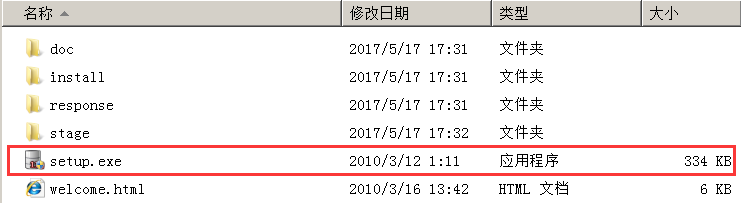
解压文件(注意:需要将2个压缩包解压到同一目录下,若提醒是否替换,选择“是”。)完成后,打开一个名为“database”的文件夹,双击setup.exe开始安装。
二、安装Oracle
1.取消“接收安全更新”,点击下一步,会提示未指定电子邮件,选择“是”

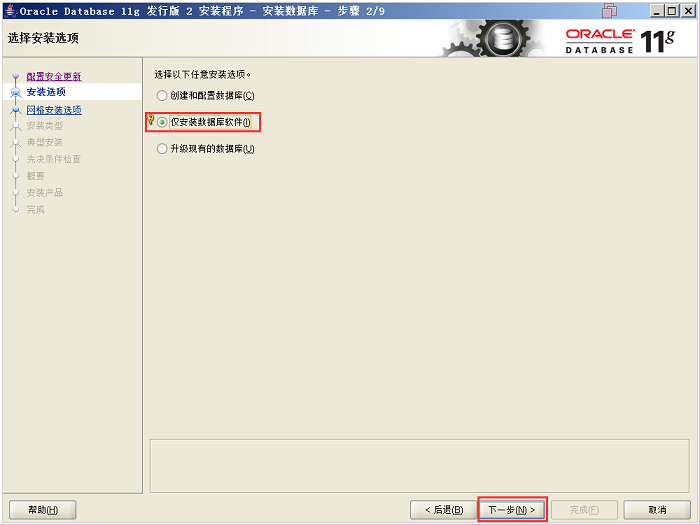
2.选择“仅安装数据库软件”,下一步
3.默认为“单实例数据库安装”,直接下一步

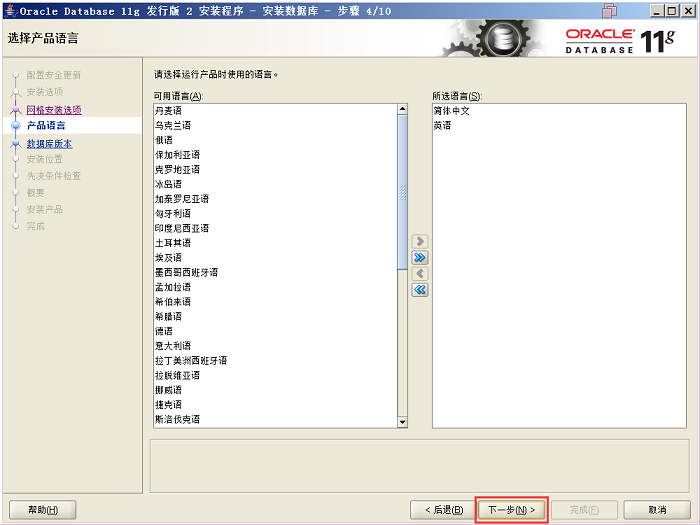
4.默认语言为简体中文和英语,直接下一步
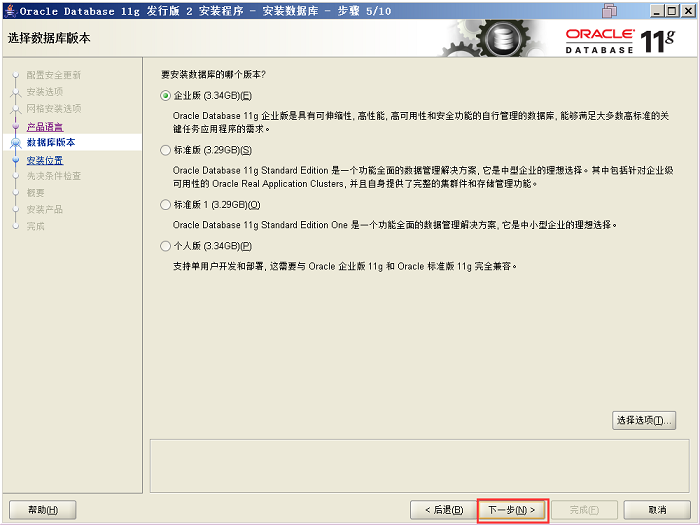
5.默认版本为企业版,继续下一步
6.选择Oracle的基目录和主目录,这里使用默认的,继续下一步
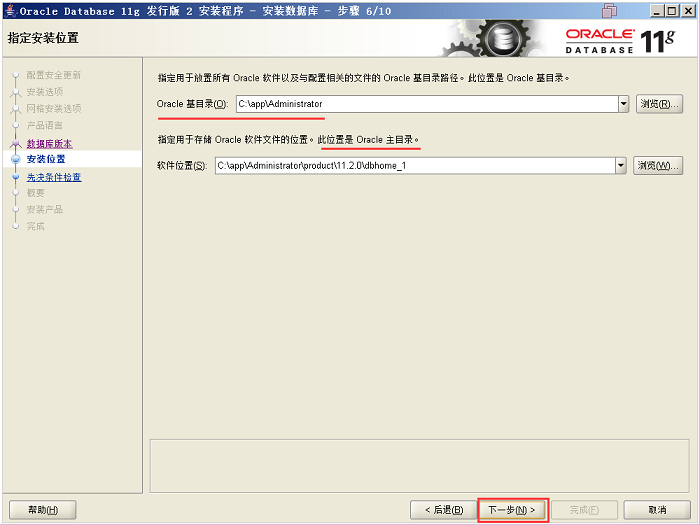
7.系统会进行先决条件检查,点击完成
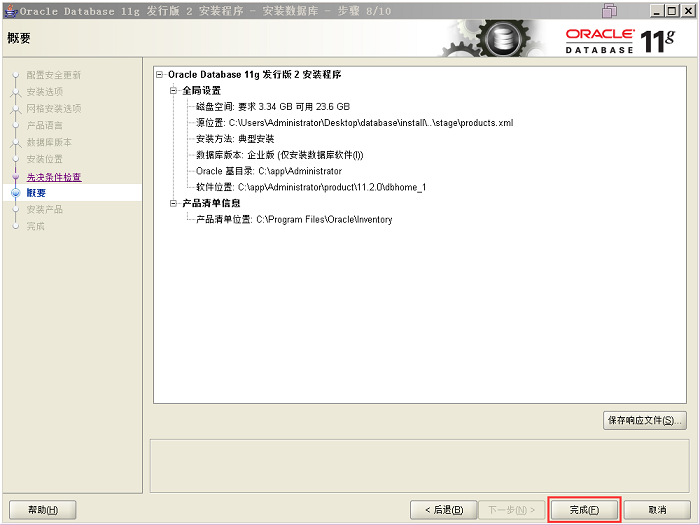
8.系统自动开始安装产品(过程中若提示找不到服务OracleMTSRecoveryService,直接点击继续)
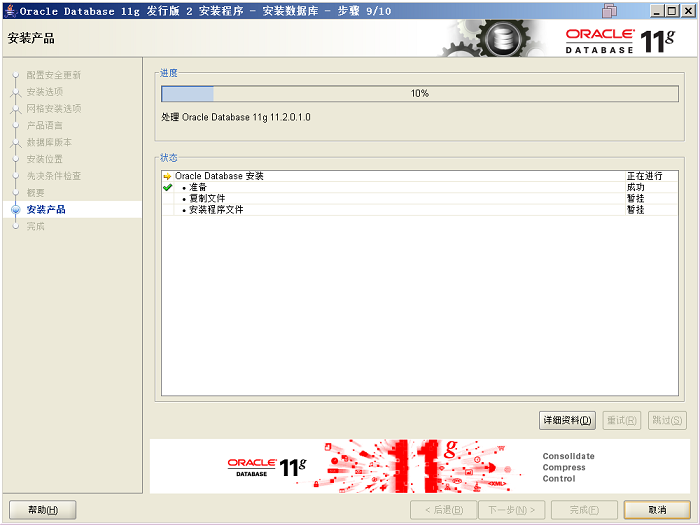
9.安装完成,点击关闭

三、配置监听程序
1.点击开始,选择所有程序->Oracle - OraDb11g_home->配置和移植工具->Net Configuration Assistant
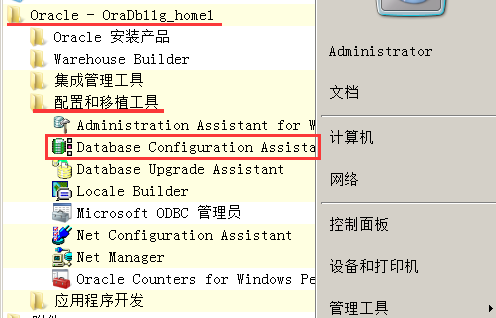
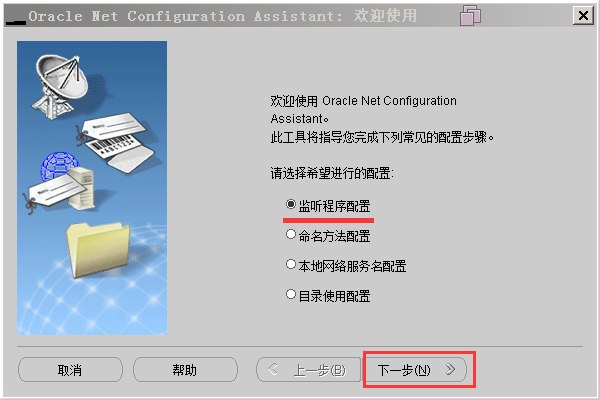
2.选择“监听程序配置”,点击下一步
3.选择“添加”,下一步

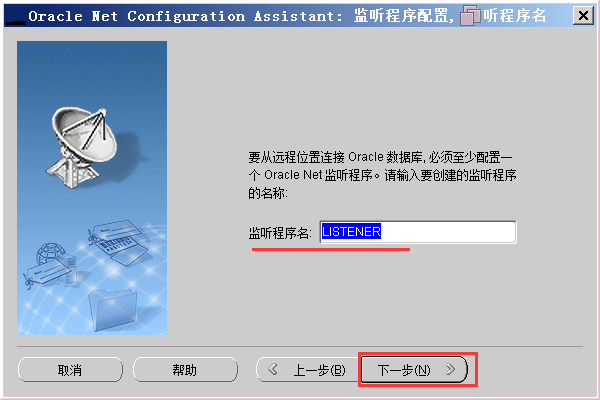
4.监听程序名默认为“LISTENER”,下一步
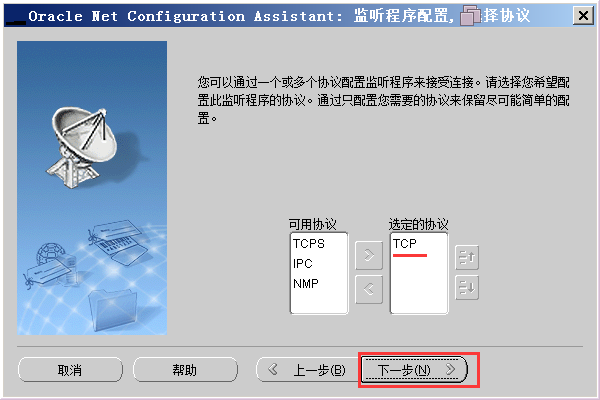
5.选择TCP协议,下一步
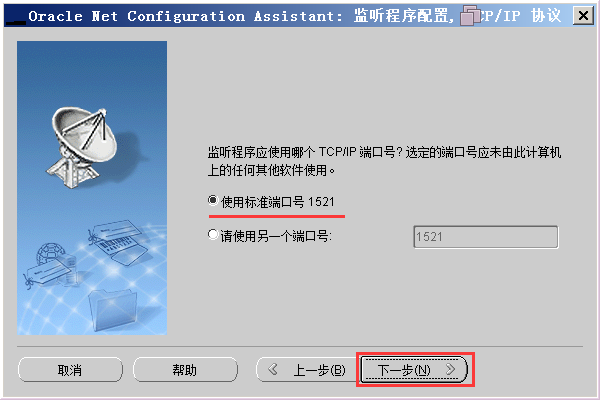
6.使用标准端口号1521,下一步
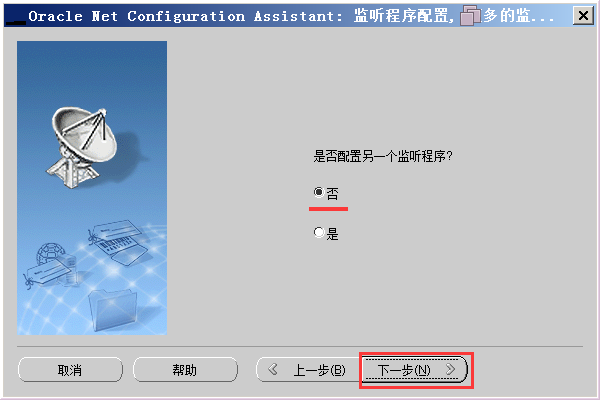
7.是否配置另一个监听程序,选择否,下一步
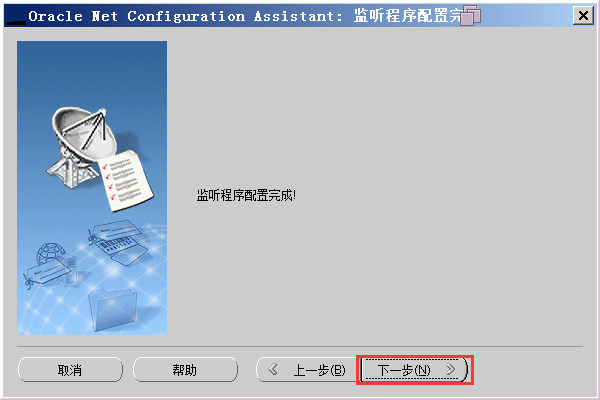
8.配置完成,下一步
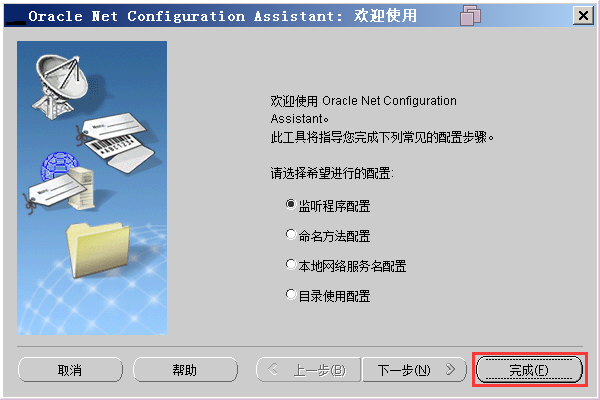
9.点击完成
10.win + R ->输入 services.msc 回车,可以看到监听程序已经启动

四、创建数据库
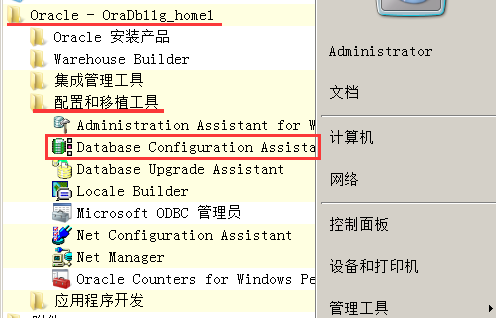
1.点击开始,选择所有程序->Oracle - OraDb11g_home->配置和移植工具->Database Configuration Assistant
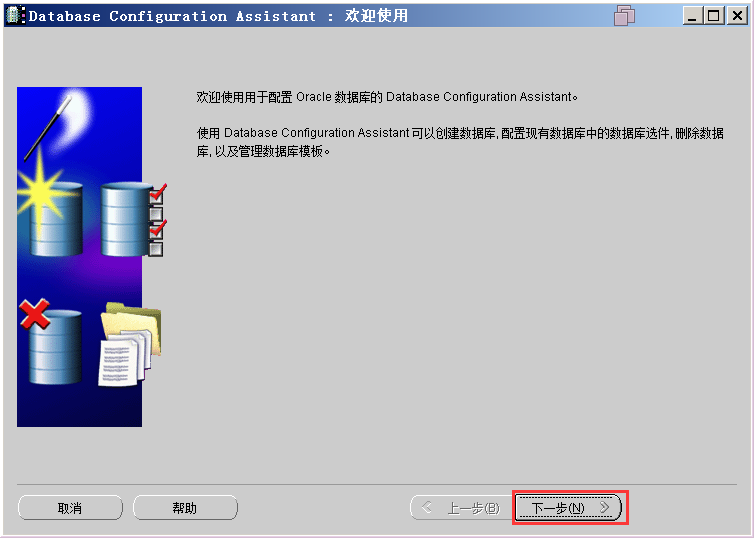
2.直接点击下一步
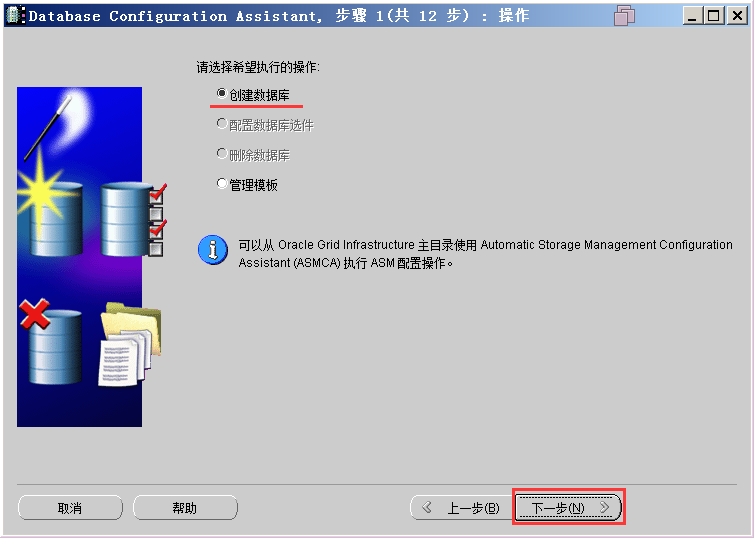
3.默认为“创建数据库”,直接下一步
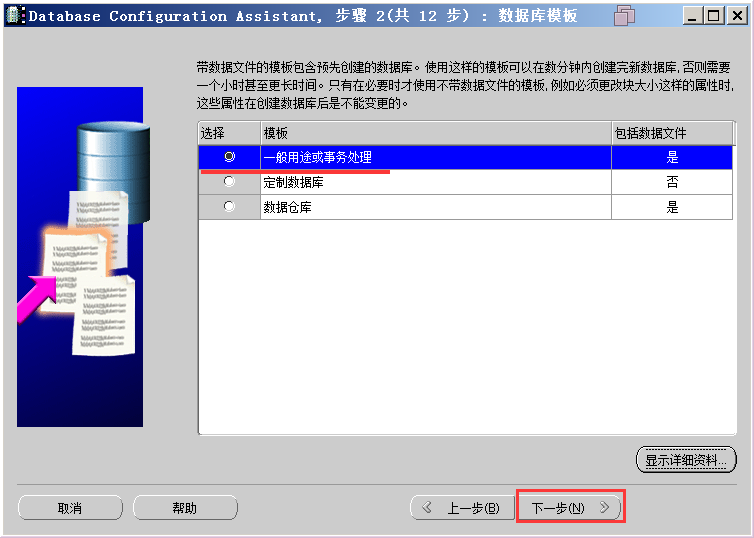
4.默认“一般用途或事物处理”,直接下一步
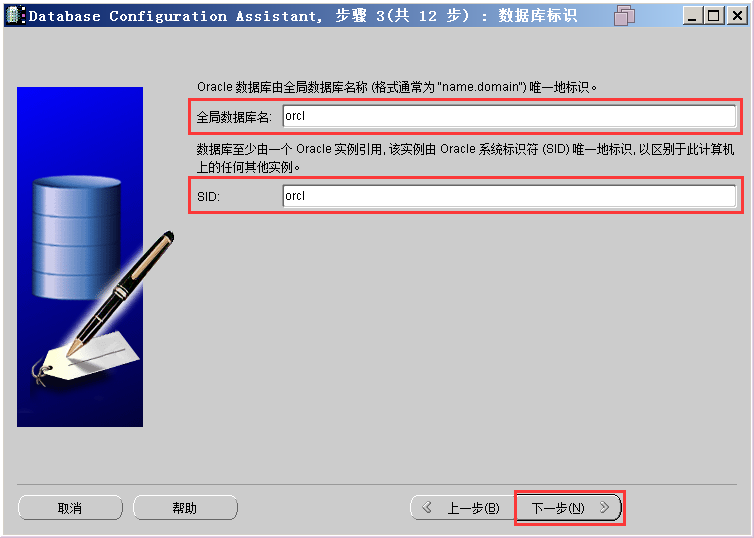
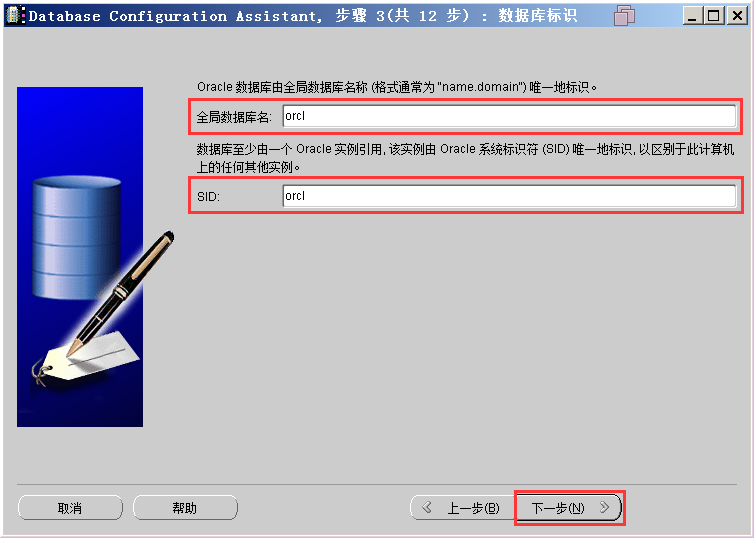
5.填写全局数据库名和SID,继续下一步
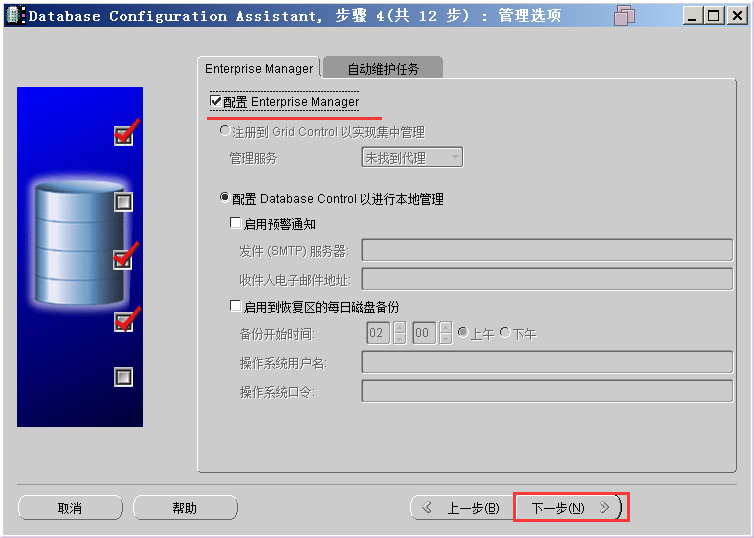
6.根据需要选择是否配置Enterprise Manager,继续下一步
7.选择“所有账户使用同一管理口令”并设置口令,下一步(若口令过于简单,会提示不能满足口令复杂性策略,是否继续,直接选择“是”进行忽略)
8.选择默认的存储位置,下一步

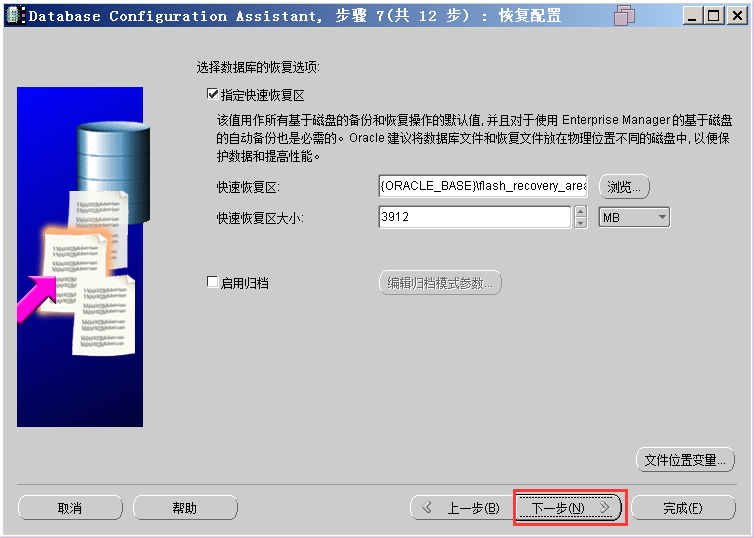
9.选择默认,下一步
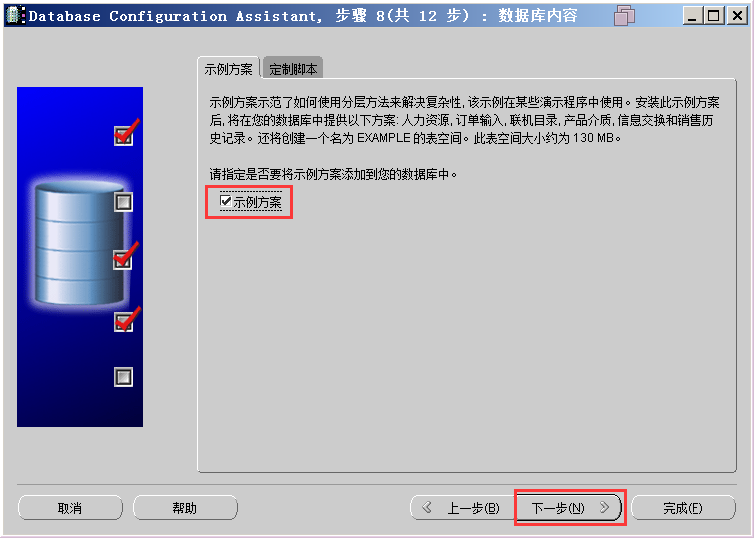
10.为了方便学习,选择了该示例方案,它包括了Example的表空间
11.初始化参数,可以直接使用默认的,下一步
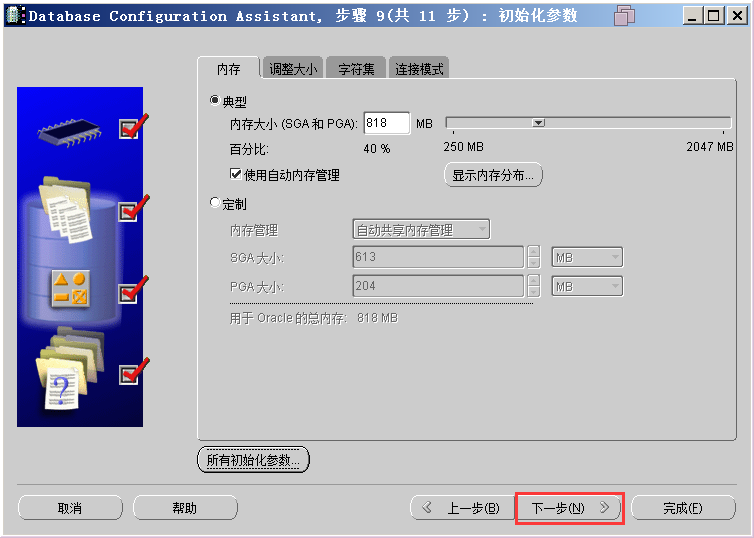
12.下一步
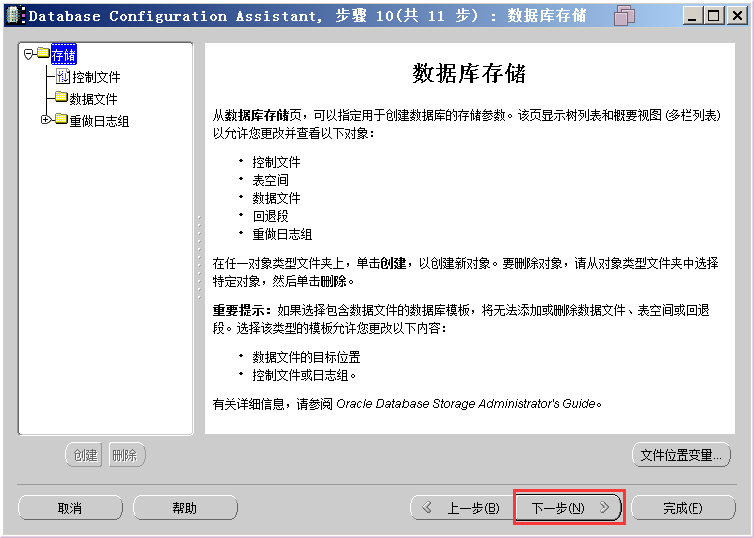
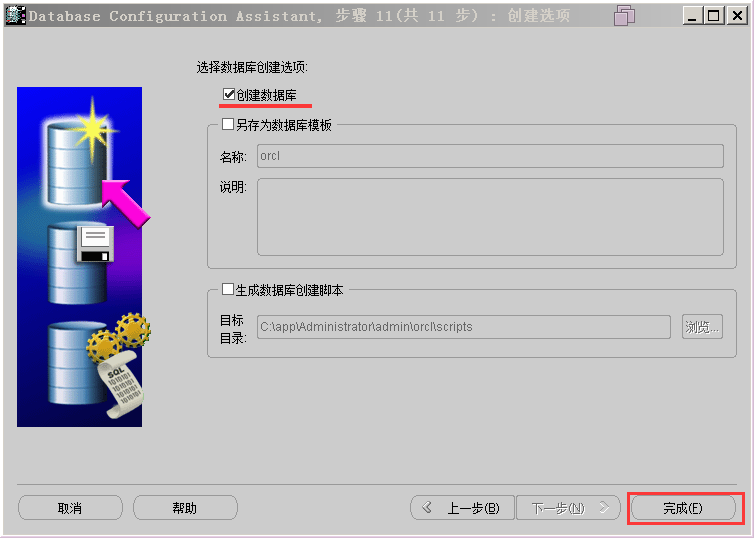
13.创建数据库,点击完成
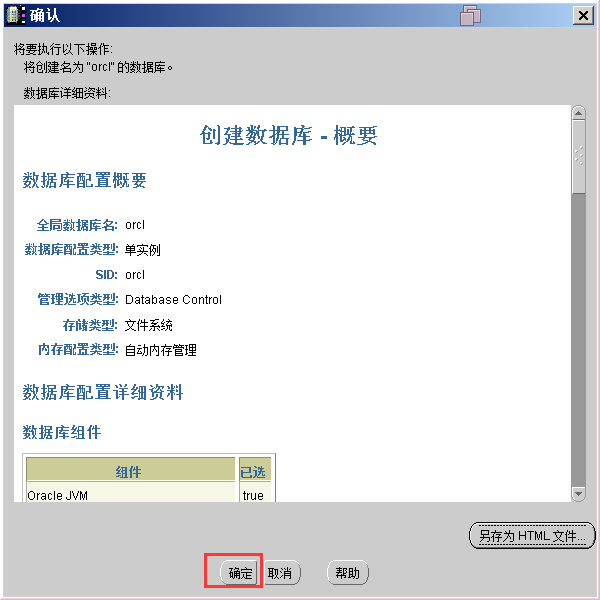
14.点击确定
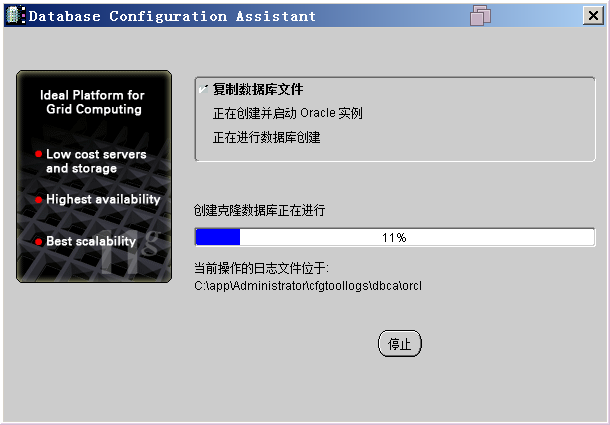
15.正式开始创建。(若在85%时报“监听程序未启动或数据库服务未注册到监听程序”的错误,在单机状态下,可将listener.ora的HOST改为主机名。或者启动Net Manager,在“监听程序”--Listener下添加一个地址,主机名写计算机名字或者ip,端口号还是1521,然后保存,重启监听服务。)
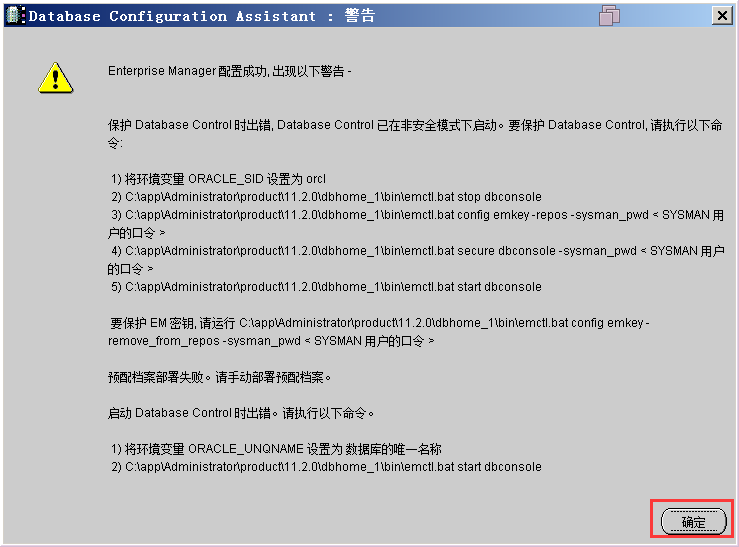
16.若出现警告,点击确定
17.显示数据库创建完成,点击“口令管理”,为用户“scott”和“hr”解锁
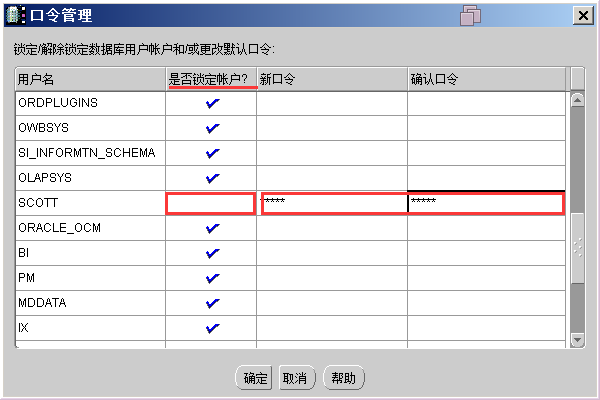
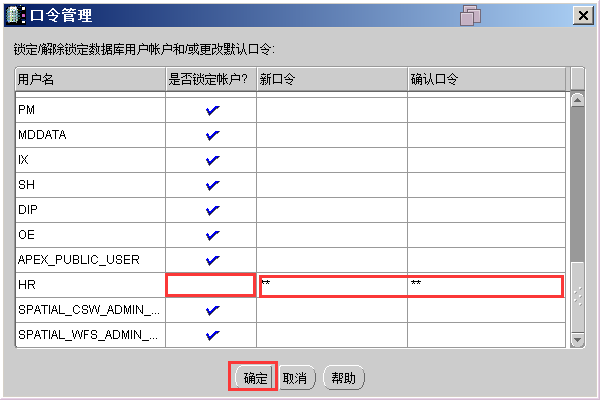
18.去掉“SCOTT”和“HR”的“锁定账户”的勾,并输入口令,点击确定
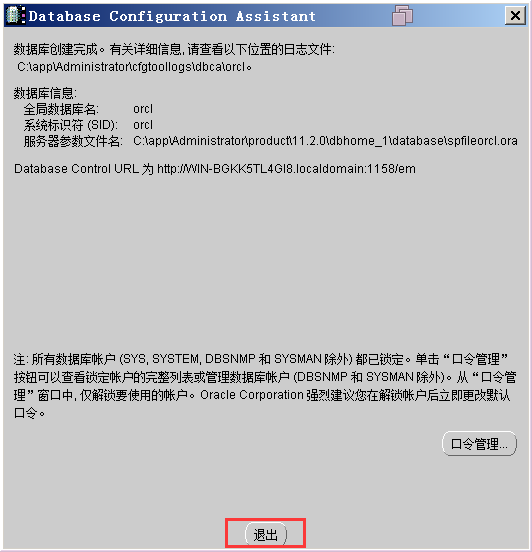
19.数据库创建完成,点击退出
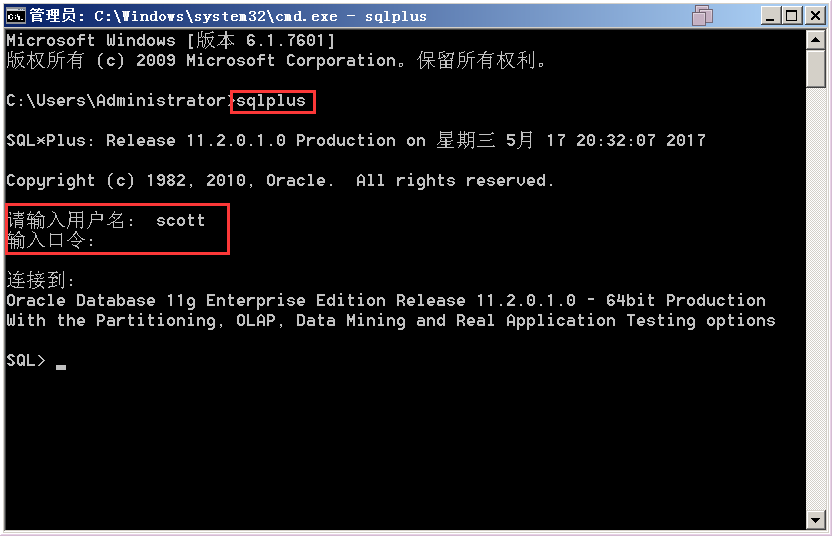
20.测试连接。打开命令窗口,打开sqlplus,使用用户“scott”进行登录测试,显示连接成功
五、自带的SQL Developer不能使用解决办法
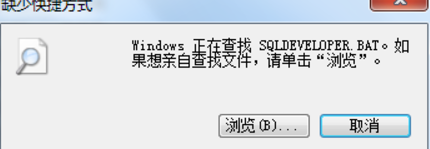
点击Oracle 11g自带的SQL Developer,会出现“Windows正在查找SQLDEVELOPER.BAT"的提示,
即使手动选择Oracle 里自带的jdk也会报错,如下图所示
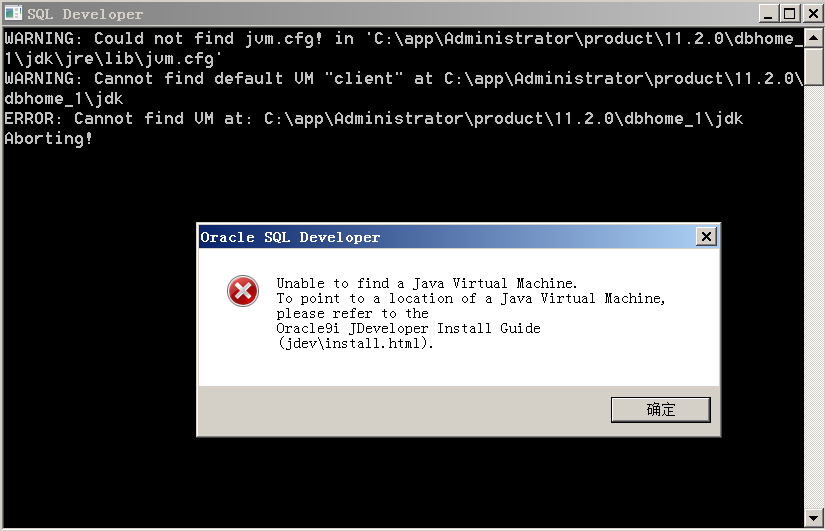
这是由于Oracle自带的SQL Developer不支持自带的64位的JDK,所以要替换掉原SQL Developer
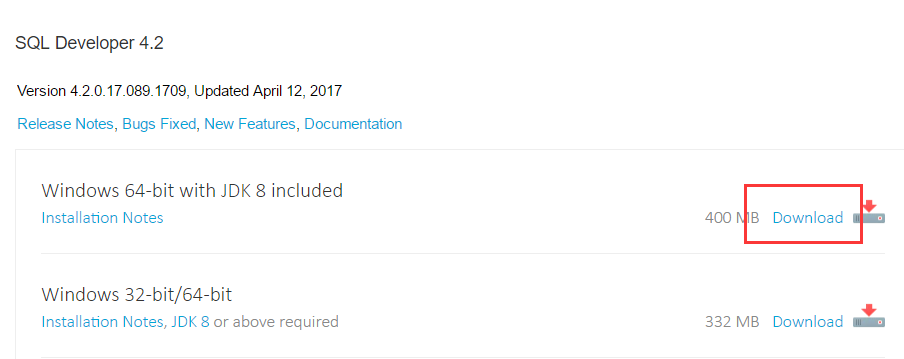
1.到官网找到64位的SQL Developer下载
(下载地址:http://www.oracle.com/technetwork/developer-tools/sql-developer/downloads/index.html)
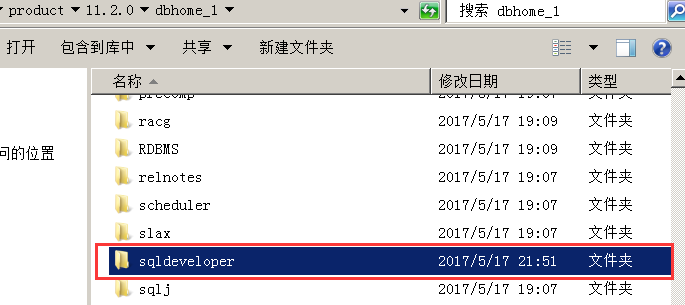
2.解压,将得到的sqldeveloper文件夹替换掉Oracle里的dbhome_1下的sqldeveloper目录
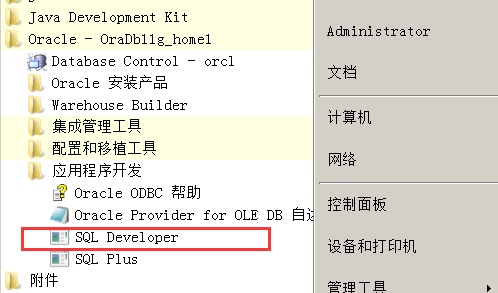
3.再次打开SQL Developer即可运行
---恢复内容结束---
1.ORACLE11g的安装包下载与解压
官网下载地址:(http://www.oracle.com/technetwork/database/enterprise-edition/downloads/index.html)
选择自己需要的版本
下载完成后得到下面2个压缩包

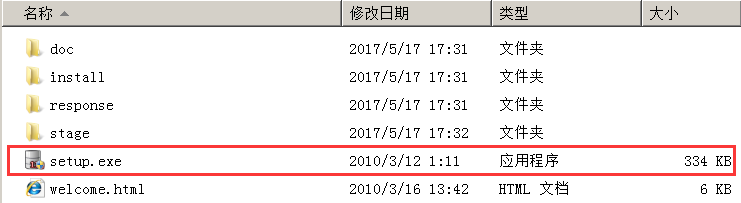
解压文件(注意:需要将2个压缩包解压到同一目录下,若提醒是否替换,选择“是”。)完成后,打开一个名为“database”的文件夹,双击setup.exe开始安装。
二、安装Oracle
1.取消“接收安全更新”,点击下一步,会提示未指定电子邮件,选择“是”
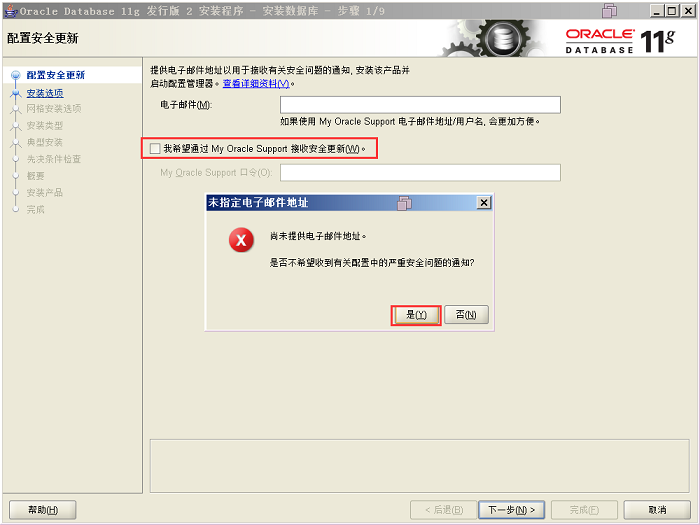
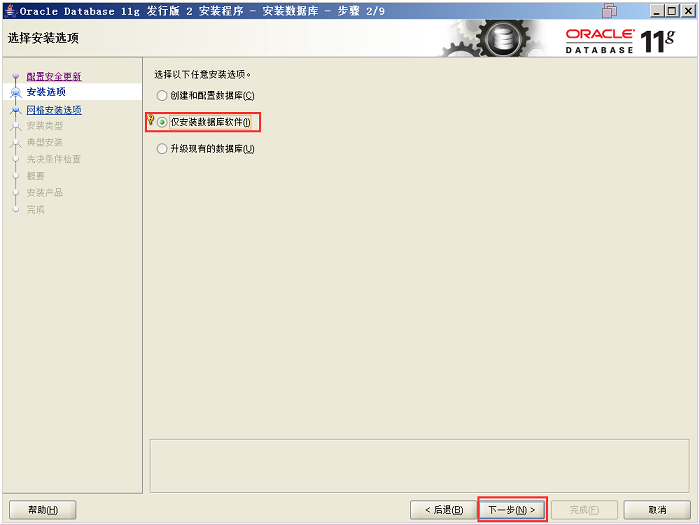
2.选择“仅安装数据库软件”,下一步
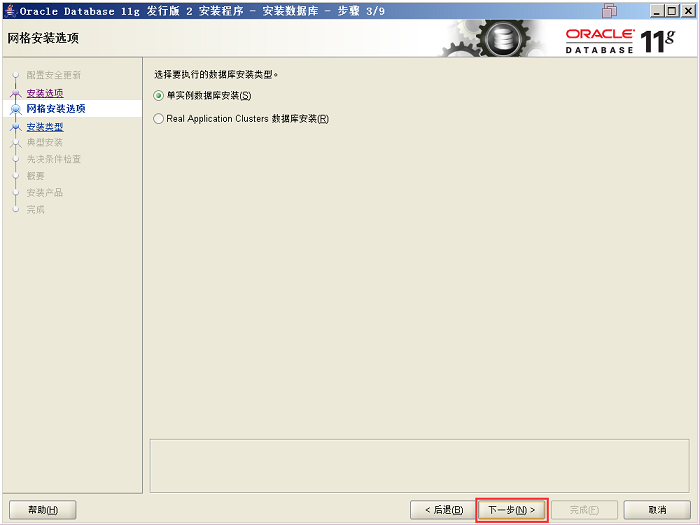
3.默认为“单实例数据库安装”,直接下一步
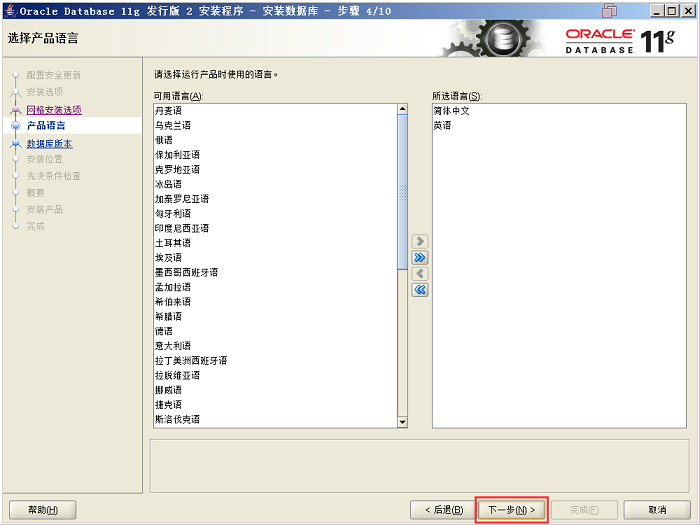
4.默认语言为简体中文和英语,直接下一步
5.默认版本为企业版,继续下一步
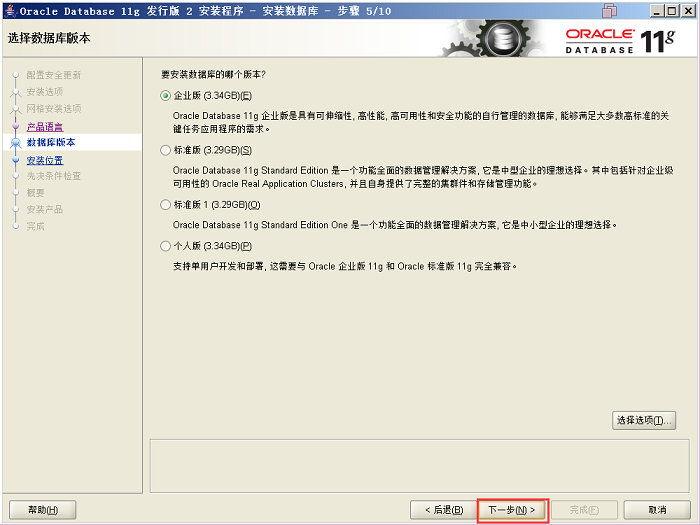
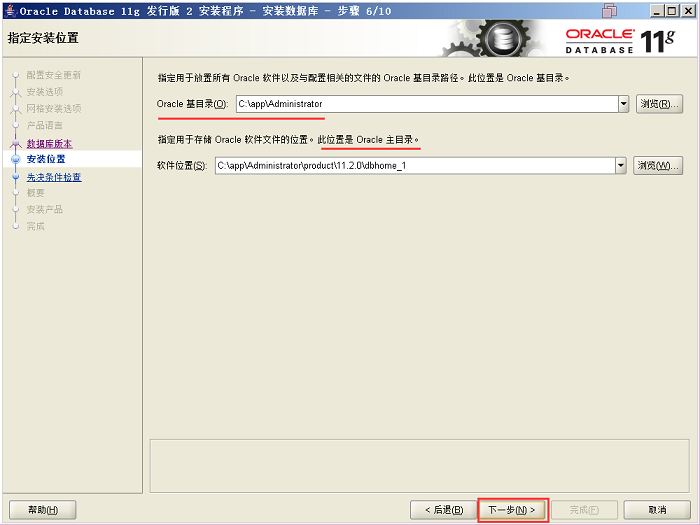
6.选择Oracle的基目录和主目录,这里使用默认的,继续下一步
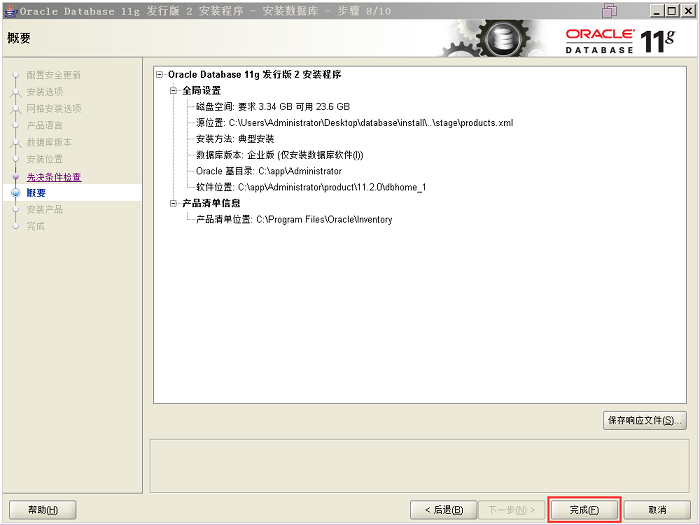
7.系统会进行先决条件检查,点击完成
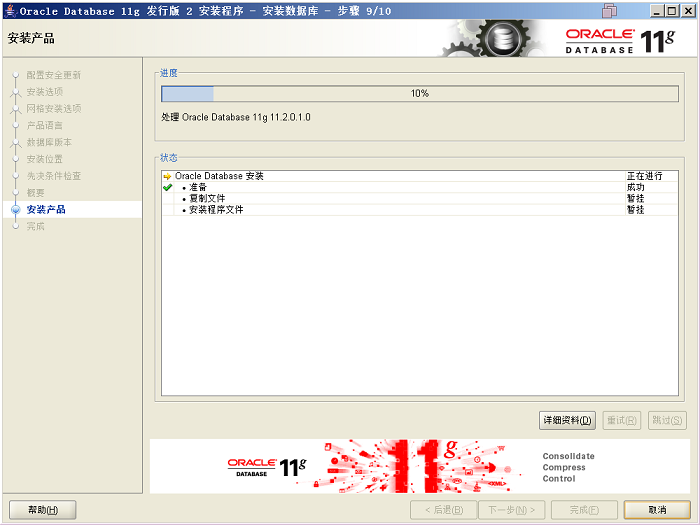
8.系统自动开始安装产品(过程中若提示找不到服务OracleMTSRecoveryService,直接点击继续)
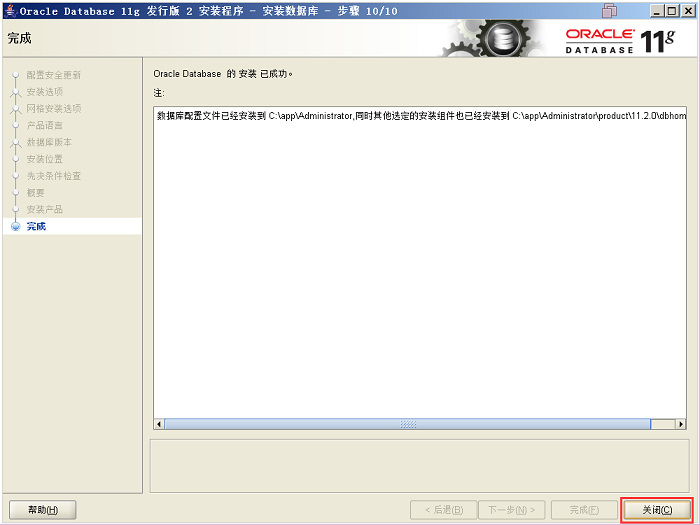
9.安装完成,点击关闭
三、配置监听程序
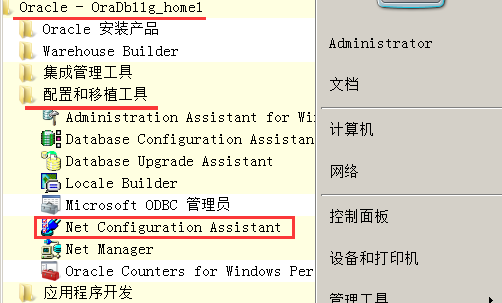
1.点击开始,选择所有程序->Oracle - OraDb11g_home->配置和移植工具->Net Configuration Assistant
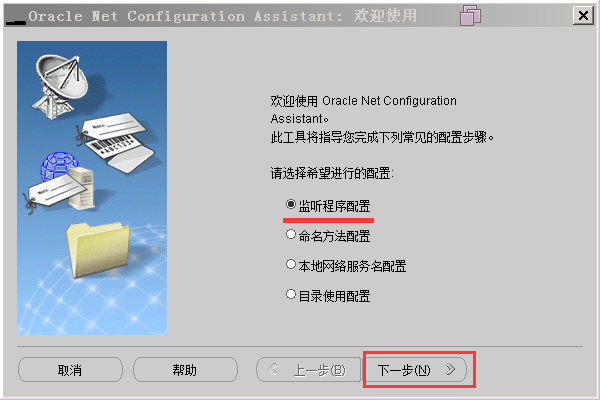
2.选择“监听程序配置”,点击下一步
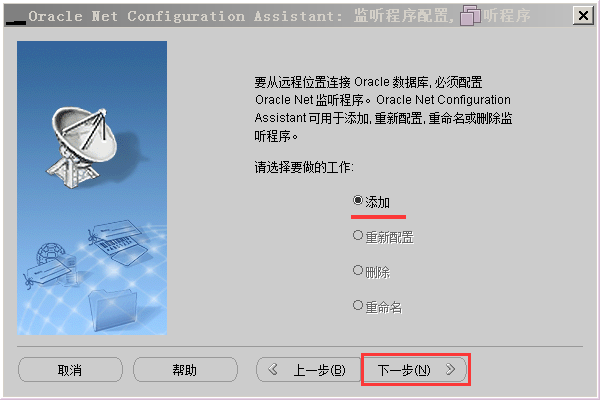
3.选择“添加”,下一步
4.监听程序名默认为“LISTENER”,下一步
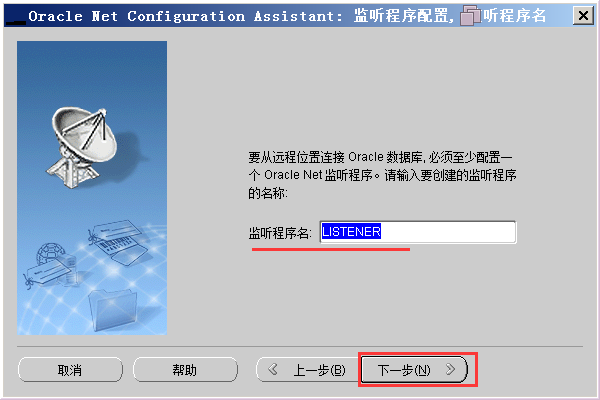
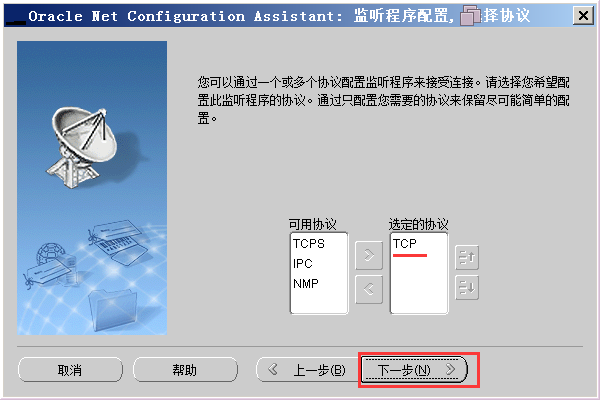
5.选择TCP协议,下一步
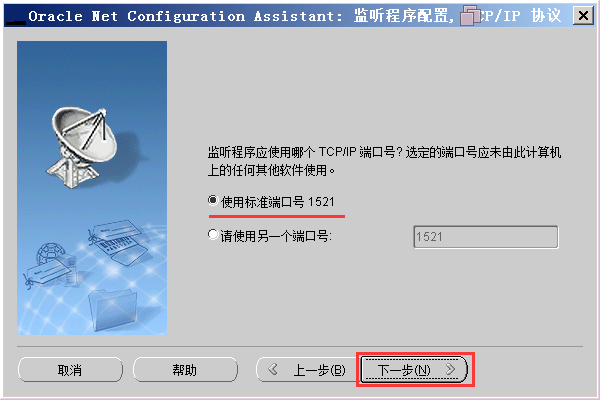
6.使用标准端口号1521,下一步
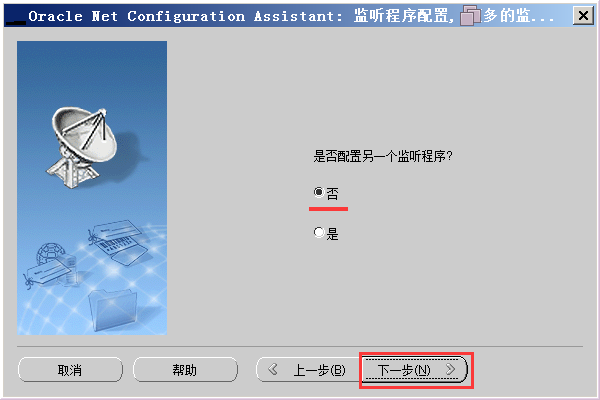
7.是否配置另一个监听程序,选择否,下一步
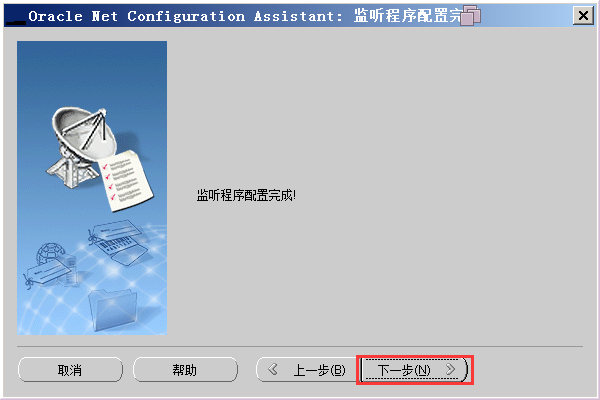
8.配置完成,下一步
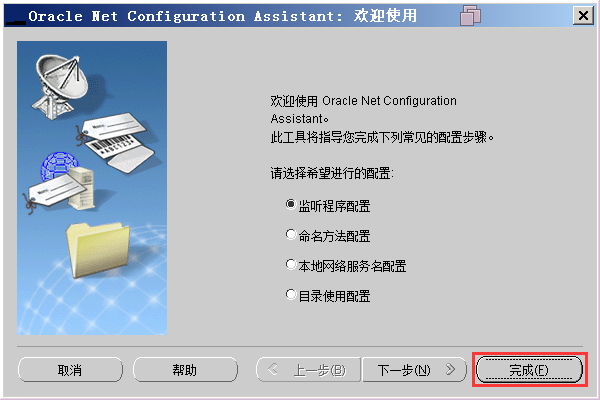
9.点击完成
10.win + R ->输入 services.msc 回车,可以看到监听程序已经启动

四、创建数据库
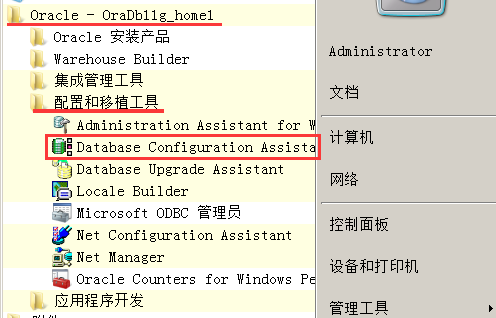
1.点击开始,选择所有程序->Oracle - OraDb11g_home->配置和移植工具->Database Configuration Assistant
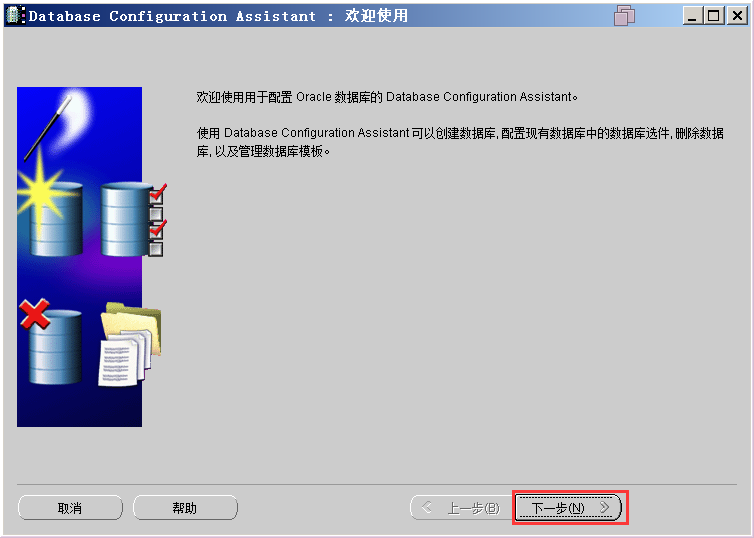
2.直接点击下一步
3.默认为“创建数据库”,直接下一步
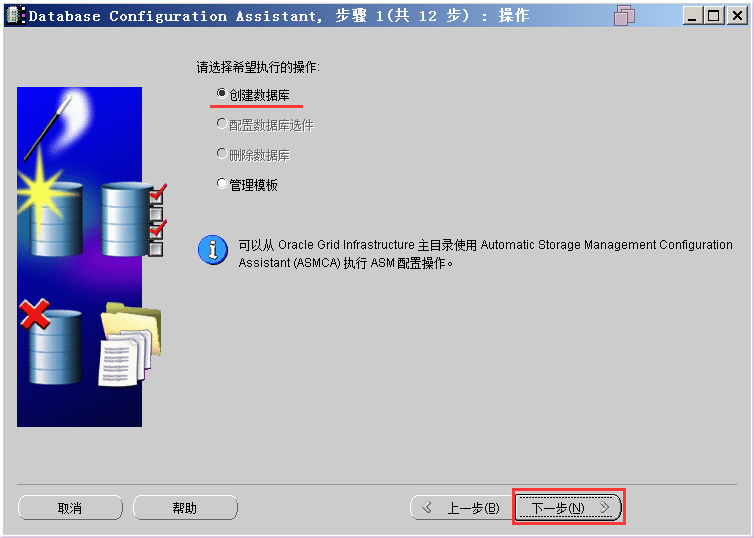
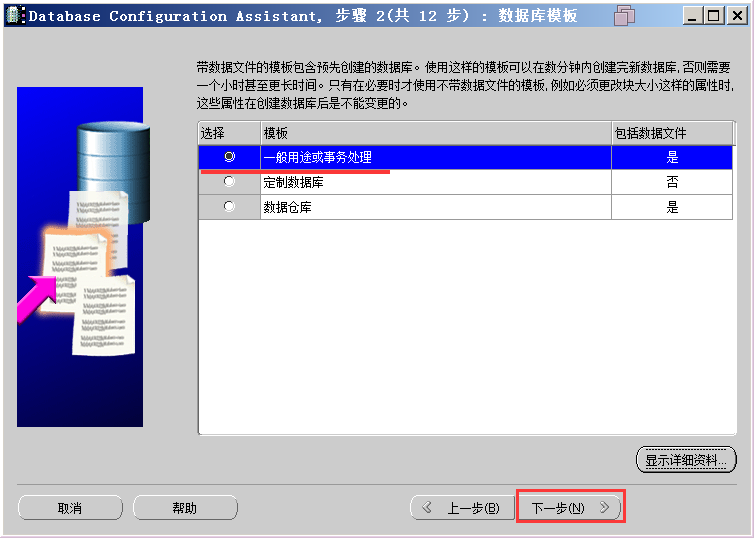
4.默认“一般用途或事物处理”,直接下一步
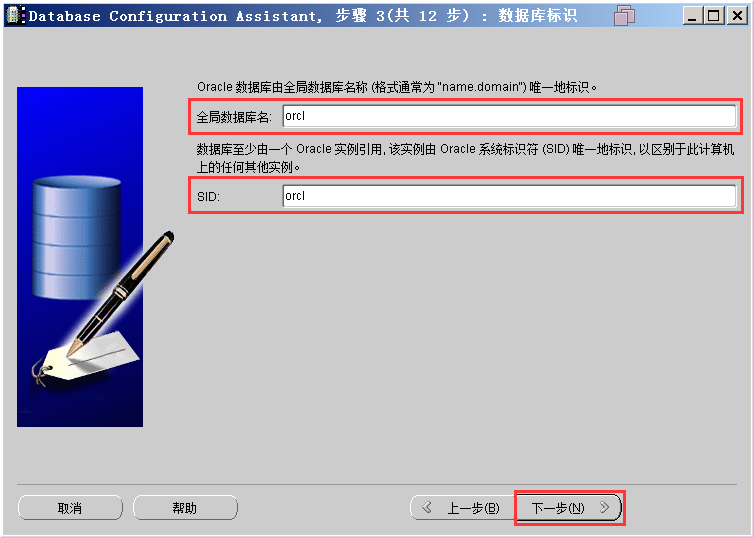
5.填写全局数据库名和SID,继续下一步
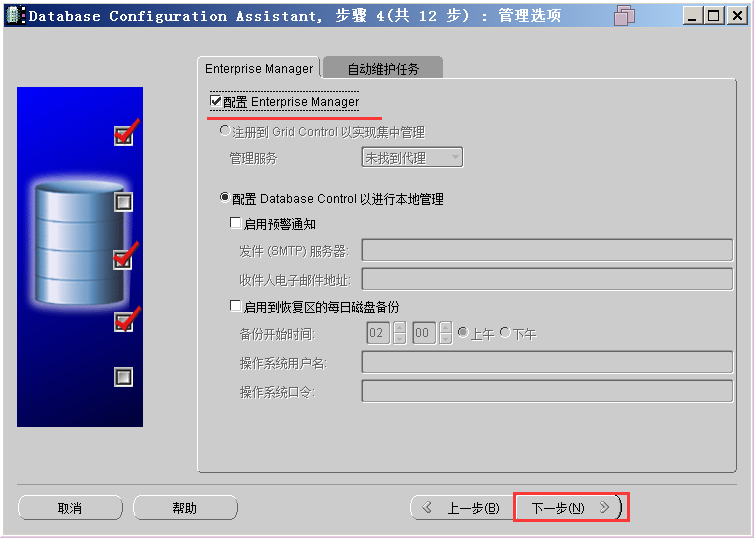
6.根据需要选择是否配置Enterprise Manager,继续下一步
7.选择“所有账户使用同一管理口令”并设置口令,下一步(若口令过于简单,会提示不能满足口令复杂性策略,是否继续,直接选择“是”进行忽略)
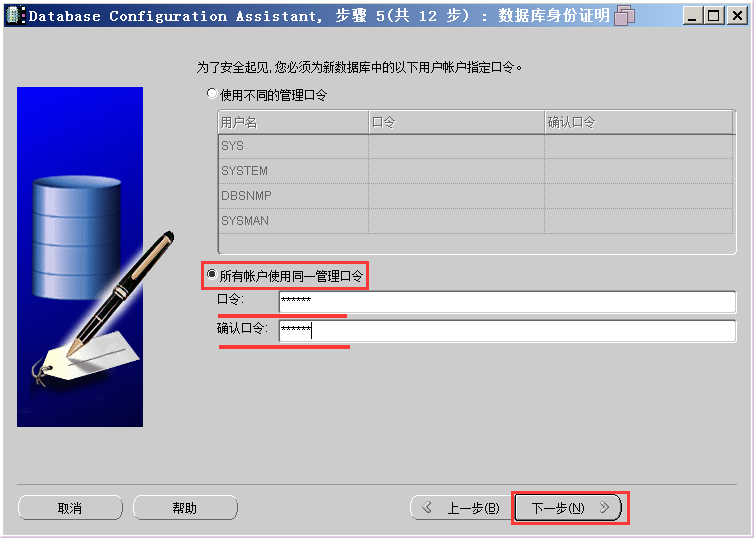
8.选择默认的存储位置,下一步
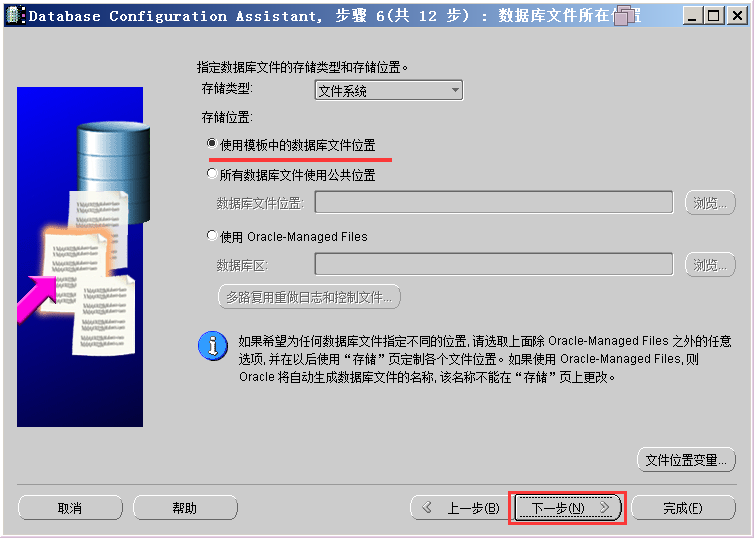
9.选择默认,下一步
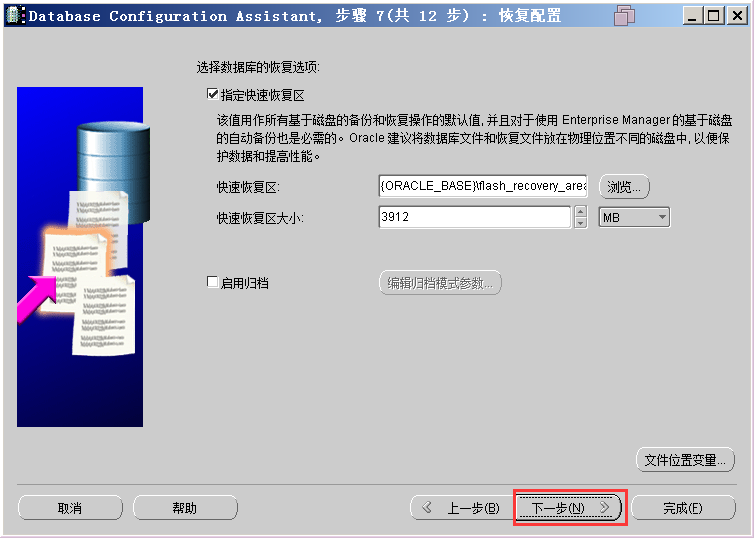
10.为了方便学习,选择了该示例方案,它包括了Example的表空间
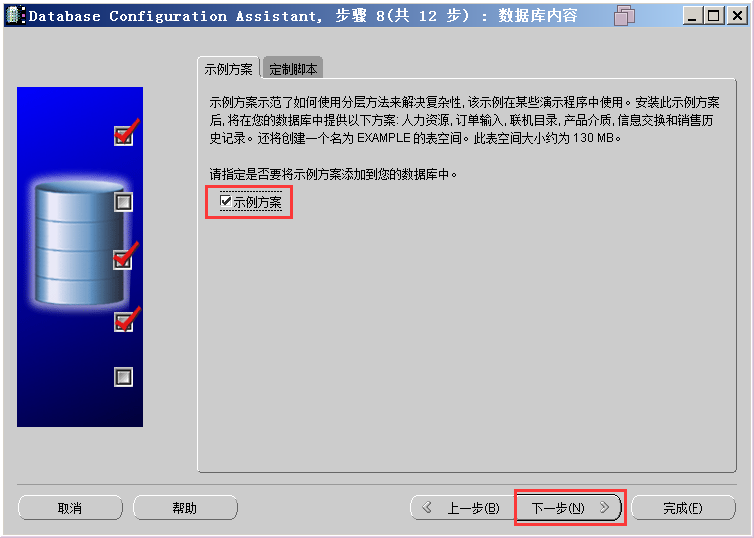
11.初始化参数,可以直接使用默认的,下一步
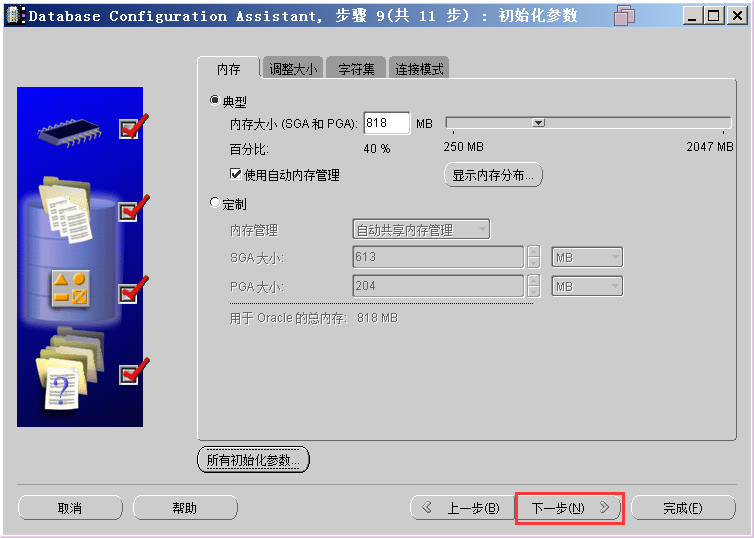
12.下一步
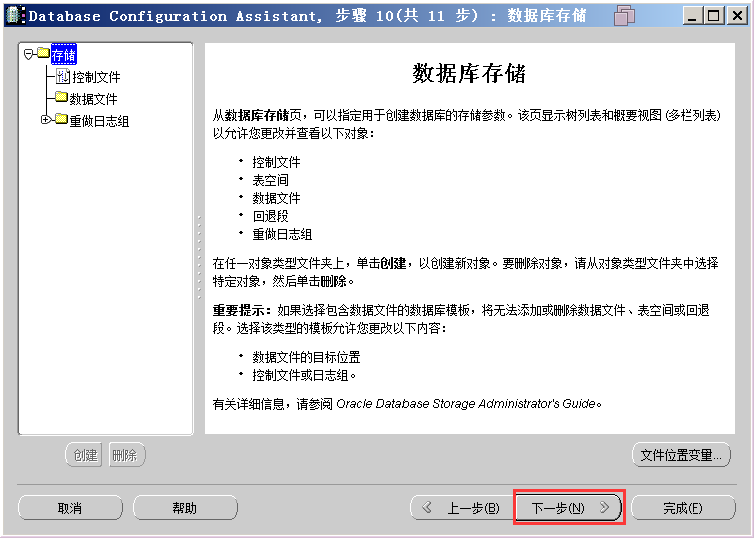
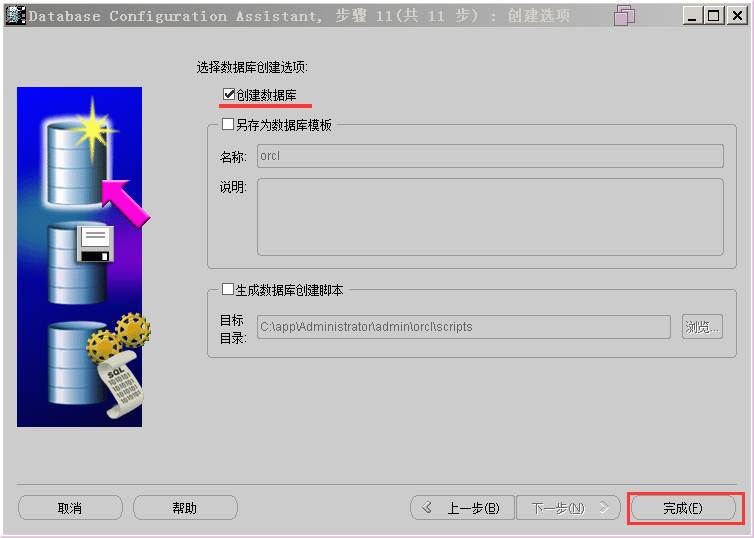
13.创建数据库,点击完成
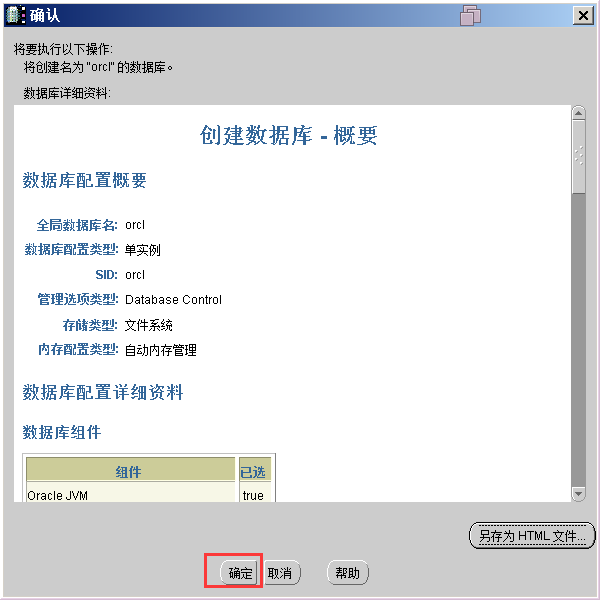
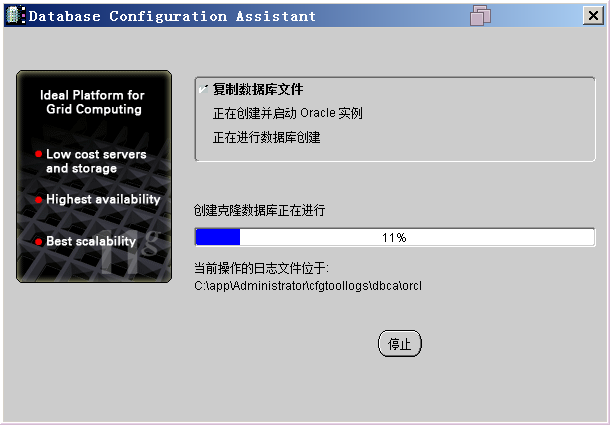
14.点击确定
15.正式开始创建。(若在85%时报“监听程序未启动或数据库服务未注册到监听程序”的错误,在单机状态下,可将listener.ora的HOST改为主机名。或者启动Net Manager,在“监听程序”--Listener下添加一个地址,主机名写计算机名字或者ip,端口号还是1521,然后保存,重启监听服务。)
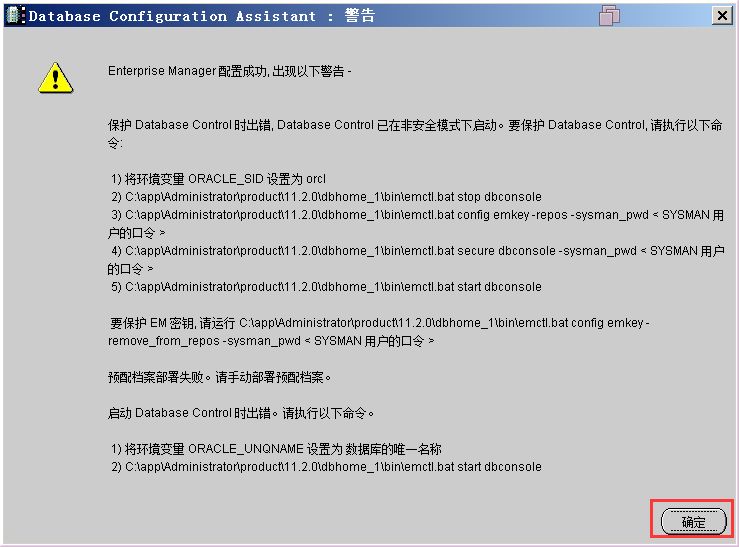
16.若出现警告,点击确定
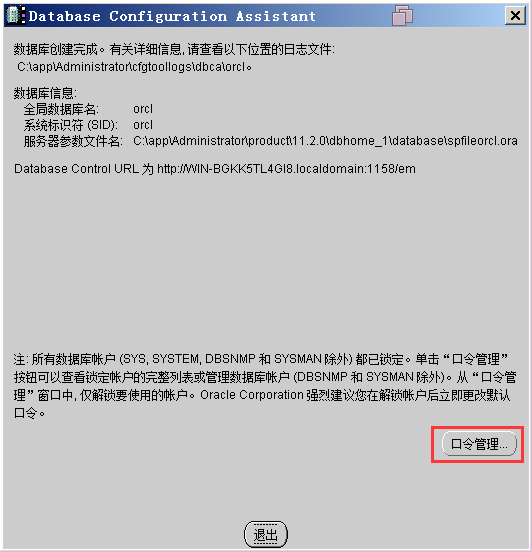
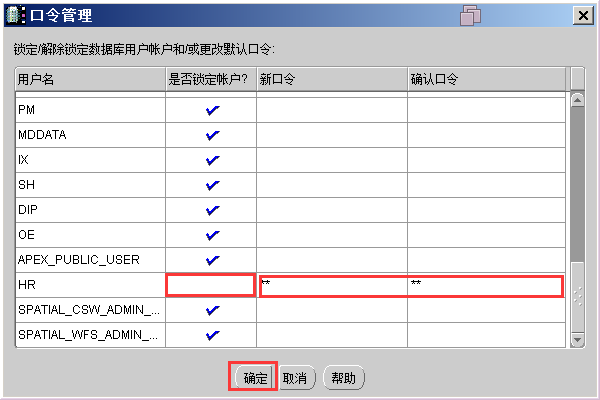
17.显示数据库创建完成,点击“口令管理”,为用户“scott”和“hr”解锁
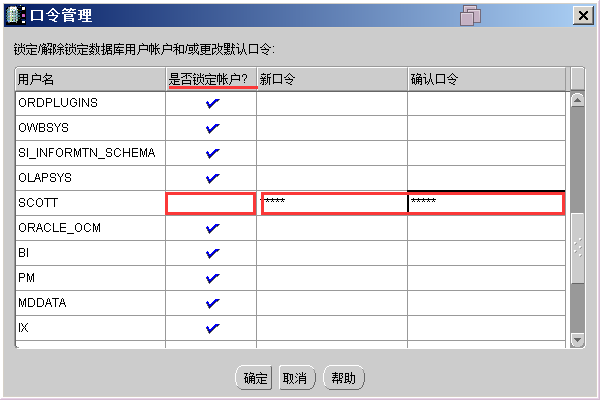
18.去掉“SCOTT”和“HR”的“锁定账户”的勾,并输入口令,点击确定
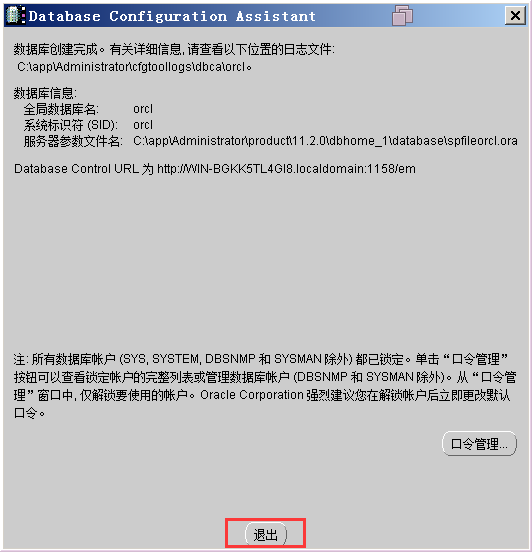
19.数据库创建完成,点击退出
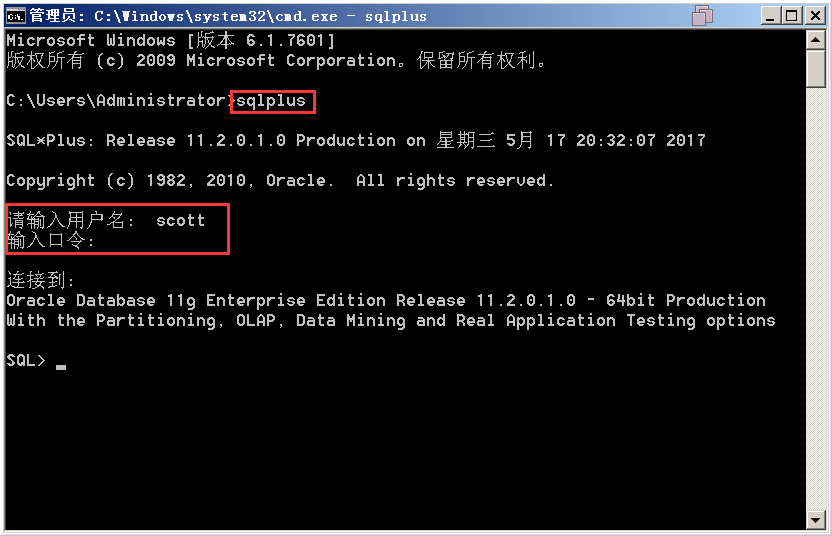
20.测试连接。打开命令窗口,打开sqlplus,使用用户“scott”进行登录测试,显示连接成功
五、自带的SQL Developer不能使用解决办法
点击Oracle 11g自带的SQL Developer,会出现“Windows正在查找SQLDEVELOPER.BAT"的提示,
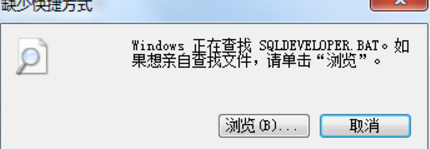
即使手动选择Oracle 里自带的jdk也会报错,如下图所示
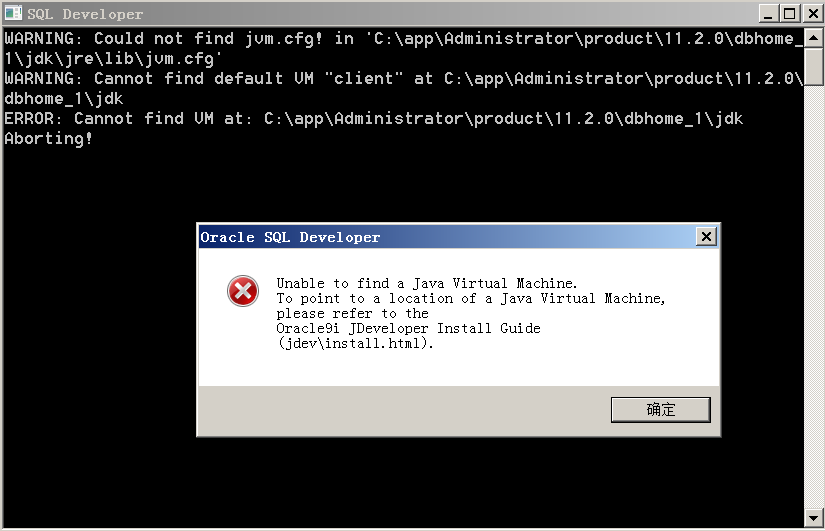
这是由于Oracle自带的SQL Developer不支持自带的64位的JDK,所以要替换掉原SQL Developer
1.到官网找到64位的SQL Developer下载
(下载地址:http://www.oracle.com/technetwork/developer-tools/sql-developer/downloads/index.html)
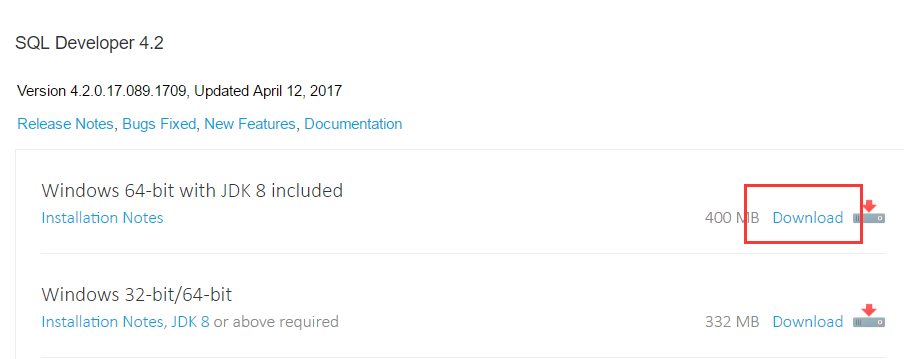
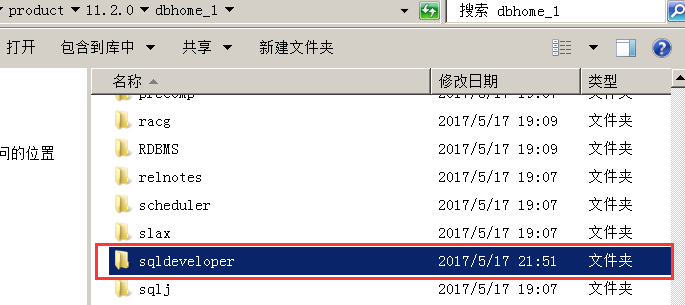
2.解压,将得到的sqldeveloper文件夹替换掉Oracle里的dbhome_1下的sqldeveloper目录
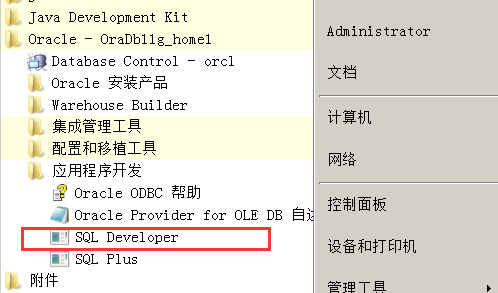
3.再次打开SQL Developer即可运行
WIN2008虚拟机安装ORACLE11g记录的更多相关文章
- 记录一次Mac虚拟机安装的过程(有图有真相)
这是我今天在公司用Vmware workstation虚拟机安装小狮子的全过程,记录一下没什么特别的用途,希望以后不要忘记,整个过程我总共花了半个多小时,挺快的.确实苹果的系统配上苹果的电脑就是牛叉, ...
- Python黑帽编程1.1虚拟机安装和配置 Kali Linux 2016
Python黑帽编程1.1虚拟机安装和配置 Kali Linux 2016 0.1 本系列教程说明 本系列教程,采用的大纲母本为<Understanding Network Hacks Att ...
- Debian5.04安装oracle11g 笔记
新安装了Debian5,成功安装了oracle11g.记录过程如下. 1.升级一下系统 #apt-get update #apt-get upgrade 2.安装需要的一些组件: # ...
- 在Red Hat Enterprise Linux 5 64-bit安装oracle11g r2
网上这种文档一搜就一堆,没别的目的,刚接触oracle为了加深理解记忆.只要是跟我的版本一样操作系统和oracle软件,按照步骤肯定可以成功安装 在虚拟机上安装Red Hat Enterprise L ...
- CentOS6.4 安装 Oracle11g
1.硬件要求检查: 1.1 内存要求: 内存大于1G(使用虚拟机安装时内存要稍微大一些,否则安装检查不通过) #cat /proc/meminfo //查看内存大小 1.2 交换分区要求: 交换分区是 ...
- 虚拟机安装linux系统不能上网解决方法
周末闲来无事,用虚拟机安装了centos6.5系统,安装成功后发现不能连接网络,然后我就一脸蒙蔽了,无奈之下,只能百度查找问题,幸运的是,我还真找到了解决的方法,根据教程一步步操作,成功了!为了避免以 ...
- redhat5安装Oracle11g
redhat5安装Oracle11g 测试环境redhat5.5 oracle11g VMware 虚拟机 一.linux系统安装 二.下载oracle安装包 (我们需要把oracle安装包上传到li ...
- Virtualbox虚拟机安装与设置
Virtualbox与VMware类似,都是虚拟机软件,在win10下安装Virtualbox直接默认安装即可.版本:VirtualBox-5.2.0-118431-Win.exe 安装完成后,点击左 ...
- Kali Linux虚拟机安装完整安装过程及简单配置(视频)
点击播放视频 附:视频中出现的两个txt文本,包含了大致的安装与配置过程: 文本1:KaliLinux虚拟机安装和初步配置 Kali Linux虚拟机安装和初步配置 大家好,今天给大家演示一下在VMw ...
随机推荐
- python的单元测试
单元测试实际上就是一些"断言"(assert)代码 断言就是判断一个函数或对象的一个方法所产生的结果是否符合你期望的那个结果. python中assert断言是声明布尔值为真的判定 ...
- UVA732【DFS+栈】
题目:已知两个单词,利用一个栈,将第一个单词变成第二个单词,求出所有可能的操作序列. #include <stdio.h> #include<iostream> #includ ...
- apache修改最大连接数报错
报错的内容: AH00180: WARNING: MaxRequestWorkers of 2500 exceeds ServerLimit value of 256 servers, decreas ...
- Django ORM创建数据库
Python的WEB框架有Django.Tornado.Flask 等多种,Django相较与其他WEB框架其优势为:大而全,框架本身集成了ORM.模型绑定.模板引擎.缓存.Session等诸多功能. ...
- mysql基础练习题
一.表关系 请创建如下表,并创建相关约束 二.操作表 1.自行创建测试数据 /* Navicat MySQL Data Transfer Source Server : mysql5.7.1 Sour ...
- Java基础语法<六> 数组 Arrays
笔记整理 来源于<Java核心技术卷 I > <Java编程思想> 允许数组长度为0 new element[0] 数组长度为0与null不同 1. 数组拷贝 允许将一 ...
- JPA(一):简介
JPA是什么 Java Persistence API:用于对象持久化的API Java EE 5.0平台标准的ORM规范,使得应用程序以统一的方式访问持久层. JPA和Hibernate的关系 JP ...
- Struts(十七):通过CURD来学习paramsPrepareParams拦截器栈
背景: 通过上一章节<Struts(十六):通过CURD来学习Struts流程及ModelDriven的用法>学习了ModelDriven拦截器的用法,上章节中讲到了edit功能. 要修改 ...
- window下编辑了脚本文件linux报如下错误
首先vi :set ff 查看文件类型 接着 下载dos2unix root用户下yum -y install dos2unix 然后 dos2unix 文件.sh 转换格式 接着在正常启动即可
- .NET面试资料整理
1.WCF和Web Api的区别答:1WCF是.NET平台开发的一站式框架,Web Api的设计和构建只考虑一件事情,那就是Http,而WCF的设计主要考虑是SOAP和WS-*:Web Api非常轻量 ...