
用vmware workstation制作cloudstack(kvm)镜像及问题解决办法
说明1:vmware workstation镜像是vmdk格式
说明2:cloudstack配置文件目录:/run/libvirt/qemu/ kvm配置文件目录:/etc/libvirt/qemu
说明3:windows下格式转换方法
C:\Program Files (x86)\VMware\VMware Workstation>vmware-vdiskmanager.exe -r d:\centos7.4\CentOS.vmdk -t 0 temp.vmdk
一、在vmware workstation安装centos7.4系统
二、在系统安装目录找到vmdk文件,上传到linux系统
三、kvm文件转换
1,转化vmdk到qcow2
qemu-img convert -f vmdk -O qcow2 temp.vmdk CentOS72.qcow2
2,下载wget https://launchpadlibrarian.net/40519715/virt-goodies_0.4.tar.gz
3,配置文件转换,转vmx为xml,
./vmware2libvirt -f /opt/image/CentOS.vmx > /opt/image/CentOS.xml
|
1
2
3
4
5
6
7
8
9
10
11
12
13
14
15
16
17
18
19
20
21
22
23
24
25
26
27
28
29
30
31
|
<domain type='kvm'> <name>CentOS</name> <uuid>c2fbe7d6-d8c5-44df-9001-1632ebde8e58</uuid> <memory>1048576</memory> <currentMemory>1048576</currentMemory> <vcpu>1</vcpu> <os> <type arch='i686' machine='pc'>hvm</type> #改为<type arch='x86_64' machine='pc'>hvm</type> <boot dev='hd'/> </os> <features> <acpi/> </features> <clock offset='utc'/> <on_poweroff>destroy</on_poweroff> <on_reboot>restart</on_reboot> <on_crash>destroy</on_crash> <devices> <emulator>/usr/bin/kvm</emulator> <disk type='file' device='disk'> <source file='/opt/image/CentOS.vmdk'/> #改为<source file='/opt/image/CentOS.qcow2'/> <target dev='hda' /> </disk> <interface type='network'> <mac address='00:0c:29:2e:f9:2c'/> <source network='default'/> </interface> <input type='mouse' bus='ps2'/> <graphics type='vnc' port='-1' listen='127.0.0.1'/> </devices></domain> |
4,安装所需包,并连接到/usr/bin目录下
yum install libvirt-devel.x86_64 libvirt.x86_64
ln -s /usr/libexec/qemu-kvm /usr/bin/kvm
5,启动kvm
virsh define Ubuntu.xml
6,启动virt-manager:Applications->System Tools->Virtual Machine Manager
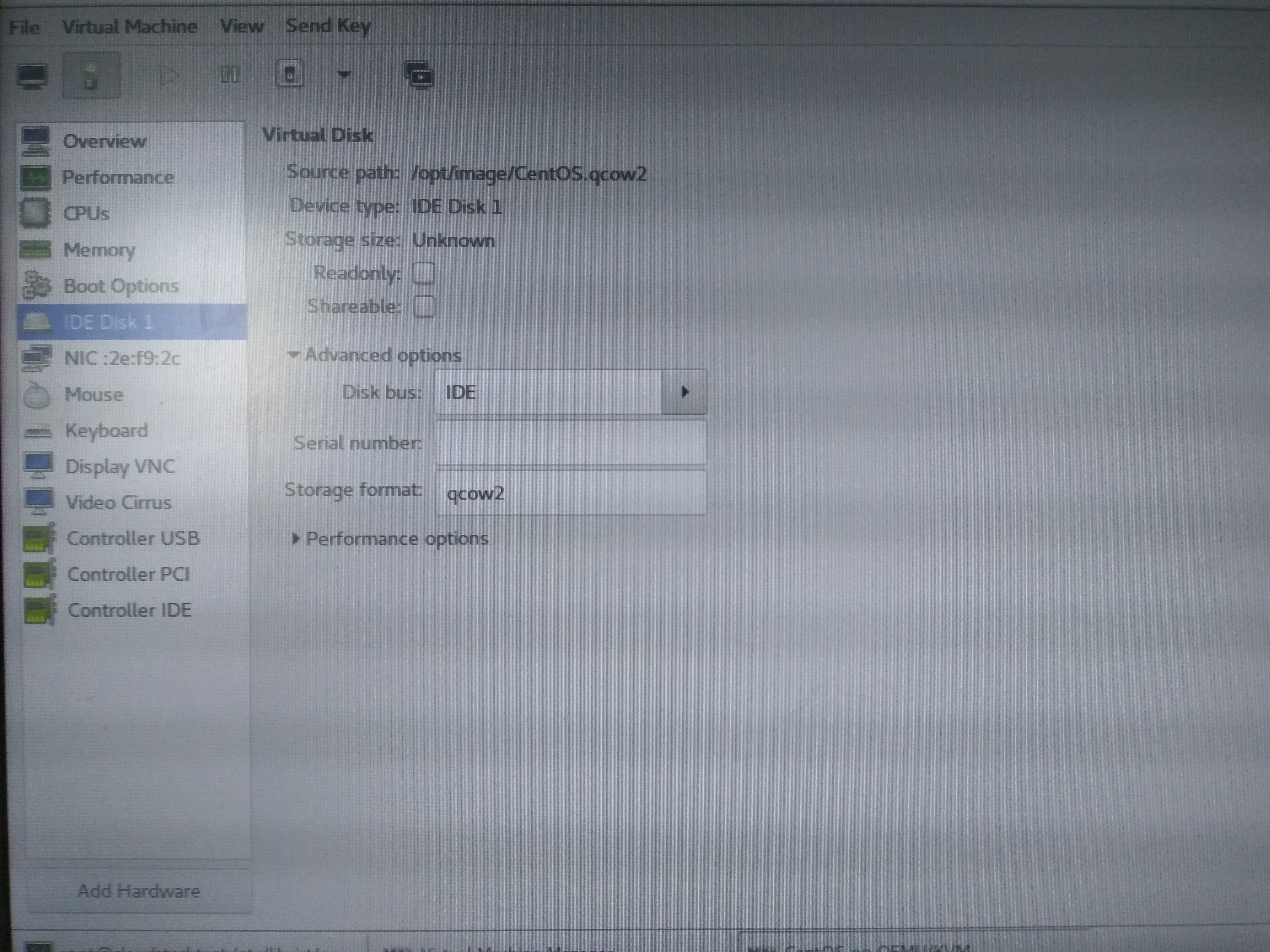
7,如图更改配置文件
storage format:qcow2
四,利用cloudstack4.11直接转换
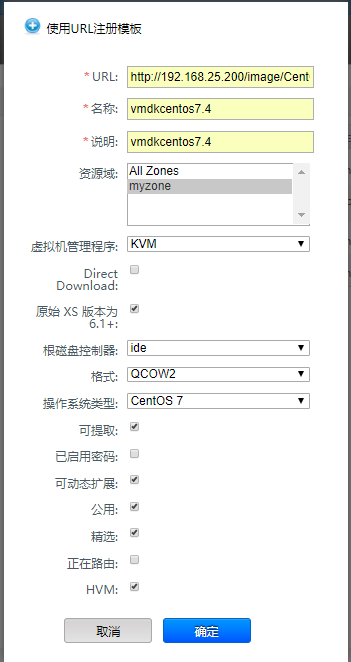
可以直接上传vmdk或vmdk转换后的qcow2镜像,跟磁盘控制器要选择ide

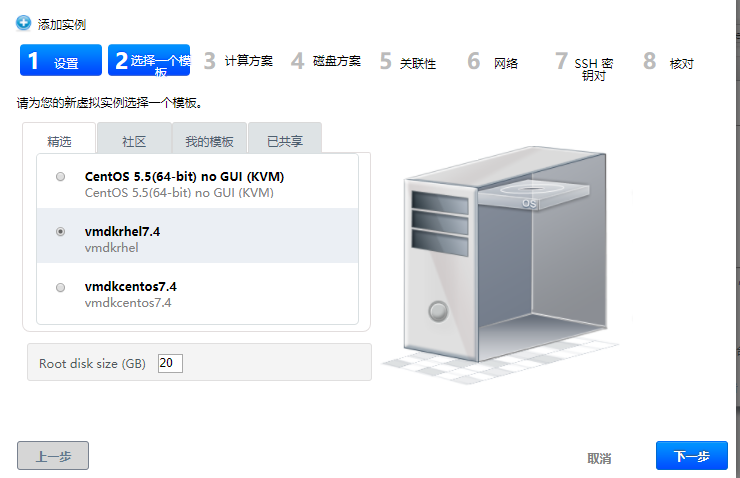
2,启动实例,选择刚才上传的模板
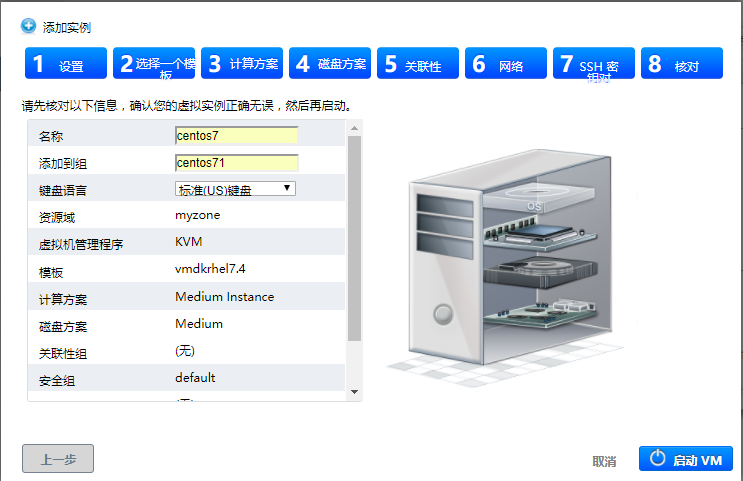
3,查看实例

用vmware workstation制作cloudstack(kvm)镜像及问题解决办法的更多相关文章
- 安装VMware Workstation提示the msi failed的解决办法
有朋友安装VMware Workstation时出现报错,提示the msi failed等信息,原来他以前安装过绿色版.优化版的VM,但删掉后重装VM就会有这样的报错提示,如果你也遇到了相同的困扰, ...
- VMware Workstation 14 黑屏的一个解决办法
近期很多朋友遇到了VMware Workstation 14开启或新建虚拟机后黑屏的现象,同时发现如果挂起虚拟机,可以显示挂起前最后的画面.显然,虚拟机核心是正常工作的,只是“显示”方面出现了问题. ...
- vmware workstation无法打开内核设备问题处理办法
vmware workstation无法打开内核设备:\\Global\\vmx86 ? 解决办法如下: 开始 - 运行(输入CMD)- 确定或者回车,打开管理员命令窗口: net start vmc ...
- VmWare Workstation 10 安装 Ubuntu 14.04 问题解决
Ubuntu安装过程很顺利,安装完成后还是有小问题存在 问题1:无法联网,PING可以通,网址无法解析 原因:默认DNS设置不正确 解决:设置DNS地址为8.8.8.8,问题解决 问题2:vm ...
- VMWare Workstation新装CentOS 7无法联网解决办法
按照这位博主的方法成功解决:http://blog.csdn.net/deniro_li/article/details/54632949
- Docker CentOS 7.2镜像systemd问题解决办法
docker的CentOS 7.2最新版官方镜像使用systemctl管理程序时会遇到如下错误: Failed to get D-Bus connection: Operation not permi ...
- VMware workstation pro 15 安装Ubuntu(图文教程)
今天分享一下虚拟机安装Ubuntu的过程,在开始安装之前,需要下载VMware workstation pro和Ubuntu镜像,两者我都用的最新版,由于VMware workstation pro ...
- #openstack centos6 centos7 kvm镜像制作
#openstack centos6 centos7 kvm 镜像制作 openstack windows 2008镜像 制作 http://www.cnblogs.com/elvi/p/800129 ...
- 制作kvm镜像、格式转换
2018-12-25 制作kvm镜像(以centos 7 为例) 执行创建虚拟机命令 virt-install --name centos7_kvm --memory --vcpus= --disk ...
随机推荐
- 使用JS代码实现点击按钮下载文件
有时候我们在网页上需要增加一个下载按钮,让用户能够点击后下载页面上的资料,那么怎样才能实现功能呢?这里有两种方法: 现在需要在页面上添加一个下载按钮,点击按钮下载文件. 题外话,这个下载图标是引用的 ...
- Ehcache入门基础
1.ehcache的简介 EhCache 是一个纯Java的进程内缓存框架,具有快速.精干等特点,是Hibernate中默认的CacheProvider. 2.ehcache入门实例 1.首先先导入 ...
- web项目中js加载慢问题解决思路
最近使用Echarts地图(版本为echarts2,echarts3目前无法下载地图版). 问题描述:之前使用require形式加载,地图首次加载显示要6-7秒,难以接受. js配置代码如下: < ...
- C语言_了解下结构体指针
在C语言中几乎可以创建指向任何类型的指针,包括用户自定义的类型.当然也可以指向结构体,先看一个小案例: #include <stdio.h> #include <string.h&g ...
- PHP动态编译出现Cannot find autoconf的解决方法
wget http://ftp.gnu.org/gnu/m4/m4-1.4.9.tar.gz tar -zvxf m4-.tar.gz cd m4-/ ./configure && m ...
- spring cron 定时任务
文章首发于个人博客:https://yeyouluo.github.io 0 预备知识:cron表达式 见 <5 参考>一节. 1 环境 eclipse mars2 + Maven3.3. ...
- 如何使用 VS2015 进行远程调试?
VisualStudio\Microsoft Visual Studio 14.0\Common7\IDE\Remote Debugger 直接复制 Remote Debugger 文件,里面包含了 ...
- nyoj137 取石子(三) 楼教主男人八题之一
思路:一堆时,N态.两堆时,当两堆数量相同,P态,不同为N态.三堆时,先手可以变成两堆一样的,必胜N态. 此时可以总结规律:堆数为偶数可能且石子数都是两两相同的,为P态.分析四堆时,当四堆中两两数量一 ...
- mysql忘记密码解决的办法
[很管用]忘记mysql root密码解决办法 1.编辑MySQL配置文件: 首先停止mysql服务, 然后开始编辑mysql配置文件:vi /etc/my.cnf在[mysqld]配置段添加如下一行 ...
- R语言数据框中,用0替代NA缺失值
1.用0替代数据框中的缺失值NA 生成数据框: > m <- matrix(sample(c(NA, :), , replace = TRUE), ) > d <- as.da ...