
Win10+QT5.7.1搭建opencv开发环境
一、准备工作:
1下载Qt5.7.1软件qt-opensource-windows-x86-mingw530-5.7.1.exe(http://download.qt.io/official_releases/qt/5.7/5.7.1/)
2.下载opencv3.1 OpenCV for Windows(http://opencv.org/downloads.html)
3.下载Cmake3.7.2 cmake-3.7.2-win64-x64.msi(https://cmake.org/download/)
二、软件安装
1.qt软件安装与配置
默认安装即可,然后设置环境变量,在系统环境变量path中添加:
C:\Qt\Qt5.7.1\5.7\mingw53_32\bin;C:\Qt\Qt5.7.1\5.7\mingw53_32\bin
2.CMake安装和配置
默认安装,注意在安装过程中勾选“为所有用户添加环境变量”:Add CMake to the system PATH for all users 。
3.opencv安装
opencv的安装实际上是解压,解压到用户指定位置,在这里我的目录是D:\Program Files\opencv
三、opencv库的编译
1.配置CMake编译条件
打开CMake(cmake-gui)。
在下图中1处,选择源码目录,如:D:/Program Files/opencv/sources 。
在下图中2处,选择编译输出目录,如 D:/Program Files/opencv/mingw530 。

然后点击3处Configure,进行配置
在下图中1处,选择MinGW Makefiles;在图中2处选择,Special native compilers;然后点击Next

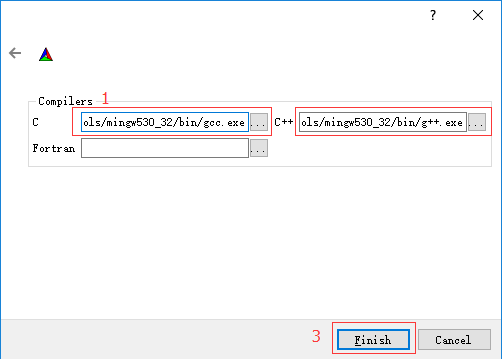
配置编译器,在下图1处,C编译器选择C:\Qt\Qt5.7.1\Tools\mingw530_32\bin\gcc.exe;
在下图2处,C++编译器选择C:\Qt\Qt5.7.1\Tools\mingw530_32\bin\g++.exe
Fortran不用填写,然后点击finish。注意:此过程保证网络畅通,因为需要下载几个文件。
等待一会儿后,会有一堆红色出现,勾选WITH_QT和WITH_OPENGL,不能勾选WITH_IPP(默认不勾选),再次点击configure。
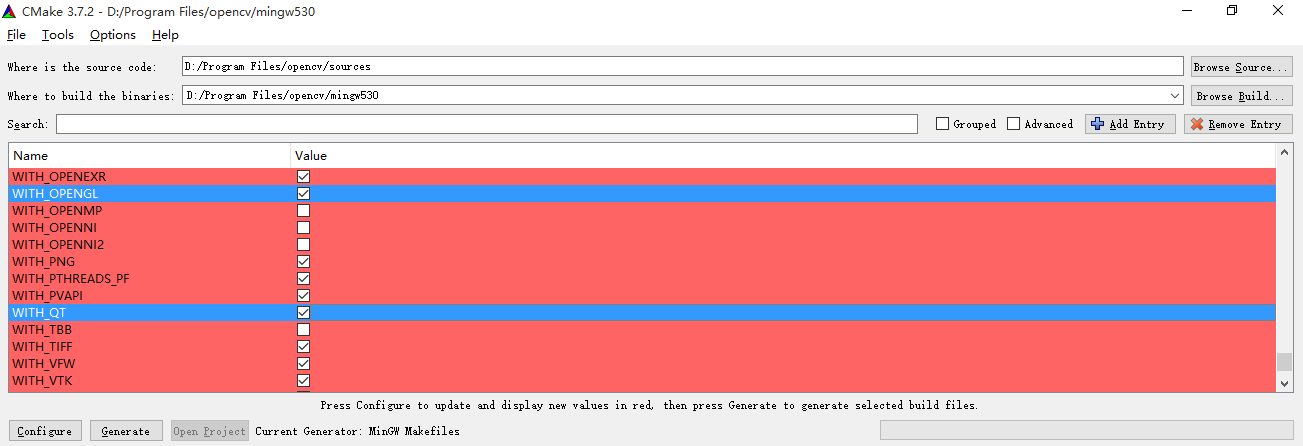
若仍有红色出现,再次点击configure直至红色消失。最后,点击Generate按钮,完成后即可关闭CMake。
2.编译
在编译之前,在目录D:\Program Files\opencv-3.1.0\cmake\下找到OpenCVCompilerOptions.cmake文件。
打开文件,找到add_extra_compiler_option(-Werror=non-virtual-dtor)
将它注释掉,变成:
#add_extra_compiler_option(-Werror=non-virtual-dtor)
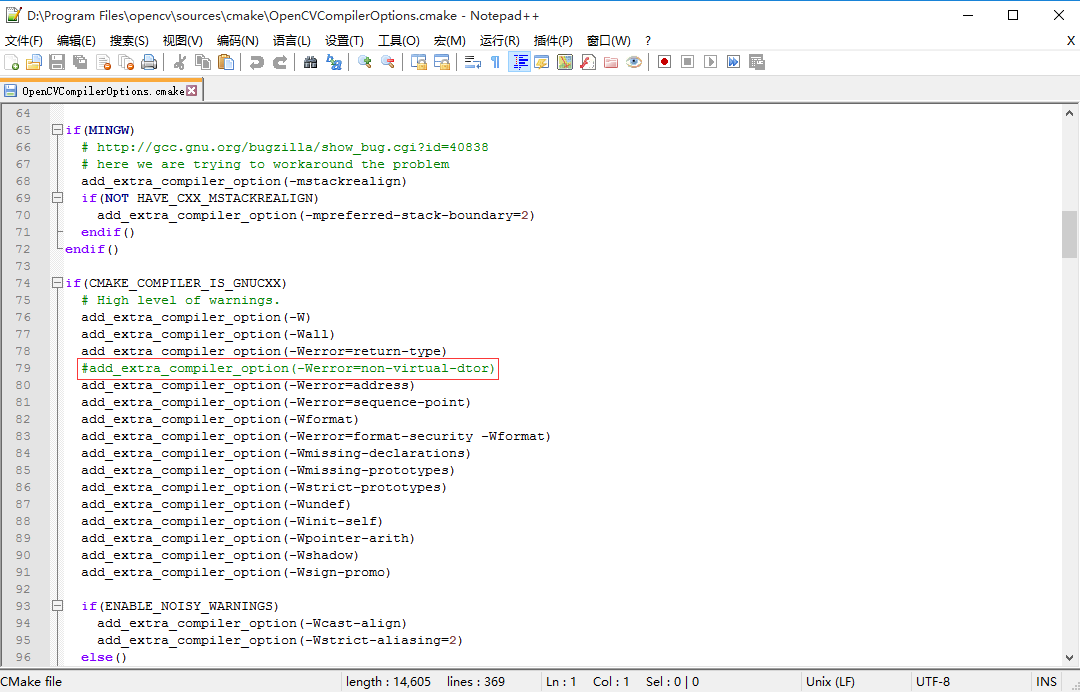
然后按住快捷键win+R,运行cmd
进入编译输出目录 D:\Program Files\opencv\mingw530(也可以,按住shift同时右键,点击“在此处打开命令窗口”。)
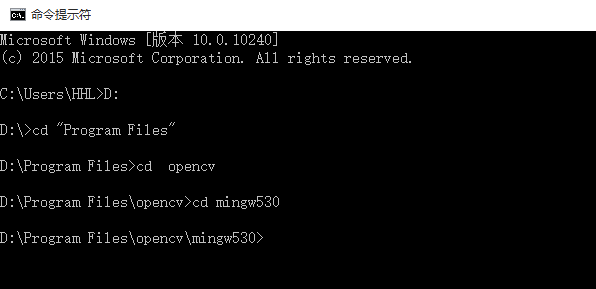
然后输入:mingw32-make命令,编译opencv,此过程时间较长,电脑编译了一个多小时。
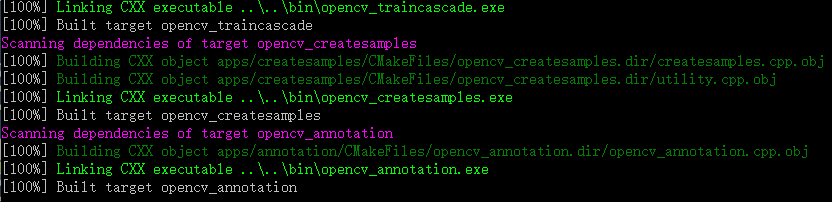
直到编译结束。然后输入命令:mingw32-make install ,大约一到两分钟就安装完成了。
四、精简编译后的opencv库文件
编译完成后会发现目标文件夹有一个多G大小,无需担心,我们只需要其中的一部分。
网上很多教程都说要:[保留“bin”、“lib”文件夹,再将原始OpenCV库中的“include”拷贝过来]。这里与其他教程不同的是,我建议只保留 install 文件夹,其他都可以删除。
详细解释如下;观察install目录结构:

小技巧:想生成目录结构到txt文件,可在cmd中转到某目录,输入tree /f > list.txt。
其中,etc中包含两类已经训练好的分类器,分为Haar特征和LBP特征,可以用在人脸识别等程序中;include中是需要的头文件;x86/mingw中则包含bin和lib两个文件夹,其中分别是动态链接库和静态链接库。因此install中已经包含了所有需要的文件。
而install/x86/mingw中的bin和lib与上层目录中的bin和lib有什么区别呢?观察可以发现,install中的bin和lib中少了很多文件名中有“pref”和“test”的文件,这些文件实际上是不需要的。因此只保留install文件夹是最不浪费空间的做法。
删除其他无用的文件夹后,我们所需的库文件只有62.3 MB,压缩一下只有14 MB,这已经很小了。我将制作好的库文件上传到了云盘中,需要的话可以在最下方下载。
五.Qt Creator 中工程文件的配置
首先将编译好的库添加进环境变量,如 D:\opencv_mingw530\install\x86\mingw\bin ,如不添加则会出现程序编译通过但运行时提示“程序异常结束”的问题。
小提示:每次添加或删除环境变量后,都要重启Qt Creator才能生效。
打开Qt Creator,新建工程或者在已有工程文件中打开.pro文件,添加包含头文件的语句:
INCLUDEPATH += D:\opencv_mingw530\install\include接下来,如果你想使用动态链接库,则再添加:
LIBS += -L D:\opencv_mingw530\install\x86\mingw\bin\libopencv_*.dll而如果你想使用静态连接库,则要添加:
LIBS += -L D:\opencv_mingw\install\x86\mingw\lib\libopencv_*.a这里都是使用了“*”包含了所有的链接库,如果想只用一部分则可以这样输入:
LIBS += -L D:\opencv_mingw530\install\x86\mingw\bin\libopencv_calib3d320.dll \

                                                libopencv_core320.dll \

                                                ...
小提示:带空格的库路径是不能直接使用的,需要按如下格式输入:
INCLUDEPATH += \$\$quote(D:\opencv_mingw530\install\include)
LIBS += -L \$\$quote(D:\opencv_mingw530\install\x86\mingw\bin\libopencv_*.dll)
在工程上右键点击执行QMake 。

之后进行正常的编译运行即可。
6. 示例程序
网络上的教程到最后示例程序这一步时,很多都是将Qt的原有结构删除,直接给一个opencv的简单程序就完事儿,一般都是显示一张图片。
我这里高级一点,给一个调用摄像头并显示图像的简单示例。这个程序摘自毛星云(浅墨)的《OpenCV3编程入门》。
#include <opencv2/opencv.hpp>

using namespace cv;

int main()

{

    //【1】从摄像头读入视频

    VideoCapture capture(0);

    //【2】循环显示每一帧

    while(1){

        Mat frame;  //定义一个Mat变量,用于存储每一帧的图像

        capture>>frame;  //读取当前帧

        imshow("video",frame);  //显示当前帧

        waitKey(30);  //延时30ms

    }

    return 0;

}
主要参考博客:http://www.cnblogs.com/howlclat/p/6433097.html
http://blog.sina.com.cn/s/blog_92bfe91b0102vvvn.html
Win10+QT5.7.1搭建opencv开发环境的更多相关文章
- Qt_mingw搭建opencv开发环境
Qt在windows下共有2个版本:mingw和msvc.其中mingw使用gcc编译器,msvc使用微软的VC编译器.针对不同版本Qt,使用Opencv的方式也不同. 区别 msvc, 可以使用op ...
- 【OpenCV】 在CentOS下搭建OpenCV开发环境
最近开始入模式识别的坑,自然被迫上OpenCV了. 在多次尝试给VS2015扩展Windows 10 SDK无果后(不要问我为啥..VS2015开发C++的标准库全给扔到这个SDK里了,打包在VS安装 ...
- OpenCV2学习笔记02:MSVC2013搭建OpenCV开发环境
我这里编译的库是通过手动编译的.只是需要注意的是,手动编译一般会产生大量的文件,差不多7个多G的样子,实在是有点浪费硬盘存储呀,其实我们可以删除掉没有用的东西.因为我们在编译的时候指定了一个目录比如我 ...
- (12)QT中搭建opencv开发环境
只需要在项目工程文件pro中添加上: INCLUDEPATH += G:/opencv/build/include \ G:/opencv/build/include/opencv \ G:/open ...
- Windows系统 为 Visual Studio软件 搭建 OpenCV2 开发环境
Windows系统 为 Visual Studio软件 搭建 OpenCV2 开发环境 我们的电脑系统:Windows 10 64位 Visual Studio 软件:Visual Studio 20 ...
- win10 + VS2010 + OpenCV2.4.10重编译OpenCV开发环境搭建
win10 + VS2010 + OpenCV2.4.10重编译OpenCV开发环境搭建 重编译的优点:能够调试的时候看OpenCV的源码. 重编译要得到的东西:Debug版本号和Release版本号 ...
- Windows系统 为 QT5软件 搭建 OpenCV2 开发环境
Windows系统 为 QT5软件 搭建 OpenCV2 开发环境 我们的电脑系统:Windows 10 64位 Qt5 软件:Qt 5. 7. 0 OpenCV2 版本:OpenCV2.4.10 1 ...
- 在win10环境下搭建 solr 开发环境
在win10环境下搭建 solr 开发环境 2017年05月30日 09:19:32 SegaChen0130 阅读数:1050 在win10环境下搭建 solr 开发环境 安装环境 Windo ...
- IntelliJ OpenCV 开发环境搭建
Windows下的IntelliJ + OpenCV开发环境搭建 基于IntelliJ IDEA 15 和 OpenCV 3.1.0 1. 在OpenCV官网下载OpenCV安装程序,双击解压到目标目 ...
随机推荐
- 记录一则fsck的简单案例
环境:RHEL 6.5 + ext4文件系统 我个人实验环境的一个虚拟机,开机时在Checking filesystems时,有报错: /dev/mapper/vg_linuxbase-lv_root ...
- 高可用的MongoDB集群
1.序言 MongoDB 是一个可扩展的高性能,开源,模式自由,面向文档的数据库. 它使用 C++编写.MongoDB 包含一下特点: l 面向集合的存储:适合存储对象及JSON形式的数据. l ...
- python多版本以及各种包管理
python多版本以及各种包管理 python 包管理 各个版本 python版本管理 由于Python有2.x和3.x两个大的版本,而且每一个工程建立所用的各种包的版本也不尽相同(如flask1.x ...
- C#语言Devdevexpress控件chart在C/S框架中的使用
声明.数据库连接机制框架已经写好.框架模式是MVC模式.就以我的from测试.我的做法是在查询页面创建一个按钮,然后在这个按钮上绑定一个点击事件.点击查询按钮把查询条件传到需要显示图例的页面.查询页面 ...
- jqeury显示前几个,隐藏后几个,点击后隐藏前几个显示后几个
<script type="text/javascript"> $(".ul li").each(function(){ if($(this).in ...
- ubuntu11.04编译gm8180的ffmpeg
1.1 About this documentThe ffmpeg is a open source package that provides video application for gener ...
- Android内核解读-应用的安装过程
前言 我们知道,在android手机上安装一个apk很简单,只要打开apk文件,默认就会弹出安装界面,然后点击确定,经过若干秒后,apk就安装成功了,可是你知道apk的安装过程是什么吗?你知道andr ...
- phpexcle 导出数据 日期格式的问题
在使用phpexcle 读取excle中日期格式的出现了问题.特此记录 gmdate("Y-m-d H:i:s", PHPExcel_Shared_Date::ExcelToPHP ...
- STM32F4 输入输出(GPIO)模式理解
stm32的GPIO的配置模式有好几种,包括: 1. 模拟输入: 2. 浮空输入: 3. 上拉输入: 4. 下拉输入: 5. 开漏输出: 6. 推挽输出: 7. 复用开漏输出: 8. 复用推挽输出 ...
- Struts2实现文件上传报错(四)
1.具体错误如下 2014-5-2 21:38:29 com.opensymphony.xwork2.util.logging.jdk.JdkLogger error 严重: Exception oc ...