
JavaScript手工编写滚动条组件
0 前言
上周的一个练习,由于没来得及编写笔记,这里补充一下~
虽然CSS3中提供了overflow:scroll; 来实现滚动条,但是这里可以使用原生JS来编写一个,以达到练习组件编写的效果。
练习要点包括以下几点:
dom对象操作
鼠标点击事件
鼠标滑轮事件
滚动条显示比例设计逻辑
感兴趣的朋友欢迎点击屏幕左上角的小猫咪进入我的github,或猛戳这里下载源码~
1 需求分析
需要支持鼠标点击响应:点击上下箭头时,能上下滚动文章内容。
需要支持鼠标拖拽响应:拖拽滚动条并上下滚动文章内容。此外应支持拖拽过快的状况,即鼠标超出滚动条区域范围依然能够上下滚动。
边界限制:当滚动条到达范围的边界的时候,必须能够停止,不得超出屏幕显示范围。
对于不在显示区域的文字部分需要隐藏。
- 这里我们只关心其实现逻辑,而不关注其展现形式上的美化。
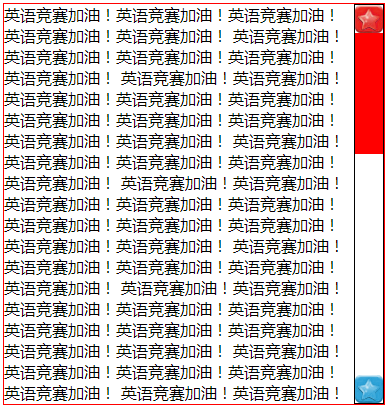
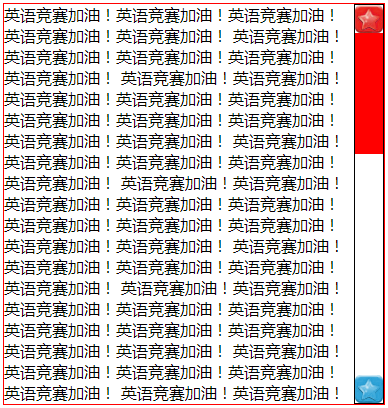
效果如下:
2 实现细节
2-1 HTML结构
结构上非常简单,两栏布局,内容文本区和滚动条区。
滚动条区采用ul-li结构实现,分别加载图片和使用一个div。
代码如下
 <!DOCTYPE html>

 <html lang="en">

 <head>

     <meta charset="UTF-8">

     <meta name="viewport" content="width=device-width, initial-scale=1.0">

     <meta http-equiv="X-UA-Compatible" content="ie=edge">

     <title>Scroll</title>

     <link rel="stylesheet" href="index.css">

 </head>

 <body>

     <div class="container">

         <div class="content">

             区域文本内容。

         </div>

         <ul class="scroll">

             <li class="up"><img id="up_img" src="img/up.png" alt=""></li>

             <li class="duration"><div class="bar"></div></li>

             <li class="down"><img id="down_img" src="img/down.png" alt=""></li>

         </ul>

     </div>

     <script src="index.js"></script>

 </body>

 </html>
2-2 CSS样式
几个要点:
在外层container上使用overflow:hidden隐藏超出区域范围的文本内容。
选择器的使用cursor:-webkit-grab;设置一个鼠标移入的形状控制。
- 若根据父子选择器的选择逻辑,则需要在父子标签之间添加空格,即表示选中子元素。
- 若不添加空格,则表示的是选中同一级标签,通过多个标签来缩小选中范围。
代码如下:
 *{

     margin:;

     padding:;

     list-style: none;

 }

 body{

     overflow: hidden;

 }

 .container{

     width: 380px;

     height: 400px;

     margin: 100px auto;

     border: 1px solid red;

     position: relative;

     overflow: hidden;

 }

 .container .content{

     width: 350px;

     position: absolute;

     left:;

     top:;

 }

 .container .scroll{

     width: 28px;

     height: 398px;

     position: absolute;

     border: 1px solid black;

     right:;

     top:;

 }

 .container .scroll li{

     width: 100%;

 }

 .container .scroll li.up{

     height: 28px;

     cursor: pointer;

 }

 .container .scroll li.down{

     height: 28px;

     cursor: pointer;

 }

 .container .scroll li img{

     height: 100%;

     width: 100%;

 }

 .container .scroll li.duration{

     height: 342px;

     width: 100%;

     position: relative;

 }

 .container .scroll .duration .bar{

     position: absolute;

     right:;

     top:;

     height: 27px;

     width: 100%;

     background-color: red;

     cursor: -webkit-grab;

 }
2-3 Javascript实现
2-3-1 模块调用入口
在html文档引入了JS代码以后,需要一个函数调用的入口,这里我采用的是以init()函数作为主入口。最外层是一个立即执行函数,保证这一组件内部的变量只可以被内部成员访问,避免变量污染的发生。
在入口函数init()中调用了三个函数,分别是控制拖拽的scrollDrage(ele_bar);控制点击事件的scrollClick(ele_bar);和控制滚轮事件的scrollWheel(ele_container , ele_bar);
(function(){

    function init(){

        scrollDrage(ele_bar);

        scrollClick(ele_bar);

        scrollWheel(ele_container , ele_bar);

    }

    init();

});
2-3-2 获取dom对象
由于需要对dom元素进行操作,因此首先需要先获取到与滚轮操作有关的对象:页面容器container、文本content、滚动条中间滑动部分duration、滑块bar
可以在初始时设置滑块bar的高度,这里采用相似变换的原理,计算其值并进行赋值即可。
滑块高度的计算公式为:
Math.floor((container.offsetHeight / content.offsetHeight) * duration.offsetHeight)
offsetHeight属性为获取还dom元素的height属性。
     var ele_container = document.getElementsByClassName('container')[0];

     var ele_content = document.getElementsByClassName('content')[0];

     var ele_duration = document.getElementsByClassName('duration')[0];

     var ele_bar = document.getElementsByClassName('bar')[0];

     var percentH = Math.floor((ele_container.offsetHeight / ele_content.offsetHeight) * ele_duration.offsetHeight);

     ele_bar.style.height = percentH + 'px
2-3-3 文本移动控制
文本移动控制的方法同样用到了相似变换的原理,并根据计算的高度,修改文本context的top值。
传入的参数为滑块bar对象,在鼠标事件中调用该方法。
注意:由于向下查看内容时,文本是向上移动的,因此这个top值需要设置为负值。
     function contentMove(item){

         var percentHeight = item.offsetTop / (ele_duration.offsetHeight - item.offsetHeight);

         var moveH = percentHeight * Math.floor(ele_content.offsetHeight - ele_container.offsetHeight);

         ele_content.style.top = -moveH + 'px';

     }
2-3-4 鼠标拖拽事件
在这一部分有以下几点注意:
e = e||window.event 一般在获取事件对象e的时候要如此给一个初值,大体上是为了给firefox做一个兼容,细节上的讨论可以参考这篇文章。
e.preventDefault()这里是为了阻止事件的默认动作,比如提交表单等。
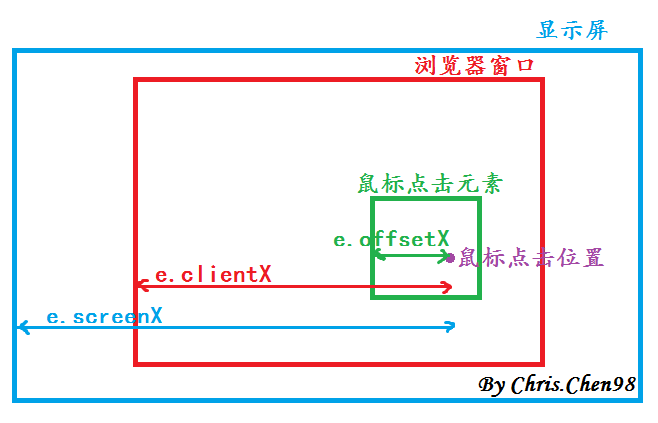
通过e.pageY来获取点击位置的y坐标。关于使用事件对象e来获取点击位置坐标的方法有screen,offset,page和client四种。
event.clientX、event.clientY
鼠标相对于浏览器窗口可视区域的X,Y坐标(窗口坐标),可视区域不包括工具栏和滚动条。IE事件和标准事件都定义了这2个属性
event.pageX、event.pageY
类似于event.clientX、event.clientY,但它们使用的是文档坐标而非窗口坐标。这2个属性不是标准属性,但得到了广泛支持。IE事件中没有这2个属性
event.offsetX、event.offsetY
鼠标相对于事件源元素(srcElement)的X,Y坐标,只有IE事件有这2个属性,标准事件没有对应的属性
event.screenX、event.screenY
鼠标相对于用户显示器屏幕左上角的X,Y坐标。标准事件和IE事件都定义了这2个属性
用一张图可以表示成下图所示
鼠标事件绑定的对象:需要确定鼠标事件的作用范围,因此必须明确鼠标事件所绑定的对象。对于mousedown事件,就需要绑定到bar滑块对象上;而mousemove和mouseup事件,则需要绑定在document对象上(即整个窗口)。这是为了避免鼠标移动过快,而导致鼠标移出滑块区域导致鼠标事件响应失效。
解除绑定:当mouseup时,需要解除mousemove的绑定,只需为mousemove赋值为null即可。
获取当前对象相对其父元素的top值:offsetTop,进而根据此值,来更新鼠标拖拽的滑块位置。
     function scrollDrage(item){

         item.onmousedown = function(e){

             e = e || window.event;

             e.preventDefault();

             var e_y = e.pageY;

             document.onmousemove = function(e){

                 var chay = e.pageY - e_y;

                 item.style.top = item.offsetTop + chay + 'px';

                 e_y = e.pageY;

                 if(item.offsetTop <= 0){

                     item.style.top = 0 + 'px';

                 }

                 else if(item.offsetTop + item.offsetHeight >= ele_duration.offsetHeight){

                     item.style.top = ele_duration.offsetHeight - item.offsetHeight + 'px';

                 }

                 contentMove(item);

             }

         }

         document.onmouseup = function(){

             document.onmousemove = null;

         }

     }
2-3-5 鼠标点击上下箭头移动事件
这里的要点有:
- e.target:
- target定义:
target 事件属性可返回事件的目标节点(触发该事件的节点),如生成事件的元素、文档或窗口。
- 语法:
event.target
event.target.nodeName //获取事件触发元素标签name(li,p...)
event.target.id //获取事件触发元素id
event.target.className //获取事件触发元素classname
event.target.innerHTML //获取事件触发元素的内容(li)
等等。
- 这里我用e.target.id来判断是上翻还是下翻页面。
- 边界判断:
这里仍要进行边界判断,比如offsetTop <= 0的情况和bar.offsetTop + bar.offsetHeight >= scroll.offsetHeight的情况需要直接赋予边界值,保证滑块不会从临界值超出范围。
     function scrollClick(item){

         var ele_scroll = document.getElementsByClassName('scroll')[0];

         var speed = 5;

         ele_scroll.onclick = function(e){

             // console.log(e.target.id);

             if(e.target.id == 'up_img'){

                 item.style.top = item.offsetTop - speed + 'px';

                 if(item.offsetTop <= 0){

                     item.style.top = 0 + 'px';

                 }

             }

             else if(e.target.id == 'down_img'){

                 item.style.top = item.offsetTop + speed + 'px';

                 if(item.offsetTop + item.offsetHeight >= ele_duration.offsetHeight){

                     item.style.top = ele_duration.offsetHeight - item.offsetHeight + 'px';

                 }

             }

             contentMove(item);

         }

     }
2-3-6 鼠标滚轮控制
通过onmousewheel绑定滚轮事件,e.wheelDelta表示滚轮方向,为正向上,负向下。
同样要施加一个边界判断。其他流程与2-3-5完全类似。
     function scrollWheel(container , item){

         var speed = 5;

         container.onmousewheel = function(e){

             // console.log(e.wheelDelta); //上下滑动滑轮

             if(e.wheelDelta > 0){ //向上滑动滑轮

                 item.style.top = item.offsetTop - speed + 'px';

                 if(item.offsetTop <= 0){

                     item.style.top = 0 + 'px';

                 }

             }

             else{

                 item.style.top = item.offsetTop + speed + 'px';

                 if(item.offsetTop + item.offsetHeight >= ele_duration.offsetHeight){

                     item.style.top = ele_duration.offsetHeight - item.offsetHeight + 'px';

                 }

             }

             contentMove(item);

         }

     }
3 总结
通过练习基础组件的写法,达到基础巩固的目的。但还是不要忘记使用overflow:scroll;这种自动实现滚动条的方法。
JavaScript手工编写滚动条组件的更多相关文章
- 【Java例题】8.2 手工编写字符串统计的可视化程序
2. 手工编写字符串统计的可视化程序. 一个Frame窗体容器,布局为null,两个TextField组件,一个Button组件. Button组件上添加ActionEvent事件监听器Actio ...
- 【Java例题】8.1手工编写加法器的可视化程序
1. 手工编写加法器的可视化程序. 一个Frame窗体容器,布局为null,三个TextField组件,一个Button组件. Button组件上添加ActionEvent事件监听器ActionLis ...
- 使用Javascript来编写贪食蛇(零基础)
引用的东西都很基础,注释也很多,这里就不多说了. <head> <meta http-equiv="Content-Type" content="t ...
- Servlet基础-手工编写第一个servlet
[手工编写第一个servlet] [步骤] 1.继承HttpServlet 2.重写doGet()或者doPost()方法 //这个doGet或者doPost方法取决用户提交的方式 3.在web.x ...
- struts_19_对Action中所有方法、某一个方法进行输入校验(手工编写代码实现输入校验)
对所有方法进行校验1.通过手工编写代码的形式实现 需求:用户名:不能为空手机号:不能为空,并且要符合手机号的格式1,3/5/8,后面是9个数字 第01步:导包 第02步:配置web.xml <? ...
- struts2视频学习笔记 19-20(手工编写代码实现所有方法和指定方法校验)
课时19 对Action中所有方法进行输入校验 1.手工编写代码实现对action中所有方法输入校验 通过重写validate() 方法实现, validate()方法会校验action中所有与exe ...
- iOS应用日志:开始编写日志组件与异常日志
应用日志(一):开始编写日志组件 对于那些做后端开发的工程师来说,看 LOG解Bug应该是理所当然的事,但我接触到的移动应用开发的工程师里面,很多人并没有这个意识,查Bug时总是一遍一遍的试图重现,试 ...
- 纯javascript代码编写计算器程序
今天来分享一下用纯javascript代码编写的一个计算器程序,很多行业都能用到这个程序,例如做装修预算.贷款利率等等. 首先来看一下完成后的效果: 具体代码如下:(关注我的博客,及时获取最新WEB前 ...
- 第2篇:用as3.0制作一个滚动条组件
本实例演示了实现一个滚动条基本功能的制作方法,没有添加改变皮肤,修改滚动条视框大小等功能,有兴趣的朋友可根据自己要求自行添加.使用时只需要通过以下一行代码创建滚动条组件: var myScrollba ...
随机推荐
- Python3中列表字符串转数字
比如我们有个列表: number = [']; 如果我们需要将列表里的元素转换为数字呢?最常用的大家可能会想到使用列表推导式: number = ['] number = [int(x) for x ...
- 使用tensorflow搭建自己的验证码识别系统
目录 准备验证码数据 保存为tfrecords文件 验证码训练 学习tensorflow有一段时间了,想做点东西来练一下手.为了更有意思点,下面将搭建一个简单的验证码识别系统. 准备验证码数据 下面将 ...
- 《全栈营销之如何制作个人博客》之一:用什么开发语言和CMS系统
现在的互联网,已经不再是初级互联时代,是需要全方位营销,自建粉丝池的时代,云码素材从提出全栈营销,到实践分析,总结出全栈营销第一步,先制作一个个人博客是最好的开始.今天开始就跟我一起学习如何制作一个精 ...
- [转载]编写SQL语句查询出每个各科班分数最高的同学的名字,班级名称,课程名称,分数
[转载]编写SQL语句查询出每个各科班分数最高的同学的名字,班级名称,课程名称,分数 转载自:https://blog.csdn.net/one_money/article/details/56921 ...
- 浅谈AndroidGPU过度绘制、GPU呈现模式分析及相关优化
在真机设备下有一个开发者选项,这个大家都知道,我们最常用的就打开'USB调试'功能,方便真机调试. 在这开发者选项中还有个选项,'调试GPU过度绘制' 这里选择第二个选项'显示过度绘制区域' 可以看到 ...
- Java的多线程实现生产/消费模式
Java的多线程实现生产/消费模式 在Java的多线程中,我们经常使用某个Java对象的wait(),notify()以及notifyAll() 方法实现多线程的通讯,今天就使用Java的多线程实现生 ...
- 升级Mac OS X上的git
今天一打开visual studio code就提示我git版本low,需要升级,然后提供了一个下载链接(git官方下载地址:https://git-scm.com/),然后我就根据链接去下载了mac ...
- Linux Mint chrome浏览器提示“需要安装adobe flash player”
出现这种情况,是因为系统没有安装flash 插件造成的,用以下的命令安装: sudo apt-get install adobe-flashplugin 安装完成后,重启浏览器. 如果chrome浏览 ...
- Webstorm 2018 激活破解
本文最后更新于 2018-5-4 可能会因为没有更新而失效.如已失效或需要修正,请留言! 问题 激活 webstorm 2018 最新版 解决步骤 License server:http://hb5. ...
- ASP.NET MVC2未能加载类型“System.Web.Mvc.ViewPage的解決方法
问题描述: “/”应用程序中的服务器错误. 分析器错误 说明: 在分析向此请求提供服务所需资源时出错.请检查下列特定分析错误详细信息并适当地修改源文件. 分析器错误消息: 未能加载类型“System. ...