
PXE自动安装linux系统
一.PXE自动安装Linux系统的大致流程
1.环境准备
2.安装所需的必要软件包并开启对应的服务
3.准备安装源
4.准备自动应答文件,并放到可以被访问到的地方
5.配置DHCP服务并启动
6.将必要的文件复制到相关目录
7.修改启动菜单,以及一些其他的配置文件
8.启动测试.
二.安装过程
1.准备VM虚拟机和一个镜像文件centos6.
2. .(1).安装并配置HTTP
# yum install httpd –y
# rpm -qa|grep httpd
开启服务并设置开机启动
# /etc/init.d/httpd start
# chkconfig --level 35 httpd on
复制光盘全部内容至http 的根目录/var/www/html/ 下
# cp -r /mnt/cdrom/ /var/www/html/
HTTP部分设置完毕。
(2). 安装tftp-server
# yum install tftp-server –y
启用tftp 服务
# vi /etc/xinetd.d/tftp
service tftp
{
socket_type = dgram
protocol = udp
wait = yes
user = root
server = /usr/sbin/in.tftpd
server_args = -s /var/lib/tftpboot
disable = no
per_source = 11
cps = 100 2
flags = IPv4
}
将disable 设置为no
启动tftp服务
因为tftp服务是挂载在超级进程xinetd 下的,所以通过启动xinetd 来启动tftp服务。
# /etc/init.d/xinetd restart
(3). 配置支持PEX的启动程序
1.修改default文件
# vi /var/lib/tftpboot/pxelinux.cfg/default
default ks
prompt 1 timeout 6
display boot.msg
F1 boot.msg
F2 options.msg
F3 general.msg
F4 param.msg
F5 rescue.msg
label linux
kernel vmlinuz #kernel。
append initrd=initrd.img #append
label text
kernel vmlinuz
append initrd=initrd.img text
label ks
kernel vmlinuz
append ks=http://192.168.111.130/ks.cfg initrd=initrd.img #
label local
localboot 1
label memtest86
kernel memtest
append –
(4).配置DHCP
安装DHCP服务
# yum -y install dhcp
复制配置模板文件到DHCP的配置目录中
# cp -f /usr/share/doc/dhcp-4.1.1/dhcpd.conf.sample /etc/dhcp/dhcpd.conf
修改/etc/dhcp/dhcpd.conf 配置文件,内容如下:
ddns-update-style interim;
ignore client-updates;
filename "pxelinux.0"; ;
next-server 192.168.111.130;
subnet 192.168.111.0 netmask 255.255.255.0 {
option routers 192.168.111.130;
option subnet-mask 255.255.255.0;
range dynamic-bootp 192.168.111.100 192.168.111.200;
default-lease-time 21600;
max-lease-time 43200;
}
启动DHCP服务
# /etc/init.d/dhcpd start
生成ks.cfg 文件
安装Kickstart
# yum install system-config-kickstart
(5).在桌面环境下配置Kickstart
启动X Windows 环境
# startx
配置Kickstart
# system-config-kickstart
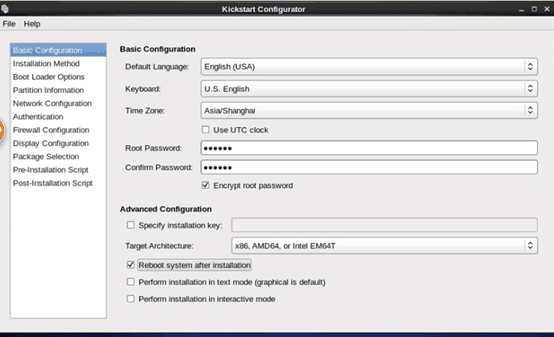
1.设置语言,键盘,时区,Root密码,安装完毕后重启等。
2. 安装MBR 。
3. 设置分区。
4. 配置网络。
5. SELinux 和防火墙配置。
6.设计图形界面。
7. 生成ks.cfg 文件,保存在/var/www/html/ 文件夹下。
(6).打开/var/www/html/ks.cfg 文件进行查看并做修改。
|
platform=x86, AMD64, or Intel EM64T #version=DEVEL # Firewall configuration firewall --disabled # Install OS instead of upgrade install # Use network installation url --url=http://192.168.111.130/cdrom/ #这个选项告诉安装程序:到服务器192.168.111.130 的HTTP根目录下的cdrom 文件夹下寻找安装介质 # Root password rootpw --iscrypted $1$vsvtP./e$6PVMNfJd.shq2LgFJjYfA1 # System authorization information auth --useshadow --enablemd5 # Use graphical install graphical firstboot --disable # System keyboard keyboard us # System language lang en_US # SELinux configuration selinux --disabled # Installation logging level logging --level=info # Reboot after installation reboot # System timezone timezone --isUtc Asia/Shanghai # Network information network --bootproto=dhcp --device=eth0 --onboot=on # System bootloader configuration key --skip bootloader --append="rhgb quiet" --location=mbr --driveorder=sda # Clear the Master Boot Record zerombr # Partition clearing information clearpart --all --initlabel # Disk partitioning information part / --fstype="ext4" --size=8192 part swap --fstype="swap" --size=1024 part /home --fstype="ext4" --size=2048 %packages @base %end |
三.测试
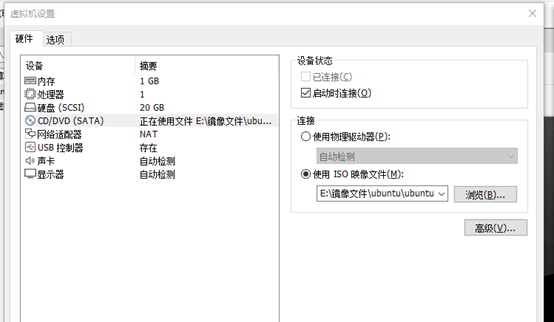
创建一台新的CentOS 6 64位虚拟机(注意:在光驱的设备状态里,启动时连接复选框没有勾选),然后开启此虚拟机,稍等片刻就可以看到从网络上开始引导了。安装完成后系统重启就可以登录了。
以上为PXE自动安装Linux系统成功。
PXE自动安装linux系统的更多相关文章
- kickstart半自动安装centos系统与pxe自动安装centos系统
一.kickstart半自动安装centos系统 关闭防火墙,关闭selinux,使用system-config-kickstart生成kickstart配置文件,启动xmanger-Passive ...
- 自动安装 linux 系统
实现自动安装 centos 6 和 centos 7 实现自动安装 Linux 系统需要在虚拟机上安装三个服务:apache .tftp.dhcp 三个服务放在一台虚拟机上即可 一.DHCP 服务器的 ...
- centos7/rhel7下配置PXE+Kickstart自动安装linux系统
应用场景:临时安装一个系统或者批量安装linux系统,无需人工介入选择下一步,减少在安装系统上的时间浪费,提高工作效率. DHCP + TFTP + Syslinux + FTP + Kickstar ...
- PXE无人值守实现批量化自动安装Linux系统
设想一个场景:假如让你给1000台服务器装系统,你会怎么做?跑去每一台服务器给它安装系统吗?显然不会.. 一.概括 通过网络引导系统的做法可以不必从硬盘.软盘或CD-ROM硬盘,而是完全通过网络来引导 ...
- kickstart一键自动安装Linux系统
kickstart,无人值守,自动安装系统.本文介绍kickstart的用法. #安装系统的信息——可以参考 [root@larrywen pdf]# vim ~/anaconda-ks.cfg 第一 ...
- 基于 cobbler 实现自动安装 linux 系统
使用 cobbler 实现自动安装 centos 6.7系统 1.yum install cobbler -y 安装 cobbler ,有依赖关系,会自动把 TFTP .HTTP 服务安装上:cobb ...
- DHCP服务+PXE自动安装系统
DHCP服务+PXE自动安装系统 DHCP安装 安装DHCP服务器 yum install dhcp -y 安装完dhcp默认无法启动,需要编辑配置文件设置分配地址范围等相关信息,服务器自身IP地址要 ...
- 学习神器!本机安装虚拟机,并安装Linux系统,并部署整套web系统手册(包含自动部署应用脚本,JDK,tomcat,TortoiseSVN,Mysql,maven等软件)
1. 引言 编写目的 本文档的编写目的主要是在Linux系统上部署mis_v3员工管理系统,方便测试,并为以后开发人员进行项目部署提供参考 准备工作 软件部分 软件项 版本 备注 Mysql 5. ...
- 第1章 部署虚拟环境安装linux系统
章节简述: 本章节带领读者从0基础了解虚拟机软件与红帽系统,完整的演示了在VM与KVM中安装红帽RHEL7系统的方法. 特别增加了超级实用的Linux系统找回root密码.虚拟机功能增强包.VNC远程 ...
- (转)Cobbler无人值守批量安装Linux系统
本文目录: 1.1 pxe安装系统 1.2 cobbler基本介绍 1.3 安装和配置cobbler 1.3.1 安装cobbler 1.3.2 配置dhcp和tftp 1.4 cobbler从本地光 ...
随机推荐
- 图计算引擎分析——Gemini
前言 Gemini 是目前 state-of-art 的分布式内存图计算引擎,由清华陈文光团队的朱晓伟博士于 2016 年发表的分布式静态数据分析引擎.Gemini 使用以计算为中心的共享内存图分布式 ...
- 内网渗透-at&schtasks&impacket的使用
内网机器结构 机器账号密码如下: 2008 r2 webserver 域内 web 服务器 本地管理员账号密码 : .\administraotr:admin!@#45 当前机器域用户密码 : god ...
- Maui 读取外部文件显示到Blazor中
Maui 读取外部文件显示到Blazor中 首先在maui blazor中无法直接读取外部文件显示 ,但是可以通过base64去显示 但是由于base64太长可能影响界面卡顿 这个时候我们可以使用bl ...
- Ubuntu 22.04 安装 VMware Tools
VM 下的 install VMWare Tools 终端下载 VMware Tools sudo apt install open-vm-tools-desktop -y reboot
- 用Java写一个分布式缓存——缓存管理
前言 之前也用过一些缓存中间件,框架,也想着自己是不是也能用Java写一个出来,于是就有了这个想法,打算在写的过程中同步进行总结 源码:weloe/Java-Distributed-Cache (gi ...
- 迁移学习(DIFEX)《Domain-invariant Feature Exploration for Domain Generalization》
论文信息 论文标题:Domain-invariant Feature Exploration for Domain Generalization论文作者:Wang Lu, Jindong Wang, ...
- Random概述和基本使用-Random生成指定范围的随机数
Random概述和基本使用 什么是Random类 此类的实例用于生成伪随机数. 例如,以下代码使用户能够得到一个随机数: Random r = new Random(); int i = r.next ...
- 手把手教大家写书写一个Mqtt网关
摘要:物联网是现在比较热门的软件领域,众多物联网厂商都有自己的物联网平台,而物联网平台其中一个核心的模块就是Mqtt网关. 本文分享自华为云社区<一文带你掌握物联网mqtt网关搭建背后的技术原理 ...
- vuex 的使用详解
一.vuex 概述 (一)组件之间共享数据的方式 但是这三种方案,只适合小范围的数据共享,如果我们需要频繁的大范围的进行组件之间的数据共享,那么我们就适合使用 vuex (二)vuex 是什么 主要实 ...
- drf-day8——断点调试、认证.权限.频率的源码分析、基于APIView编写分页、全局异常处理
目录 一.断点调试使用 二.认证,权限,频率源码分析(了解) 2.1 权限类的执行源码 2.2 认证源码分析 2.3 频率源码分析 2.4 自定义频率类(了解) 2.5 SimpleRateThrot ...