
Web 前端实战(三):雷达图
前言
在《Canvas 线性图形(五):多边形》实现了绘制多边形的函数。本篇文章将记录如何绘制雷达图。最终实现的效果是这样的:
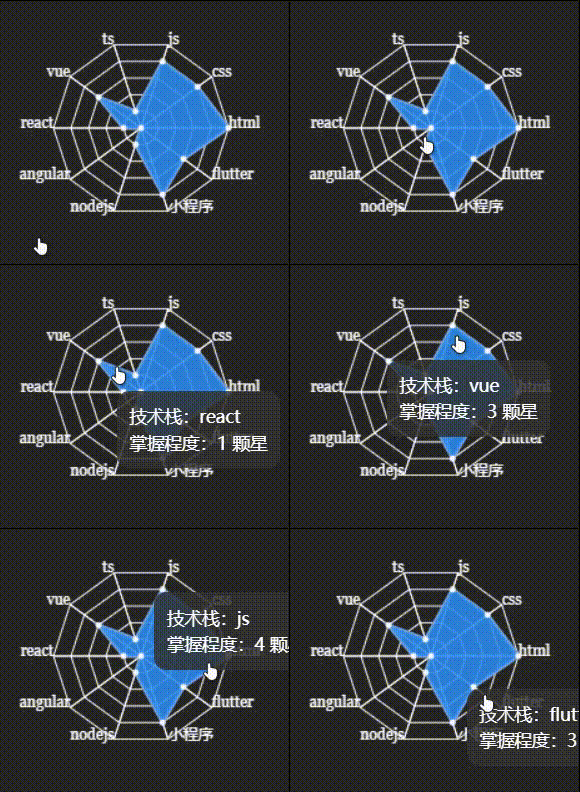
绘制雷达图
雷达图里外层
如动图中所示,雷达图从里到外一共有 6 层,所以,我们需要改造绘制多边形的函数:
点击查看绘制基础雷达图代码
function calcPolygonX(radarX, radius, increaseAngle) {

	return radarX + radius * Math.cos(increaseAngle);

}

function calcPolygonY(radarY, radius, increaseAngle) {

	return radarY - radius * Math.sin(increaseAngle);

}

// 绘制多边形的函数

function drawPolygon(radarMapTotalSides, radius, radarX, radarY, ctx) {

	let averageAngle = Math.PI * 2 / sides;

	let increaseAngle = 0;

	let targetX, targetY;

	ctx.beginPath();

	for ( let i = 0; i < radarMapTotalSides; i++ ) {

		targetX = calcPolygonX(radarX, radius, increaseAngle);

		targetY = calcPolygonY(radarY, radius, increaseAngle);

		ctx.lineTo(targetX, targetY);

		increaseAngle += averageAngle;

	}

	ctx.closePath();

	ctx.stroke();

}

// 绘制雷达图的函数

function drawRadarMap(radarLayers, polygonPerStep, radarMapTotalSides, radarX, radarY, ctx) {

	let radius = polygonPerStep;

	for ( let j = 0; j < radarLayers; j++ ) {

		drawPolygon(radarMapTotalSides, radius, radarX, radarY, ctx);

		radius = radius + polygonPerStep;

	}

}
polygonPerStep的意思是每一个多边形之间相差多少距离,radarMapTotalSides的意思是雷达图的多边形是几边形:
let canvas = document.getElementById("radar-map");

let ctx = canvas.getContext("2d");

drawRadarMap(5, 40, 10, 300, 300, ctx);
到目前为止我们就利用绘制多边形的函数drawPolygon成功绘制了一个雷达图的雏形:
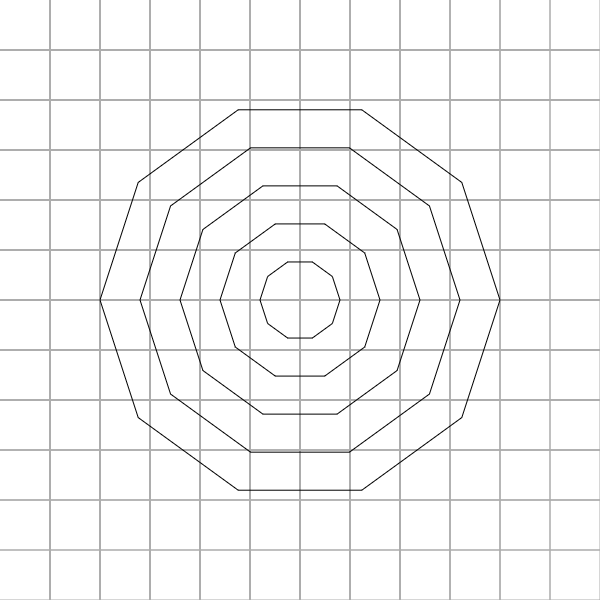
当前的雷达图还缺少了最外层每一个点的文本,以及连接雷达图中心到最外层点的直线。
连接雷达图里外层
连接雷达图里外层时,要在绘制多边形的时候保存每一层每一个点的坐标,也就是在drawPolygon函数中保存坐标信息。
保存点坐标
在drawRadarMap函数里面声明一个数组axis数组,它专门用于保存每层多边形的每个点坐标信息:
function drawRadarMap(radarLayers, polygonPerStep, radarMapTotalSides, radarX, radarY, ctx) {

	let axis = []; // 用于保存每一个多边形的每一个点坐标

	let radius = polygonPerStep;

	for ( let j = 0; j < radarLayers; j++ ) {

		drawPolygon(radarMapTotalSides, radius, radarX, radarY, axis, j, ctx);

		radius = radius + polygonPerStep;

	}

}
从顺时针开始的第一个点的坐标到最后一个点坐标,以及这些点坐标在第几层多边形上:
function drawPolygon(radarMapTotalSides, radius, radarX, radarY, axis, currentPolygonLayer, ctx) {

	let averageAngle = Math.PI * 2 / sides;

	let increaseAngle = 0;

	let targetX, targetY;

	ctx.beginPath();

	axis.push({ layer: currentPolygonLayer, coords: [] }); // 保存点坐标的数组,

	for ( let i = 0; i < radarMapTotalSides; i++ ) {

		targetX = calcPolygonX(radarX, radius, increaseAngle);

		targetY = calcPolygonY(radarY, radius, increaseAngle);

		ctx.lineTo(targetX, targetY);

		increaseAngle += averageAngle;

		axis[currentPolygonLayer].coords.push({ x: targetX, y: targetY }); // 添加点坐标到数组中

	}

	ctx.closePath();

	ctx.stroke();

}
drawPolygon函数新增了两个参数:axis 和 currentPolygonLayer。axis 就是保存没层多边形点的坐标数组;currentPolygonLayer 就是当前多边形在第几层多边形,比如第一层就是 0。
绘制直线函数
上面的工作是点坐标,目的就是连接雷达图中心点到最外层多边形的每一个点。所以,在这里我们新增一个函数,这个函数专门处理连接直线的函数drawStria:
function drawStria(radarLayers, axis, radarX, radarY, ctx) {

	let coords = axis[axis.length - 1].coords;

	for ( let i = 0; i < radarLayers; i++ ) {

		ctx.beginPath();

		ctx.moveTo(radarX, radarY);

		ctx.lineTo(coords[i].x, coords[i].y);

		ctx.closePath();

		ctx.stroke();

		drawPointText(data, coords, i, radarX, ctx);

	}

}
axis[length - 1].coords代表雷达图中最外层的多边形的所有点坐标。顺时针遍历其中元素,ctx.lineTo(coords[i].x, coords[i].y)从圆点开始依次连接最外层的多边形的点,从而构成一条条直线。
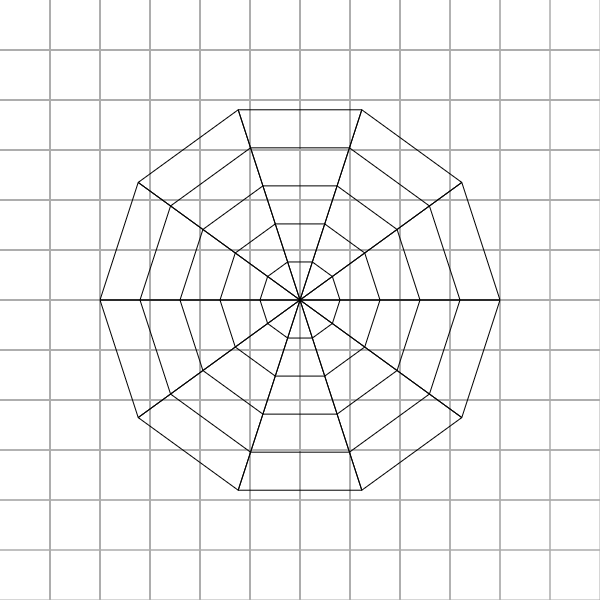
绘制雷达图外层文本
在雷达图最外层的多边形的每一个点添加文本,表示直线代表的是什么数据。
function drawPointText(data, axis, currentPoint, radarX, ctx) {

	ctx.font = `16px Georgia`;

	if ( axis[i].x <= radarX ) {

		ctx.textAlign = "right";

	} else {

		ctx.textAlign = "left";

	}

	ctx.fillText(data[currentPoint].title, axis[currentPoint].x, axis[currentPoint].y);

}
对于这个函数的几个参数讲解:
- data:顺时针开始最外层每一个点的文本;
- axios:最外层多边形每一个点的坐标信息;
- currentPoint:当前循环到的多边形的一个点坐标;
- radarX:雷达图中心坐标的 x 坐标轴。
在drawStria函数循环体内调用该函数完成最外层的文本渲染:

绘制数据区域
接下来就是雷达图最重要的部分了。雷达图中每一条直线上该文本所达到的值在此直线上进行移动,连接这些点构成一块区域,就是数据区域。
点击查看绘制数据区域的完整代码
function calcDataAreaTopX(areaTopLayer, axis, radarX, currentPoint) {

	if ( areaTopLayer < 0 ) {

		return radarX;

	} else {

		return axis[areaTopLayer].coords[currentPoint].x;

	}

}

function calcDataAreaTopY(areaTopLayer, axis, radarY, currentPoint) {

	if ( areaTopLayer < 0 ) {

		return radarY;

	} else {

		return axis[areaTopLayer].coords[currentPoint].y;

	}

}

function drawDataAreaTop(axis, currentPoint, radarX, radarY, ctx) {

	let x = calcDataAreaTopX(data[currentPoint].star - 1, axis, radarX, currentPoint);

	let y = calcDataAreaTopY(data[currentPoint].star - 1, axis, radarY, currentPoint);

	if ( i === 0 ) {

		ctx.moveTo(x, y);

	} else {

		ctx.lineTo(x, y);

	}

	return { x: x, y: y };

}

function drawDataArea(radarMapTotalSides, radius, axis, radarX, radarY, data, ctx) {

	ctx.beginPath();

	for ( let i = 0; i < radarMapTotalSides; i++ ) {

		drawDataAreaTop(axis, i, radarX, radarY, ctx);

	}

	ctx.closePath();

	ctx.strokeStyle = "rgba(68,226,155, 1)";

	ctx.stroke();

	ctx.fillStyle = "rgba(81,182,137, 0.6)";

	ctx.fill();

}
需要为数据函数提供一个data,这个是数据区域的信息,最外层多边形每一个点对应的值:
点击查看数据区域的数据
let data = [

    {

      title: "js",

      star: 4

    },

    {

      title: "ts",

      star: 2

    },

    {

      title: "html",

      star: 4

    },

    {

      title: "css",

      star: 4

    },

    {

      title: "vue",

      star: 4

    },

    {

      title: "uniapp",

      star: 4

    },

    {

      title: "java",

      star: 2

    },

    {

      title: "flutter",

      star: 3

    },

    {

      title: "dart",

      star: 4

    },

    {

      title: "python",

      star: 0

    }

];
以上就是绘制数据区域的函数的完整代码。drawDataAreaTop是圈画数据区域的函数,而drawDataArea完成最后的颜色填充工作。drawDataAreaTop接收以下几个参数:
- axis:顺时针开始最外层每一个点的文本;
- currentPoint:当前循环到的多边形的一个点坐标;
- radarX:雷达图中心坐标的 x 坐标轴;
- radarY:雷达图中心坐标的 y 坐标轴。
这里需要特别说明data[currentPoint].star - 1,因为 star 是从 0 开始,最大值为 5,必须要减 1,不然数组索引值越界。
调用雷达图函数
在绘制雷达图的函数下面添加drawStria和drawDataArea两个函数,完整一个完整的雷达图绘制
function drawRadarMap(radarLayers, polygonPerStep, radarMapTotalSides, radarX, radarY, ctx) {

	// ...

	// ...

	drawStria(radarMapTotalSides, axis, radarX, radarY, ctx);

	drawDataArea(radarMapTotalSides, axis, radarX, radarY, data, ctx);

}

drawRadarMap(5, 40, 10, 300, 300, ctx);
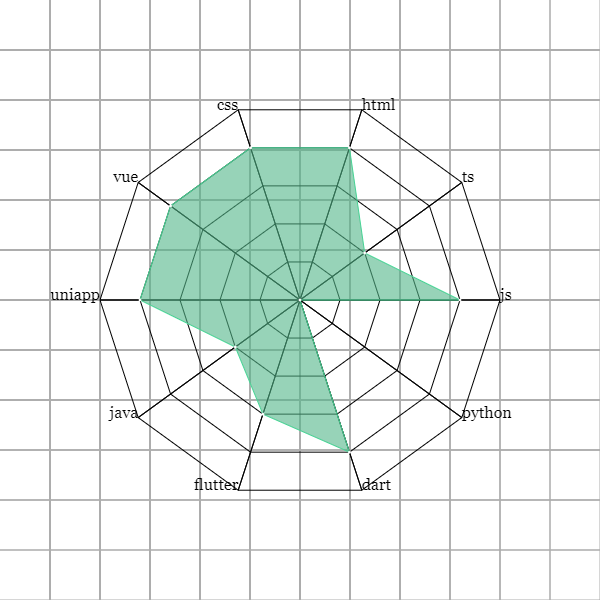
雷达图浮动面板
这一节是扩展雷达图的功能,当鼠标浮在数据区域节点之上时,就出现一个浮动面板,展示具体的数据信息。浮动面板和雷达图被包裹在一个 div 标签里,并设置为相对定位,浮动面板设置为绝对定位。
<div id="radar-wrap">

	<canvas id="radar-map" width="400" height="400">Your browser version is too late.</canvas>

	<div id="floating-panel"></div>

</div>
点击查看 CSS 代码
#radar-map {

    cursor: pointer;

    position: absolute;

    border: 1px solid rgba(110, 110, 110, 0.8);

    border-radius: 10px;

}

#radar-wrap {

    width: 400px;

    height: 400px;

    box-sizing: border-box;

    position: relative;

}

#floating-panel {

    position: absolute;

    display: none;

    border-style: solid;

    white-space: nowrap;

    z-index: 9999999;

    transition: left 0.4s cubic-bezier(0.23, 1, 0.32, 1) 0s, top 0.4s cubic-bezier(0.23, 1, 0.32, 1) 0s;

    background-color: rgba(50, 50, 50, 0.7);

    border-width: 0;

    border-color: rgb(51, 51, 51);

    border-radius: 4px;

    color: rgb(255, 255, 255);

    font: 14px / 21px "Microsoft YaHei";

    padding: 5px;

    left: 29px;

    top: 145px;

    pointer-events: none;

}
接下来就是最重要的 JS 代码,这里为了方便控制样式,我就用 JQuery 来实现。这里需要改造一下drawDataArea函数,我们要保存数据区域每一个点的坐标。
点击查看 JQuery 代码
drawFloatingPanel(axis) {

	let floatingPanel = $("#floating-panel");

	let timeout = null;

	$("#radar-map").on({

		mousemove: function (e) {

			if ( timeout != null ) clearTimeout(timeout);

			timeout = setTimeout(() => {

				axis.forEach((value, index) => {

					if ( (value.x >= e.offsetX - 5 && value.x < e.offsetX + 5) && (value.y >= e.offsetY - 5 && value.y < e.offsetY + 5) ) {

						$(floatingPanel).css({

							"display": "block", "left": `${ e.offsetX }px`, "top": `${ e.offsetY }px`

						});

						$(floatingPanel).empty().append(`

							<div class="tech">技术:${ value.title }</div>

							<div class="star">掌握程度:${ value.star } 颗星</div>

						`);

					}

				});

			}, 50);

		},

		mouseleave: function (e) {

			$(floatingPanel).css({ "display": "none" });

		}

	});

};
Web 前端实战(三):雷达图的更多相关文章
- Web 前端实战:雷达图
前言 在Canvas 线性图形(五):多边形实现了绘制多边形的函数.本篇文章将记录如何绘制雷达图.最终实现的效果是这样的: 绘制雷达图 雷达图里外层 如动图中所示,雷达图从里到外一共有 6 层,所以, ...
- Web 前端实战:Gitee 贡献图
前言 这次要做的 Web 前端实战是一个 Gitee 个人主页下的贡献图(在线 Demo),偶尔做一两个,熟悉熟悉 JS 以及 jQ.整体来说这个案例并不难,主要是控制第一个节点以及最后一个节点处于星 ...
- web前端开发学习路径图
第一阶段 WEB前端工程师课程 HTML语句,HTML页面结构.css语法.style属性.link和style标签.id属性.等HTML语句中的相关属性: 通过Dreamweaver制作出跨越平台限 ...
- 新手学习Web前端的三个高效学习方法,基础要重视
作为新手,出于对风险的担心,不免在学习一项新技能或者转投一个新行业的时候,有所犹豫与徘徊.毕竟,在这场类似冒险的选择中,我们需要投入时间.精力以及承受相关的经济损失.但是,只有勇敢迈出第一步,才能为生 ...
- Web 前端实战:JQ 实现树形控件
前言 这是一篇个人练习 Web 前端各种常见的控件.组件的实战系列文章.本篇文章将介绍个人通过 JQuery + 无序列表 + CSS 动画完成一个简易的树形控件. 最终实现的效果是: 这样结构比较复 ...
- WEB前端知识体系脑图
说在开始的话: 我上大学那会,虽说主要是学Java语言,但是web前端也稍微学了一些,那时候对前端也没多在意,因为涉入的不深,可以搞一个差不多可以看的界面就可以了,其他也没过多在意. 因为稍微了解一点 ...
- web前端css(三)
一 . 文本属性和字体属性(常用) 1. 文本属性 text-align: left, right, enter, justify(两端对齐,只适用于英文); /*对齐方式*/ color: ...
- 【h5+c3】web前端实战项目、快装webapp手机案例源码
快装WebApp项目(Web移动端开发案例)webapp移动端项目源码.html5+css3实战案例分享.微信端H5实例开发 简介快装WebApp是一个面向移动端的快速装修app,此项目为手机端:使用 ...
- Java 之 Web前端(三)
1.JSP a.全称:Java Server Page b.运行:翻译.编译.类装载.类实例化.(初始化.服务.销毁 (这三点为Servlet的生命周期)) 2.JSP的基本组成 a.HTML模板 注 ...
随机推荐
- 从kill-chain的角度检测APT攻击
前言 最近一直在考虑如何结合kill chain检测APT攻击.出发点是因为尽管APT是一种特殊.高级攻击手段,但是它还是会具有攻击的common feature,只要可以把握住共同特征,就能进行检测 ...
- 每日所学之自学习大数据的Linux环境配置2
今天设置网络 出现报错 明天找时间解决 不用解决了 刚才试了以下 又能下载了 描述一下问题: cannot find a valid baseurl for repo:base/7/x86_64 如果 ...
- 中小学数学卷子自动生成程序--对G同学的代码分析
前几天,在课程要求下完成了个人项目的项目工程编写,即一个中小学数学卷子自动生成程序. 程序主要功能是用户预设账户登录后可以选择等级进行对应的小中高的数学卷子对应出题生成txt文本. 本文针对partn ...
- docker更新portainer-ce2.0
前两天,我在使用portainer的过程中发现左下角提醒有新版本的portainer需要安装,google了一圈如何升级portainer,并没有找到我需要的资料,就算获取了portainer:las ...
- Spring-级联赋值
一.级联赋值第一种方法 1.创建Emp类 package com.bean; public class Emp { private String EName; private String gende ...
- 帝国CMS灵动标签调用相关文章
标题包含关键字①.比较粗糙的匹配,可能不太精确:title like '%$navinfor[keyboard]%' ②.精确的匹配,比较消耗资源:title regexp '(^|,)$navinf ...
- 10. MySQL基础-02条件查询、排序查询
2. 条件查询 语法 select 查询列表 from 表名 where 筛选条件: 分类 按条件表达式筛选 简单的条件运算符:> < = != <> >= ⇐ 按逻 ...
- Java基础之详谈IO流
Java基础知识.IO流详细讲解.你所要的IO这里都有
- Selenium3自动化测试【27】Frame的操作
本篇文章内容摘要 " 讲解Python3+Selenium3如何处理Frame窗体" 同步视频知识与系列知识内容,可关注:[公众号]:柒哥测试:[WX]:Lee-890;[视频号] ...
- 小米手机简单 ROOT教程(百分百成功)
大家都知道啊,由于小米自带的换机软件不支持一些应用数据的还原,所以需要使用钛备份来还原应用和数据.但是钛备份需要root才能用,因为有些机器刚出没多久,第三方的recovery也没有,所以需要找到一种 ...