
第一章:使用函数绘制matplotlib的图表组成元素
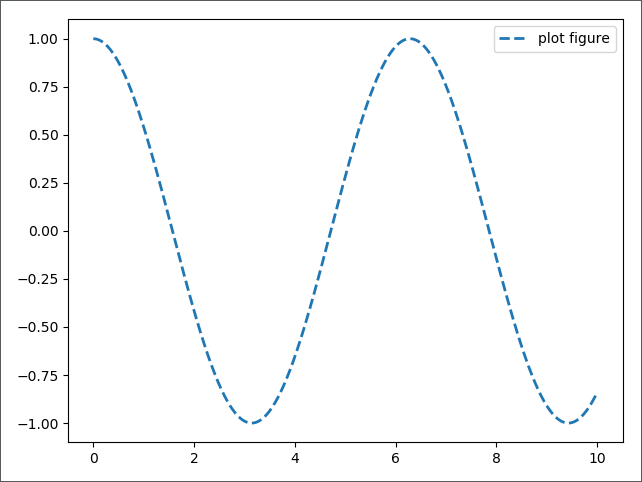
1、绘制直线图
 1 # ============================展现变量的趋势变化==========================

 2 import matplotlib.pyplot as plt

 3 import numpy as np

 4

 5 # 从0到10均匀的取1000个数

 6 x = np.linspace(0,10,1000)

 7

 8 # sin函数

 9 y = np.cos(x)

10

11 # 在标准正态分布中随机的取100个数

12 y1 = np.random.randn(100)

13

14 # ===========绘制直线图=============

15 # x:x轴上的数值,y:y轴上的数值,ls:折线图线条风格,lw:折线图的线条宽度,label:标记图形内容的标签文本

16 plt.plot(x,y,ls="--",lw=2,label="plot figure")

17

18 # 给图形加上图例

19 plt.legend()

20

21 # 显示图片

22 plt.show()
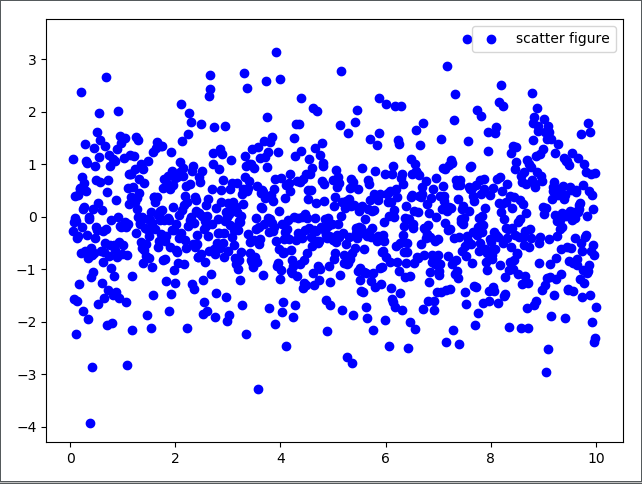
2、绘制散点图
 1 # ============================寻找变量之间的变化关系==========================

 2 import matplotlib.pyplot as plt

 3 import numpy as np

 4

 5 # 从0到10均匀的取1000个数

 6 x = np.linspace(0.05,10,1000)

 7

 8 # 在标准正态分布中随机的取100个数

 9 y = np.random.randn(1000)

10

11 # ===========绘制散点图=============

12 # x:x轴上的数值,y:y轴上的数值,c:颜色,label:标记图形内容的标签文本

13 plt.scatter(x,y,c="b",label="scatter figure")

14

15 # 给图形加上图例

16 plt.legend()

17

18 # 显示图片

19 plt.show()
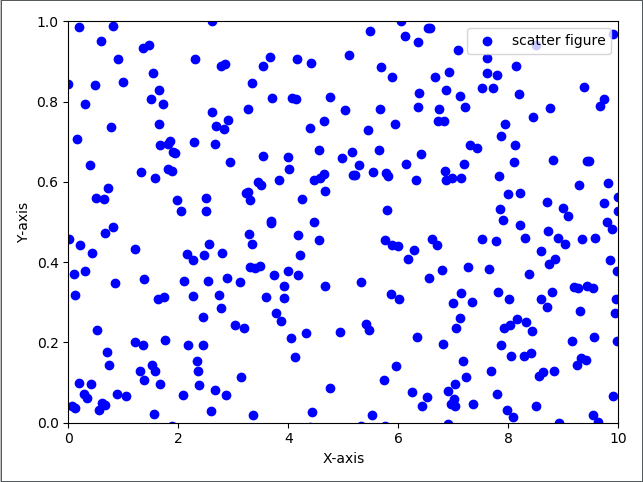
3、设置X/Y轴的数值显示范围
# ============================设置X/Y轴的数值显示范围==========================

import matplotlib.pyplot as plt

import numpy as np

# 从0到10均匀的取1000个数

x = np.linspace(0,10,1000)

# 在标准正态分布中随机的取100个数

y = np.random.randn(1000)

# ===========绘制散点图=============

# x:x轴上的数值,y:y轴上的数值,c:颜色,label:标记图形内容的标签文本

plt.scatter(x,y,c="b",label="scatter figure")

# 给图形加上图例

plt.legend()

# 设置X/Y轴的数值显示范围

plt.xlim(0,10)

plt.ylim(0,1)

# 显示图片

plt.show()

4、设置X/Y轴的文本标签
 1 # ============================设置X/Y轴的文本标签==========================

 2 import matplotlib.pyplot as plt

 3 import numpy as np

 4

 5 # 从0到10均匀的取1000个数

 6 x = np.linspace(0,10,1000)

 7

 8 # 在标准正态分布中随机的取100个数

 9 y = np.random.randn(1000)

10

11 # ===========绘制散点图=============

12 # x:x轴上的数值,y:y轴上的数值,c:颜色,label:标记图形内容的标签文本

13 plt.scatter(x,y,c="b",label="scatter figure")

14

15 # 给图形加上图例

16 plt.legend()

17

18 # 设置X/Y轴的数值显示范围

19 plt.xlim(0,10)

20 plt.ylim(0,1)

21

22 # 设置X/Y轴的文本标签

23 plt.xlabel(xlabel="X-axis")

24 plt.ylabel(ylabel="Y-axis")

25

26 # 显示图片

27 plt.show()
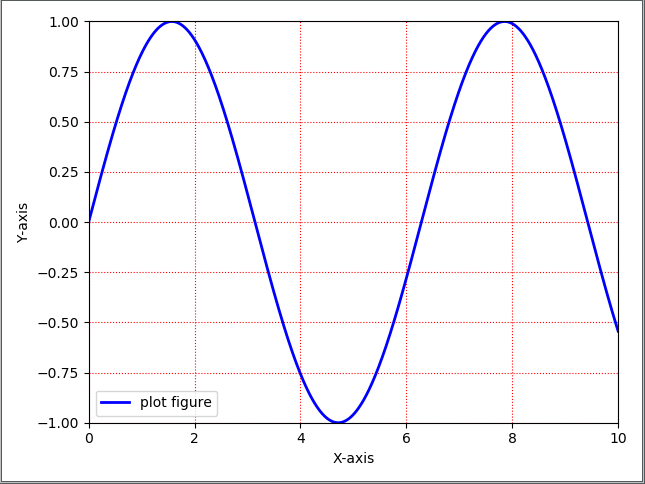
5、设置X/Y轴刻度的参考线
 1 # ============================设置X/Y轴刻度的参考线==========================

 2 import matplotlib.pyplot as plt

 3 import numpy as np

 4

 5 # 从0到10均匀的取1000个数

 6 x = np.linspace(0,10,1000)

 7 y = np.sin(x)

 8

 9 # x:x轴上的数值,y:y轴上的数值,c:颜色,label:标记图形内容的标签文本

10 plt.plot(x,y,ls="-",lw=2,c="b",label="plot figure")

11

12 # 给图形加上图例

13 plt.legend()

14

15 # 绘制X/Y轴刻度的参考线

16 plt.grid(linestyle=":",color="r")

17

18 # 设置X/Y轴的数值显示范围

19 plt.xlim(0,10)

20 plt.ylim(-1,1)

21

22 # 设置X/Y轴的文本标签

23 plt.xlabel(xlabel="X-axis")

24 plt.ylabel(ylabel="Y-axis")

25

26 # 显示图片

27 plt.show()
6、绘制X/Y轴的水平参考线
 1 # ============================绘制X/Y轴的水平参考线==========================

 2 import matplotlib.pyplot as plt

 3 import numpy as np

 4

 5 # 从0到10均匀的取1000个数

 6 x = np.linspace(0,10,1000)

 7 y = np.sin(x)

 8

 9 # x:x轴上的数值,y:y轴上的数值,c:颜色,label:标记图形内容的标签文本

10 plt.plot(x,y,ls="-",lw=2,c="b",label="plot figure")

11

12 # 给图形加上图例

13 plt.legend()

14

15 # 绘制X/Y轴刻度的参考线

16 plt.grid(linestyle=":",color="r")

17

18 # 绘制X/Y轴的水平参考线

19 plt.axhline(y=0.00,c="c",ls="-",lw=2)         # 水平

20 plt.axvline(x=4.7,c="c",ls="-",lw=2)          # 垂直

21

22 # 设置X/Y轴的数值显示范围

23 plt.xlim(0,10)

24 plt.ylim(-1,1)

25

26 # 设置X/Y轴的文本标签

27 plt.xlabel(xlabel="X-axis")

28 plt.ylabel(ylabel="Y-axis")

29

30 # 显示图片

31 plt.show()
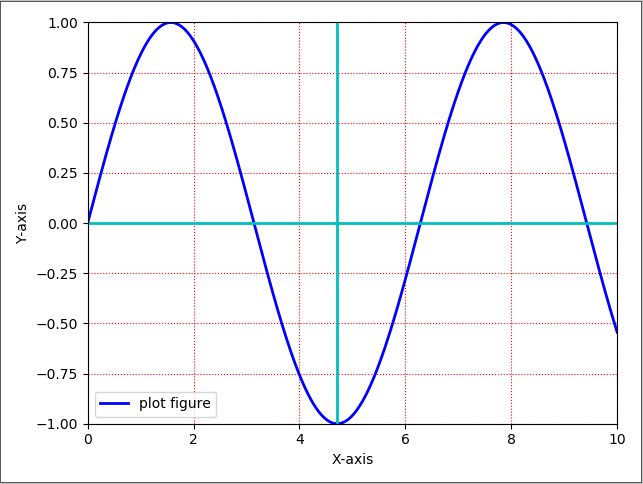
7、绘制垂直于X/Y轴的参考区域
 1 # ============================绘制垂直于X/Y轴的参考区域==========================

 2 import matplotlib.pyplot as plt

 3 import numpy as np

 4

 5 # 从0到10均匀的取1000个数

 6 x = np.linspace(0,10,1000)

 7 y = np.sin(x)

 8

 9 # x:x轴上的数值,y:y轴上的数值,c:颜色,label:标记图形内容的标签文本

10 plt.plot(x,y,ls="-",lw=2,c="b",label="plot figure")

11

12 # 给图形加上图例

13 plt.legend()

14

15 # 绘制X/Y轴刻度的参考线

16 # linestyle:网格线的线条风格;color:线条颜色

17 plt.grid(linestyle=":",color="r")

18

19 # 绘制X/Y轴的水平参考线

20 plt.axhline(y=0.00,c="c",ls="-",lw=2)       # 水平

21 plt.axvline(x=4.7,c="c",ls="-",lw=2)        # 垂直

22

23 # 绘制垂直于X/Y轴的参考区域

24 # xmin/ymin:起始位置,xmax/ymax:终止位置,facecolor:参考区域填充颜色,alpha:透明度

25 plt.axhspan(ymin=-0.15,ymax=0.15,facecolor="y",alpha=0.3)       # 水平

26 plt.axvspan(xmin=4,xmax=5.4,facecolor="y",alpha=0.3)            # 垂直

27

28 # 设置X/Y轴的数值显示范围

29 plt.xlim(0,10)

30 plt.ylim(-1,1)

31

32 # 设置X/Y轴的文本标签

33 plt.xlabel(xlabel="X-axis")

34 plt.ylabel(ylabel="Y-axis")

35

36 # 显示图片

37 plt.show()
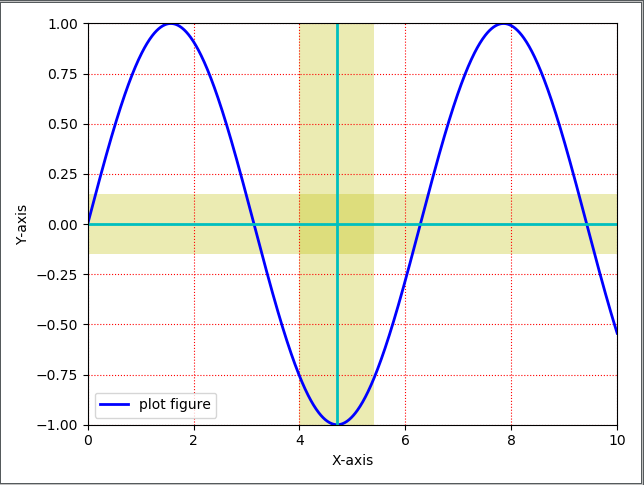
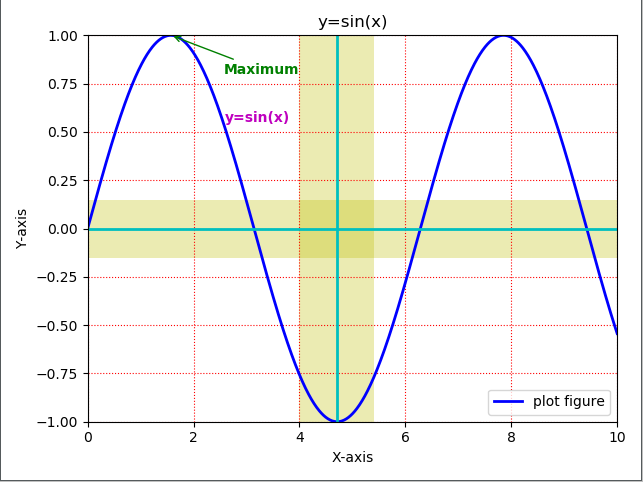
8、图形内容指向型注释文本
 1 # ============================图形内容指向型注释文本==========================

 2 import matplotlib.pyplot as plt

 3 import numpy as np

 4

 5 # 从0到10均匀的取1000个数

 6 x = np.linspace(0,10,1000)

 7 y = np.sin(x)

 8

 9 # x:x轴上的数值,y:y轴上的数值,c:颜色,label:标记图形内容的标签文本

10 plt.plot(x,y,ls="-",lw=2,c="b",label="plot figure")

11

12 # 给图形加上图例

13 plt.legend()

14

15 # 绘制X/Y轴刻度的参考线

16 # linestyle:网格线的线条风格;color:线条颜色

17 plt.grid(linestyle=":",color="r")

18

19 # 绘制X/Y轴的水平参考线

20 plt.axhline(y=0.00,c="c",ls="-",lw=2)       # 水平

21 plt.axvline(x=4.7,c="c",ls="-",lw=2)        # 垂直

22

23 # 绘制垂直于X/Y轴的参考区域

24 # xmin/ymin:起始位置,xmax/ymax:终止位置,facecolor:参考区域填充颜色,alpha:透明度

25 plt.axhspan(ymin=-0.15,ymax=0.15,facecolor="y",alpha=0.3)       # 水平

26 plt.axvspan(xmin=4,xmax=5.4,facecolor="y",alpha=0.3)            # 垂直

27

28 # 图形内容指向型注释文本

29 # Maximum:要注释的文本,xy:被注释图形内容的坐标位置,xytext:注释文本的位置,

30 # weight:注释内容的字体粗细风格,color:注释文本颜色,arrowprops:指示被注释内容的箭头的属性字典

31 plt.annotate(s="Maximum",xy=(np.pi/2,1.0),xytext=((np.pi/2)+1.0,.8),weight="bold",color="g",

32              arrowprops=dict(arrowstyle="->",connectionstyle="arc3",color="g"))

33

34 # 设置X/Y轴的数值显示范围

35 plt.xlim(0,10)

36 plt.ylim(-1,1)

37

38 # 设置X/Y轴的文本标签

39 plt.xlabel(xlabel="X-axis")

40 plt.ylabel(ylabel="Y-axis")

41

42 # 显示图片

43 plt.show()
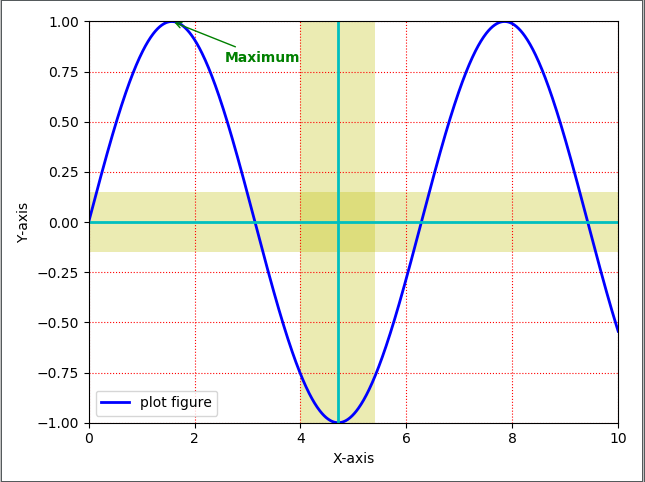
9、添加图形内容无指向型注释文本
 1 =======添加图形内容无指向型注释文本==========================

 2 import matplotlib.pyplot as plt

 3 import numpy as np

 4

 5 # 从0到10均匀的取1000个数

 6 x = np.linspace(0,10,1000)

 7 y = np.sin(x)

 8

 9 # x:x轴上的数值,y:y轴上的数值,c:颜色,label:标记图形内容的标签文本

10 plt.plot(x,y,ls="-",lw=2,c="b",label="plot figure")

11

12 # 给图形加上图例

13 plt.legend()

14

15 # 绘制X/Y轴刻度的参考线

16 # linestyle:网格线的线条风格;color:线条颜色

17 plt.grid(linestyle=":",color="r")

18

19 # 绘制X/Y轴的水平参考线

20 plt.axhline(y=0.00,c="c",ls="-",lw=2)       # 水平

21 plt.axvline(x=4.7,c="c",ls="-",lw=2)        # 垂直

22

23 # 绘制垂直于X/Y轴的参考区域

24 # xmin/ymin:起始位置,xmax/ymax:终止位置,facecolor:参考区域填充颜色,alpha:透明度

25 plt.axhspan(ymin=-0.15,ymax=0.15,facecolor="y",alpha=0.3)       # 水平

26 plt.axvspan(xmin=4,xmax=5.4,facecolor="y",alpha=0.3)            # 垂直

27

28 # 图形内容指向型注释文本

29 # Maximum:要注释的文本,xy:被注释图形内容的坐标位置,xytext:注释文本的位置,

30 # weight:注释内容的字体粗细风格,color:注释文本颜色,arrowprops:指示被注释内容的箭头的属性字典

31 plt.annotate(s="Maximum",xy=(np.pi/2,1.0),xytext=((np.pi/2)+1.0,.8),weight="bold",color="g",

32              arrowprops=dict(arrowstyle="->",connectionstyle="arc3",color="g"))

33

34 # 添加图形内容无指向型注释文本

35 plt.text(x=2.6,y=0.55,s="y=sin(x)",weight="bold",color="m")

36

37 # 设置X/Y轴的数值显示范围

38 plt.xlim(0,10)

39 plt.ylim(-1,1)

40

41 # 设置X/Y轴的文本标签

42 plt.xlabel(xlabel="X-axis")

43 plt.ylabel(ylabel="Y-axis")

44

45 # 显示图片

46 plt.show()

10、添加图形内容标题
 1 =======添加图形内容标题==========================

 2 import matplotlib.pyplot as plt

 3 import numpy as np

 4

 5 # 从0到10均匀的取1000个数

 6 x = np.linspace(0,10,1000)

 7 y = np.sin(x)

 8

 9 # x:x轴上的数值,y:y轴上的数值,c:颜色,label:标记图形内容的标签文本

10 plt.plot(x,y,ls="-",lw=2,c="b",label="plot figure")

11

12 # 给图形加上图例

13 plt.legend()

14

15 # 绘制X/Y轴刻度的参考线

16 # linestyle:网格线的线条风格;color:线条颜色

17 plt.grid(linestyle=":",color="r")

18

19 # 绘制X/Y轴的水平参考线

20 plt.axhline(y=0.00,c="c",ls="-",lw=2)       # 水平

21 plt.axvline(x=4.7,c="c",ls="-",lw=2)        # 垂直

22

23 # 绘制垂直于X/Y轴的参考区域

24 # xmin/ymin:起始位置,xmax/ymax:终止位置,facecolor:参考区域填充颜色,alpha:透明度

25 plt.axhspan(ymin=-0.15,ymax=0.15,facecolor="y",alpha=0.3)       # 水平

26 plt.axvspan(xmin=4,xmax=5.4,facecolor="y",alpha=0.3)            # 垂直

27

28 # 图形内容指向型注释文本

29 # Maximum:要注释的文本,xy:被注释图形内容的坐标位置,xytext:注释文本的位置,

30 # weight:注释内容的字体粗细风格,color:注释文本颜色,arrowprops:指示被注释内容的箭头的属性字典

31 plt.annotate(s="Maximum",xy=(np.pi/2,1.0),xytext=((np.pi/2)+1.0,.8),weight="bold",color="g",

32              arrowprops=dict(arrowstyle="->",connectionstyle="arc3",color="g"))

33

34 # 添加图形内容无指向型注释文本

35 plt.text(x=2.6,y=0.55,s="y=sin(x)",weight="bold",color="m")

36

37 # 添加图形内容标题

38 plt.title(label="y=sin(x)")

39

40 # 设置X/Y轴的数值显示范围

41 plt.xlim(0,10)

42 plt.ylim(-1,1)

43

44 # 设置X/Y轴的文本标签

45 plt.xlabel(xlabel="X-axis")

46 plt.ylabel(ylabel="Y-axis")

47

48 # 显示图片

49 plt.show()
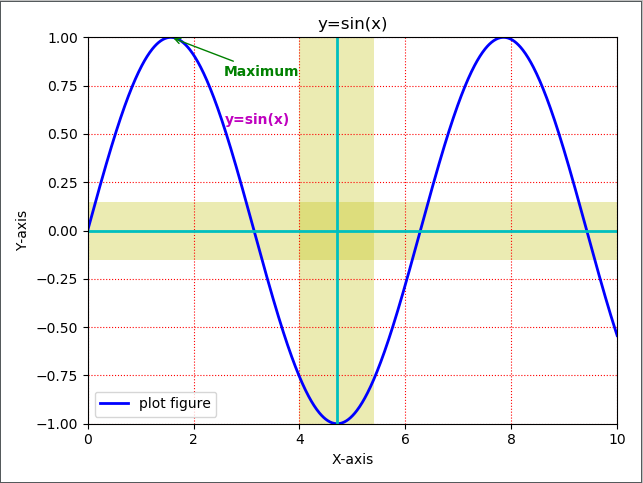
11、标识不同图形的文本标签图例
 1 # ============================标识不同图形的文本标签图例==========================

 2 import matplotlib.pyplot as plt

 3 import numpy as np

 4

 5 # 从0到10均匀的取1000个数

 6 x = np.linspace(0,10,1000)

 7 y = np.sin(x)

 8

 9 # x:x轴上的数值,y:y轴上的数值,c:颜色,label:标记图形内容的标签文本

10 plt.plot(x,y,ls="-",lw=2,c="b",label="plot figure")

11

12 # 给图形加上图例

13 # loc:图例在图像当中的地理位置

14 plt.legend(loc="lower right")

15

16 # 绘制X/Y轴刻度的参考线

17 # linestyle:网格线的线条风格;color:线条颜色

18 plt.grid(linestyle=":",color="r")

19

20 # 绘制X/Y轴的水平参考线

21 plt.axhline(y=0.00,c="c",ls="-",lw=2)       # 水平

22 plt.axvline(x=4.7,c="c",ls="-",lw=2)        # 垂直

23

24 # 绘制垂直于X/Y轴的参考区域

25 # xmin/ymin:起始位置,xmax/ymax:终止位置,facecolor:参考区域填充颜色,alpha:透明度

26 plt.axhspan(ymin=-0.15,ymax=0.15,facecolor="y",alpha=0.3)       # 水平

27 plt.axvspan(xmin=4,xmax=5.4,facecolor="y",alpha=0.3)            # 垂直

28

29 # 图形内容指向型注释文本

30 # Maximum:要注释的文本,xy:被注释图形内容的坐标位置,xytext:注释文本的位置,

31 # weight:注释内容的字体粗细风格,color:注释文本颜色,arrowprops:指示被注释内容的箭头的属性字典

32 plt.annotate(s="Maximum",xy=(np.pi/2,1.0),xytext=((np.pi/2)+1.0,.8),weight="bold",color="g",

33              arrowprops=dict(arrowstyle="->",connectionstyle="arc3",color="g"))

34

35 # 添加图形内容无指向型注释文本

36 plt.text(x=2.6,y=0.55,s="y=sin(x)",weight="bold",color="m")

37

38 # 添加图形内容标题

39 plt.title(label="y=sin(x)")

40

41 # 设置X/Y轴的数值显示范围

42 plt.xlim(0,10)

43 plt.ylim(-1,1)

44

45 # 设置X/Y轴的文本标签

46 plt.xlabel(xlabel="X-axis")

47 plt.ylabel(ylabel="Y-axis")

48

49 # 显示图片

50 plt.show()
第一章:使用函数绘制matplotlib的图表组成元素的更多相关文章
- matplotlib学习日记(一)------图表组成元素
1.使用函数绘制matplotlib的图表组成元素 (1)函数plot---变量的变化趋势 import matplotlib.pyplot as plt import numpy as np x ...
- javascript进阶课程--第一章--函数
javascript进阶课程--第一章--函数 学习要点 了解内存管理 掌握全局函数的使用 知识点 基本类型和引用类型 基本类型值有:undefined,NUll,Boolean,Number和Str ...
- 使用matplotlib中的bar函数绘制柱状图
使用柱状图显示三日电影的票房信息 要显示的数据为2018年12月7日-9日四场电影的票房信息 四场电影分别为:无名之辈,狗十三,毒液:知名守卫者,憨豆特工3 2018年12月7日四场电影票房分别为:[ ...
- 第一章:Python的数据结构、函数和文件
list list是一种有序的集合,可以随时添加和删除其中的元素. 比如,列出班里所有同学的名字,就可以用一个list表示: >>> classmates = ['Michael', ...
- Python的工具包[2] -> matplotlib图像绘制 -> matplotlib 库及使用总结
matplotlib图像绘制 / matplotlib image description 目录 关于matplotlib matplotlib库 补充内容 Figure和AxesSubplot的生 ...
- 使用 MAUI 在 Windows 和 Linux 上绘制 PPT 的图表
我在做一个图表工具软件,这个软件使用 MAUI 开发.我的需求是图表的内容需要和 PPT 的图表对接,需要用到 OpenXML 解析 PPT 内容,读取到 PPT 图表元素的内容,接着使用 MAUI ...
- 《Entity Framework 6 Recipes》翻译系列 (1) -----第一章 开始使用实体框架之历史和框架简述
微软的Entity Framework 受到越来越多人的关注和使用,Entity Framework7.0版本也即将发行.虽然已经开源,可遗憾的是,国内没有关于它的书籍,更不用说好书了,可能是因为EF ...
- OpenGL完全教程 第一章 初始化OpenGL
第一章 初始化OpenGL 无论是什么东西,要使用它,就必须对它进行初始化.如果你之前使用过GDI,你应该也多多少少了解到GDI在绘制图形之前要为之创建渲染环境.OpenGL也一样.本章给出的代码,大 ...
- 漫谈格兰杰因果关系(Granger Causality)——第一章 野火烧不尽,春风吹又生
2017年7月9日上午6点10分,先师胡三清同志--新因果关系的提出者.植入式脑部电极癫痫治疗法的提出者.IEEE高级会员,因肺癌医治无效于杭州肿瘤医院去世,享年50岁.余蒙先师厚恩数载,一朝忽闻先师 ...
- 第一章 jQuery基础
第一章jQuery基础 一.jQuert简介 1.什么是jQuery jQuery是javaScript的程序库之一,它是javaScript对象和实用函数的封装. jQuery是继Prototype ...
随机推荐
- java项目中VO、DTO以及Entity,各自是在什么情况下应用的
按照标准来说: entity里的每一个字段,与数据库相对应 vo里的每一个字段,是和你前台页面相对应 dto,这是用来转换从entity到dto,或者从dto到entity的中间的东西 举个例子: h ...
- leetcode刷题记录之25(集合实现)
题目描述: 给你链表的头节点 head ,每 k 个节点一组进行翻转,请你返回修改后的链表. k 是一个正整数,它的值小于或等于链表的长度.如果节点总数不是 k 的整数倍,那么请将最后剩余的节点保持原 ...
- 项目管理构建工具——Maven(高阶篇)
项目管理构建工具--Maven(高阶篇) 我们在之前的文章中已经基本了解了Maven,但也仅仅只止步于了解 Maven作为我们项目管理构建的常用工具,具备许多功能,在这篇文章中我们来仔细介绍 分模块开 ...
- envoy开发调试环境搭建
image 前段时间研究envoy的filter开发,在windows机器环境上面折腾了会,这里记录一下,希望能够帮助到大家少走一些坑 主要是使用vscode devContainer的方式来搭建开发 ...
- nginx启停shell脚本
#!/bin/bash # 编写 nginx 启动脚本 # 本脚本编写完成后,放置在/etc/init.d/目录下,就可以被 Linux 系统自动识别到该脚本 # 如果本脚本名为/etc/init.d ...
- Android自动化测试工具调研
原文地址:Android自动化测试工具调研 - Stars-One的杂货小窝 Android测试按测试方式分类,可分为两种:一种是传统逻辑单元测试(Junit),另外一种则是UI交互页面测试. 这里详 ...
- NOI2017蚯蚓排队
原题链接 发现 k<=50 ,在插入和删除时最多会影响不超过 k2 个串,用链表实现插入和删除,然后只需用哈希表维护每个长度不超过k的串的出现次数,哈希的话可以先用比较大的范围的值处理冲突,再映 ...
- github使用Webhooks实现自动化部署
参考: https://blog.csdn.net/u013764814/article/details/85240752 -------------------------------------- ...
- Blazor组件自做十一 : File System Access 文件系统访问 组件
Blazor File System Access 文件系统访问 组件 Web 应用程序与用户本地设备上的文件进行交互 File System Access API(以前称为 Native File ...
- 微信抢红包小技巧(python模拟100万次)
之前,在网上看到一篇文章,说多人抢红包时,微信红包金额的分配规则是0.01元到当前剩余金额平均数的2倍(最后一个人金额为当前剩下的所有金额),所以写了一个python程序,模拟量一百万次,分析了一下抢 ...