
『忘了再学』Shell基础 — 5、Bash基本功能(命令的别名和常用快捷键)
1、给命令设置别名
Linux系统的命令别名我们之前已经说过了,这里再过一边。
(1)设置别名的命令格式
- 查询命令别名。
[root@localhost ~] # alias
- 设定命令别名。
[root@localhost ~] # alias 别名='原命令'
- 例如:查询系统中已经定义好的别名。
[root@localhost ~] # alias

结果如下:

alias cp='cp-i'

alias l.='ls-d.*--color=auto'

alias 11='ls-1--color=auto'

alias ls=’ls--col or=auto'

alias mv='mv-i'

alias rm='rm-i'

alias which='alias|/usr/bin/which--tty-only--read-alias-show-dot--show-tilde'
- 例如:定义
vim命令的别名是vi。[root@localhost ~] # alias vi='vim'
(2)命令别名永久生效
为了让别名永久生效,可以把别名写入环境变量配置文件~/.bashrc中。
命令如下:
[root@localhost ~]# vim /root/.bashrc
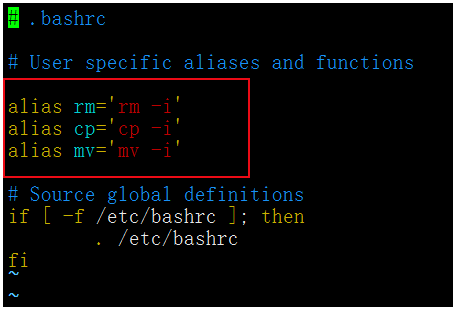
编辑完成后,保存退出,需要重新登陆才能够生效。
或者执行source命令,也可以让环境变量配置文件立刻生效。
[root@localhost ~]# source .bashrc
扩展:在Linux系统中
.有三种含义:
- 第一种:单独一个
.表示source命令。如上边命令可写成[root@localhost ~]# . .bashrc。- 第二种:文件名前加
.,表示隐藏文件。如.bashrc。- 第三种:目录前边加
.,表示当前目录。如./。
(3)别名的优先级
命令执行时的顺序是这样的:
- 1、第一顺位,执行用绝对路径或相对路径执行的命令。
如:[root@localhost ~]# /bin/vi /etc/profile,执行的就是vi编辑器,即使我们上边用vi别名代替了vim编辑器,因为使用绝对路径执行的命令,优先级高。 - 2、第二顺位执行别名。
- 3、第三顺位执行
Bash的内部命令。 - 4、第四顺位执行按照
$PATH环境变量定义的目录查找顺序找到的第一个命令。(后边会说清楚)
2、Bash常用快捷键
ctrl+A:把光标移动到命令行开头。如果我们输入的命令过长,想要把光标移动到命令行开头时使用。ctrl+E:把光标移动到命令行结尾。ctrl+C:强制终止当前的命令。ctrl+L:清屏,相当于clear命令。ctrl+U:删除或剪切光标之前的命令。我输入了一行很长的命令,不用使用退格键一个一个字符的删除,使用这个快捷键会更加方便。ctrl+K:删除或剪切光标之后的内容。ctrl+Y:粘贴ctrl+U或ctrl+K剪切的内容。ctrl+R:在历史命令中搜索,按下ctrl+R之后,就会出现搜索界面,只要输入搜索内容,就会从历史命令中搜索。ctrl+D:退出当前终端。ctrl+Z:暂停,并放入后台,但命令并没有终止。这个快捷键牵扯工作管理的内容,我们在系统管理章节详细介绍。ctrl+S:暂停屏幕输出。ctrl+Q:恢复屏幕输出。
其实还是前边Linux文章讲的快捷键最常用。https://www.cnblogs.com/liuyuelinfighting/p/15518455.html
『忘了再学』Shell基础 — 5、Bash基本功能(命令的别名和常用快捷键)的更多相关文章
- 『忘了再学』Shell基础 — 19、使用declare命令声明变量类型
目录 1.declare命令介绍 2.声明数组变量类型 3.声明变量为环境变量 4.声明只读属性 5.补充: 1.declare命令介绍 Shell中所有变量的默认类型是字符串类型,如果你需要进行特殊 ...
- 『忘了再学』Shell基础 — 10、Bash中的特殊符号(二)
提示:本篇文章接上一篇文章,主要说说()小括号和{}大括号的区别与使用. 8.()小括号 ():用于一串命令执行时,()中的命令会在子Shell中运行.(和下面大括号一起说明) 9.{}大括号 {}: ...
- 『忘了再学』Shell基础 — 25、扩展正则表达式
目录 1.扩展正则表达式说明 2.练习 (1)+和?练习 (2)|和()练习 3.注意(重点) 1.扩展正则表达式说明 熟悉正则表达式的童鞋应该很疑惑,在其他的语言中是没有扩展正则表达式说法的,在Sh ...
- 『忘了再学』Shell基础 — 2、Shell的作用与分类
目录 1.Shell的作用 2.Shell的分类 1.Shell的作用 Shell除了能解释用户输入的命令,将它传递给内核,还可以: 调用其他程序,给其他程序传递数据或参数,并获取程序的处理结果. 在 ...
- 『忘了再学』Shell基础 — 3、echo命令的介绍与使用
目录 1.echo命令的作用 2.echo命令的基本用法 3.echo命令的-e选项用法 4.echo命令一些特殊用法 (1)输出字符带有字体颜色 (2)输出字符带有背景颜色 在讲Shell脚本之前, ...
- 『忘了再学』Shell基础 — 24、Shell正则表达式的使用
目录 1.正则表达式说明 2.基础正则表达式 3.练习 (1)准备工作 (2)*练习 (3).练习 (4)^和$练习 (5)[]练习 (6)[^]练习 (7)\{n\}练习 (8)\{n,\}练习 ( ...
- 『忘了再学』Shell基础 — 30、sed命令的使用
目录 1.sed命令说明 2.行数据操作 (1)查看文件中的数据 (2)删除文件中的数据 (3)向文件中追加数据 (4)向文件中插入数据 (5)修改文件中的多行数据(删除,追加,插入) (6)替换文件 ...
- 『忘了再学』Shell基础 — 1、Shell的介绍
目录 1.Shell的由来 2.Shell的两种执行指令方式 3.什么是Shell脚本 4.Shell 是一种脚本语言 1.Shell的由来 我们比较熟悉Windows系统的图形化界面,对于图形界面来 ...
- 『忘了再学』Shell基础 — 4、Bash基本功能(history命令)
目录 1.history历史命令 2.设置命令历史记录的条数 3.清空历史命令 4.历史命令的调用 5.命令与文件的补全 在Linux系统中默认的Shell就是Bourne-AgainShell(简称 ...
随机推荐
- RocketMQ的invokeSync call timeout异常的解决办法
缘起 在RocketMQ客户端的DefaultMQPushConsumer的start方法被执行时,时不时会报出invokeSync call timeout异常,如下: Caused by: jav ...
- Python 基于 TCP 传输协议的网络通信实现
1.基础概念 什么是网络编程? 指在网络环境中,如何实现不在同一物理位置中的计算机之间进行数据通信 如果要保证数据通信顺利完成,则需要先了解如下几个概念: 1.1 协议 不同计算机内的进程之间进行数据 ...
- [LeetCode]剑指 Offer 17. 打印从1到最大的n位数
输入数字 n,按顺序打印出从 1 到最大的 n 位十进制数.比如输入 3,则打印出 1.2.3 一直到最大的 3 位数 999. 示例 1: 输入: n = 1 输出: [1,2,3,4,5,6,7, ...
- 容器化 | 在 KubeSphere 中部署 MySQL 集群
程润科 数据库研发工程师,目前从事 RadonDB MySQL Kubernetes 研发,热衷于研究数据库内核.K8s 相关技术. 张莉梅 高级文档工程师,目前负责数据库产品文档开发.维护和管理工作 ...
- AQS源码二探-JUC系列
本文已在公众号上发布,感谢关注,期待和你交流. AQS源码二探-JUC系列 共享模式 doAcquireShared 这个方法是共享模式下获取资源失败,执行入队和等待操作,等待的线程在被唤醒后也在这个 ...
- SpringBoot+MybatisPlus+Mysql+Sharding-JDBC分库分表实践
一.序言 在实际业务中,单表数据增长较快,很容易达到数据瓶颈,比如单表百万级别数据量.当数据量继续增长时,数据的查询性能即使有索引的帮助下也不尽如意,这时可以引入数据分库分表技术. 本文将基于Spri ...
- Linux性能优化实战CPU篇之软中断(三)
一.软中断 1,中断的定义 a>定义 举例:你点了一份外卖,在无法获知外卖进度的情况下,配送员送外卖是不等人的,到了发现没人取会直接走,所以你只能苦苦等着,时不时去门口看送到没有,无法干别的事情 ...
- Git如何使用,操作流程
官方示例 git config --global user.name "sanqianll" git config --global user.email "224001 ...
- python初略复习(2)及python相关数据分析模块的介绍
常用模块 Python中的模块在使用的时候统一都是采用的句点符(.) # 就是模块名点方法的形式 import time time.time() import datetime datetime.da ...
- (第三章)TF框架之实现验证码识别
这里实现一个用神经网络(卷积神经网络也可以)实现验证码识别的小案例,主要记录本人做这个案例的流程,不会像之前那么详细,主要用作个人记录用... 这里是验证码的四个字母,被one-hot编码后形成的四个 ...