
windows下 mstsc 远程Ubuntu 图形界面
安装及设置xrdp
------------------------------------------------------
touch ~/installXrdp.sh
cat > ~/installXrdp.sh <<EOF#!/bin/bashecho "root:root123"|chpasswdsed -i "s,PermitRootLogin.*,PermitRootLogin yes,g" /etc/ssh/sshd_configservice ssh restartcp /etc/apt/sources.list /etc/apt/sources.list_orised -i "s,us.archive.ubuntu.com,cn.archive.ubuntu.com,g" /etc/apt/sources.list apt-get updateapt-get -y upgrade apt-get install -y xrdp vnc4server xubuntu-desktop apt-get cleanecho "xfce4-session" >~/.xsessionservice xrdp restartEOFchmod +x ~/installXrdp.sh~/installXrdp.sh在/etc/xrdp/xrdp.ini追加以下内容,使得断开连接后再次重连时还能进入之前的桌面环境
参考地址 http://c-nergy.be/blog/?p=4471
----------------------------
[xrdp8]name=Reconnectlib=libvnc.sousername=askpassword=askip=127.0.0.1port=5910首次连接是选择sesman-Xvnc
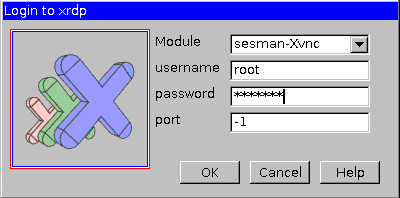
后续连接时选择Reconnet即可访问之前的界面
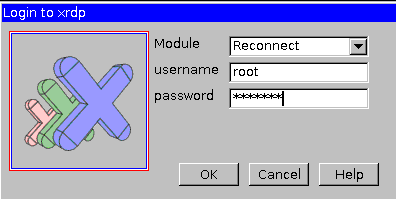
也可以在首次登陆时记录一下端口号(无需修改/etc/xrdp/xrdp.ini文件)
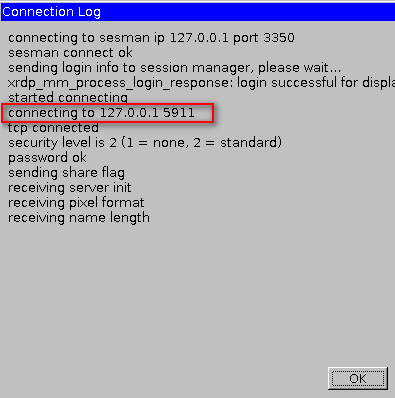
后续访问是仍然选择 sesman-Xvnc,但端口号填写之前记录的那个端口
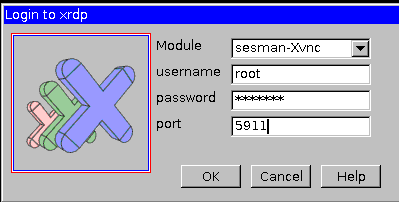
其他:
安装必要组件
-----------------------------
apt-get install -y vim openssh-serverapt-get install language-pack-zh-hans #最好在界面中操作,系统设置-语言支持apt-get clean----------------------------
安装谷歌输入法
----------------------------
apt-get install -y fcitx-googlepinyin apt-get clean

windows下 mstsc 远程Ubuntu 图形界面的更多相关文章
- windows下使用远程工具登录虚拟机上的Linux、访问虚拟机上的服务 、端口转发、win7 telnet登陆虚拟机
首先要清楚virtual box如何设置端口转发: 一篇文章: 如何使用VirtualBox进行端口转发 由于默认的方式是用NAT来做虚拟机网络的,因此如果从外网想访问虚拟机的应用会比较麻烦.以前一直 ...
- Linux - Ubuntu 图形界面入门
Ubuntu 图形界面入门 目标 熟悉 Ubuntu 图形界面的基本使用 01. Ubuntu 的任务栏 02. 窗口操作按钮 03. 窗口菜单条 ——本文源自<黑马程序员>
- linux 下通过xhost进入图形界面,经常会出现报错“unable to open display”
linux 下通过xhost进入图形界面,经常会出现报错“unable to open display” linux下的操作步骤如下: [root@localhost ~]# vncserver N ...
- Ubuntu 图形界面入门
Ubuntu 图形界面入门 一.目标 熟悉 Ubuntu 图形界面的基本使用 二..Ubuntu 的任务栏 三. 窗口操作按钮 四. 窗口菜单条
- 使用Windows的mstsc远程桌面连接到Ubuntu图形界面(AWS上安装的Ubuntu系统)
参考文档:https://blog.csdn.net/liumaolincycle/article/details/50052619 https://www.cnblogs.com/eczhou/p/ ...
- window下使用vnc远程登录阿里云ECS/ubuntu图形界面
通常我们都使用putty.secureCRT等软件来远程登录linux系统,但这些软件仅提供字符终端界面,若要像windows的远程桌面连接那样登录linux的图形界面,我们可以使用VNC这类的软件. ...
- centos6.5安装图形界面,windows远程linux图形界面
1. 查询是否已安装图形界面 yum grouplist |more 在grouplist的输出结果中的“Installed Groups:”部分中,如果你能找到“X Window System”和G ...
- Ubuntu图形界面环境下启动应该程序:
1.先说下Ubuntu14.04系统开机紫框的问题: Grub theme:黑色屏幕出现紫色边框 There's a minor typo on the grub theme which produc ...
- 华为云(ECS)-linux服务器中-Ubuntu图形界面安装-解决root登录受限-VNCviwer/Teamviwer远程访问教程
安装ubuntu-desktop .更新软件库 apt-get update .升级软件 apt-get upgrade .安装桌面 apt-get install ubuntu-desktop 解决 ...
- Ubuntu图形界面和字符界面转换、指定默认启动界面
1.按ALT+CTRL+F1.F2.F3.F4.F5.F6.F7可来回切换7个界面(Linux实体机) 其中ALT+CTRL+F7可切换到图形界面(Linux实体机) 如果是V ...
随机推荐
- Java基础之包机制+JavaDoc
包机制 为了更好地组织类,Java提供了包机制,用于区别类名的命名空间.[包的本质就是文件夹] 包语句的语法格式为: package pkg1[. pkg2[. pkg3...]]; 一般利用公司域名 ...
- 2022-3-18内部群每日三题-清辉PMP
1.在评估项目活动现状的会议中,团队发现存在一些影响可交付成果的风险.项目经理应该怎么做? A.跟踪已发现的风险,识别和分析新风险,并评估整个项目的风险过程有效性 B.记录风险管理信息用于经验教训 C ...
- go 镜像输出一个树 mac模式
递归写的很low,mac模式 package main import "fmt" type TreeNode struct { Value int Left *TreeNode r ...
- Finder是什么?Mac下的Finder有什么用?
Finder是什么?Mac OS X系统下的Finder即相当于Windows系统下的"我的电脑"资源管理器.通过Finder,您能查看Mac 上几乎全部内容,包括应⽤软件.硬盘. ...
- Java-Maven实现简单的文件上传下载(菜鸟一枚、仅供参考)
1.JSP页面代码实现 <%@ page language="java" contentType="text/html; charset=UTF-8" p ...
- Ajax的两种写法
先写一串数据 1 { 2 "status": 200, 3 "data": { 4 "name": "web211001" ...
- 如何保证RabbitMQ的消息不会丢失?怎么保证RabbitMQ的可靠性?
生产者: 原因: 由于网络原因导致消息发送失败,消息队列没有接收到生产者发送的消息,但生产者认为消息发送成功. 解决办法: transaction模式:事务模式:开启事务,发送消息,成功提交事务,失败 ...
- #硬件 #资讯 #科普 #短报 SSD价格跳水根本停不下来!不断刷出新低
一份来自日本的统计显示,10~12月的初步统计显示,PC市场的指标产品中,256GB TLC颗粒SSD价格再次下跌2美元,现在只有29.5美元.这已经是该指标产品连续5个季度下跌,创下史上心底记录,同 ...
- C# Async / Await State Machine
The async/await keywords in C# are very much syntactical sugar that the compiler will use to generat ...
- error:Visual Studio 2012.4, “Run As Administrator” -> “The application cannot start”
复制所有 dte*.olb 文件 从C:\Program Files (X86)\Common Files\Microsoft Shared\MSEnv 到 C:\Program Files X8 ...