
ArcMap从建库到出图
1前言
本篇博主将介绍关于ArcMap建库、数据采集、拓扑检查、图表、制作符号等的基本操作。
2问题阐述
(1)检查现有block(线要素)图层,保证所有要素闭合,并将其转换为parcel(面要素);
(2)请根据最新的宗地信息“parcelnew.tif”进行地块数据采集,存储为矢量面要素parcelnew,并在属性表中建立字段记录地块的类型;
(3)试分析parcel图层和parcelnew图层,提取被更新的宗地数据,命名为update_;
(4)计算update_中各类型地块被更新的面积,并按照类型制作柱状图;
(5)编辑现有building(面要素)数据,要求各要素均位于新的parcelnew(面要素)内部,将超出部分另存为新图层error;
(6)参考已有图层数据,对道路图片文件route.jpg进行配准;参考example.jpg中道路类型图例以及“道路等级表.xls”文件,对道路进行数字化采集,存储为road图层,并在属性表中记录道路的名称、类型和等级;
(7)根据tree.csv文件中记录的坐标点数据,创建树木点要素类tree,坐标系与block相同;
(8)检查tree要素是否位于类型为open grass的绿化用地范围内,超出部分删除,将符合要求的树木图层存储为tree2;
(9)根据example.jpg中的符号类型,创建新符号库;
(10)图层符号化:tree图层按照树木类型和等级值设置相应的符号与大小;road图层按照等级设置道路符号;parcelnew图层按照类型设置任意的符号;
(11)制作专题图:要求具有图名、比例尺、图例、指北针等要素,图层包括:tree2,road,local,building,parcel,parcelnew;并与要求4中的柱状图一并进行排版出图。
3思路:
首先新建数据库和要素数据集,将所有要素导入。新建拓扑,检查“block”图层的闭合性,使用【要素转面】,将“block”线要素转化为“parcel”面要素。复制原有“parcelnew”数据,并矢量化新的要素,添加“type”字段,记录地块类型。使用【交集取反】工具。提取被更新的宗地数据。然后使用【汇总】工具,计算update_中各类型地块被更新的面积,并按照类型制作柱状图,对“building”数据进行拓扑检查,检查各要素是否位于新的parcelnew(面要素)内部,将超出部分另存为新图层error。加载【地理配准】工具条,对道路图片文件route.jpg进行配准;并对道路进行矢量化操作,属性表中记录道路的名称、类型和等级,使用【添加XY坐标】和【导出数据】工具,对tree.csv文件添加树木点要素类tree。对“tree”数据进行拓扑检查,检查tree要素是否位于类型为open grass的绿化用地范围内,超出部分删除,将符合要求的树木图层存储为tree2。根据example.jpg中的符号类型,创建新符号库。选择【属性】【符号系统】,按照要求对各要素进行图层符号化操作。最后按要求制作专题图,添加图名、图例、比例尺、指北针等元素,并导出至JPG格式文件。
4 具体步骤
4.1 检查现有block图层并将其转化为parcel
(1)在ArcCatalog中选择目标路径右键【新建】【文件地理数据库】为“DATA”,在数据库上右键【新建】【要素数据集】为“data”。坐标系通过导入选择为:NAD_1983_StatePlane_California_VI_FIPS_0406_Feet。如图4.1.1。
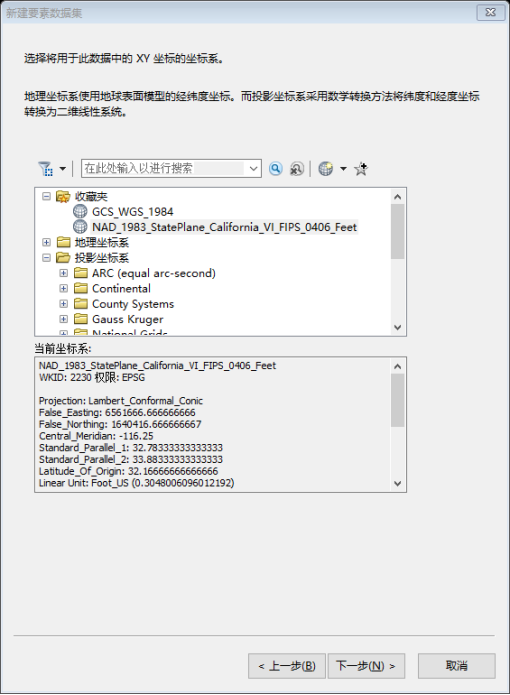
图4.1.1 新建要素数据集
(2)导入要素类。右键数据集【导入】【要素类(多个)】选择多个要素类如图4.1.2,结果如图4.1.3。
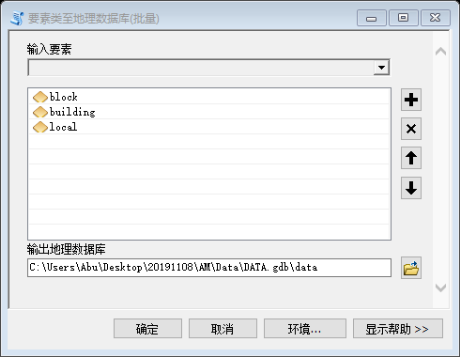
图4.1.2 导入要素
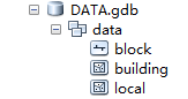
图4.1.3 导入结果
(3)建立拓扑。右键“data”要素数据集,选择【新建】【拓扑】,选择“block”,【添加规则】包括“不能有悬挂点”“不能有伪节点”,具体参数设置如图4.1.4所示。
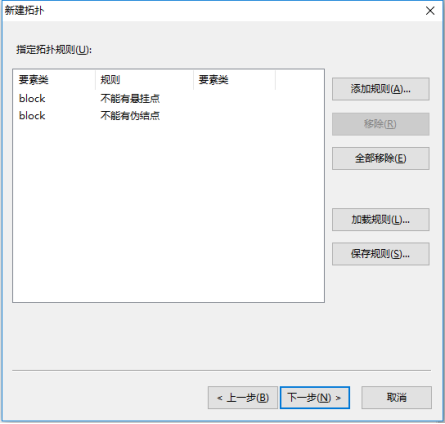
图4.1.4 拓扑规则
(4)验证拓扑。拓扑建立完成后,选择【立即验证】,拓扑检查结果如图4.1.5所示;加载【拓扑】工具条,点击【错误检查器】,点击【立即搜索】,出现拓扑错误如图4.1.6所示。
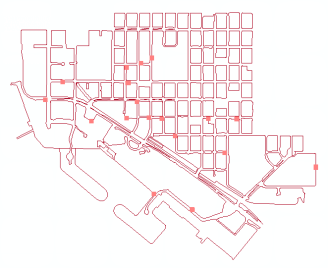
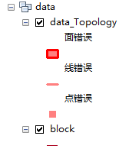
图4.1.5 拓扑显示
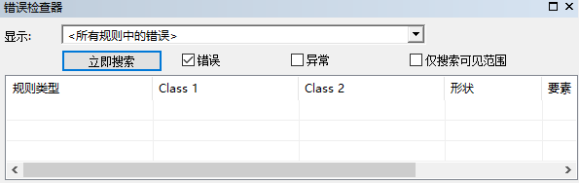
图4.1.6 拓扑检查器
(5)拓扑错误修改。选择【拓扑】工具条中的【拓扑编辑工具】,选中错误进行修改,修改结果如图4.1.7所示。
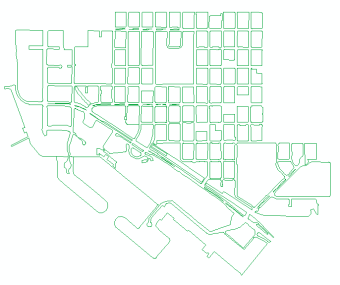
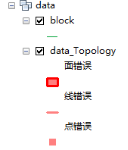
图4.1.7 拓扑修改结果
(6)转换为面要素。选择【数据管理工具】【要素】【要素转面】,具体设置如图4.1.8,转换结果如图4.1.9所示。
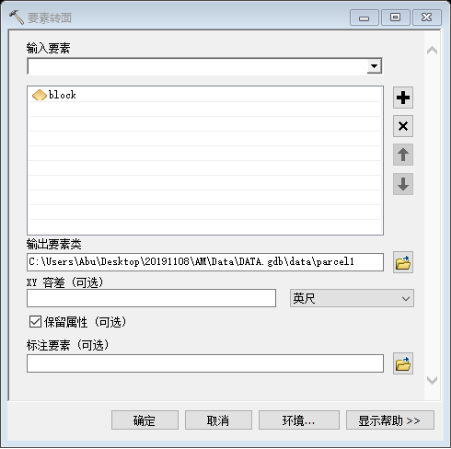
图4.1.8 要素转面
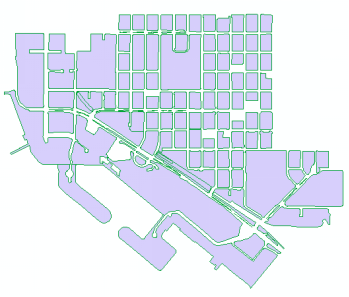
图4.1.9 要素转面结果图
4.2 地块数据采集
(1)选择“data”数据集,新建要素类“parcelnew”。
(2)加载【编辑器】工具条,点击【开始编辑】,【创建要素】选择“parcelnew”,进行矢量化操作,矢量化结果如图4.2.1所示。
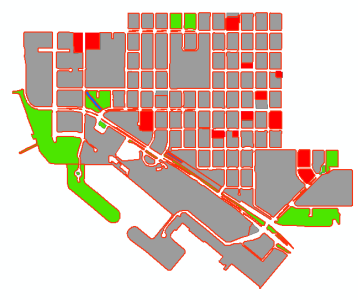
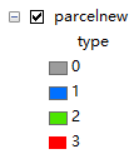
图4.2.1 Parcelnew图层
(3)右键“parcelnew”选择【打开属性表】,选择【表选项】【添加字段】,字段名为“type”,符号为“短整型”,将各地块属性输入进去,结果如图4.2.2所示。
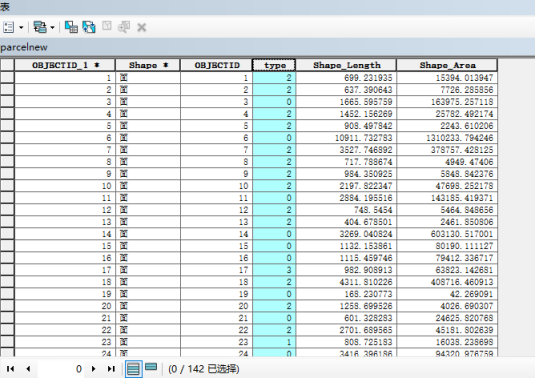
图4.2.2 Parcelnew属性表
4.3 提取被更新的宗地数据
选择【分析工具】【叠加分析】【交集取反】工具,设置如图4.3.1所示,提取的更新宗地数据如图4.3.2所示。

图4.3.1 交集取反
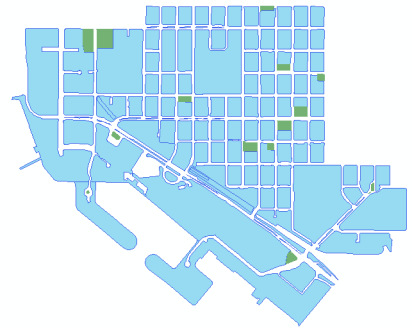
图4.3.2 交集取反结果
4.4 计算更新面积并制作柱状图
(1)“update-”属性表中,选择“type”字段右键选择【汇总】工具,参数设置如图4.4.1,汇总结果如图4.4.2所示。
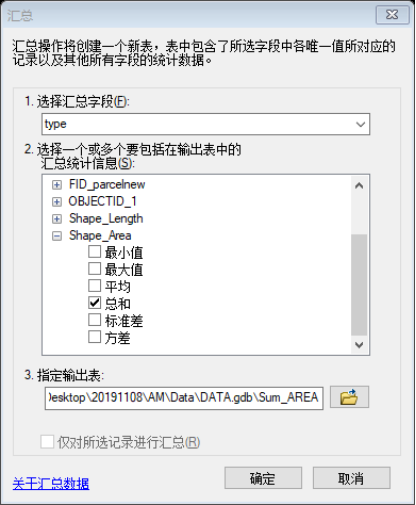
图4.4.1 汇总
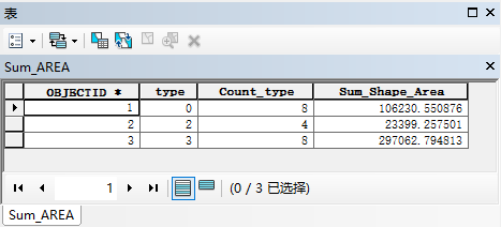
图4.4.1 汇总结果
(2)制作柱状图。选择【视图】【图表】【创建图表】,设置参数如图4.4.3,柱状图如图4.4.4所示。
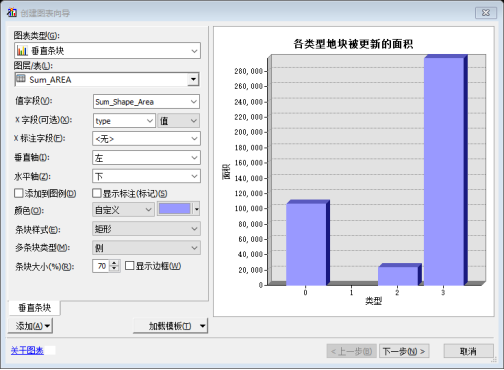
图4.4.3 设置参数设置
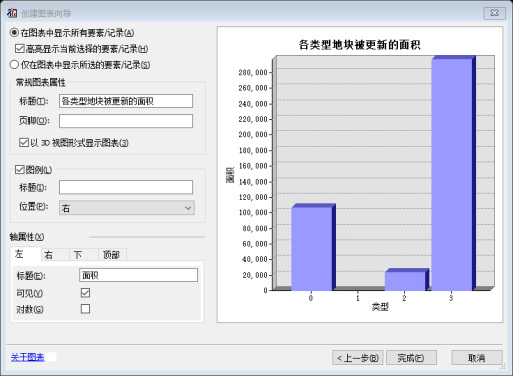
图4.4.3 设置参数设置
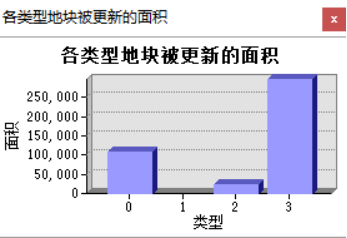
图4.4.4 各类型地块被更新的面积
4.5 building要素操作
(1)建立拓扑。在“data”数据集右键【新建】【拓扑】,定义【拓扑规则】为“必须被其他要素类覆盖”,具体设置如图4.5.1所示。
(2)验证拓扑。拓扑建立完成后,选择【立即验证】,拓扑检查结果如图4.5.2所示;加载【拓扑】工具条,点击【错误检查器】,点击【立即搜索】,出现拓扑错误如图4.5.3所示。
(3)将拓扑错误处导出,即将超出部分另存为新图层error,结果如图4.5.4所示。
4.6 配准道路图片文件并进行数字化采集
(1)右键空白处,加载【地理配准】工具条。
(2)点击【添加控制点】,在两个图层相应位置添加控制点进行配准,添加完成后,点击【查看链接表】查看残差大小,如图4.6.1,配准结果如图4.6.2所示。
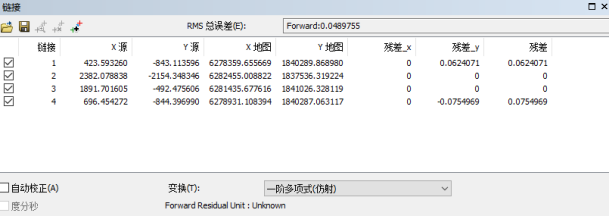
图4.6.1 残差结果
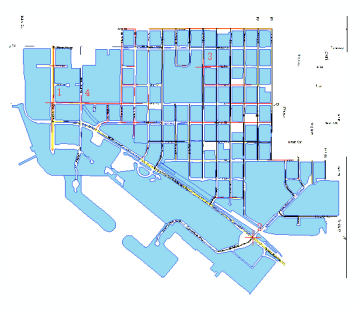
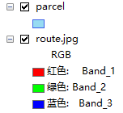
图4.6.2 配准结果
(3)新建要素类“road”,进行矢量化操作,结果如图4.6.3所示。矢量化完成后,右键【打开属性表】,按照要求输入道路的名称、类型和等级,属性表如图4.6.4所示。
4.7 创建树木点要素类
(1)选择【文件】【添加数据】【添加XY数据】,选择tree.csv文件,导入坐标系,与“block”相同,设置如图4.7.1所示;
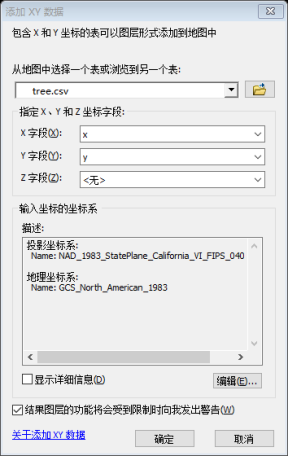
图4.7.1 显示xy数据
(2)选中上一步添加的数据右键选择【数据】【导出数据】,导出至“tree”图层,导出设置如图4.7.2所示,导出结果如图4.7.3所示。
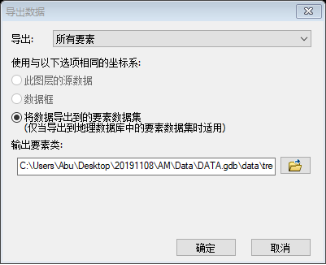
图4.7.2 导出数据
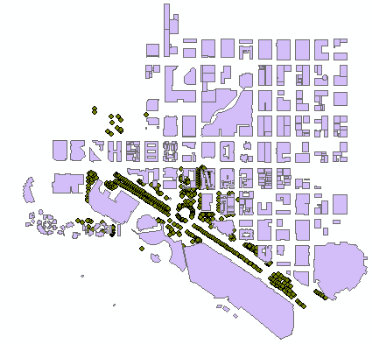
图4.7.3 tree结果
4.8 检查tree要素是否位于绿化用地范围内
(1)选择【选择】【按属性选择】,图层选择“parcelnew”,公式写入“type=0”,具体设置如图4.8.1所示。
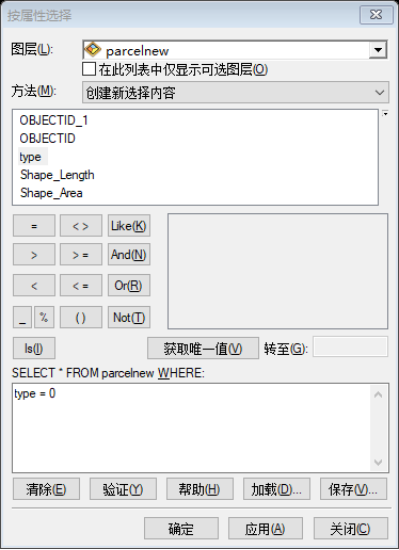
图4.8.1 按属性选择
(2)选择【选择】【按位置选择】,【目标图层】选择“tree”,【源图层】选择“parcelnew”,具体设置如图4.8.2所示。
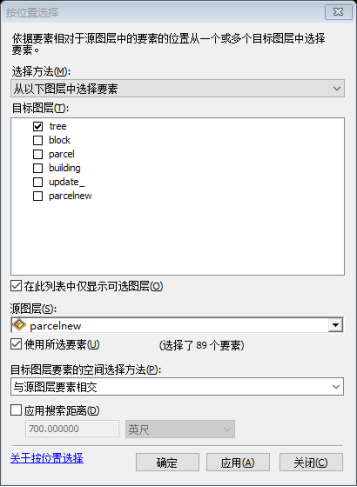
图4.8.2 按位置选择
(3)parcelnew图层右键选择【打开属性表】,点击【表选项】,选择【清除所选要素】;选择【数据】【导出数据】,将符合要求的数据导出至“tree2”。结果如图4.8.3所示。

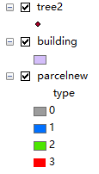
图4.8.3 生成tree2
4.9 创建新符号库
选择【自定义】【样式管理器】,打开【样式管理器】对话框,选择【标记符号】,在右侧区域右键点击【新建】【标记符号】,【类型】选择“图片标记符号”,选择相应符号,点击确定。剩余符号操作以此类推,最终建立完成符号库。结果如图4.9所示。
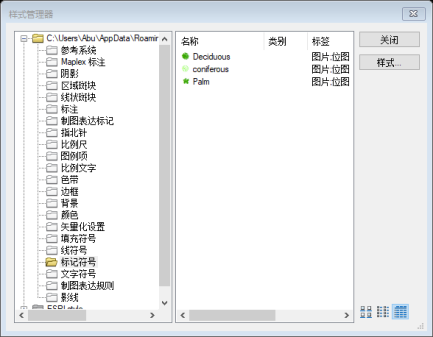
图4.9 符号库
4.10 图层符号化操作
(1)tree图层符号化。选择tree右键【属性】,选择【符号系统】选项卡,选择【类别】【唯一值】,按照树木类型和等级值设置,设置如图4.10.1,结果如图4.10.2所示。
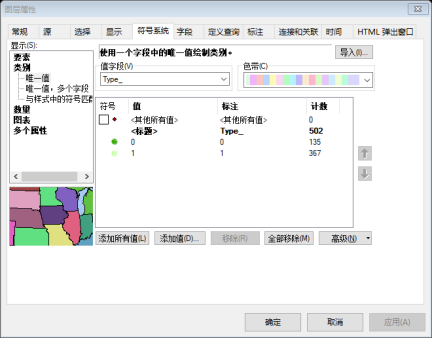
图4.10.1 图层属性
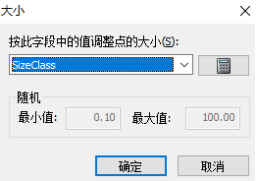
图4.10.1 大小
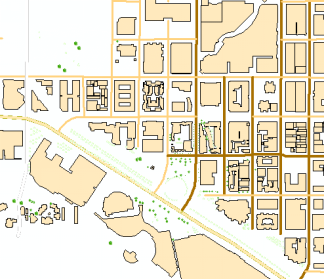
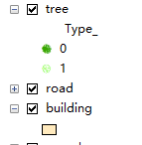
图4.10.2 符号化结果
(2)road图层按照等级设置道路符号;选择road右键【属性】,选择【符号系统】选项卡,选择【类别】【唯一值】,值字段选择“类型”,设置如图4.10.3,结果如图4.10.4所示。
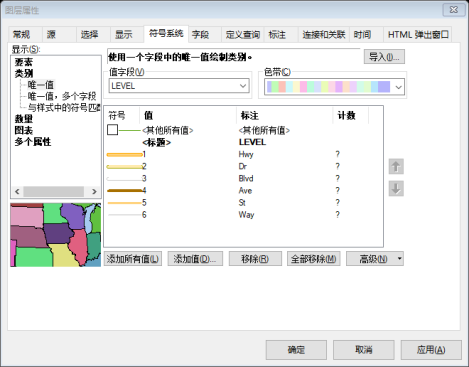
图4.10.3 图层属性设置
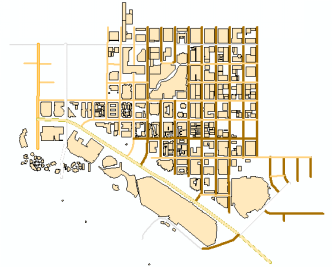
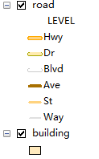
图4.10.4 符号化结果
(3)parcelnew图层按照等级设置道路符号;选择parcelnew右键【属性】,选择【符号系统】选项卡,选择【类别】【唯一值】,值字段选择“type”,设置如图4.10.5,结果如图4.10.6所示。
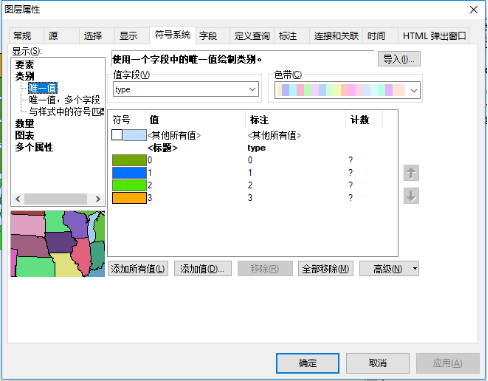
图4.10.5 图层属性
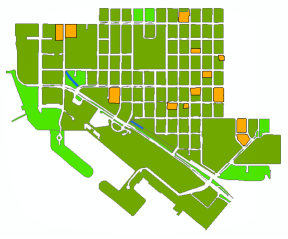
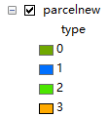
图4.10.6 符号化结果
4.11 专题图制作
切换至【布局视图】,按照要求加载相应图层,如tree2,road,local,building,parcel,parcelnew,加入图名、图例、比例尺、指北针等元素,制作专题图,并最终导出至JPG格式文件。专题图结果如图4.11所示。
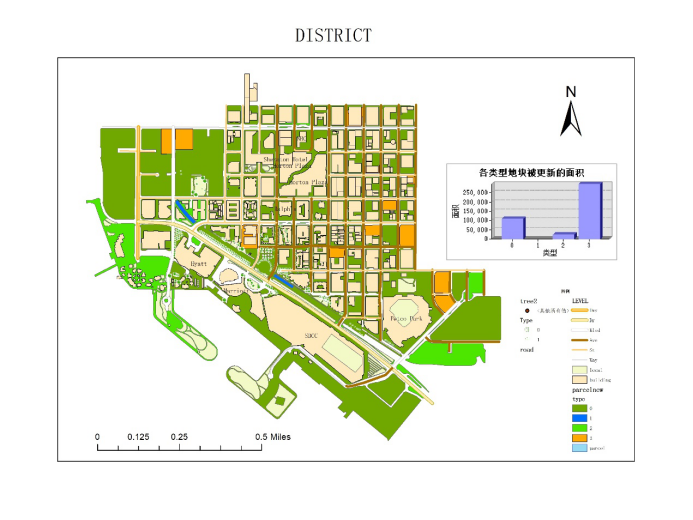
图4.11 专题图
扫码关注微信公众号
ArcMap从建库到出图的更多相关文章
- 升级_开阔视野之Oracle图形化升级(dbca建库后升级)—10.2.0.1.0升为10.2.0.5.0
***********************************************声明*************************************************** ...
- ArcMap 制图出图
在这里用的数据是:台湾2018年6月人口统计数据来做展示数据. ArcMap 里面主要用到的是:符号系统使用.布局视图等 一.属性中设置元素符号 ArcMap 初次加载数据,默认的是“单一符号”,就是 ...
- Git操作指南(2) —— Git Gui for Windows的建库、克隆、上传
本教程将讲述:gitk的Git Gui的部分常用功能和使用方法,包括:建库.克隆(clone).上传(push).下载(pull - fetch).合并(pull - merge). ———————— ...
- Git操作指南(2) —— Git Gui for Windows的建库、克隆(clone)、上传(push)、下载(pull)、合并(转)
关于linux上建库等操作请看文章: http://hi.baidu.com/mvp_xuan/blog/item/30f5b700a832f0261d9583ad.html http://hi.ba ...
- (转)Git Gui for Windows的建库、克隆(clone)、上传(push)、下载(pull)、合并
原文地址: http://blog.csdn.net/fym0512/article/details/7713006 本教程将讲述:gitk的Git Gui的部分常用功能和使用方法,包括:建库.克隆( ...
- 使用CodeFirst实现动态建库
一.业务分析 以我们平时注册今目标为例,我们在注册今目标的过程中,具体步骤是这样的: 图1 今目标登陆流程 详细解释一下: 第一步:注册界面.输入手机号或者邮箱,点击确定进入基本信息界面. 第二步:基 ...
- Git Gui for Windows的建库、克隆(clone)、上传(push)、下载(pull)、合并(转)
Git Gui for Windows的建库.克隆(clone).上传(push).下载(pull).合并(转) from:http://hi.baidu.com/mvp_xuan/blog/item ...
- github建库不成功,不能用SVN上传
说明(2017-12-7 11:37:35): 1. 之前用SVN向gihub提交代码没有一点问题,昨天新建了一个仓库,结果死活提交不上去,以为是SVN的问题,折腾了一天都没弄好. 2. github ...
- SQL语法精讲(包括建库、建表、建视图、查询、增加、删除、)
SQL语法精讲(包括建库.建表.建视图.查询.增加.删除.修改) SQL分类: DDL—数据定义语言(CREATE,ALTER,DROP,DECLARE) DML—数据操纵语言(SELECT,DELE ...
随机推荐
- @synthesize基本概念
1.什么是@synthesize @synthesize是编译器的指令 什么是编译器的指令 ? 编译器指令就是用来告诉编译器要做什么! @synthesize会让编译器做什么呢? @synthesiz ...
- 优化UITableViewCell高度计算的那些事 by --胡 xu
这篇总结你可以读到: UITableView高度计算和估算的机制 不同iOS系统在高度计算上的差异 iOS8 self-sizing cell UITableView+FDTemplateLayout ...
- 【struts2】中method={1}详解
我们在使用struts2的时候,有时候为了简化struts2的配置项而采用通配符的方式,如下代码: <action name="ajaxregister!*" class=& ...
- 有手就行7——*项目构建细节2-钩子(webhook) 配置
有手就行7--*项目构建细节2-钩子(webhook) 配置 钩子服务 1)开启webhook功能 使用root账户登录到后台,点击Admin Area -> Settings -> N ...
- 帆软报表(finereport)点击事件对话框打开
点击事件对话框打开iframe var iframe = $("<iframe id='001' name='001' width='100%' height='100%' scrol ...
- 02编程语言与python介绍
编程语言分类 机器语言:直接用计算机能理解的二进制指令去编写程序,是直接在控制计算机硬件 优点:运行效率高 缺点:开发效率低 1.开发一个简单的小功能都要哟个到非常多条数的二进制指令 2.二进制指令非 ...
- MySQL快速入门(二)
目录 MySQL快速入门(二) 约束条件 自增 自增的特性 主键 外键 级联更新/删除 表与表之间的关系 外键约束 操作表方法 查询关键字 练习数据 select··from where 筛选 gro ...
- CPU、进程、线程原理
巨人的肩膀 看完这篇还不懂高并发中的线程与线程池你来打我 (qq.com)
- 数据库项目部署(nginx)
1.在虚拟机2008server下载nginx http://nginx.org/download/nginx-1.17.10.zip 注1:此版本为window版本 linux版本 2. 解压软件至 ...
- ftp用的是tcp还是udp_如何通俗地解释TCP和UDP协议和HTTP、FTP、SMTP等协议之间的区别
HTTP协议 老王喜欢看岛国小片,时常泡在论坛上和网友交流最新资讯,老王是通过浏览器浏览网页的,而浏览器是借助HTTP协议与论坛服务器沟通交流. FTP协议 老王购买了该网站的会员,可以无限制下载高清 ...