
使用electron构建跨平台Node.js桌面应用
最近,把团队内经常使用的一个基于Node.js制作的小工具给做成了可视化操作的桌面软件,使用的是electron,这里简单分享一下使用electron的一些经验和心得。
一、如何使用electron把基本的开发环境给跑起来?
我是这么处理的,electron官方提供了一个名为“electron-quick-start”的示例项目,地址为:https://github.com/electron/electron-quick-start
然后把相关资源给弄下来,如果你是下载Zip包解压的,则资源默认都会放在一个名为“electron-quick-start-master”的文件夹中,把“electron-quick-start-master”改成你项目的名字,当然你不改也没关系,就怕过段时间忘记,然后小手一抖,当做普通资源给删掉了,到时候就男默女泪了。
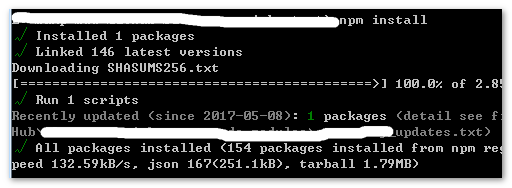
然后安装:
npm install
由于安装包比较大,所以-\/要转好几分钟才能装好。如果安装不顺利,试试换成使用淘宝NPM镜像:
npm install -g cnpm --registry=https://registry.npm.taobao.org
然后再这么安装:
cnpm install
然后启动:
npm start
然后就会出现这样的框框: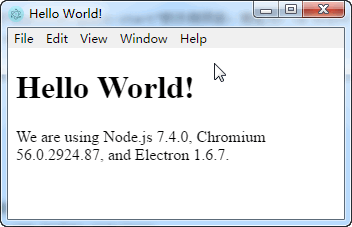
环境就这么跑起来了。
Ctrl + R就可以刷新。
二、electron开发该怎么入手?
一旦环境跑起来,接下来的工作就跟做一个网页几乎就没什么区别,加载点CSS,图片啊,JS什么的,就可以了。因为本质上,electron就是给你搞了一个Chrome浏览器的壳子,只是比传统网页多了一个访问桌面文件的功能。
当然,具体操作并不可能像嘴皮子动的那么简单,前期还是需要了解一些基础知识。
我们可以重点关注一下上一节安装好的开发环境的一些资源文件,主要是index.html, main.js和renderer.js,如下图:
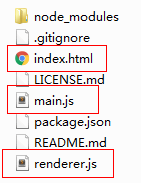
在我看来,如果我们要开发的桌面应用只要不像QQ软件那样复杂,其实可以完全不用管main.js,main.js的作用就是用来显示npm start后出现的那个窗口的,而我们的工作只是窗口里面内容,因此,main.js无需关心。
index.html是打开的窗口加载的页面,可以看成是入口页面,就是一个普通的静态页面啊,没什么特殊的。
renderer.js默认里面就一堆注释,用来放业务相关JS的,和网页JS的区别在于,这里的JS不仅可以访问DOM,还能使用Node.js所有的API。能前能后,想怎么玩都行。
所以,我们的工作思路就很清晰了:
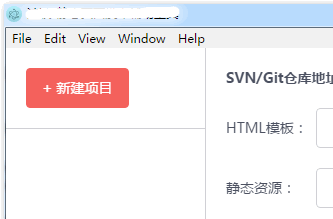
先把我们桌面应用的可视窗口界面给弄出来,这个就需要使用CSS和HTML代码了。相比网页开发而言,开发桌面应用要更轻松,因为根本不要考虑兼容性的问题,而且很多最新的chrome特性,都可以也很愉快的玩起来。我们的CSS代码可以外链线上的资源,也可以放到本地,也可以直接内联在页面中,非常自由,非常随意啊,都可以。我个人建议是放在本地的,因为就算断网了我们的桌面应用也能正常使用。
假设一番折腾,我们的界面弄好了,类似这样:
接下来就是折腾交互了。
- 交互效果开发和传统web网站一样,很自由,你喜欢jQuery,就用jQuery,你喜欢Vue,也可以使用Vue等等,没有什么顾虑,就是干!
例如我给团队做的这个桌面应用就是用的jQuery,最后应用跑得很畅快。
- 借助Node.js API或者其他第三方的npm工具或者
electronAPI开发我们的应用。例如,引入Node.js API:
const fs = require('fs');

stat = fs.stat;

const path = require('path');

const url = require('url');
引入第三方库:
const minify = require('html-minifier').minify;等等。
例如我做这个桌面应用有需要选择本地文件夹的功能,这个时候就需要借助
electronAPI,由于我们的业务JS都是写在renderer.js中的,并非主线程,因此,调用的使用要使用remote,例如:const electron = require('electron'); const dialog = electron.remote.dialog;此时,我们想要点击按钮打开系统的选择文件夹弹框就可以这么处理:
dialog.showOpenDialog({

    properties: ['openDirectory', 'createDirectory']

}, callback);
具体可参考
electronAPI文档,有中文版。
于是,简简单单的三步曲,我们的桌面应用功能就开发好了,逻辑还是以前Node.js工具的逻辑,多的仅仅是可视化的界面,以及参数是从输入框等表单控件获取。
开发的过程要比之前预估的要轻松得多,那种随便怎么玩都支持的感觉真的很美妙。

三、electron开发好的应用该如何发布?
electron桌面在自己的开发环境下跑起来了,跑通了,如让其他小伙伴也能方便快捷地使用呢?我们的目标是windows系统下直接点击个.exe文件,Mac OS X直接点击.app文件就可以跑起来,我们的小伙伴无需再麻烦安装一堆node modules。
我们需要使用专门的打包工具,我是使用的electron-packager,首先全局安装一下:
npm install electron-packager -g
然后就可以执行打包了,例如:
electron-packager . bobo --out ../electron
这段语句表示的意思是把当前文件目录下的资源(.)命名为bobo打包到父级的electron文件夹。
此时electron-packager就会自动判别当前的操作系统打包对应的文件,例如windows系统下就会打包成.exe格式。
如果你想一次性把所有的操作系统都打包一遍,可以在上面打包语句后面加上-all。
由于打包的时候会把浏览器内核完整打包进去,所以就算你的项目开发就几百k的资源,但最终的打包文件估计有40到50M。
然后有一点需要特别注意一下,如果你开发的桌面要有第三方的npm模块依赖,则你打包好的运行文件无论是跑不起来的,有打包的时候并不会把第三方的npm模块依赖也打不进去,需要自己手动复制进去。我的做法是把第三方依赖的npm模块打包成一个名为require-node_modules.zip文件夹,此时这个文件会一起被打包带走,一同被放在app文件夹下,具体路径为:
windows:\resources\app
OS X:显示包内容 → \Contents\Resources\app
此时,只要直接解压就可以使用了。
补充于翌日
感谢@小小瘦杜的纠正,实际上,是可以直接打包第三方的npm模块的,就是安装依赖的时候不要--save-dev。
四、electron发布好的桌面应用如何有效升级?
我们平常的桌面软件要升级的话,一般都需要下载完整的安装包。electron作为桌面应用,似乎也逃脱不了这种宿命,但实际上,在绝大部分场景下,我们根本就无需要下载完整的安装包,因为electron-packager打包的其实是浏览器内核和主线程控制脚本,具体的业务代码全部都是独立在app文件夹下的,也就是说,只要我们的桌面应用主线程逻辑不变,什么UI样式调整,什么交互效果改变,什么业务逻辑变更,我们都只要更新app文件夹下的这资源就可以了:
windows:\resources\app
OS X:显示包内容 → \Contents\Resources\app
例如,我们的renderer.js做了一些升级改动,此时我们的小伙伴想要更新怎么办,无需再重新发布一个安装包,直接把app文件夹下renderer.js切换一下就好了,非常简单和快捷。
甚至如果有精力的话,我们桌面应用可以做成自动检测是否有版本更新以及在线升级,升级的内容就是CSS,HTML,image或者JS这些静态资源。
五、结束语
有了electron,理论上所有基于的Node.js的工具都可以桌面化,例如,小图标合并啊,图片压缩呀等等。
而且从本文的描述来看,基本上没什么难度,其实大家都可以搞一搞,因为对于设计师和小白开发人员而言,他们还是更喜欢使用可视化的东西,这其实对于提高团队效率还是很有帮助的,比如那个设计师做了一个图片压缩或者合成的可视化工具,人家自然是很是欢喜的。
好了,就这些,以后再想到什么遗漏的再补充上去。
使用electron构建跨平台Node.js桌面应用的更多相关文章
- 使用electron构建跨平台Node.js桌面应用经验分享
by zhangxinxu from http://www.zhangxinxu.com/wordpress/?p=6154 本文可全文转载,但需得到原作者书面许可,同时保留原作者和出处,摘要引流则随 ...
- electron-vue 运行项目时会报Electron Security Warning (Node.js Integration with Remote Content)警告
使用electron-vue时,运行项目总会出现如下警告: 解决方法:在src/renderer/main.js中加入: process.env['ELECTRON_DISABLE_SECURITY_ ...
- 为什么 2020 还要学 Node.js
更佳阅读体验 https://www.yuque.com/sunluyong/node 前言 前些日子刷知乎看到个 2019 年初的问题 2019年nodejs凉了吗?凉到什么程度了?才看到问题的时候 ...
- 【Nodejs】375- 如何加快 Node.js 应用的启动速度
我们平时在开发部署 Node.js 应用的过程中,对于应用进程启动的耗时很少有人会关注,大多数的应用 5 分钟左右就可以启动完成,这个过程中会涉及到和集团很多系统的交互,这个耗时看起来也没有什么问题. ...
- Node.js服务端框架谁才是你的真爱
1. Express 背景: Express, 疯一般快速(而简洁)的服务端JavaScript Web开发框架,基于Node.js和V8 JavaScript引擎. Express 是一个基于 No ...
- Linux环境下Node.js的安装配置
1. 官网下载Node.js 2. 安装Node.js 根据下载内容的不同,提供三种安装方法,选择自己喜欢的方式 2.1. 绿色免安装版(Linux(.tar.gz)) 解压Node-XX ...
- 使用.NET5、Blazor和Electron.NET构建跨平台桌面应用
Electron.NET是一个嵌入了ASP.NET Core的Electron的封装,通过Electron.NET可以构建基于.NET5的跨平台的桌面应用,使得开发人员只需要使用ASP.NET Cor ...
- 使用 AngularJS 和 Electron 构建桌面应用
GitHub 的 Electron 框架(以前叫做 Atom Shell)允许你使用 HTML, CSS 和 JavaScript 编写跨平台的桌面应用.它是io.js 运行时的衍生,专注于桌面应用而 ...
- VS Code + NWJS(Node-Webkit)0.14.7 + SQLite3 + Angular6 构建跨平台桌面应用
一.项目需求 最近公司有终端桌面系统需求,需要支持本地离线运行(本地数据为主,云端数据同步),同时支持Window XP,最好跨平台.要求安装配置简单(一次性打包安装),安装包要小,安装时间短,可离线 ...
随机推荐
- [原创]Redis 持久化说明及配置
目录 参考链接 介绍 RDB 持久化 优点 缺点 相关配置参数 AOF 持久化 优点 缺点 相关配置参数 参考链接 持久化 Redis命令参考 介绍 Redis 运行时数据保存在内存中, 一旦重启则数 ...
- 2019年华南理工大学程序设计竞赛(春季赛) K Parco_Love_String(后缀自动机)找两个串的相同字串有多少
https://ac.nowcoder.com/acm/contest/625/K 题意: 给出Q 个询问 i , 求 s[0..i-1] 与 s[i...len-1] 有多少相同的字串 分析: 给出 ...
- 知了课堂 Python Flask零基础 笔记整理
目录 起步 安装Python2.7: Python虚拟环境介绍与安装: pip安装flask: 认识url: URL详解 web服务器和应用服务器以及web应用框架: Flask 第一个flask程序 ...
- ps(1)
1,让图片放大放小不变:把图层转化为智能对象:去掉:智能对象栅格化 2.ctrl+u 快捷----->色相饱和度,(1)色相:调整颜色的冷暖:(2)饱和度:图片颜色的饱和,(3)明度:照片颜色从 ...
- jQuery懒加载插件 – jquery.lazyload.js
Lazy Load 是一个用 JavaScript 编写的 jQuery 插件. 它可以延迟加载长页面中的图片. 在浏览器可视区域外的图片不会被载入, 直到用户将页面滚动到它们所在的位置. 这与图片预 ...
- 安卓与windows
windows phone 还是PC啊?windows PC的话,应该就是你现在用的电脑系统吧,PC系统和安卓是不一样的,安卓是移动设备系统,基于的构架也不同,意思就是电脑上装不上安卓,移动设备也装不 ...
- 3dsmax2018卸载/安装失败/如何彻底卸载清除干净3dsmax2018注册表和文件的方法
3dsmax2018提示安装未完成,某些产品无法安装该怎样解决呢?一些朋友在win7或者win10系统下安装3dsmax2018失败提示3dsmax2018安装未完成,某些产品无法安装,也有时候想重新 ...
- restsharp 组件调用返回 gbk 编码的api,中文乱码解决方法。(restsharp response 中文乱码 gbk)
最近要调一个restful风格的api 用了 一个开源第三方组件,组件还是蛮好用的, 支持直接按参数定义实体类,然后发起请求之前直接 addobject 的方式就把请求参数给添加进去了, 解码的时候可 ...
- MySQL对结果进行排序order by
order by {col_name | expr | position} [ASC | DESC] 查询结果 排序条件的顺序 决定 排序条件 的优先级 如果同一条件下值相等,那么启 ...
- Eclipse的简单的用法大全
Eclipse我认为最重要的功能:断点调试 Debug的作用: 调试程序并且查看程序的执行流程 如何查看程序执行的流程 断点(就是一个标记,表示从哪里开始) 设置断点(在你想要断点的代码的左边双击即可 ...