
CentOS7 minion安装图形化界面&远程桌面
单用户管理
1.1 实验环境
[root@15b883 ~]# cat /etc/redhat-release
CentOS Linux release  (Core)
[root@15b883 ~]# hostname
15b883
[root@15b883 ~]# hostname -I
172.16.10.10
1.2 CentOS7 安装图形化界面
[root@15b883 ~]# yum groupinstall "GNOME Desktop" "Graphical Administration Tools" -y
1.3 更新系统的运行级别,设置默认启动图形界面
[root@15b883 ~]# ln -sf /lib/systemd/system/graphical.target /etc/systemd/system/default.target
1.4 安装和配置VNC Server
[root@15b883 ~]# yum install tigervnc-server -y
[root@15b883 ~]# cp /lib/systemd/system/vncserver@.service /etc/systemd/system/
[root@15b883 ~]# .servic
1.5 修改配置文件vncserver@:1.service
将配置文件中的#将<user>替换成root
# vim /etc/systemd/system/vncserver@:.service
[Service]
Type=forking
User=root #将<user>替换成root

# Clean any existing files in /tmp/.X11-unix environment
ExecStartPre=-/usr/bin/vncserver -kill %i
ExecStart=/usr/bin/vncserver %i
PIDFile=/home/root/.vnc/%H%i.pid #将<user>替换成root
ExecStop=-/usr/bin/vncserver -kill %i
1.6 设置密码
[root@15b883 ~]# vncpasswd     ##密码111111
Password:
Verify:
Would you like to enter a view-only password (y/n)? y
Password:
Verify:
1.7 设置xstartup权限
如果xstartup权限未设置正确,会造成黑屏
将黑屏用户的xstartup(一般为:/用户目录/.vnc/xstartup)文件的属性修改为755(rwxr-xr-x)
[root@15b883 ~]# /root/.vnc/xstartup
1.8 启动服务和停止服务
启动服务
start:
# systemctl start vncserver@:.service
or
# systemctl start vncserver@:
or
# vncserver :
启动vncserver 的方法是执行:vncserver :
注意:“:”,表示停止第一个vnc桌面,1代表当前启用的VNCserver序号,“:”之前是有一个空格的。如果目前启动的序号是2,若要启动其,则应该使用“vncserver :”.

[root@15b883 ~]# vncserver :

New

Starting applications specified in /root/.vnc/xstartup
Log .log
停止服务
stop
# systemctl stop vncserver@:.service
or
# systemctl stop vncserver@:
or
# vncserver -
停止 vncserver 的方法是执行:vncserver -
注意:“:”,表示停止第一个vnc桌面,1代表当前启用的VNCserver序号,“:”之前是有一个空格的。如果目前启动的序号是2,若要关闭其,则应该使用“vncserver -”.
[root@15b883 ~]# vncserver -
Killing Xvnc process ID
1.9 查看所启动的窗口列表
[root@15b883 ~]# vncserver -list

TigerVNC server sessions:

X DISPLAY #    PROCESS ID
:
[root@15b883 ~]# netstat -ntpl
Active Internet connections (only servers)
Proto Recv-Q Send-Q Local Address           Foreign Address         State       PID/Program name
tcp                           /Xvnc
tcp                            /systemd
tcp                           /Xvnc
tcp                             /sshd
tcp6              :::                 :::*                    LISTEN      /Xvnc
tcp6              :::                  :::*                    LISTEN      /systemd
tcp6              :::                 :::*                    LISTEN      /Xvnc
1.10 设置开机启动
[root@15b883 ~]# systemctl enable vncserver@:.service
Created symlink from /etc/systemd/system/multi-user.target.wants/vncserver@:.service to /etc/systemd/system/vncserver@:.service.
1.11 防火墙添加相关规则
# firewall-cmd --permanent --add-service vnc-server
# firewall-cmd --reload
编辑vi /etc/sysconfig/iptables
在里边加入如下两行:
-A RH-Firewall--INPUT -m state --state NEW -m tcp -p tcp --dport  -j ACCEPT
-A RH-Firewall--INPUT -m state --state NEW -m tcp -p tcp --dport  -j ACCEPT
这里需要的是,display N 对应的端口就是 +N,所以不建议设的太多
1.12 vnc登陆
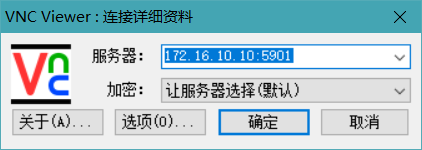
使用vnc viewer客户端工具进行连接
进行connect连接
再输入密码即可
VNC的默认监听端口为5900,监听端口规则为590+vnc用户端口数字,例如:5901,5902。

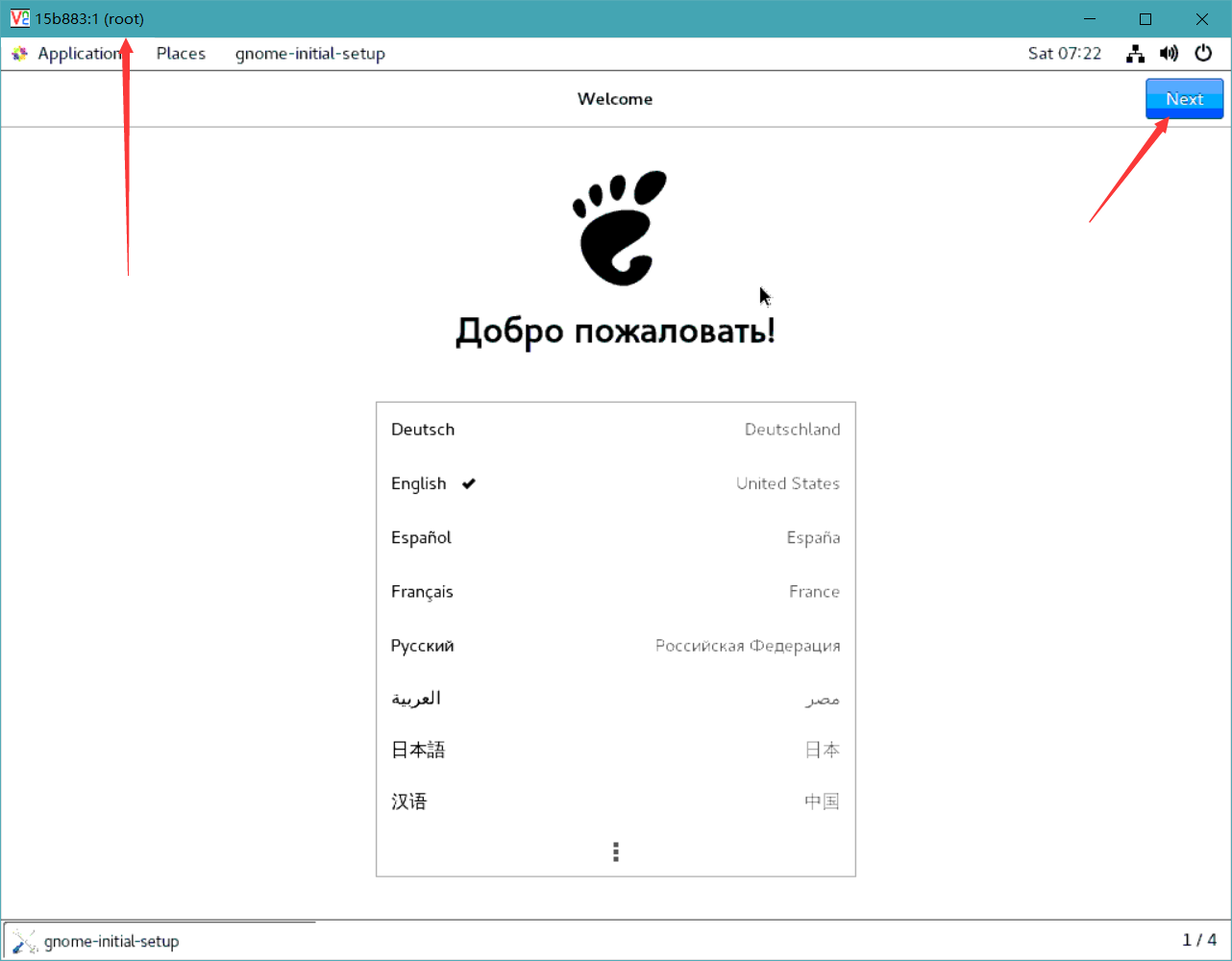
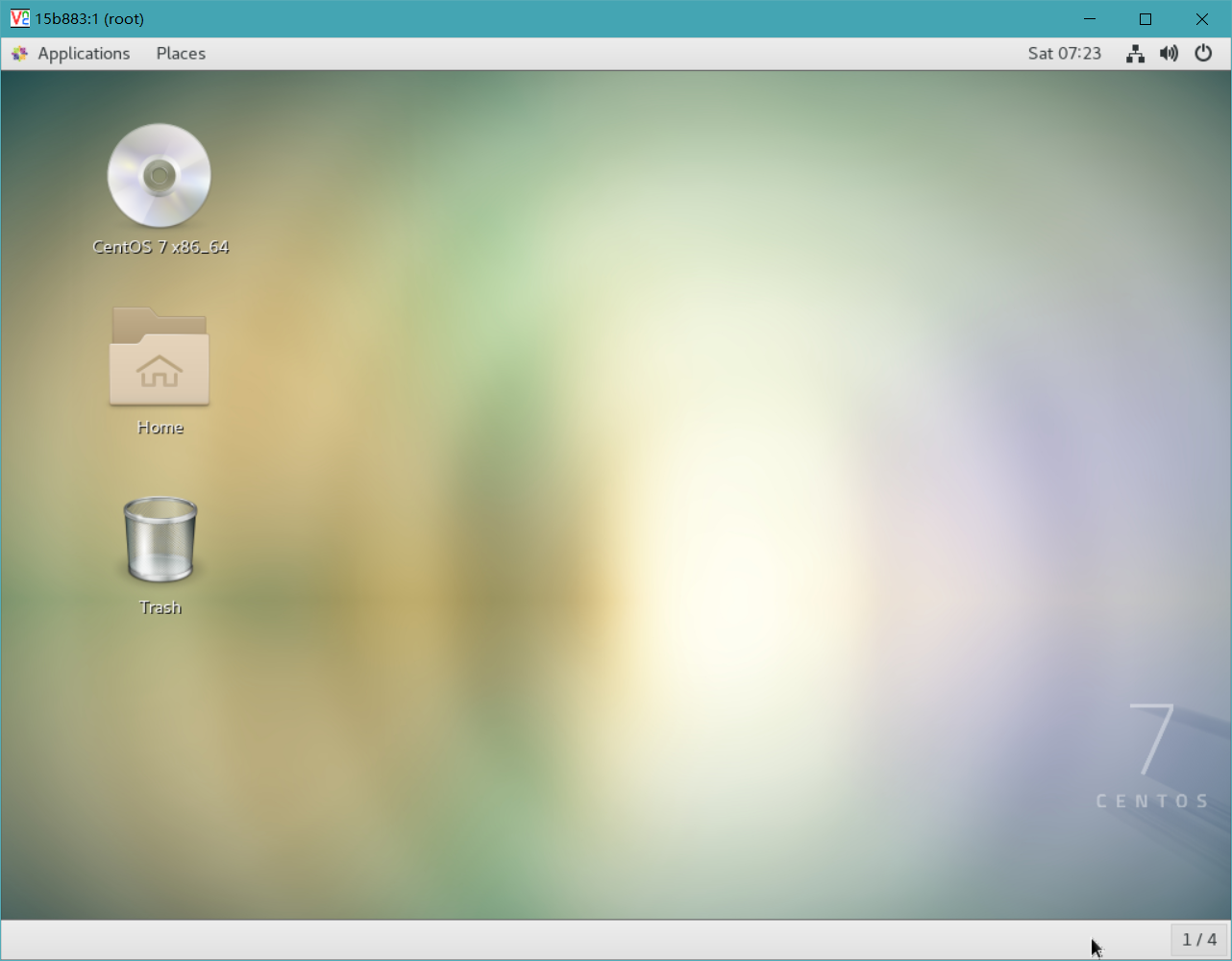
查看此时登陆的用户是root,这里直接下一步下一步就行。
多用户管理
CentOS7 minion安装图形化界面&远程桌面的更多相关文章
- centos7.2安装图形化界面 && 在Linux上更改当前默认界面
安装环境 [root@desktop-test ~]# cat /etc/redhat-release CentOS Linux release 7.2.1511 (Core) 安装过程 [root@ ...
- 2018.4.21 如何正确快速安装/卸载云服务器Centos7安装GUI图形化界面GNOME桌面环境
为云服务哦Centos安装图形化界面GNOME .KDE 1.开始前先验证一下能不能上网 ping www.baidu.com 2.接下来开始安装X(X Window System),命令为 yum ...
- Centos6.9minimal安装图形化界面
有时我们会用到图形化界面来操作,下面介绍是在虚拟机上安装Centos6.9minimal版安装图形化界面(其他系统版本都类似吧,,,),如果是在物理机上安装进入的话要用的远程桌面工具VNC. VNC安 ...
- CentOS 7 安装图形化界面及 Xshell 连接
CentOS 比较适合用作服务器的系统,之前用过 CentOS 6,但是在配置 Nginx 的时候,发现很多语句版本7的系统都进行了更新,而且网上针对版本7的例子会更多一下,遂将系统换成版本7. 下载 ...
- linux命令行界面如何安装图形化界面
linux命令行界面如何安装图形化界面 目录 问题描述 解决方案 安装包 测试是否安装成功 如何卸载图形化界面 遭遇问题 问题描述 当我们在安装Linux系统时,我们一开始可能安装的是非图形界面的系统 ...
- 在window里面安装ubuntu子系统并安装图形化界面
一.开启windows子系统 1. 在win10设置里面开启开发人员选项 (设置-->更新安全--> 开发者选项 )选择开启 2.在控制面板里面开启windows子系统 (启用或关闭wi ...
- 阿里云CentOS安装图形化界面
阿里云提供的linux系统是不含图形化界面的,如果您需要安装图形化界面, 请您参考为Linux实例安装图形化桌面环境和在CentOS系统中自动安装并运行VNC Server安装部署一下. 为Linux ...
- Linux服务器安装图形化界面
Linux服务器安装图形化界面 1.检查有无安装gnome桌面 [root@localhost ~]# rpm -qa |grep gnome 2.查看可安装组件列表 [root@localhost ...
- Win10安装Ubuntu子系统教程(附安装图形化界面)
一.启用“适用于Linux的Windows子系统” 通过Win10任务栏中的Cortana搜索框搜索打开“启用或关闭Windows功能”,向下滚动列表,即可看到“适用于Linux的Windows子系统 ...
随机推荐
- css zoom与scale区别
转自:http://www.zhangxinxu.com/wordpress/2015/11/zoom-transform-scale-diff/ 1.zoom的缩放是相对于左上角的:而scale默认 ...
- phpexcel表的一些设置
$objPHPExcel = new PHPExcel(); $objPHPExcel->setActiveSheetIndex(0); //set default styles$objPHPE ...
- canvas学习笔记(中篇) -- canvas入门教程-- 颜色/透明度/渐变色/线宽/线条样式/虚线/文本/阴影/图片/像素处理
[中篇] -- 建议学习时间4小时 课程共(上中下)三篇 此笔记是我初次接触canvas的时候的学习笔记,这次特意整理为博客供大家入门学习,几乎涵盖了canvas所有的基础知识,并且有众多练习案例, ...
- STL容器分析--deque
deque,故名思义,双向队列.可以在头尾进行插入删除. 而STL中采用了链表+线性表的数据结构来实现deque,因而除了满足双向队列的特点以外,还支持随机访问. 下面,贴一段代码. 总览:双向队列是 ...
- requests.exceptions.MissingSchema: Invalid URL 'xxxxxxxxxxxxx': No schema supplied. Perhaps you meant xxxxxxxxxxxxx
import requests session = requests.session() carProposalUrl = "www.caaaa.com.cn/aaaa/aaaaa/carP ...
- HTTPS证书申请相关笔记
申请免费的HTTPS证书相关资料 参考资料: HTTPS 检测 苹果ATS检测 什么是ECC证书? 渠道2: Let's Encrypt 优点 缺点 Let's Encrypt 的是否支持非80,44 ...
- Atitit.用户权限服务 登录退出功能
Atitit.用户权限服务 登录退出功能 参数说明 /com.attilax/user/loginOut.jsp?url="+url Utype=mer 作者:: ★(attilax)&g ...
- 【flink training】 打车热点区域实时统计PopularPlaces
http://training.data-artisans.com/是Apache Flink商业公司DataArtisans提供的一个flink学习平台,主要提供了一些业务场景和flink api结 ...
- 转载C#操作数据库小结
1.常用的T-Sql语句 查询:SELECT * FROM tb_test WHERE ID='1' AND name='xia' SELECT * FROM ...
- hdu4106 区间k覆盖问题(连续m个数,最多选k个数) 最小费用最大流 建图巧妙
/** 题目:hdu4106 区间k覆盖问题(连续m个数,最多选k个数) 最小费用最大流 建图巧妙 链接:http://acm.hdu.edu.cn/showproblem.php?pid=4106 ...