
Windows10下用Anaconda3安装TensorFlow教程
这是我在自己的笔记本电脑上用Anaconda3安装TensorFlow的教程
1. 安装好Anaconda3版本
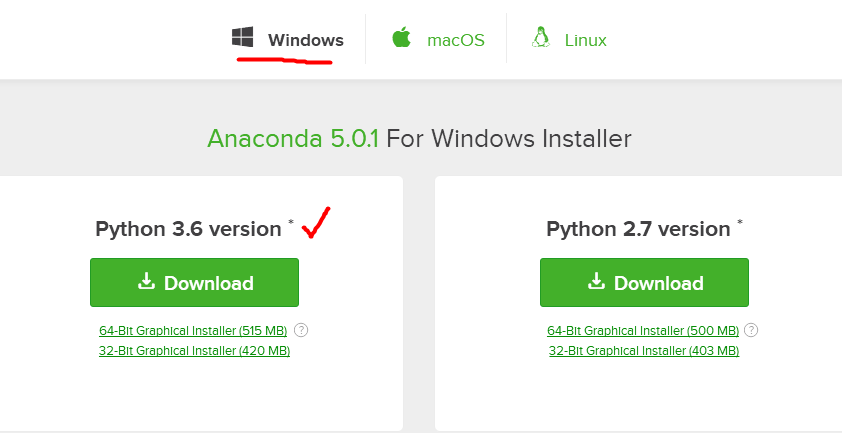
- (1) 注:可以发现最新版本是Anaconda5了(没关系,下载就是了)
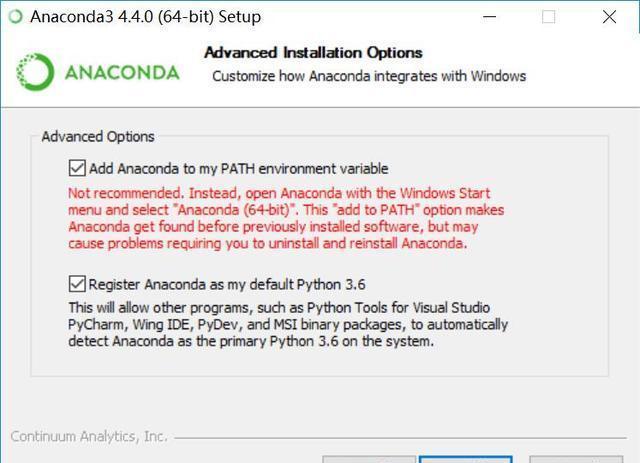
- (2) 注意安装anaconda时一定要把环境变量加入windows环境中。要没有勾选,安装完后还有手动加入。而且注意3.4版本是默认不加入anaconda的文件路径到环境变量的。
- (3) 安装好了后,运行
开始菜单—>Anaconda3—>Anaconda Prompt
conda list
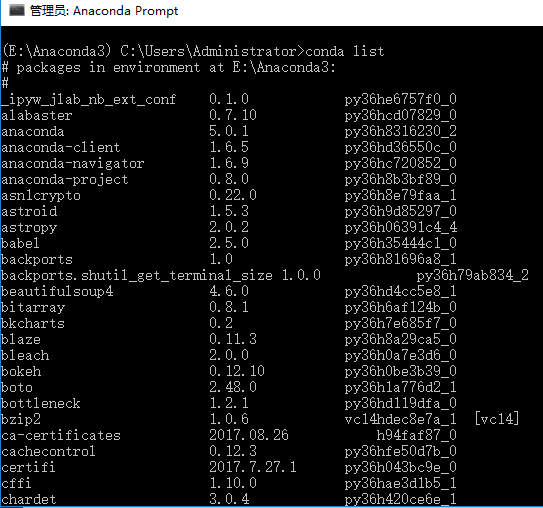
可以看到已经安装了numpy、sympy等常用的包。
2. 安装Tensorflow
有两种方法可以安装:
[方法一]
cpu版本:pip install --ignore-installed --upgrade tensorflow
[方法二]
gpu版本:pip install --ignore-installed --upgrade tensorflow-gpu注意gpu版要事先选好并装好CUDA和cuDNN
本文限于篇幅,只总结了方法一的安装流程
方法一:CPU版本
- (1) 写这篇文章时,TensorFlow在Windows下已经支持支持Python 3.6版本。
- (2) 打开Anaconda Prompt,输入清华仓库镜像,这样更新会快一些:
conda config --add channels https://mirrors.tuna.tsinghua.edu.cn/anaconda/pkgs/free/

conda config --set show_channel_urls yes
- (3) 在
Anaconda Prompt中,用Anaconda3创建一个python3.6的环境,环境名称为tensorflow ,输入下面命令:
conda create -n tensorflow python=3.6
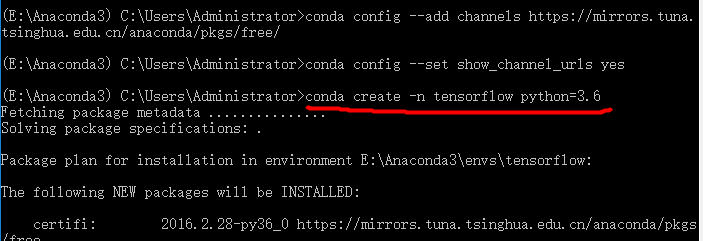
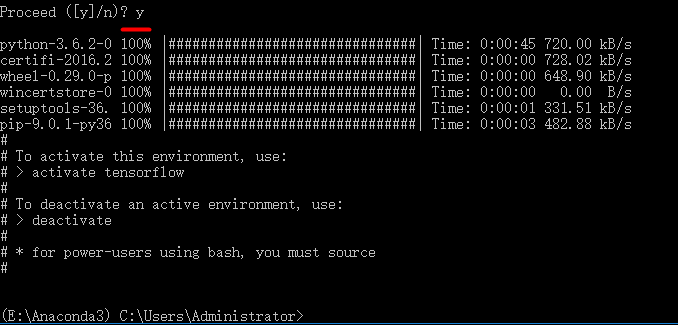
运行 开始菜单—>Anaconda3—>Anaconda Navigator,点击左侧的Environments,可以看到tensorflow的环境已经创建好了。

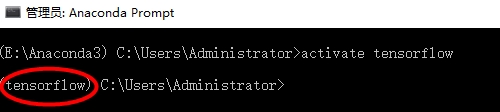
- (4) 在
Anaconda Prompt中启动tensorflow环境:
activate tensorflow
- (5) 安装cpu版本的TensorFlow
pip install --upgrade --ignore-installed tensorflow
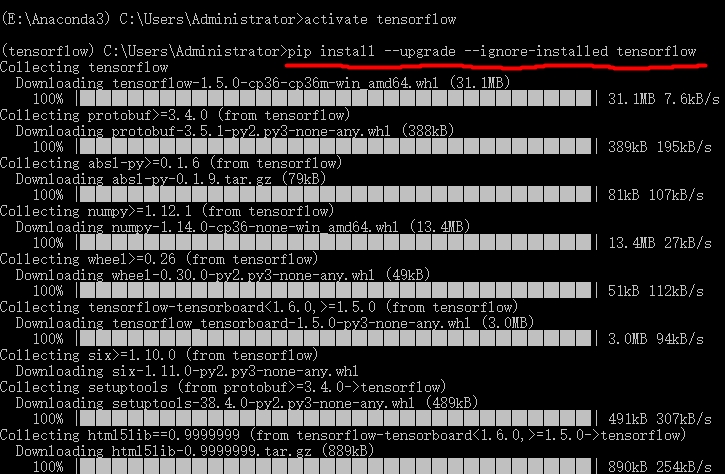
这样tensorflow cpu版本就安装好了。
当不使用TensorFlow时,可以通过deactivate来关闭TensorFlow环境:

- (6) 测试cpu版本的TensorFlow
重新打开Anaconda Prompt—>activate tensorflow—>python来启动tensorflow,并进入python环境

测试代码如下:
#TensorFlow使用图(Graph)来表示计算任务;并使用会话(Session)来执行图,通过Session.close()来关闭会话(这是一种显式关闭会话的方式)。会话方式有显式和隐式会话之分。

import tensorflow as tf

hello = tf.constant('Hello, TensorFlow!')  #初始化一个TensorFlow的常量

sess = tf.Session()  #启动一个会话

print(sess.run(hello))
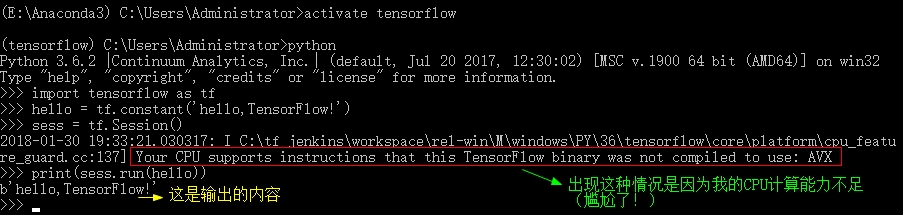
- (7) 其他问题
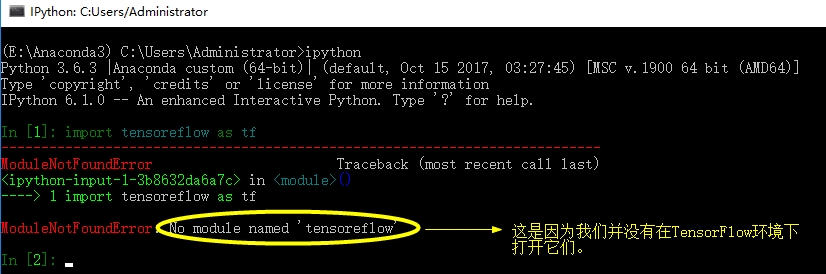
当我们用Anaconda自带的iPython和Spyder以及jupyter notebook中输入
import tensorflow as tf的时候会失败,显示如下No module named 'tensorflow‘,原因是我们没有在TensorFlow的环境下打开它们。
为此,我们需要在TensorFlow环境下安装这两个插件。
- 打开
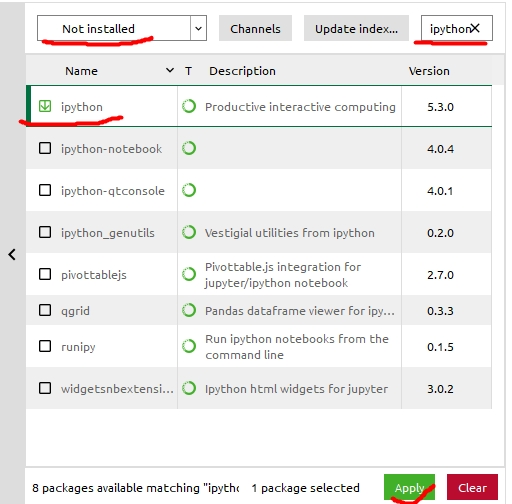
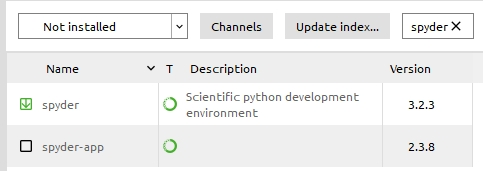
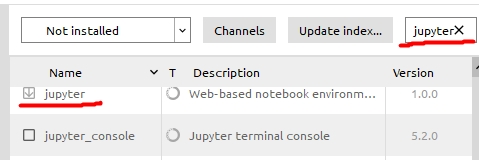
Anaconda Navigator—>Environments—>tensorflow,选择Not installed,找到iPython和Spyder以及jupyter并安装。
ipython:
Spyder:
jupyter notebook:
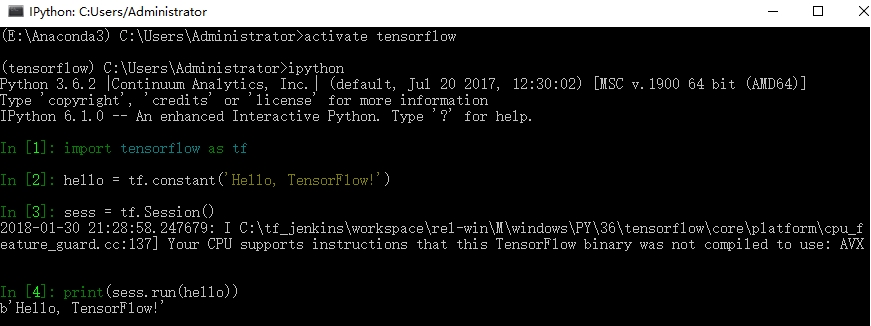
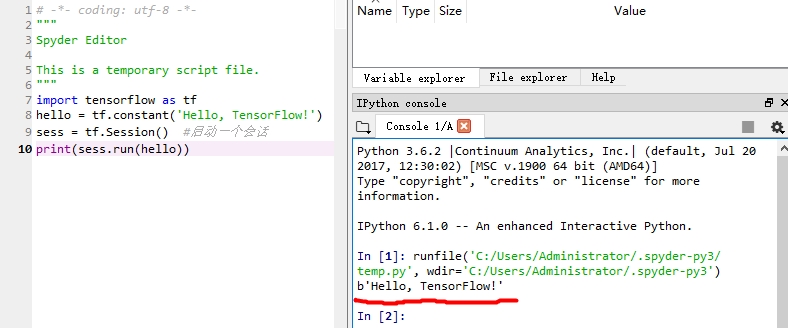
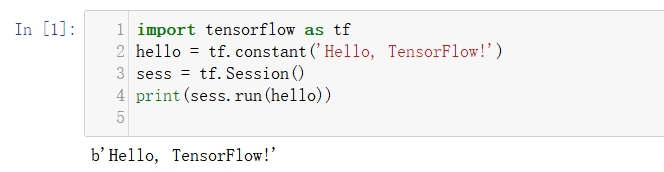
(7).1 好的,安装好三个插件后,我们用例子分别来运行试试(都要事先activate tensorflow来启动tensorflow):
ipython:
Spyder:
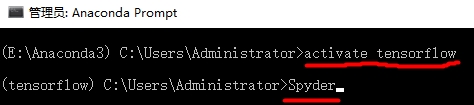
立刻唤醒Spyder,并运行:
jupyter notebook:
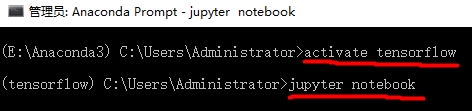
立刻唤醒jupyter notebook,并运行:
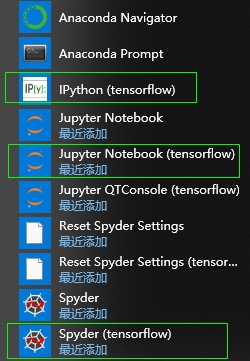
**(7).2 当然还有种更直接的方法由于直接tensorflow安装了三个插件,直接去菜单找到下面框选的,选一个用就行了,效果一样就不在赘述: **
如果选的是没框选的,是无法启动TensorFlow的,这点要格外注意。
至于方法二,篇幅有限,再者暂时我还没用到,等需要了再更,就酱紫 _
Windows10下用Anaconda3安装TensorFlow教程的更多相关文章
- Windows10下用Anaconda3安装TensorFlow教程【转】
本文转载自:https://www.cnblogs.com/HongjianChen/p/8385547.html 1. 安装好Anaconda3版本 (1) 注:可以发现最新版本是Anaconda5 ...
- Windows10下通过anaconda安装tensorflow
博主经历了很多的坎坷磨难才找到一个比较好的在win10下安装TensorFlow的方法: 首先需要说明的是如果你想通过Anaconda来安装tensorflow的话,首先要确认你的python的版本是 ...
- Win10 安装 Anaconda3 用 Anaconda3 安装TensorFlow 1.2 (只支持python3.5)
Win10 安装 Anaconda3 1.安装Anaconda3 选择相应的Anaconda进行安装,下载地址点击这里,下载对应系统版本的Anaconda,官网现在的版本是Anaconda 4.3.1 ...
- windows下用pycharm安装tensorflow简易教程
https://blog.csdn.net/heros_never_die/article/details/79760616 最近开始学习深度学习的相关知识,准备实战一下,看了一些关于tensorfl ...
- Windows下安装TensorFlow教程
目录 安装Python3.6 配置环境变量 安装TensorFlow 验证安装 报错或选版本 安装Python3.6 建议直接安装anaconda 下载地址:https://www.anaconda. ...
- Win10下用Anaconda安装TensorFlow
什么是Anaconda anaconda指的是一个开源的Python发行版本,其包含了conda.Python等180多个科学包及其依赖项.它是一个用python开发机器学习的必备工具. 什么是ten ...
- win下通过pip安装TensorFlow
官方介绍(超详细):https://www.tensorflow.org/install/pip 按照官方介绍,不同的TensorFlow版本只支持特定的python版本所以你要是下载.whl包安装的 ...
- windows下使用docker安装tensorflow
一.安装Docker 1.首先先按照docker,从https://get.daocloud.io/toolbox/ 下载exe文件就好 双击安装会多出来三个东西: Oracle VM Virtua ...
- 在 Anaconda下解决国内安装tensorflow等下载慢和中断,出错,异常问题的一点思路
把镜像地址改为清华大学开源软件镜像站,打开 管理员身份打开cmd 输入conda config --add channels https://mirrors.tuna.tsinghua.edu.cn/ ...
随机推荐
- 基于2-channel network的图片相似度判别
一.相关理论 本篇博文主要讲解2015年CVPR的一篇关于图像相似度计算的文章:<Learning to Compare Image Patches via Convolutional Neur ...
- JS中金额转换以及格式化
abs = function(val){ //金额转换 分->元 保留2位小数 并每隔3位用逗号分开 1,234.56 var str = (val/100).toFixed(2) + ''; ...
- Java 控制台输入数字 输出乘法表(代码练习)
最近,回忆了一些刚学习Java时经常练习的一些小练习题.感觉还是蛮有趣的,在回顾时想起好多学习时的经历和坎坷,一道小小的练习题要研究半天,珍重过往,直面未来.下面贡献代码,Java 控制台输入数字 输 ...
- 如何搞定SVN目录的cleanup问题和lock问题
最近在使用SVN的时候碰到一个问题,就是操作时由于粗心大意,在更新的过程中点击取消,使得该目录出现cleanup的操作提示. OK,按照cleanup提示操作后,又提示目录被lock... 网上有解决 ...
- python 中__setattr__, __getattr__,__getattribute__, __call__使用方法
object._getattr_(self, name) 拦截点号运算.当对未定义的属性名称和实例进行点号运算时,就会用属性名作为字符串调用这个方法.如果继承树可以找到该属性,则不调用此方法 实例in ...
- webpack构建本地服务器
webpack构建本地服务器 想不想让你的浏览器监测你的代码的修改,并自动刷新修改后的结果,其实Webpack提供一个可选的本地开发服务器,这个本地服务器基于node.js构建, 可以实现你想要的这些 ...
- 五分钟学习React(三):纯HTML代码搭建React应用
上一期我们使用了React官方的脚手架运行React应用.大家可能会觉得这种方法很繁琐,需要配置各种第三方插件.JQuery时代的前端真是让人怀念.这一期,我就带领大家创建一个"怀旧版&qu ...
- Zabbix实战-简易教程(6)--Server端高可用
3.4 server前端高可用 至此,单台Zabbix server环境已经搭建完成,为了达到高可用效果,我们需要通过2台服务器之间通过HA软件进行探测,一旦检测到主的server挂掉后,从的s ...
- SSM框架开发web项目系列(七) SpringMVC请求接收
前言 在上篇Spring MVC入门篇中,我们初步了解了Spring MVC开发的基本搭建过程,本文将针对实际开发过程的着重点Controller部分,将常用的知识点罗列出来,并配以示例.在这之前,我 ...
- windows NLB+ARR实现Web负载均衡高可用/可伸缩
基于IIS的ARR负载均衡 基于NLB负载均衡 这两篇分别分ARR 和 NLB基本配置,下面我们讲讲,如何组合使用,搭配成高可用/可伸缩集群. 什么是高可用,可伸缩 ? 高可用:是指系统经过专门设计减 ...