
小工具:截图&简单图像处理
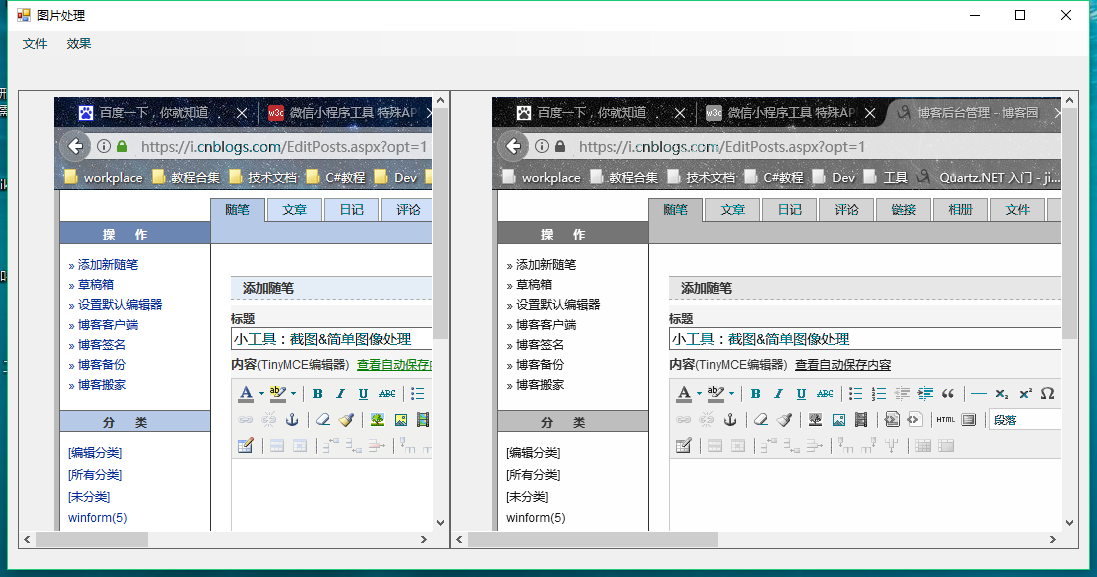
一、程序运行截图
二、获取屏幕截图的方法
首先知道我们可以通过Screen.PrimaryScreen.Bounds获取到当前整个屏幕,再利用Bitmap和Graphics就可以得到整个屏幕的图片了。
Screen.PrimaryScreen.WorkingArea这个获得是不包含任务栏的屏幕
获取屏幕代码如下所示:
         /// <summary>

         /// 获取屏幕图片

         /// </summary>

         private void GetScreenImage()

         {

             Bitmap bitMap = new Bitmap(Screen.PrimaryScreen.Bounds.Width, Screen.PrimaryScreen.Bounds.Height);

             Graphics g = Graphics.FromImage(bitMap);

             g.CopyFromScreen(, , , , new Size(Screen.PrimaryScreen.Bounds.Width, Screen.PrimaryScreen.Bounds.Height));

         }
这样获得的屏幕截图并不能满足我们的要求,我们需要的是要想QQ那样的可以可以自己选区域的截图,这个功能待以后有时间再研究如何实现。
三、简单图像处理
获得图片后,我们总是想要对它进行一些处理,实现不同的效果。为了实现一些效果,我们需要对图片的每个像素进行修改。
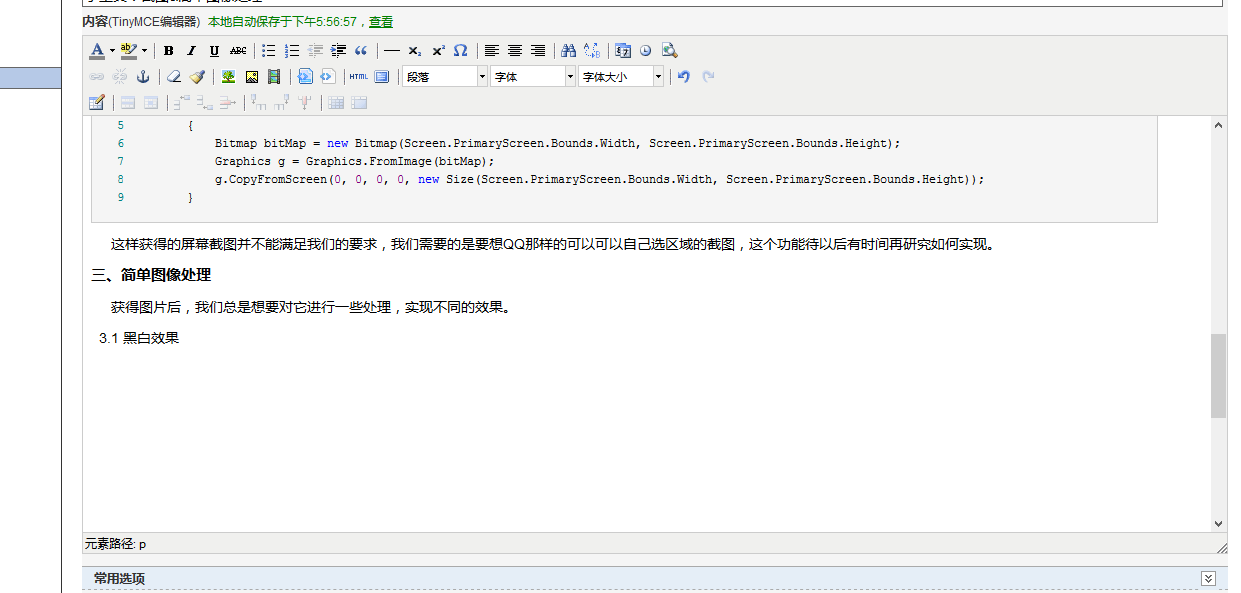
3.1 黑白效果
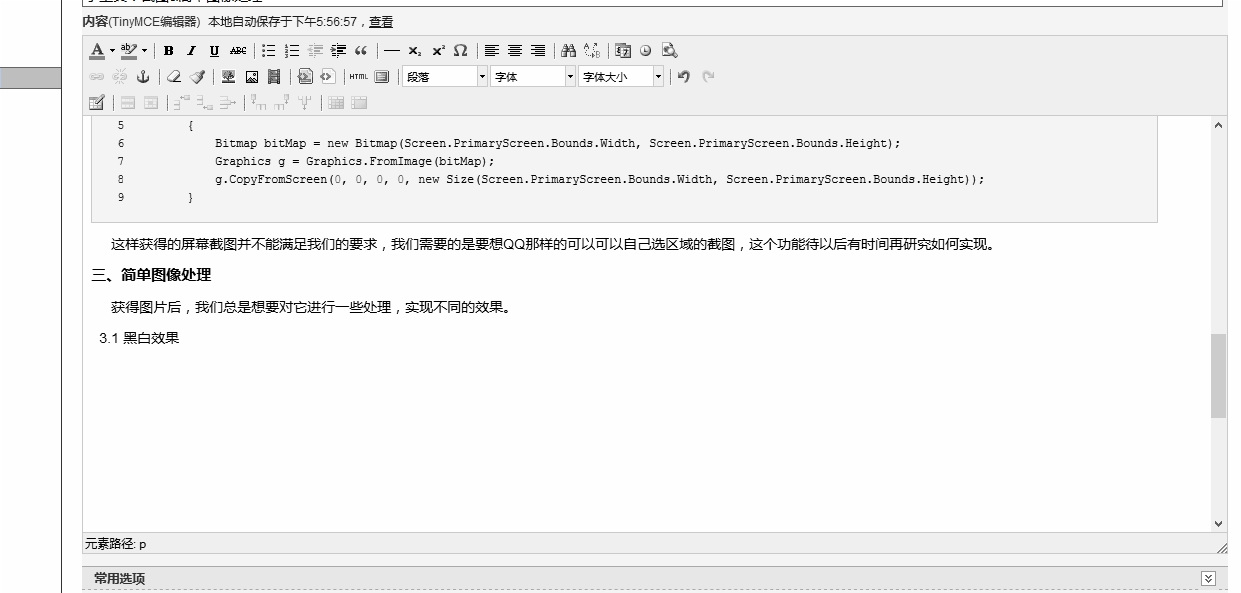
实现方法:
 1         /// <summary>

         /// 黑白效果

         /// </summary>

         public Bitmap ImgBlackWhite(Bitmap bitmap)

         {

             for (int i = ; i < bitmap.Width; i++)

             {

                 for (int j = ; j < bitmap.Height; j++)

                 {

                     Color pixel = bitmap.GetPixel(i, j);

                     int avg = GetBWNum(pixel, EnumUtil.Calculate.加权算法);

                     int r = avg;

                     int g = avg;

                     int b = avg;

                     bitmap.SetPixel(i, j, Color.FromArgb(r, g, b));

                 }

             }

             return bitmap;

         }

         /// <summary>

         /// 黑白效果算法

         /// </summary>

         /// <param name="pixel"></param>

         /// <param name="calcul"></param>

         /// <returns></returns>

         private int GetBWNum(Color pixel, EnumUtil.Calculate calcul)

         {

             int result = ;

             switch (calcul)

             {

                 case EnumUtil.Calculate.加权算法:

                     result = ((int)(0.7 * pixel.R) + (int)(0.2 * pixel.G) + (int)(0.1 * pixel.B));

                     break;

                 case EnumUtil.Calculate.平均值:

                     result = (pixel.R + pixel.G + pixel.B) / ;

                     break;

                 case EnumUtil.Calculate.最大值:

                     result = pixel.R > pixel.G ? pixel.R : pixel.G;

                     result = result > pixel.B ? result : pixel.B;

                     break;

             }

             return result;

         }
3.2 负片效果
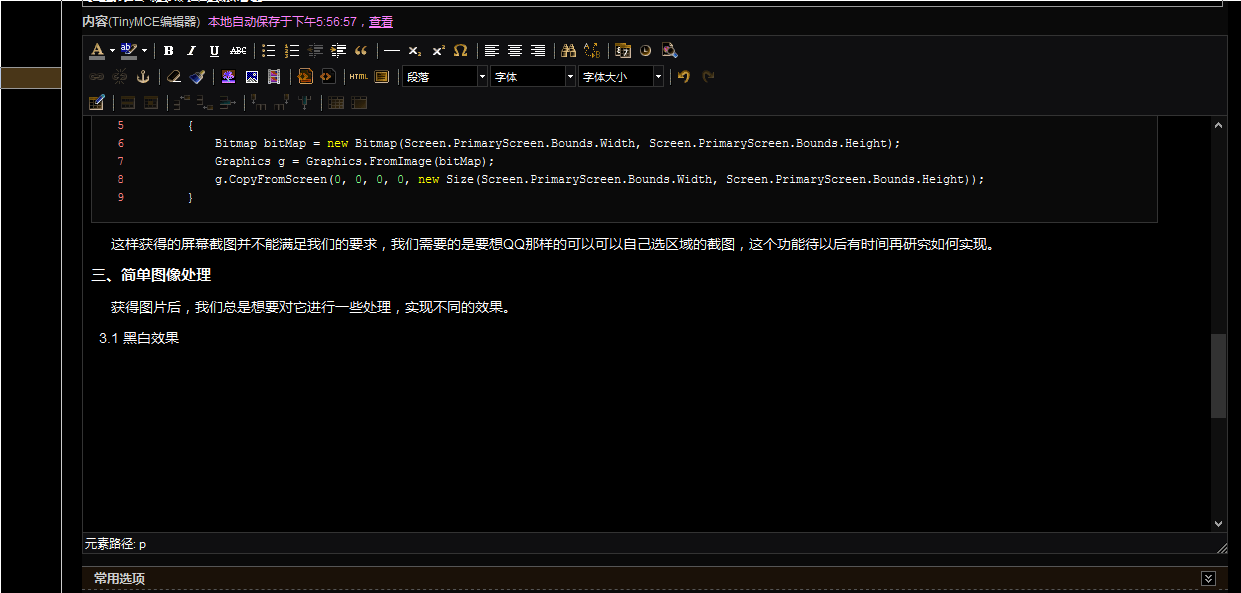
实现方法:
         /// <summary>

         /// 负片效果

         /// </summary>

         public Bitmap ImgNagative(Bitmap bitmap)

         {

             for (int i = ; i < bitmap.Width; i++)

             {

                 for (int j = ; j < bitmap.Height; j++)

                 {

                     Color c = bitmap.GetPixel(i, j);

                     int r =  - c.R;

                     int g =  - c.G;

                     int b =  - c.B;

                     bitmap.SetPixel(i, j, Color.FromArgb(r, g, b));

                 }

             }

             return bitmap;

         }
3.3 浮雕效果
实现方法:
         /// <summary>

         /// 浮雕效果

         /// </summary>

         public Bitmap ImgCameo(Bitmap bitmap, EnumUtil.ImageStyle style)

         {

             Color pixel, pixel2;

             for (int i = ; i < bitmap.Width - ; i++)

             {

                 for (int j = ; j < bitmap.Height - ; j++)

                 {

                     pixel = bitmap.GetPixel(i, j);

                     pixel2 = bitmap.GetPixel(i + , j + );

                     bitmap.SetPixel(i, j, ImgCameoCalcul(pixel, pixel2, style));

                 }

             }

             return bitmap;

         }

         /// <summary>

         /// 浮雕算法

         /// </summary>

         /// <param name="pixel"></param>

         /// <param name="pixel2"></param>

         /// <param name="style"></param>

         /// <returns></returns>

         private Color ImgCameoCalcul(Color pixel, Color pixel2, EnumUtil.ImageStyle style)

         {

             Color cResult;

             int r = , g = , b = ;

             switch (style)

             {

                 case EnumUtil.ImageStyle.浮雕阴刻:

                     r = Math.Abs(pixel.R - pixel2.R + ) >  ?  : Math.Abs(pixel.R - pixel2.R + );

                     g = Math.Abs(pixel.G - pixel2.G + ) >  ?  : Math.Abs(pixel.G - pixel2.G + );

                     b = Math.Abs(pixel.B - pixel2.B + ) >  ?  : Math.Abs(pixel.B - pixel2.B + );

                     break;

                 case EnumUtil.ImageStyle.浮雕阳刻:

                     r = Math.Abs(pixel2.R - pixel.R + ) >  ?  : Math.Abs(pixel2.R - pixel.R + );

                     g = Math.Abs(pixel2.G - pixel.G + ) >  ?  : Math.Abs(pixel2.G - pixel.G + );

                     b = Math.Abs(pixel2.B - pixel.B + ) >  ?  : Math.Abs(pixel2.B - pixel.B + );

                     break;

             }

             cResult = Color.FromArgb(r, g, b);

             return cResult;

         }
小工具:截图&简单图像处理的更多相关文章
- 小工具:天气查询 Vs自定义设置 DevGridControl中GridView排序问题 小工具:火车票查询 小工具:邮件发送 小工具:截图&简单图像处理
小工具:天气查询 开发一个天气查询的工具主要由两步构成,一是数据的获取,二是数据的展示. 一.数据获取 数据获取又可以分为使用其它公司提供的API和手动抓取其它网站数据. 1. 某公司提供的AP ...
- 用C语言实现解析简单配置文件的小工具
本文介绍作者写的一个小工具,简单的代码中包含了C语言对字符串的处理技巧,对文本文件的简单解析,二进制文件的数据复制的方法,以及格式化输出文本文件的示例. 工具的输入是如下内容的配置文件: ;资源管理器 ...
- 2014年Windows平台软件推荐:神器小工具(骨灰级
原文 http://www.wtoutiao.com/a/120621.html 底层工具 “If you know how to use Process Monitor competently, ...
- Windows平台软件推荐:神器小工具(骨灰级)
底层工具 "If you know how to use Process Monitor competently, people of both sexes will immediately ...
- Visual Subst - 简单将任意文件夹挂载模拟成驱动器盘符硬盘分区的小工具
随着电脑的使用,硬盘里的资料一天比一天多,也越来越杂乱.一些朋友为了方便文件管理,会考虑重新分区,让C.D.E等盘符分别担任不同的角色.不过,不分区的话也有一些小工具可以帮你实现. Visual Su ...
- 用C#Winform写个简单的批量清空文件内容和删除文件的小工具
用C#Winform写个简单的批量清空文件内容和删除文件的小工具 本文介绍这个简单得不能再简单的小项目.做这个项目,有以下目的. 1 当然是做个能用的工具 2 学习使用Github 关于用VS2013 ...
- 原创SQlServer数据库生成简单的说明文档小工具(附源码)
这是一款简单的数据库文档生成工具,主要实现了SQlServer生成说明文档的小工具,目前不够完善,主要可以把数据库的表以及表的详细字段信息,导出到 Word中,可以方便开发人员了解数据库的信息或写技术 ...
- 原创SQlServer数据库生成简单的说明文档包含(存储过程、视图、数据库批量备份)小工具(附源码)
这是一款简单的数据库文档生成工具,主要实现了SQlServer生成说明文档的小工具,目前不够完善,主要可以把数据库的表以及表的详细字段信息,导出到 Word中,可以方便开发人员了解数据库的信息或写技术 ...
- autoit获取ie浏览器简单操作网页(GUI小工具)
需要稍稍熟悉一下autoti提供的语言, 我简单做了一个带GUI的小工具,实现根据IE标题点击页面内的LinkText 注意:使用时IE窗口是显示状态才可以获取到(可以在脚本中加入搜索IE句柄,将ie ...
随机推荐
- bzoj 3551: [ONTAK2010]Peaks加强版
Description [题目描述]同3545 Input 第一行三个数N,M,Q. 第二行N个数,第i个数为h_i 接下来M行,每行3个数a b c,表示从a到b有一条困难值为c的双向路径. 接下来 ...
- 一口一口吃掉Volley(四)
欢迎访问我的个人博客转发请注明出处:http://www.wensibo.top/2017/02/17/一口一口吃掉Volley(四)/ 非常感谢你能够坚持看到第四篇,同时这也是这个Volley系列教 ...
- ES6 对象的扩展(下)
属性的可枚举性 对象的每个属性都有一个描述对象(Descriptor),用来控制该属性的行为.Object.getOwnPropertyDescriptor方法可以获取该属性的描述对象. var ob ...
- Qt编写导航按钮
做各种各样的界面的时候,经常需要做一排按钮用于切换到对应界面,俗称导航按钮或者导航菜单,参照过各种各样的主界面导航布局,特意编写导航按钮自定义控件,结合各种情况,继承自QPushButton.已集成在 ...
- Linux - Shell常用指令
一.文件.目录操作命令 1.ls命令:显示文件和目录的信息 ls 以默认方式显示当前目录文件列表 ls -a 显示所有文件包括隐藏文件 ls -l 显示文件属性,包括大小,日期,符号连接,是否可读写及 ...
- JavaScript获取数组最小值和最大值的方法
本文实例讲述了JavaScript获取数组最小值和最大值的方法.分享给大家供大家参考.具体如下: ? 1 2 3 4 5 6 var arr = new Array(); arr[0] = 100; ...
- Python 阿里大于发送手机验证码
1.安装阿里大于的包 pip install top 2.事例脚本 # -*- coding: utf-8 -*- import top.api appkey = '2353xxxx' secret ...
- 自定义php错误异常处理
set_exception_handler() 函数设置用户自定义的异常处理函数. 该函数用于创建运行时期间的用户自己的异常处理方法. 该函数会返回旧的异常处理程序,若失败,则返回 null. set ...
- SQL SERVER 常用知识整理
以前写了一些关于sql的文章,包括一些转载的,这里做下整理,方便需要时候使用 一.基础运用 SQL 数据结构操作语句 SQL 时间处理 SQL 常见函数使用 CASE WHEN THEN 小结 二.优 ...
- OwinHost.exe用法
简介 OwinHost.exe是微软提供的自宿主host,如果自己不想写owin的host,可以用这个. 官方对OwinHost的描述为:Provides a stand-alone executab ...