
使用Vue动态生成form表单
form-create 表单生成器

具有数据收集、校验和提交功能的表单生成器,支持双向数据绑定和事件扩展,组件包含有复选框、单选框、输入框、下拉选择框等表单元素以及省市区三级联动,时间选择,日期选择,颜色选择,滑块,评分,框架,文件/图片上传等功能组件。

详细查看: github地址  npm地址 文档地址
如果对您有帮助,您可以在Github点右上角 "Star" 支持一下 谢谢!
演示项目: 开源的高品质微信商城
示例
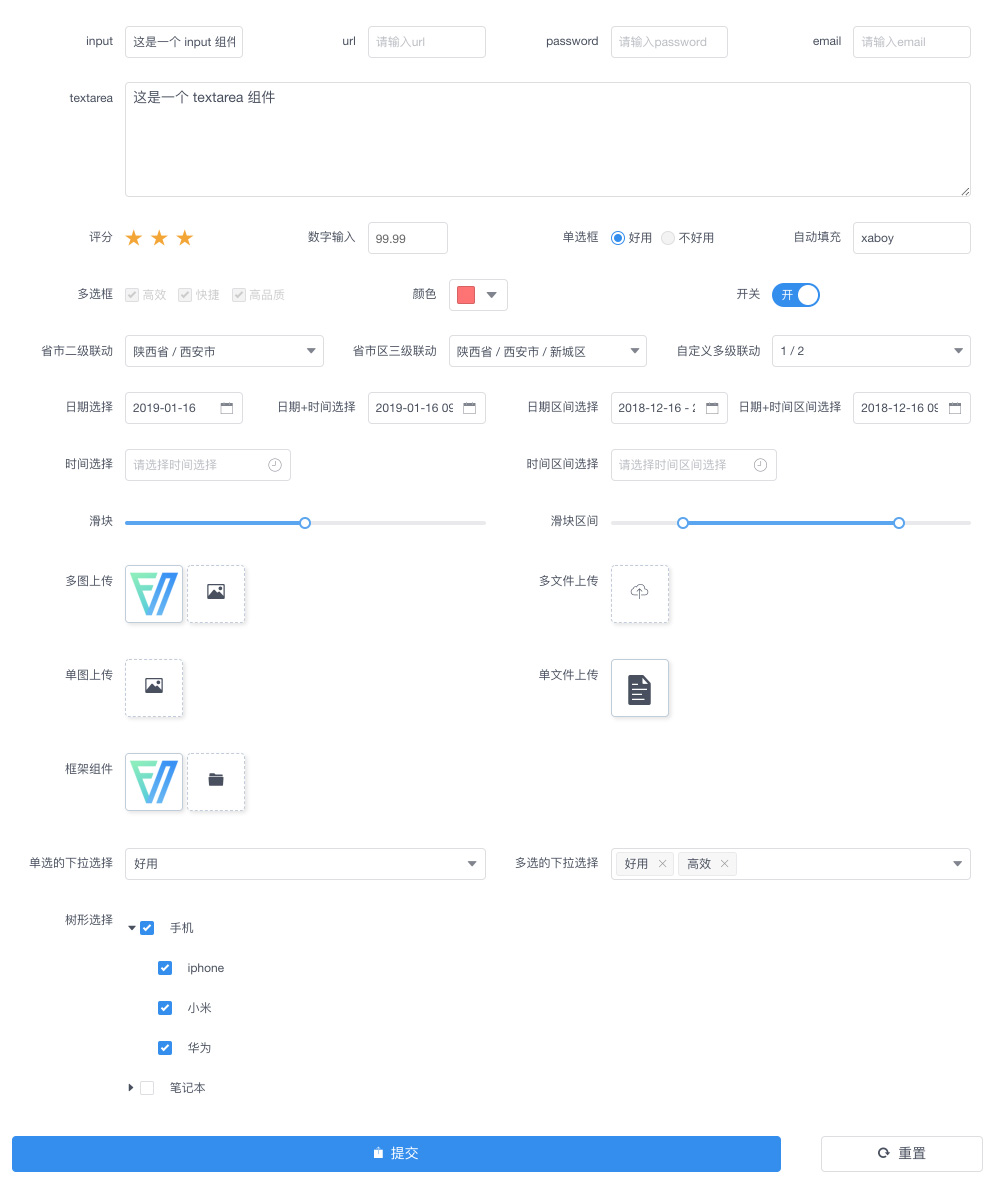
1.2 版本重大更新
- 内部结构优化
- 新增 规则生成器
$formCreate.maker - 新增 滑块、评分组件
- 优化 文件上传组件
- 修复 上传组件无法验证等问题
安装
npm install form-create
OR
git clone https://github.com/xaboy/form-create.git

cd form-create

npm install
引入
<!-- import Vue -->

<script src="node_modules/vue/dist/vue.min.js"></script>

<!-- import iview -->

<link rel="stylesheet" href="node_modules/iview/dist/styles/iview.css">

<script src="node_modules/iview/dist/iview.min.js"></script>

<!-- 省市区三级联动json数据 -->

<script src="/district/province_city_area.js"></script>

<!-- 模拟数据 -->

<script src="mock.js"></script>

<!-- import formCreate -->

<script src="dist/form-create.min.js"></script>
注意! iview版本为2.13.0,Vue版本为2.5.*
使用
let rules = window.mock;

new Vue({

  mounted:function(){

    let $f = this.$formCreate(mock,

            {

                onSubmit:function (formData) {

                    console.log(formData);

                    $f.submitStatus({loading:true});

            }

        });

        //动态添加表单元素

        $f.append($r,'goods_name');

    }

})
$formCreate 参数
- rules 表单生成规则 [inputRule,selectRule,...]
- options 初始化配置参数 (详细见底部 createOptions)
$formCreate.maker 组件规则生成器
除hidden外,其他配置方式全部相同.详细参考表单元素规则
props,event,slot传入参数为对象,例({key:value,...})
validate,options参入参数为数组,例([options,options,..])
- hidden 生成隐藏字段
$formCreate.maker.hidden(field,value)
- input 生成input输入框
$formCreate.maker.input(title,field,value)
- radio 生成单选框
- checkbox 生成复选框
- select 生成select选择器
- switch 生成switch开关
- datepicker 生成日期选择器组件,别名
date
- timepicker 生成时间选择器组件,别名
time
- inputnumber 生成数字输入框,别名
number
- colorpicker 生成颜色选择器组件,别名
color
- cascader 生成多级联动组件
- upload 生成上传组件
- rate 生成评分组件
- slider 生成滑块组件
$f 实例方法
- formData() 获取表单的value
- getValue(field) 获取指定字段的value
- changeField(field,value) 修改指定字段的value
- resetFields() 重置表单
- destroy() 销毁表单
- removeField(field) 删除指定字段
- fields() 获得表单所有字段名称
- submit() 表单验证通过后提交表单,触发onSubmit事件
- validate(successFn,errorFn) 表单验证,如果验证通过执行successFn,未通过则执行errorFn
- validateField(field,callback) 表单验证指定字段
 $f.validateField(field,(errMsg)=>{

        if(errMsg){

            //TODO 验证未通过

        }else{

            //TODO 验证通过

        }

    });
- prepend(rule,field = undefined) 在field的字段之前输入指定表单元素,不传入field默认在第一个
$f.prepend({

       type:"input",

       title:"商品简介",

       field:"goods_info",

       value:"",

       props: {

           "type": "text",

           "placeholder": "请输入商品简介",

       },

       validate:[

           { required: true, message: '请输入商品简介', trigger: 'blur' },

       ],

   });
- append(rule,field = undefined) 在field的字段之前输入指定表单元素,不传入field默认在最后一个
$f.append({

       type:"input",

       title:"商品简介",

       field:"goods_info",

       value:"",

       props: {

           "type": "text",

           "placeholder": "请输入商品简介",

       },

       validate:[

           { required: true, message: '请输入商品简介', trigger: 'blur' },

       ],

    });
- submitStatus(props) 修改表单提交按钮状态
$f.submitStatus({

        //按钮类型,可选值为primary、ghost、dashed、text、info、success、warning、error或者不设置

        type:"primary",

        //按钮大小,可选值为large、small、default或者不设置

        size:"large",

        //按钮形状,可选值为circle或者不设置

        shape:undefined,

        //开启后,按钮的长度为 100%

        long:true,

        //设置button原生的type,可选值为button、submit、reset

        htmlType:"button",

        //设置按钮为禁用状态

        disabled:false,

        //设置按钮的图标类型

        icon:"ios-upload",

        //按钮文字提示

        innerText:"提交",

        //设置按钮为加载中状态

        loading:false

    })
- btn.loading() 让表单提交按钮进入loading状态
- btn.finish() 让表单提交按钮恢复正常状态
rules 表单元素规则
hidden 隐藏字段
hiddenRule:

{

  type:"hidden",//必填!

  //字段名称

  field:"id", //必填!

  //input值

  value:"14" //必填!

}
input 输入框
inputRule :

{

        type:"input",//必填!

        //label名称

        title:"商品名称",//必填!

        //字段名称

        field:"goods_name",//必填!

        //input值

        value:"iphone 7",

        props: {

            //输入框类型,可选值为 text、password、textarea、url、email、date

            "type": "text", //必填!

            //是否显示清空按钮

            "clearable":false,

            //设置输入框为禁用状态

            "disabled": false,

            //设置输入框为只读

            "readonly": false,

            //文本域默认行数,仅在 textarea 类型下有效

            "rows": 4,

            //自适应内容高度,仅在 textarea 类型下有效,可传入对象,如 { minRows: 2, maxRows: 6 }

            "autosize": false,

            //将用户的输入转换为 Number 类型

            "number": false,

            //自动获取焦点

            "autofocus": false,

            //原生的自动完成功能,可选值为 off 和 on

            "autocomplete": "off",

            //占位文本

            "placeholder": "请输入商品名称",

            //输入框尺寸,可选值为large、small、default或者不设置

            "size": "default",

            //原生的 spellcheck 属性

            "spellcheck": false,

        },

        event:{

            //按下回车键时触发

            enter:(event)=>{},

            //设置 icon 属性后,点击图标时触发

            click:(event)=>{},

            //数据改变时触发

            change:(event)=>{},

            //输入框聚焦时触发

            focus:(event)=>{},

            //输入框失去焦点时触发

            blur:(event)=>{},

            //原生的 keyup 事件

            keyup:(event)=>{},

            //原生的 keydown 事件

            keydown:(event)=>{},

            //原生的 keypress 事件

            keypress:(event)=>{},

        },

        validate:[

            { required: true, message: '请输入goods_name', trigger: 'blur' },

        ],

    }
validate 表单验证规则,具体配置查看 : https://github.com/yiminghe/async-validator
radio 单选框
radioRule :

{

        type:"radio",//必填!

        //label名称

        title:"是否包邮",//必填!

        //字段名称

        field:"is_postage",//必填!

        //input值

        value:"0",

        //可选参数

        options:[

            {value:"0",label:"不包邮",disabled:false},

            {value:"1",label:"包邮",disabled:true},

        ],//必填!

        props: {

            //可选值为 button 或不填,为 button 时使用按钮样式

            "type":undefined,

            //单选框的尺寸,可选值为 large、small、default 或者不设置

            "size":"default",

            //是否垂直排列,按钮样式下无效

            "vertical":false,

        },

        event:{

            //在选项状态发生改变时触发,返回当前状态。通过修改外部的数据改变时不会触发

            change:(...arg)=>{},

        },

        validate:[],

    }
checkbox 复选框
checkboxRule :

{

        type:"checkbox",//必填!

        //label名称

        title:"标签",//必填!

        //字段名称

        field:"label",//必填!

        //input值

        value:[

            "1","2","3"

        ],

        //可选参数

        options:[

            {value:"1",label:"好用",disabled:true},

            {value:"2",label:"方便",disabled:false},

            {value:"3",label:"实用",disabled:false},

            {value:"4",label:"有效",disabled:false},

        ],//必填!

        props: {

            //多选框组的尺寸,可选值为 large、small、default 或者不设置

            "size":"default",

        },

        event:{

            //只在单独使用时有效。在选项状态发生改变时触发,通过修改外部的数据改变时不会触发

            change:(...arg)=>{},

        },

        validate:[],

    }
select 选择器
selectRule :

{

        type: "select",//必填!

        field: "cate_id",//必填!

        title: "产品分类",//必填!

        //input值

        value: ["104","105"],

        //可选参数

        options: [

            {"value": "104", "label": "生态蔬菜", "disabled": false},

            {"value": "105", "label": "新鲜水果", "disabled": false},

        ],//必填!

        props: {

                //是否支持多选

            "multiple": true,

            //是否可以清空选项,只在单选时有效

            "clearable": false,

            //是否支持搜索

            "filterable": true,

            // 暂不支持远程搜索

            // "remote": false, //是否使用远程搜索

            // "remote-method":Function, //远程搜索的方法

            // "loading": false, //当前是否正在远程搜索

            // "loading-text": "加载中", //远程搜索中的文字提示

            //选择框大小,可选值为large、small、default或者不填

            "size":"default",

            //选择框默认文字

            "placeholder": "请选择",

             //当下拉列表为空时显示的内容

            "not-found-text": "无匹配数据",

            //弹窗的展开方向,可选值为 bottom 和 top

            "placement": "bottom",

            //是否禁用

            "disabled": false,

        },

        event:{

            //选中的Option变化时触发,返回 value

            change:(checked)=>{},

            //搜索词改变时触发

            'query-change':(keyword)=>{},

        },

        validate:[],

    }
switch 开关
switchRule :

{

        type:"switch",//必填!

        //label名称

        title:"是否上架",//必填!

        //字段名称

        field:"is_show",//必填!

        //input值

        value:"1",

        props: {

            //开关的尺寸,可选值为large、small、default或者不写。建议开关如果使用了2个汉字的文字,使用 large。

            "size":"default",

            //禁用开关

            "disabled":false,

            //选中时的值,当使用类似 1 和 0 来判断是否选中时会很有用

            "trueValue":"1",

            //没有选中时的值,当使用类似 1 和 0 来判断是否选中时会很有用

            "falseValue":"0",

        },

        slot: {

            //自定义显示打开时的内容

            open:"上架",

            //自定义显示关闭时的内容

            close:"下架",

        },

        event:{

            //开关变化时触发,返回当前的状态 0 | 1

            change:(bool)=>{},

        },

        validate:[],

    }
DatePicker 日期选择器
DatePickerRule :

{

        type: "DatePicker",//必填!

        field: "section_day",//必填!

        title: "活动日期",//必填!

        //input值, type为daterange,datetimerange value为数组 [start_value,end_value]

        value: ['2018-02-20', new Date()],

        props: {

            //显示类型,可选值为 date、daterange、datetime、datetimerange、year、month

            "type": "datetimerange",//必填!

            //展示的日期格式

            "format": "yyyy-MM-dd HH:mm:ss",

            //日期选择器出现的位置,可选值为toptop-starttop-endbottombottom-startbottom-endleftleft-startleft-endrightright-startright-end

            "placement": "bottom-start",

            //占位文本

            "placeholder":"请选择获得时间",

            //是否显示底部控制栏,开启后,选择完日期,选择器不会主动关闭,需用户确认后才可关闭

            "confirm":false,

            //尺寸,可选值为large、small、default或者不设置

            "size":"default",

            //是否禁用选择器

            "disabled":false,

            //是否显示清除按钮

            "clearable":true,

            //完全只读,开启后不会弹出选择器

            "readonly":false,

            //文本框是否可以输入

            "editable":false,

        },

        event:{

            //日期发生变化时触发,已经格式化后的日期,比如 2016-01-01

            change:(value)=>{},

            //弹出日历和关闭日历时触发 true | false

            'open-change':(bool)=>{},

            //在 confirm 模式或 clearable = true 时有效,在清空日期时触发

            clear:(...arg)=>{},

        },

        validate:[],

    }
TimePicker 时间选择器
TimePickerRule :

{

        type: "TimePicker",//必填!

        field: "section_time",//必填!

        title: "活动时间",//必填!

        //input值, type为timerange value为数组 [start_value,end_value]

        value: [],

        props: {

            //显示类型,可选值为 time、timerange

            "type": "timerange", //必填!

            //展示的时间格式

            "format": "HH:mm:ss",

            //下拉列表的时间间隔,数组的三项分别对应小时、分钟、秒。例如设置为 [1, 15] 时,分钟会显示:00、15、30、45。

            "steps": [],

            //时间选择器出现的位置,可选值为toptop-starttop-endbottombottom-startbottom-endleftleft-startleft-endrightright-startright-end

            "placement": "bottom-start",

            //占位文本

            "placeholder":"请选择获得时间",

            //是否显示底部控制栏,开启后,选择完日期,选择器不会主动关闭,需用户确认后才可关闭

            "confirm":false,

            //尺寸,可选值为large、small、default或者不设置

            "size":"default",

            //是否禁用选择器

            "disabled":false,

            //是否显示清除按钮

            "clearable":true,

            //完全只读,开启后不会弹出选择器

            "readonly":false,

            //文本框是否可以输入

            "editable":false,

        },

        event:{

            //时间发生变化时触发 已经格式化后的时间,比如 09:41:00

            change:(checked)=>{},

            //弹出浮层和关闭浮层时触发 true | false

            'open-change':(bool)=>{},

            //在清空日期时触发

            clear:(...arg)=>{},

        },

        validate:[],

    }
InputNumber 数字输入框
InputNumberRule :

{

        type: "InputNumber",//必填!

        field: "sort",//必填!

        title: "排序",//必填!

        //input值

        value: 1,

        props: {

            //最大值

            "max": undefined,

            //最小值

            "min": undefined,

            //每次改变的步伐,可以是小数

            "step": 1,

            //输入框尺寸,可选值为large、small、default或者不填

            "size":"default",

            //设置禁用状态

            "disabled":false,

            //是否设置为只读

            "readonly":false,

            //是否可编辑

            "editable":true,

            //数值精度

            "precision":0,

        },

        event:{

            //数值改变时的回调,返回当前值

            change:(value)=>{},

            //聚焦时触发

            focus:(event)=>{},

            //失焦时触发

            blur:(event)=>{},

        },

        validate:[],

    }
ColorPicker 颜色选择器
ColorPickerRule :

{

        type: "ColorPicker",//必填!

        field: "color",//必填!

        title: "颜色",//必填!

        //input值

        value: '#ff7271',

        props: {

            //是否支持透明度选择

            "alpha": false,

            //是否支持色彩选择

            "hue": true,

            //是否显示推荐的颜色预设

            "recommend": false,

            //尺寸,可选值为large、small、default或者不设置

            "size":"default",

            //自定义颜色预设

            "colors":[],

            //颜色的格式,可选值为 hsl、hsv、hex、rgb,开启 alpha 时为 rgb,其它为 hex

            "format":"hex",

        },

        event:{

            //当绑定值变化时触发,返回当前值

            change:(color)=>{},

            //聚焦时触发 面板中当前显示的颜色发生改变时触发

            'active-change':(color)=>{},

        },

        validate:[],

    }
Cascader 多级联动
CascaderRule:

{

        type:"cascader",//必填!

        title:"所在区域",//必填!

        field:"address",//必填!

        //input值

        value:['陕西省','西安市','新城区'],

        props:{

            //可选项的数据源,格式参照示例说明

            data:window.province || [],//必填!

            //选择后展示的函数,用于自定义显示格式

            renderFormat:label => label.join(' / '),

            //是否禁用选择器

            disabled:false,

            //是否支持清除

            clearable:true,

            //输入框占位符

            placeholder:'请选择',

            //次级菜单展开方式,可选值为 click 或 hover

            trigger:'click',

            //当此项为 true 时,点选每级菜单选项值都会发生变化,具体见上面的示例

            changeOnSelect:false,

            //输入框大小,可选值为large和small或者不填

            size:undefined,

            //动态获取数据,数据源需标识 loading

            loadData:()=>{},

            //是否支持搜索

            filterable:false,

            //当搜索列表为空时显示的内容

            notFoundText:'无匹配数据',

            //是否将弹层放置于 body 内,在 Tabs、带有 fixed 的 Table 列内使用时,建议添加此属性,它将不受父级样式影响,从而达到更好的效果

            transfer:false,

        },

        event:{

            //选择完成后的回调,返回值 value 即已选值 value,selectedData 为已选项的具体数据

            change:(value, selectedData)=>{},

            //展开和关闭弹窗时触发

            'visible-change':bool=>{}

        },

        validate:[],

    }
Upload 上传
UploadRule :

{

        type: "Upload",//必填!

        field: "pic",//必填!

        title: "轮播图",//必填!

        //input值,当maxLength等与1时值为字符串,大于1时值为数组

        value: ['http://img1.touxiang.cn/uploads/20131030/30-075657_191.jpg','http://img1.touxiang.cn/uploads/20131030/30-075657_191.jpg'], //input值

        props: {

            //上传控件的类型,可选值为 select(点击选择),drag(支持拖拽)

            "type":"select", //必填!

            //上传文件类型,可选值为 image(图片上传),file(文件上传)

            "uploadType":"image", //必填!

            //上传的地址

            "action": "", //必填!

            //上传的文件字段名

            "name":"",

            //上传时附带的额外参数

            "data":{},

            //设置上传的请求头部

            "headers": {},

            //是否支持多选文件

            "multiple": true,

            //支持发送 cookie 凭证信息

            "withCredentials":false,

            //不支持

            // "showUploadList":false, //是否显示已上传文件列表

            // "defaultFileList":[], // 默认已上传的文件列表

            //接受上传的文件类型

            "accept":"",

            //支持的文件类型,与 accept 不同的是,format 是识别文件的后缀名,accept 为 input 标签原生的 accept 属性,会在选择文件时过滤,可以两者结合使用

            "format":[],

            //文件大小限制,单位 kb

            "maxSize":undefined,

            //可上传文件数量

            "maxLength":1,

            //上传文件之前的钩子,参数为上传的文件,若返回 false 或者 Promise 则停止上传

            "beforeUpload":()=>{},

            //文件上传时的钩子,返回字段为 event, file, fileList

            "onProgress":()=>{},

            //文件上传成功时的钩子,返回字段为 response, file, fileList,若需有把文件添加到文件列表中,在函数值返回即可

            "onSuccess":function () {

                return 'http://img1.touxiang.cn/uploads/20131030/30-075657_191.jpg';

            }, //必填!

            //文件上传失败时的钩子,返回字段为 error, file, fileList

            "onError":(error, file, fileList)=>{},

            //点击已上传的文件链接时的钩子,返回字段为 file, 可以通过 file.response 拿到服务端返回数据

            "onPreview":()=>{},

            //文件列表移除文件时的钩子,返回字段为 file, fileList

            "onRemove":()=>{},

            //文件格式验证失败时的钩子,返回字段为 file, fileList

            "onFormatError":()=>{},

            //文件超出指定大小限制时的钩子,返回字段为 file, fileList

            "onExceededSize":()=>{},

            //辅助操作按钮的图标 ,设置为false将不显示

            handleIcon:'ionic',

            //点击辅助操作按钮事件

            onHandle:(src)=>{},

            //是否可删除,设置为false是不显示删除按钮

            allowRemove:true,

        },

    }
accept 文件类型: https://developer.mozilla.org/en-US/docs/Web/HTML/Element/input#attr-accept
全局配置 createOptions
{

    //插入节点,默认document.body

    el:null,

    //form配置

    form:{

        //是否开启行内表单模式

        inline:false,

        //表单域标签的位置,可选值为 left、right、top

        labelPosition:'right',

        //表单域标签的宽度,所有的 FormItem 都会继承 Form 组件的 label-width 的值

        labelWidth:125,

        //是否显示校验错误信息

        showMessage:true,

        //原生的 autocomplete 属性,可选值为 off 或 on

        autocomplete:'off',

    },

    //文件上传全局配置

    upload:{

        //上传文件之前的钩子,参数为上传的文件,若返回 false 或者 Promise 则停止上传

        beforeUpload:()=>{},

        //文件上传时的钩子,返回字段为 event, file, fileList

        onProgress:(event, file, fileList)=>{},

        //文件上传成功时的钩子,返回字段为 response, file, fileList,若需有把文件添加到文件列表中,在函数值返回即可

        onSuccess:(response, file, fileList)=>{

            // return 'filePath';

        },

        //文件上传失败时的钩子,返回字段为 error, file, fileList

        onError:(error, file, fileList)=>{},

        //点击已上传的文件链接时的钩子,返回字段为 file, 可以通过 file.response 拿到服务端返回数据

        onPreview:(file)=>{},

        //文件列表移除文件时的钩子,返回字段为 file, fileList

        onRemove:(file, fileList)=>{},

        //文件格式验证失败时的钩子,返回字段为 file, fileList

        onFormatError:(file, fileList)=>{},

        //文件超出指定大小限制时的钩子,返回字段为 file, fileList

        onExceededSize:(file, fileList)=>{},

        //辅助操作按钮的图标 ,设置为false将不显示

        handleIcon:'ios-eye-outline',

        //点击辅助操作按钮事件

        onHandle:(src)=>{},

        //是否可删除,设置为false是不显示删除按钮

        allowRemove:true,

    },

    //表单提交事件

    onSubmit:(formData)=>{},

    //提交按钮配置,设置为false时不显示按钮

    submitBtn:{

        //按钮类型,可选值为primary、ghost、dashed、text、info、success、warning、error或者不设置

        type:"primary",

        //按钮大小,可选值为large、small、default或者不设置

        size:"large",

        //按钮形状,可选值为circle或者不设置

        shape:undefined,

        //开启后,按钮的长度为 100%

        long:true,

        //设置button原生的type,可选值为button、submit、reset

        htmlType:"button",

        //设置按钮为禁用状态

        disabled:false,

        //设置按钮的图标类型

        icon:"ios-upload",

        //按钮文字提示

        innerText:"提交",

        //设置按钮为加载中状态

        loading:false,

    }

}
使用Vue动态生成form表单的更多相关文章
- vue中怎么动态生成form表单
form-create 是一个可以通过 JSON 生成具有动态渲染.数据收集.验证和提交功能的表单生成组件.支持3个UI框架,并且支持生成任何 Vue 组件.内置20种常用表单组件和自定义组件,再复杂 ...
- vue+element创建动态的form表单.以及动态生成表格的行和列
动态创建form表单,网上有插件 (form-create) 不过我不知道它怎么用,没有使用成功,如果你使用成功了,欢迎下方留言. 最后我使用了笨方法,针对各个表单写好通用的组件,然后根据type用v ...
- js动态创建Form表单并提交
javascript动态创建Form表单和表单项,然后提交表单请求,最后删除表单,代码片段如下(Firefox测试通过): var dlform = document.createElement('f ...
- MVC动态生成的表单:表单元素比较多 你就这样写
MVC动态生成的表单:表单元素比较多 你就这样写: public ActionResult ShoudaanActionResult(FormCollection from,T_UserM user) ...
- 封装Vue Element的form表单组件
前两天封装了一个基于vue和Element的table表格组件,阅读的人还是很多的,看来大家都是很认同组件化.高复用这种开发模式的,毕竟开发效率高,代码优雅,逼格高嘛.虽然这两天我的心情很糟糕,就像& ...
- jQuery动态创建form表单并提交到后台(携带一定的数据进行页面跳转)
今天遇到这么一个需求,携带一个编号一个名字跳转到另一个JSP页面,直接页面跳转(get携带数据)的话不太安全,于是想到到后台转发一下. 第一种:直接以表单提交方式的进行 JS代码: var form ...
- vue自定义轻量级form表单校验
遇到了form表单提交的需求,找了vue的组件觉得不够灵活,有时间自己写了一个. 调用方法 全局引入注册: import va from 'global/js/va' va.install(Vue); ...
- 应用二:Vue之ElementUI Form表单校验
(注:本文适用于有一定Vue基础或开发经验的读者,文章就知识点的讲解不一定全面,但却是开发过程中很实用的) 表单校验是前端开发过程中最常用到的功能之一,根据个人的工作经验总结在此对表单校验功能的基 ...
- vue+iview的form表单校验总结
这篇文章时关于如何使用iview的form表单校验.主要学习如何使用form校验(以校验文字长度为例),以及如何动态添加校验规则和异步校验. 1.为需要校验的表单添加form标签 <!--注意: ...
随机推荐
- c# 之抽象属性
抽象属性 属性可以使类.结构.接口的成员,自然也可以是抽象类的抽象属性了,抽象属性同抽象方法一样在派生类中被实现. using System; using System.Collections.Gen ...
- 阿里云上如何找到虚拟主机和用户名登录FileZilla软件?
0.少玩游戏 1.登录阿里云官网 :https://www.aliyun.com/ 2.点击自己的旁边的名称进入进入自己的页面 3.购买的域名和主机会在这里显示,点击域名与网站(万网)>云虚拟主 ...
- 【uva 1025】A Spy in the Metro
[题目链接]:https://uva.onlinejudge.org/index.php?option=com_onlinejudge&Itemid=8&page=show_probl ...
- IPMI远程管理一点记录
http://www.07net01.com/storage_networking/IPMIyuanchengguanliyidianjilu_53093_1357975254.html
- cxf 实例解读
1.sample 实例之一---java_first_pojo 服务端发布服务的方法: 1 HelloWorldImpl helloworldImpl = new HelloWorldImpl(); ...
- 用C3P0建立server与数据库的连接
1:在MyEclipse建立 Web Service Project 2:在project中建立servlets包 3:在包中新建Servlet文件(採用new Servlet方法可省去配置web.x ...
- awk技巧
1通过awk脚本执行awk程序:awk-f program_file_name input_files #!/bin/awk -f BEGIN { print "What is your n ...
- BZOJ 2553 AC自动机+矩阵快速幂 (神题)
思路: 我们先对所有读进来的T建一个AC自动机 因为走到一个禁忌串就需要回到根 所以呢 搞出来所有的结束点 或一下 fail指针指向的那个点 然后我们就想转移 a[i][j]表示从i节点转移到j节点的 ...
- POJ 3181完全背包(+高精)
思路: f[i]表示还剩i空间的方案数 套个高精 (网上有人把它拆成了两个long long) 其实这道题的高精并不难写-.. //By SiriusRen #include <cstdio&g ...
- Server.UrlEncode与HttpUtility.UrlEncode的区别
一.HttpUtility.UrlEncode 方法 1.public static string UrlEncode(byte[]) 将字节数组转换为已编码的 URL 字符串. 2.public s ...