
OpenCV_Python教程 系列!
这个是作者的总结系列!赞一个!
原文链接:http://blog.csdn.net/sunny2038/article/details/9057415
在python中使用OpenCV:http://wiki.opencv.org.cn/index.php/%E5%9C%A8python%E4%B8%AD%E4%BD%BF%E7%94%A8OpenCV
对于python的PCL库,还不是成熟,还是不用了吧!
转载请详细注明原作者及出处,谢谢!
本文是OpenCV 2 Computer Vision Application Programming Cookbook读书笔记的第一篇。在笔记中将以Python语言改写每章的代码。
PythonOpenCV的配置这里就不介绍了。
配置过程:把D:\OpenCV\opencv\build\python\2.7\x86 下面的cv2.pyd 文件复制到
C:\Python27\Lib\site-packages下面,
就可以直接通过 Import cv2 使用OpenCV了;
使用方法:matlab的语法格式,手册里面的介绍详细程度不亚于C++的介绍!
注意,现在OpenCV for Python就是通过NumPy进行绑定的。所以在使用时必须掌握一些NumPy的相关知识!
图像就是一个矩阵,在OpenCV for Python中,图像就是NumPy中的数组!
如果读取图像首先要导入OpenCV包,方法为:
- import cv2
读取并显示图像
在Python中不需要声明变量,所以也就不需要C++中的cv::Mat xxxxx了。只需这样:
- img = cv2.imread("D:\cat.jpg")
OpenCV目前支持读取bmp、jpg、png、tiff等常用格式。更详细的请参考OpenCV的参考文档。
接着创建一个窗口
- cv2.namedWindow("Image")
然后在窗口中显示图像
- cv2.imshow("Image", img)
最后还要添上一句:
- cv2.waitKey (0)
如果不添最后一句,在IDLE中执行窗口直接无响应。在命令行中执行的话,则是一闪而过。
完整的程序为:
- import cv2
- img = cv2.imread("D:\\cat.jpg")
- cv2.namedWindow("Image")
- cv2.imshow("Image", img)
- cv2.waitKey (0)
- cv2.destroyAllWindows()
最后释放窗口是个好习惯!
创建/复制图像
新的OpenCV的接口中没有CreateImage接口。即没有cv2.CreateImage这样的函数。如果要创建图像,需要使用numpy的函数(现在使用OpenCV-Python绑定,numpy是必装的)。如下:
- emptyImage = np.zeros(img.shape, np.uint8)
在新的OpenCV-Python绑定中,图像使用NumPy数组的属性来表示图像的尺寸和通道信息。如果输出img.shape,将得到(500, 375, 3),这里是以OpenCV自带的cat.jpg为示例。最后的3表示这是一个RGB图像。
也可以复制原有的图像来获得一副新图像。
- emptyImage2 = img.copy();
如果不怕麻烦,还可以用cvtColor获得原图像的副本。
- emptyImage3=cv2.cvtColor(img,cv2.COLOR_BGR2GRAY)
- #emptyImage3[...]=0
后面的emptyImage3[...]=0是将其转成空白的黑色图像。
保存图像
保存图像很简单,直接用cv2.imwrite即可。
cv2.imwrite("D:\\cat2.jpg", img)
第一个参数是保存的路径及文件名,第二个是图像矩阵。其中,imwrite()有个可选的第三个参数,如下:
cv2.imwrite("D:\\cat2.jpg", img,[int(cv2.IMWRITE_JPEG_QUALITY), 5])
第三个参数针对特定的格式: 对于JPEG,其表示的是图像的质量,用0-100的整数表示,默认为95。 注意,cv2.IMWRITE_JPEG_QUALITY类型为Long,必须转换成int。下面是以不同质量存储的两幅图:
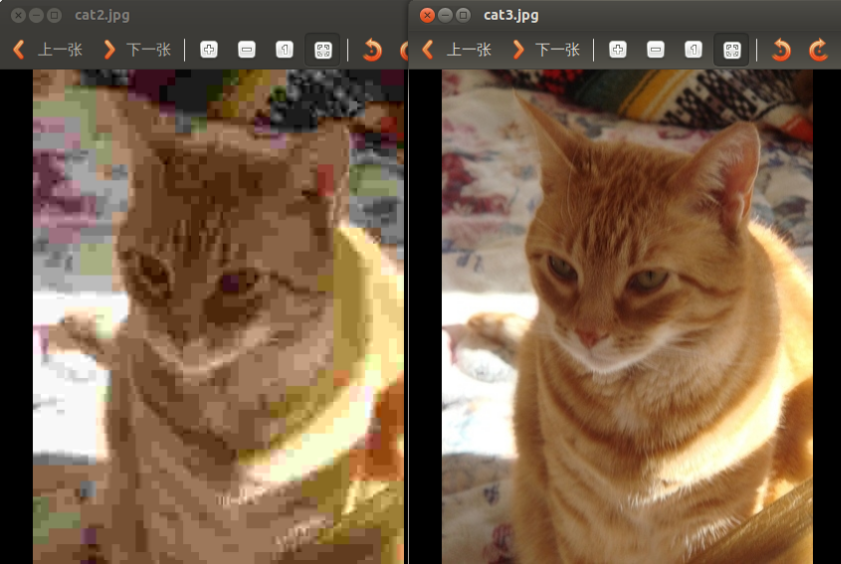
对于PNG,第三个参数表示的是压缩级别。cv2.IMWRITE_PNG_COMPRESSION,从0到9,压缩级别越高,图像尺寸越小。默认级别为3:
- cv2.imwrite("./cat.png", img, [int(cv2.IMWRITE_PNG_COMPRESSION), 0])
- cv2.imwrite("./cat2.png", img, [int(cv2.IMWRITE_PNG_COMPRESSION), 9])
保存的图像尺寸如下: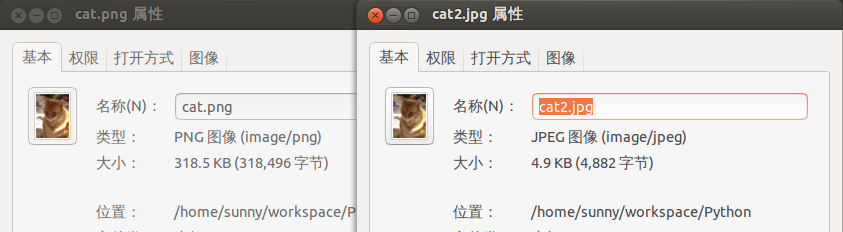
还有一种支持的图像,一般不常用。
完整的代码为:
- import cv2
- import numpy as np
- img = cv2.imread("./cat.jpg")
- emptyImage = np.zeros(img.shape, np.uint8)
- emptyImage2 = img.copy()
- emptyImage3=cv2.cvtColor(img,cv2.COLOR_BGR2GRAY)
- #emptyImage3[...]=0
- cv2.imshow("EmptyImage", emptyImage)
- cv2.imshow("Image", img)
- cv2.imshow("EmptyImage2", emptyImage2)
- cv2.imshow("EmptyImage3", emptyImage3)
- cv2.imwrite("./cat2.jpg", img, [int(cv2.IMWRITE_JPEG_QUALITY), 5])
- cv2.imwrite("./cat3.jpg", img, [int(cv2.IMWRITE_JPEG_QUALITY), 100])
- cv2.imwrite("./cat.png", img, [int(cv2.IMWRITE_PNG_COMPRESSION), 0])
- cv2.imwrite("./cat2.png", img, [int(cv2.IMWRITE_PNG_COMPRESSION), 9])
- cv2.waitKey (0)
- cv2.destroyAllWindows()
参考资料:
《OpenCV References Manuel》
《OpenCV 2 Computer Vision Application Programming Cookbook》
《OpenCV Computer Vision with Python》
未完待续...
转载请详细注明原作者及出处,谢谢!
OpenCV_Python教程 系列!的更多相关文章
- 【原创分享·微信支付】C# MVC 微信支付教程系列之现金红包
微信支付教程系列之现金红包 最近最弄这个微信支付的功能,然后扫码.公众号支付,这些都做了,闲着无聊,就看了看微信支付的其他功能,发现还有一个叫“现金红包”的玩意,想 ...
- 【原创分享·微信支付】 C# MVC 微信支付教程系列之扫码支付
微信支付教程系列之扫码支付 今天,我们来一起探讨一下这个微信扫码支付.何为扫码支付呢?这里面,扫的码就是二维码了,就是我们经常扫一扫的那种二维码图片,例如,我们自己添 ...
- 【原创分享·微信支付】 C# MVC 微信支付教程系列之公众号支付
微信支付教程系列之公众号支付 今天,我们接着讲微信支付的系列教程,前面,我们讲了这个微信红包和扫码支付.现在,我们讲讲这个公众号支付.公众号支付的应用环境常见的用户通过公众号,然后再通 ...
- Node.js教程系列~目录
Node.js这个东西在近几年火起来了,而且会一直火下去,无论在infoq还是在cnblogs,csdn上,都可以到处看到它的样子,它主推的应该就是异步式I/O 吧,是的,设计的很完美,很吸引人,虽然 ...
- WPF入门教程系列二十三——DataGrid示例(三)
DataGrid的选择模式 默认情况下,DataGrid 的选择模式为“全行选择”,并且可以同时选择多行(如下图所示),我们可以通过SelectionMode 和SelectionUnit 属性来修改 ...
- 转载 CSS3 经典教程系列:CSS3 盒阴影(box-shadow)详解
目标大纲 文章转载 CSS3 经典教程系列:CSS3 盒阴影(box-shadow)详解 IE中CSS-filter滤镜小知识大全 CSS实现跨浏览器兼容性的盒阴影效果
- 树莓派Odroid等卡片式电脑上搭建NAS教程系列6-miniDLNA
目录: 1. 树莓派Odroid等卡片式电脑上搭建NAS教程系列1-Ubuntu系统安装 2. 树莓派Odroid等卡片式电脑上搭建NAS教程系列2-SSH连接访问 3. 树莓派Odroid等卡片式电 ...
- WPF入门教程系列三——Application介绍(续)
接上文WPF入门教程系列二——Application介绍,我们继续来学习Application 三.WPF应用程序的关闭 WPF应用程序的关闭只有在应用程序的 Shutdown 方法被调用时,应用程序 ...
- WPF入门教程系列二——Application介绍
一.Application介绍 WPF和WinForm 很相似, WPF与WinForm一样有一个 Application对象来进行一些全局的行为和操作,并且每个 Domain (应用程序域)中仅且只 ...
随机推荐
- eas之获得任何一个KDTable的选中行
import com.kingdee.bos.ctrl.kdf.table.util.KDTableUtil; int[] selectRows =KDTableUtil.getSelectedRow ...
- http://www.phplo.com/special/2013/0616/467.html
http://www.phplo.com/special/2013/0616/467.html
- (24)Spring Boot环境变量读取和属性对象的绑定【从零开始学Spring Boot】
凡是被Spring管理的类,实现接口 EnvironmentAware 重写方法 setEnvironment 可以在工程启动时,获取到系统环境变量和application配置文件中的变量. com. ...
- 【ACM】poj_1363_Rails_201308081502
Rails Time Limit: 1000MS Memory Limit: 10000K Total Submissions: 21528 Accepted: 8597 Descriptio ...
- [Javascript Crocks] Understand the Maybe Data Type
In this lesson, we’ll get started with the Maybe type. We’ll look at the underlying Just and Nothing ...
- EditText焦点问题
1.在一个Activity中加入一个EditText后,每次进入这个Activity时输入法都会自己主动弹出来.非常烦,找了些资料,在此记下解决的方法: 方法:在EditText的父控件中获得焦点.这 ...
- 利用scrapy抓取网易新闻并将其存储在mongoDB
好久没有写爬虫了,写一个scrapy的小爬爬来抓取网易新闻,代码原型是github上的一个爬虫,近期也看了一点mongoDB.顺便小用一下.体验一下NoSQL是什么感觉.言归正传啊.scrapy爬虫主 ...
- 【cl】java变量
知识点一: 变量:有声明,有初始化! 变量作用域:变量在声明的地方开始,到块结束(其中一对{}叫块) 变量不能重复声明(声明=定义):在同一个作用域中不能重复声明变量! 在作用域中如果已经有变量了,就 ...
- C语言播放声音最简单的两种方法
1. 假设仅须要播放波形文件wav格式的声音,非常easy.仅仅需一句话: PlaySound(TEXT("Data\\1.wav"), NULL, SND_FILENAME | ...
- ETL (数据仓库技术)
ETL,是英文 Extract-Transform-Load 的缩写,用来描述将数据从来源端经过抽取(extract).转换(transform).加载(load)至目的端的过程.ETL一词较常用在数 ...