
OpenCV-Python入门教程7-PyQt编写GUI界面
前面一直都是使用命令行运行代码,不够人性化。这篇用Python编写一个GUI界面,使用PyQt5编写图像处理程序。包括:打开、关闭摄像头,捕获图片,读取本地图片,灰度化和Otsu自动阈值分割的功能。
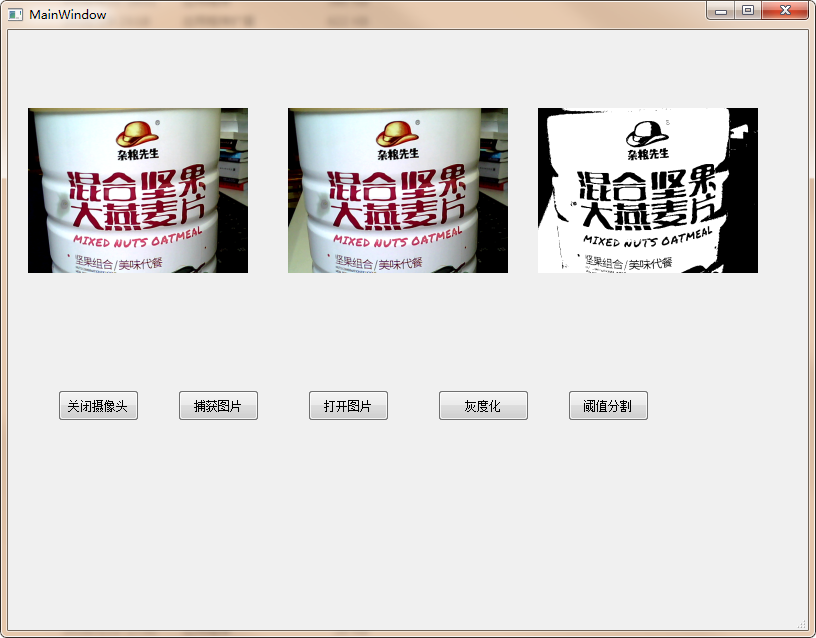
使用Qt Designer来设计界面。而anaconda里自带了designer.exe,我使用的就是这个。designer.exe的路径:D:\ProgramData\Anaconda3\Library\bin\,如果是普通的Python环境,则需要自行安装
pip install pyqt5-tools
安装完成后,designer.exe应该在Python的安装目录下:xxx\Lib\site-packages\pyqt5_tools\
生成一个简单的界面,后面还会用到
import sys

from PyQt5.QtWidgets import QApplication, QWidget

if __name__ == '__main__':

    app = QApplication(sys.argv)

    window = QWidget()

    window.setWindowTitle('Hello World!')

    window.show()

    sys.exit(app.exec_())

一、界面设计
在D:\ProgramData\Anaconda3\Library\bin\下打开designer.exe,会弹出创建新窗体的窗口,我们直接点击"创建"(英文版是create)

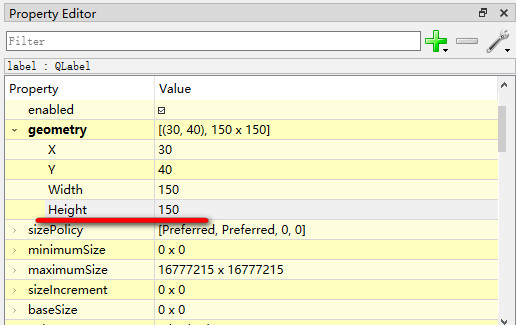
界面左侧是Qt的常用控件"Widget Box",右侧有一个控件属性窗口"Property Editor"。本例中我们只用到了"Push Button"控件和"Label"控件,可以在属性窗口调整它的大小150x150(可以根据自己的需求适当调大或者缩小):
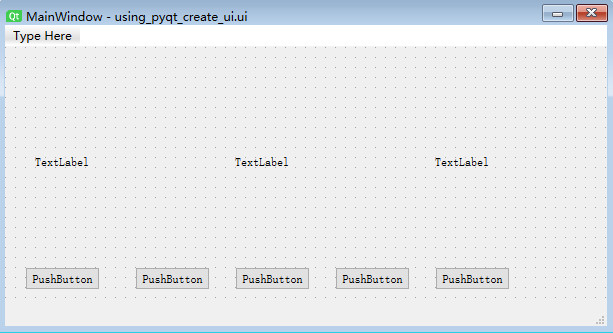
控件上显示的文字"text"属性和控件的名字"objectName"属性需要修改,便于显示和代码调用,可以按照下面的表格命名:
| 控件 | 显示内容text | 控件名objectName |
| PushButton | 打开摄像头 | btnOpenCamera |
| PushButton | 捕获图片 | btnCapture |
| PushButton | 打开图片 | btnReadImage |
| PushButton | 灰度化 | btnGray |
| PushButton | 阈值分割 | btnThreshold |
| Label | 摄像头 | labelCamera |
| Label | 捕获图 | labelCapture |
| Label | 结果图 | labelResult |
前面设计好了界面,接下来就是实现"打开摄像头"到"阈值分割"这五个按钮的功能,也就是给每个按钮指定一个函数,逻辑代码写在这个函数里面。这个函数就称事件,Qt中称为槽连接
点击Designer工具栏的Edit Signals/Slots按钮,进入槽函数编辑界面,点击旁边的"Edit Widgets"可以恢复正常视图:
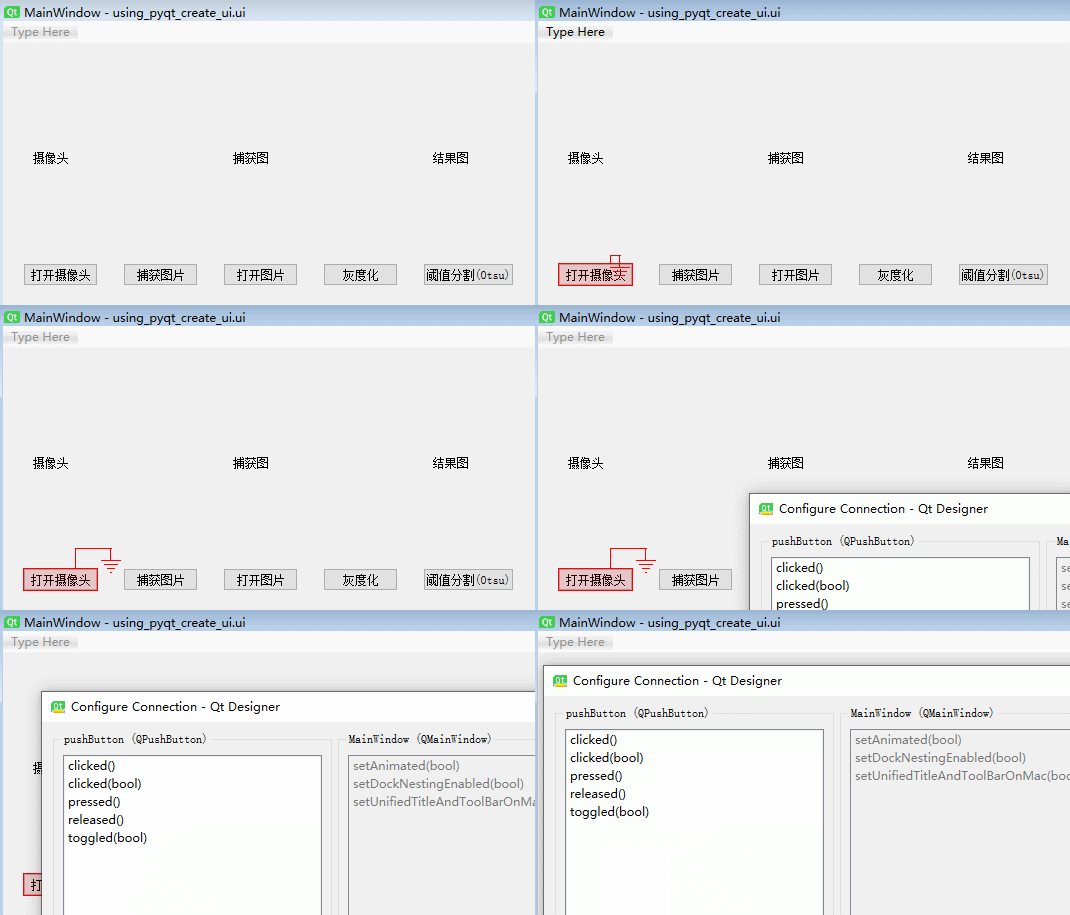
在弹出的配置窗口中,可以看到左侧是按钮的常用事件,我们选择点击事件”clicked()”,然后添加一个名为”btnOpenCamera_Clicked()”的槽函数:
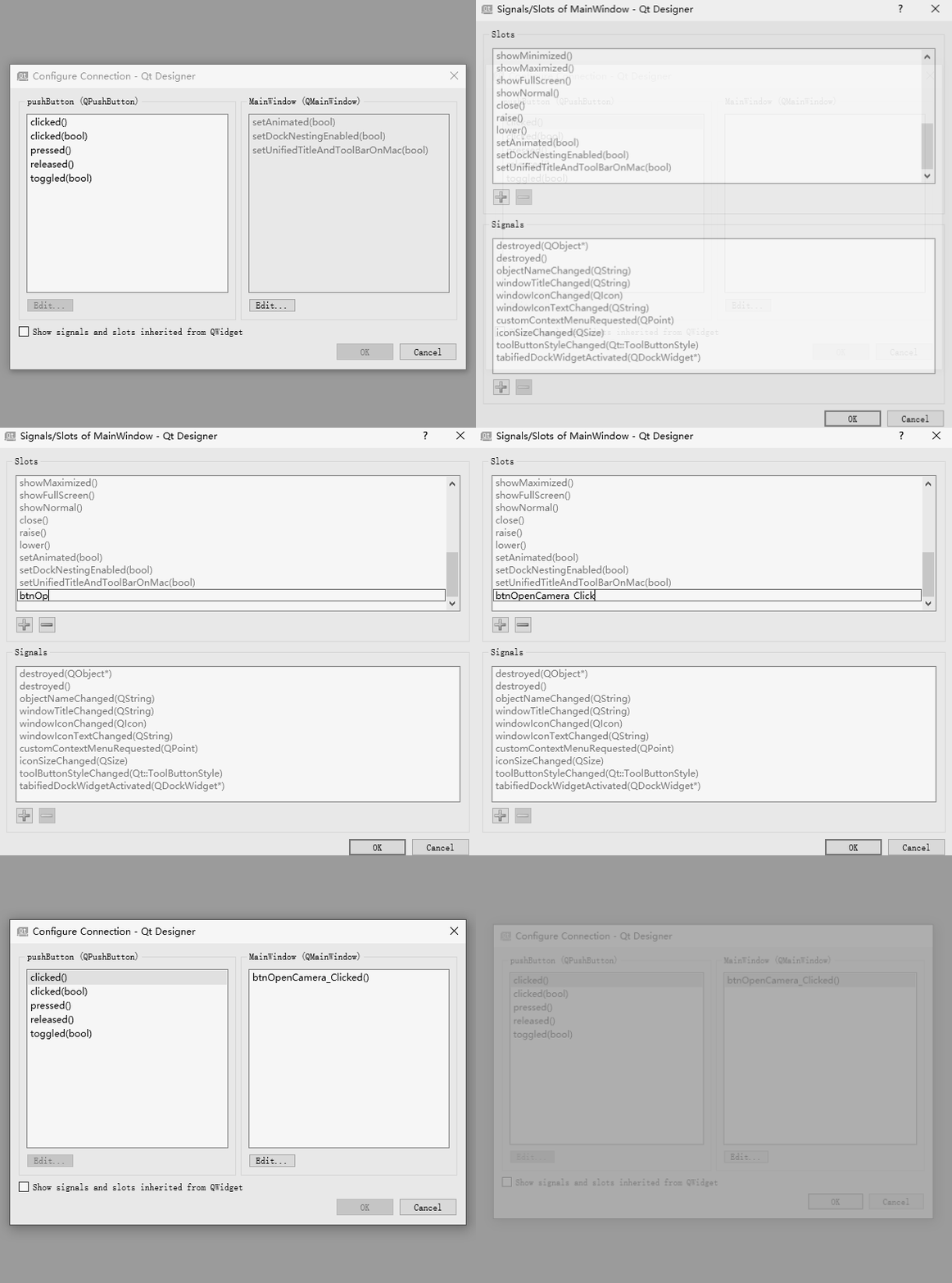
重复上面的步骤,给五个按钮添加五个槽函数,最终结果如下:
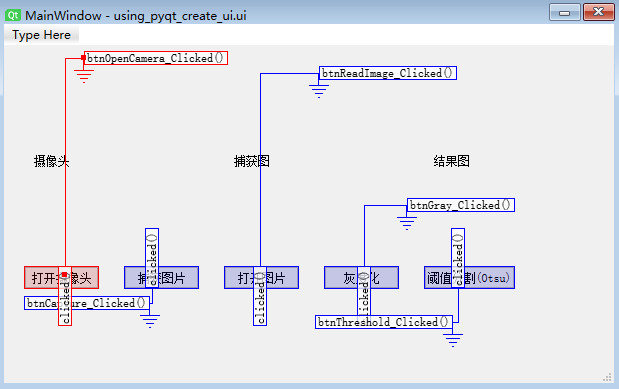
Ctrl + S保存.ui文件。我们需要将ui转py代码。
打开cmd命令行,切换到ui文件的保存目录。Windows下有个小技巧,可以在目录的地址栏输入cmd,一步切换到当前目录:
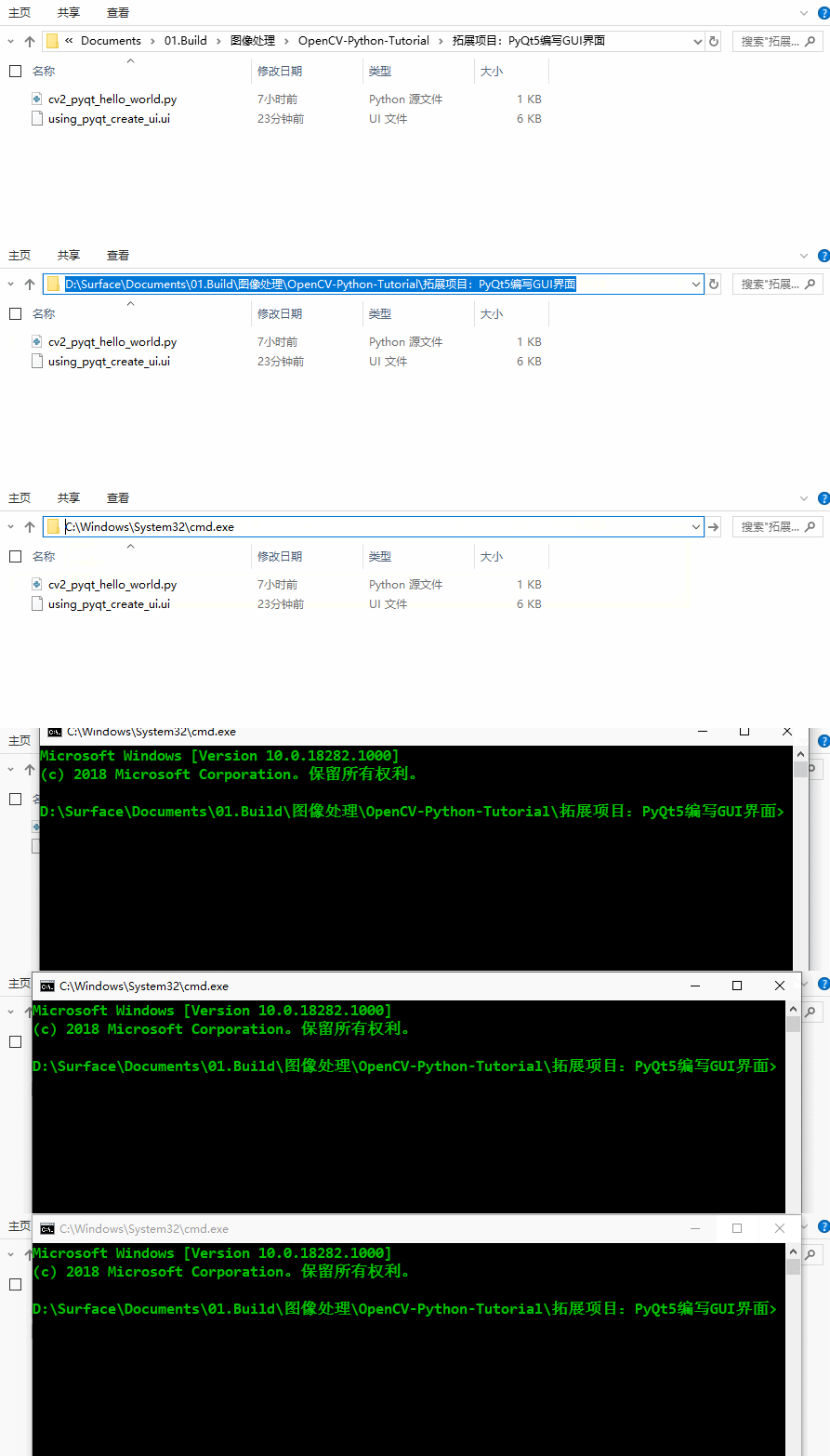
执行这条指令
pyuic5 -o mainForm.py using_pyqt_create_ui.ui
生成mainForm.py文件,里面包含一个名为”Ui_MainWindow”的类。
二、编写逻辑代码
mainForm.py是根据ui文件生成的,也就是说,一旦ui文件有所改变,需要重新生成覆盖原来的文件。
新建一个mainEntry.py存放逻辑代码,代码虽然很长,但是很简单并不难懂。有些部分有所重复,并没有将其封装成一个函数(博主能力有限),感兴趣的可以试一下
import sys

import cv2

from PyQt5 import QtCore, QtGui, QtWidgets

from PyQt5.QtCore import *

from PyQt5.QtGui import *

from PyQt5.QtWidgets import QFileDialog, QMainWindow

from mainForm import Ui_MainWindow

class PyQtMainEntry(QMainWindow, Ui_MainWindow):

    def __init__(self):

        super().__init__()

        self.setupUi(self)

        self.camera = cv2.VideoCapture(0)

        self.is_camera_opened = False  # 摄像头有没有打开标记

        # 定时器:30ms捕获一帧

        self._timer = QtCore.QTimer(self)

        self._timer.timeout.connect(self._queryFrame)

        self._timer.setInterval(30)

    def btnOpenCamera_Clicked(self):

        '''

        打开和关闭摄像头

        '''

        self.is_camera_opened = ~self.is_camera_opened

        if self.is_camera_opened:

            self.btnOpenCamera.setText("关闭摄像头")

            self._timer.start()

        else:

            self.btnOpenCamera.setText("打开摄像头")

            self._timer.stop()

    def btnCapture_Clicked(self):

        '''

        捕获图片

        '''

        # 摄像头未打开,不执行任何操作

        if not self.is_camera_opened:

            return

        self.captured = self.frame

        # 后面这几行代码几乎都一样,可以尝试封装成一个函数

        rows, cols, channels = self.captured.shape

        bytesPerLine = channels * cols

        # Qt显示图片时,需要先转换成QImgage类型

        QImg = QImage(self.captured.data, cols, rows, bytesPerLine, QImage.Format_RGB888)

        self.labelCapture.setPixmap(QPixmap.fromImage(QImg).scaled(

            self.labelCapture.size(), Qt.KeepAspectRatio, Qt.SmoothTransformation))

    def btnReadImage_Clicked(self):

        '''

        从本地读取图片 文件路径不能有中文

        '''

        # 打开文件选取对话框

        filename, _ = QFileDialog.getOpenFileName(self, '打开图片')

        if filename:

            self.captured = cv2.imread(str(filename))

            # OpenCV图像以BGR通道存储,显示时需要从BGR转到RGB

            self.captured = cv2.cvtColor(self.captured, cv2.COLOR_BGR2RGB)

            rows, cols, channels = self.captured.shape

            bytesPerLine = channels * cols

            QImg = QImage(self.captured.data, cols, rows, bytesPerLine, QImage.Format_RGB888)

            self.labelCapture.setPixmap(QPixmap.fromImage(QImg).scaled(

                self.labelCapture.size(), Qt.KeepAspectRatio, Qt.SmoothTransformation))

    def btnGray_Clicked(self):

        '''

        灰度化

        '''

        # 如果没有捕获图片,则不执行操作

        if not hasattr(self, "captured"):

            return

        self.cpatured = cv2.cvtColor(self.captured, cv2.COLOR_RGB2GRAY)

        rows, columns = self.cpatured.shape

        bytesPerLine = columns

        # 灰度图是单通道,所以需要用Format_Indexed8

        QImg = QImage(self.cpatured.data, columns, rows, bytesPerLine, QImage.Format_Indexed8)

        self.labelResult.setPixmap(QPixmap.fromImage(QImg).scaled(

            self.labelResult.size(), Qt.KeepAspectRatio, Qt.SmoothTransformation))

    def btnThreshold_Clicked(self):

        '''

        Otsu自动阈值分割

        '''

        if not hasattr(self, "captured"):

            return

        _, self.cpatured = cv2.threshold(

            self.cpatured, 0, 255, cv2.THRESH_BINARY + cv2.THRESH_OTSU)

        rows, columns = self.cpatured.shape

        bytesPerLine = columns

        # 阈值分割图也是单通道,也需要用Format_Indexed8

        QImg = QImage(self.cpatured.data, columns, rows, bytesPerLine, QImage.Format_Indexed8)

        self.labelResult.setPixmap(QPixmap.fromImage(QImg).scaled(

            self.labelResult.size(), Qt.KeepAspectRatio, Qt.SmoothTransformation))

    @QtCore.pyqtSlot()

    def _queryFrame(self):

        '''

        循环捕获图片

        '''

        ret, self.frame = self.camera.read()

        img_rows, img_cols, channels = self.frame.shape

        bytesPerLine = channels * img_cols

        cv2.cvtColor(self.frame, cv2.COLOR_BGR2RGB, self.frame)

        QImg = QImage(self.frame.data, img_cols, img_rows, bytesPerLine, QImage.Format_RGB888)

        self.labelCamera.setPixmap(QPixmap.fromImage(QImg).scaled(

            self.labelCamera.size(), Qt.KeepAspectRatio, Qt.SmoothTransformation))

if __name__ == "__main__":

    app = QtWidgets.QApplication(sys.argv)

    window = PyQtMainEntry()

    window.show()

    sys.exit(app.exec_())
参考网址:https://tianchi.aliyun.com/course/courseConsole?courseId=40992&chapterIndex=1§ionIndex=16
OpenCV-Python入门教程7-PyQt编写GUI界面的更多相关文章
- Python入门教程 超详细1小时学会Python
Python入门教程 超详细1小时学会Python 作者: 字体:[增加 减小] 类型:转载 时间:2006-09-08我要评论 本文适合有经验的程序员尽快进入Python世界.特别地,如果你掌握Ja ...
- Python入门教程 超详细1小时学会Python
Python入门教程 超详细1小时学会Python 本文适合有经验的程序员尽快进入Python世界.特别地,如果你掌握Java和Javascript,不用1小时你就可以用Python快速流畅地写有用的 ...
- 2018-06-20 中文代码示例视频演示Python入门教程第三章 简介Python
知乎原链 Python 3.6.5官方入门教程中示例代码汉化后演示 对应在线文档: 3. An Informal Introduction to Python 不知如何合集, 请指教. 中文代码示例P ...
- 毫无基础的人入门Python,Python入门教程
随着人工智能的发展,Python近两年也是大火,越来越多的人加入到Python学习大军,对于毫无基础的人该如何入门Python呢?这里整理了一些个人经验和Python入门教程供大家参考. 如果你是零基 ...
- 老鸟的Python入门教程
转自老鸟的Python入门教程 重要说明 这不是给编程新手准备的教程,如果您入行编程不久,或者还没有使用过1到2门编程语言,请移步!这是有一定编程经验的人准备的.最好是熟知Java或C,懂得命令行,S ...
- 2018-06-21 中文代码示例视频演示Python入门教程第五章 数据结构
知乎原链 续前作: 中文代码示例视频演示Python入门教程第四章 控制流 对应在线文档: 5. Data Structures 这一章起初还是采取了尽量与原例程相近的汉化方式, 但有些语义较偏(如T ...
- 2018-06-20 中文代码示例视频演示Python入门教程第四章 控制流
知乎原链 续前作: 中文代码示例视频演示Python入门教程第三章 简介Python 对应在线文档: 4. More Control Flow Tools 录制中出了不少岔子. 另外, 输入法确实是一 ...
- 极度舒适的 Python 入门教程,小猪佩奇也能学会~
编程几乎已经成为现代人的一门必修课,特别是 Python ,不仅长期霸占编程趋势榜.薪资榜第一,还屡屡进入小学教材,甚至成为浙江省信息技术高考项目-- 今天,小编带来了一门极度舒适的 Python 入 ...
- Python入门教程完整版(懂中文就能学会)
前几天给大家分享<从零学会Photoshop经典教程300集>的教程受到了广泛的关注,有人不知道怎么领取,居然称小编为"骗子". 不过小编的内心是强大的,网友虐我千百遍 ...
- python实现串口通讯小程序(GUI界面)
python实现串口通讯小程序(GUI界面) 使用python实现串口通讯需要使用python的pyserial库来实现,这个库在安装python的时候没有自动进行安装,需要自己进行安装. 1.安装p ...
随机推荐
- 对mysql乐观锁、悲观锁、共享锁、排它锁、行锁、表锁概念的理解
乐观锁 乐观锁是指操作数据库时(更新操作),想法很乐观,认为这次的操作不会导致冲突,在操作数据时,并不进行任何其他的特殊处理(也就是不加锁),而在进行更新后,再去判断是否有冲突了. 实现: 通常实现是 ...
- webgl开发中添加IIS的mime类型
1.在iis中直接设置 .obj application/octet-stream .mtl application/octet-stream 2.在配置文件中加 <?xml version=& ...
- 一言难尽的js变量提升
基础知识 在这个课题开始之前我们先做一些基础知识的讲解 1.在顶级的区域内声明的变量为 window级别的变量. 也就是说var a=100 等价于 window.a=100; 2.局部的重新声明变 ...
- 积分从入门到放弃<2>
这部分重新从定积分学了 1,lnx 的导数就是x^(-1) = 1/x 那么求∫(1/x)dx = ln|x|+C 2,初值问题.就是求∫f(x)dx = F(x) + C 求C . 3,Houdi ...
- CVE-2019-0797漏洞:Windows操作系统中的新零日在攻击中被利用
https://securelist.com/cve-2019-0797-zero-day-vulnerability/89885/ 前言 在2019年2月,卡巴实验室的自动漏洞防护(AEP)系统检测 ...
- Mongoose简介
Mongoose 官网地址:http://mongoosejs.com/ ,Mongoose 为node.js提供了优雅的,针对mongodb的ODM(Object Document Mappin ...
- 005_tcp/ip监控
system.monitor.tcpstat 一.listen+established+time wait+close wait. listen:SELECT mean("listen&qu ...
- mysql5.7 闪回数据(update delete insert)
本次测试用Myflash闪回dml操作,有个前提条件是log_bin开启并且log模式是row: mysql> show global variables like "binlog%& ...
- ASP.NET提供三种主要形式的缓存
ASP.NET提供三种主要形式的缓存:页面级输出缓存.用户控件级输出缓存(或称为片段缓存)和缓存API.
- ASP.NET MVC5高级编程 之 模型
1. 为MVC Music Store建模 Models文件夹(右击) --> 添加 --> 类 为类添加对应的属性: public class Album { public virtua ...