
[UWP]占领标题栏
1. 前言
每一个有理想的UWP应用都会打标题栏的主意,尤其当微软提供 将 Acrylic 扩展到标题栏 这个功能后,大部分Windows 10的原生应用都不乖了,纷纷占领了标题栏的一亩三分地。这篇博客将介绍在UWP中如何自定义标题栏。
2.示例代码
UWP的限制很多,标题栏的自定义几乎全部内容集中在 这篇文档 里面。但只参考这篇文章做起来还不够顺手,我参考了微软开源的计算器应用中的 TitleBar 写了一个示例应用,可以在 这里 查看它的源码。我也把TitleBar实际应用到了我的 OnePomodoro 应用里面了。
3. 简单的颜色自定义
如果只想简单地自定义标题栏的颜色可以通过ApplicationViewTitleBar,ApplicationViewTitleBar表示应用程序的标题栏,它提供了一些颜色属性用于控制标题栏的颜色,示例代码如下:
// using Windows.UI.ViewManagement;

var titleBar = ApplicationView.GetForCurrentView().TitleBar;

// Set active window colors

titleBar.ForegroundColor = Windows.UI.Colors.White;

titleBar.BackgroundColor = Windows.UI.Colors.Green;

titleBar.ButtonForegroundColor = Windows.UI.Colors.White;

titleBar.ButtonBackgroundColor = Windows.UI.Colors.SeaGreen;

titleBar.ButtonHoverForegroundColor = Windows.UI.Colors.White;

titleBar.ButtonHoverBackgroundColor = Windows.UI.Colors.DarkSeaGreen;

titleBar.ButtonPressedForegroundColor = Windows.UI.Colors.Gray;

titleBar.ButtonPressedBackgroundColor = Windows.UI.Colors.LightGreen;

// Set inactive window colors

titleBar.InactiveForegroundColor = Windows.UI.Colors.Gray;

titleBar.InactiveBackgroundColor = Windows.UI.Colors.SeaGreen;

titleBar.ButtonInactiveForegroundColor = Windows.UI.Colors.Gray;

titleBar.ButtonInactiveBackgroundColor = Windows.UI.Colors.SeaGreen;
有几点需要注意:
- 悬停和按下状态的Background定义对关闭按钮无效
- Foreground不能设置透明
4. 将内容扩展到标题栏
若要隐藏默认标题栏并将你的内容扩展到标题栏区域中,请将 CoreApplicationViewTitleBar.ExtendViewIntoTitleBar 属性设置为 true。CoreApplicationViewTitleBar允许应用定义在应用窗口中显示的自定义标题栏。示例代码如下:
// using Windows.ApplicationModel.Core;

// Hide default title bar.

var coreTitleBar = CoreApplication.GetCurrentView().TitleBar;

coreTitleBar.ExtendViewIntoTitleBar = true;
5. 将内容扩展到标题栏时自定义标题按钮颜色
将内容扩展到标题栏,标题按钮的颜色就变复杂了。因为应用内容的颜色可能和按钮的颜色冲突。这种情况下有几种方案,其中最简单的一种方案是写死为一个不会冲突的颜色,但切换主题时可能会让这些颜色出问题。计算器应用中订阅UISettings的ColorValuesChanged事件,动态地根据ThemeResources的值改变标题栏颜色,并且更进一步地考虑到使用高对比度主题的情况,所以订阅了AccessibilitySettings的HighContrastChanged事件:
if (_accessibilitySettings.HighContrast)

{

    // Reset to use default colors.

    applicationTitleBar.ButtonBackgroundColor = null;

    applicationTitleBar.ButtonForegroundColor = null;

    applicationTitleBar.ButtonInactiveBackgroundColor = null;

    applicationTitleBar.ButtonInactiveForegroundColor = null;

    applicationTitleBar.ButtonHoverBackgroundColor = null;

    applicationTitleBar.ButtonHoverForegroundColor = null;

    applicationTitleBar.ButtonPressedBackgroundColor = null;

    applicationTitleBar.ButtonPressedForegroundColor = null;

}

else

{

    Color bgColor = Colors.Transparent;

    Color fgColor = ((SolidColorBrush)Application.Current.Resources["SystemControlPageTextBaseHighBrush"]).Color;

    Color inactivefgColor = ((SolidColorBrush)Application.Current.Resources["SystemControlForegroundChromeDisabledLowBrush"]).Color;

    Color hoverbgColor = ((SolidColorBrush)Application.Current.Resources["SystemControlBackgroundListLowBrush"]).Color;

    Color hoverfgColor = ((SolidColorBrush)Application.Current.Resources["SystemControlForegroundBaseHighBrush"]).Color;

    Color pressedbgColor = ((SolidColorBrush)Application.Current.Resources["SystemControlBackgroundListMediumBrush"]).Color;

    Color pressedfgColor = ((SolidColorBrush)Application.Current.Resources["SystemControlForegroundBaseHighBrush"]).Color;

    applicationTitleBar.ButtonBackgroundColor = bgColor;

    applicationTitleBar.ButtonForegroundColor = fgColor;

    applicationTitleBar.ButtonInactiveBackgroundColor = bgColor;

    applicationTitleBar.ButtonInactiveForegroundColor = inactivefgColor;

    applicationTitleBar.ButtonHoverBackgroundColor = hoverbgColor;

    applicationTitleBar.ButtonHoverForegroundColor = hoverfgColor;

    applicationTitleBar.ButtonPressedBackgroundColor = pressedbgColor;

    applicationTitleBar.ButtonPressedForegroundColor = pressedfgColor;

}
这段代码中,当使用高对比度主题时将标题栏的按钮颜色还原成默认值,否则设置成ThemeResource中对应的颜色,运行效果如下:
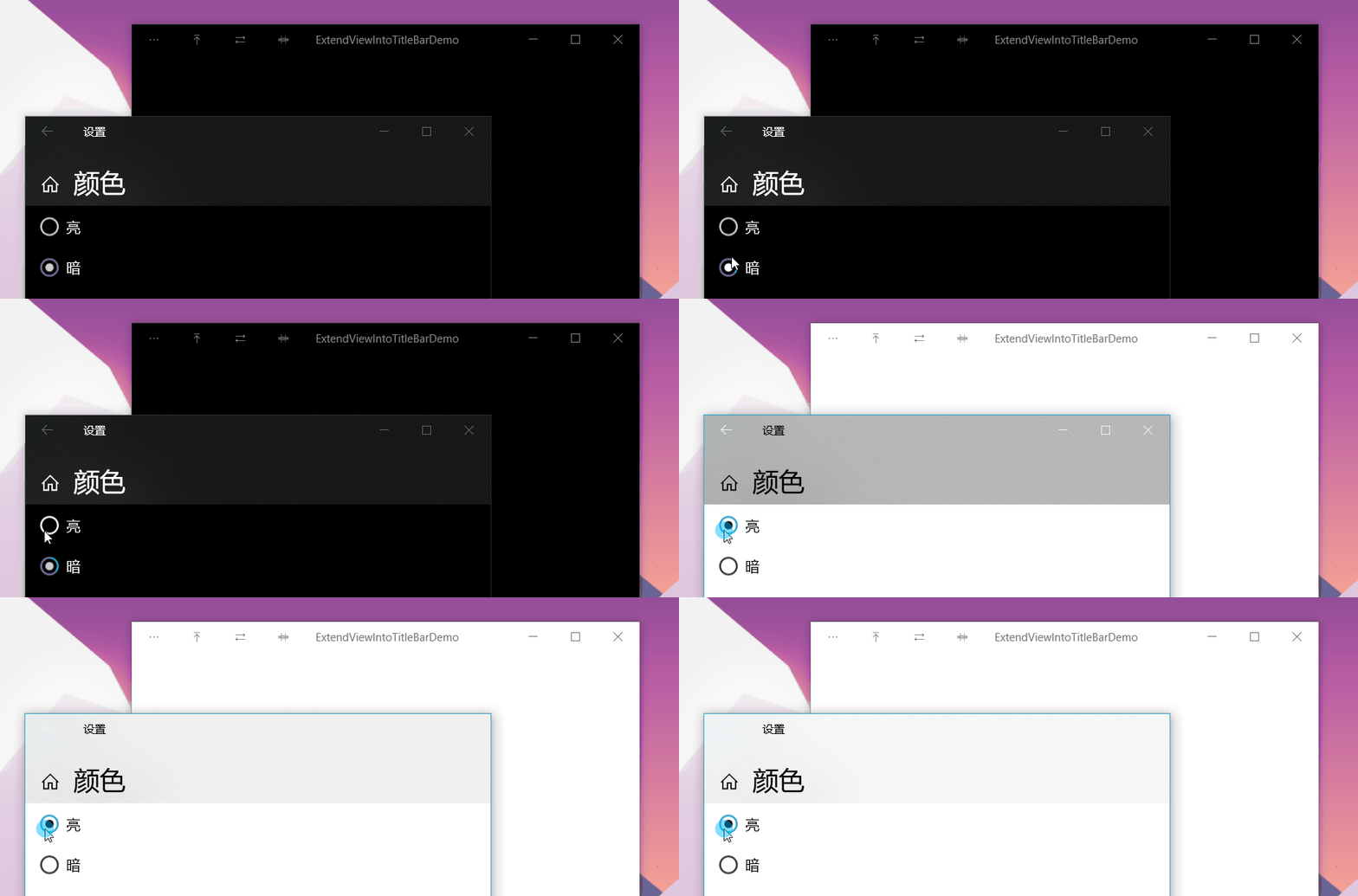
但现在的UWP应用常常在Dark和Light主题之间反复横跳,而Application.Current.Resources只能拿到程序加载时的ThemeResource的值,所以这段代码在应用内的主题切换后无效。我暂时不清楚怎么在代码里拿到最新的ThemeResource,为解决这个问题只好让TitleBar自己在XAML中获取当前的ThemeResource,代码如下:
<UserControl.Resources>

    <SolidColorBrush x:Key="ButtonForegroundColor"

                     Color="{ThemeResource SystemBaseHighColor}" />

    <SolidColorBrush x:Key="ButtonInactiveForegroundBrush"

                     Color="{ThemeResource SystemChromeDisabledLowColor}" />

    <SolidColorBrush x:Key="ButtonHoverBackgroundBrush"

                     Color="{ThemeResource SystemListLowColor}" />

    <SolidColorBrush x:Key="ButtonHoverForegroundBrush"

                     Color="{ThemeResource SystemBaseHighColor}" />

    <SolidColorBrush x:Key="ButtonPressedBackgroundBrush"

                     Color="{ThemeResource SystemListMediumColor}" />

    <SolidColorBrush x:Key="ButtonPressedForegroundBrush"

                     Color="{ThemeResource SystemBaseHighColor}" />

</UserControl.Resources>
Color fgColor = ((SolidColorBrush)Resources["ButtonForegroundColor"]).Color;

Color inactivefgColor = ((SolidColorBrush)Resources["ButtonInactiveForegroundBrush"]).Color;

Color hoverbgColor = ((SolidColorBrush)Resources["ButtonHoverBackgroundBrush"]).Color;

Color hoverfgColor = ((SolidColorBrush)Resources["ButtonHoverForegroundBrush"]).Color;

Color pressedbgColor = ((SolidColorBrush)Resources["ButtonPressedBackgroundBrush"]).Color;

Color pressedfgColor = ((SolidColorBrush)Resources["ButtonPressedForegroundBrush"]).Color;
6. 可拖动区域
都将内容扩展到标题栏了,肯定是想在标题栏上放置自己需要的UI元素,默认情况下标题栏的范围为拖动、点击等Windows的窗体行为保留,在这个范围的自定义UI内容没办法获取鼠标点击。 为了让自定义的UI内容获取鼠标,可以用Window.SetTitleBar方法指定某一元素能用于窗体的拖动和点击。
<Grid x:Name="LayoutRoot"

      Height="32"

      HorizontalAlignment="Stretch">

    <Grid x:Name="BackgroundElement"

          Height="32"

          Background="Transparent" />

    <StackPanel Orientation="Horizontal">

        <StackPanel x:Name="ItemsPanel" Orientation="Horizontal">

        </StackPanel>

        <TextBlock x:Name="AppName"

                   x:Uid="AppName"

                   Text="ExtendViewIntoTitleBarDemo"

        </StackPanel>

</Grid>
Window.Current.SetTitleBar(BackgroundElement);
上面的代码指定TitlaBar中的BackgroundElement元素为可拖动区域,而下面的StackPanel则用于放置交互内容,例如标题或后退按钮。这个StackPanel必须比BackgroundElement具有较高的Z顺序才能接收到用户的鼠标输入。
7. 标题的系统保留区域
标题栏的右边有188像素的系统保留区域,用于系统标题按钮(“后退”、“最小化”、“最大化”、“关闭”)。其实这几个按钮也就占用了141像素的控件,还有一小块空间是默认的可拖动区域,这小块空间确保了无论怎么设置都总有一个用户可拖动的区域。

上面说的188像素是100%缩放的情况,通过上面的截图可以看到实际上可能不一样,通常来说会在窗体加载时,或者订阅CoreApplicationViewTitleBar.LayoutMetricsChanged事件,然后通过CoreApplicationViewTitleBar获取具体的值。
_coreTitleBar.LayoutMetricsChanged += OnLayoutMetricsChanged;

private void OnLayoutMetricsChanged(CoreApplicationViewTitleBar sender, object args)

{

    LayoutRoot.Height = _coreTitleBar.Height;

    SetTitleBarPadding();

}

private void SetTitleBarPadding()

{

    double leftAddition = 0;

    double rightAddition = 0;

    if (FlowDirection == FlowDirection.LeftToRight)

    {

        leftAddition = _coreTitleBar.SystemOverlayLeftInset;

        rightAddition = _coreTitleBar.SystemOverlayRightInset;

    }

    else

    {

        leftAddition = _coreTitleBar.SystemOverlayRightInset;

        rightAddition = _coreTitleBar.SystemOverlayLeftInset;

    }

    LayoutRoot.Padding = new Thickness(leftAddition, 0, rightAddition, 0);

}
8. 可交互区域的内容
上面的StackPanel是可交互区域,详细的内容如下:
<StackPanel Orientation="Horizontal">

    <StackPanel x:Name="ItemsPanel" Orientation="Horizontal">

        <StackPanel.Resources>

            <Style TargetType="Button"

                   BasedOn="{StaticResource NavigationBackButtonNormalStyle}">

                <Setter Property="Foreground"

                        Value="{StaticResource TitleBarForeground}" />

                <Setter Property="FontSize"

                        Value="10" />

                <Setter Property="Width"

                        Value="46" />

                <Setter Property="Height"

                        Value="32" />

                <Setter Property="IsTabStop"

                        Value="False" />

            </Style>

        </StackPanel.Resources>

    </StackPanel>

    <TextBlock x:Name="AppName"

               x:Uid="AppName"

               Text="ExtendViewIntoTitleBarDemo"

               Margin="12,0,12,0"

               HorizontalAlignment="Left"

               VerticalAlignment="Center"

               Foreground="{ThemeResource SystemControlPageTextBaseHighBrush}"

               FontSize="12"

               IsHitTestVisible="False"

               TextAlignment="Left"

               TextTrimming="CharacterEllipsis" />

</StackPanel>
其中AppName用于显示标题栏,ItemsPanel用于放其它按钮。TitleBar里定义了Buttons属性,调用TitleBar可以通过Buttons属性指定按钮(这部分代码我凌晨两点写的,写得十分敷衍,但写完又懒得改了)。
public ObservableCollection<Button> Buttons { get; } = new ObservableCollection<Button>();

private void OnButtonsCollectionChanged(object sender, System.Collections.Specialized.NotifyCollectionChangedEventArgs e)

{

    ItemsPanel.Children.Clear();

    foreach (var button in Buttons)

    {

        ItemsPanel.Children.Add(button);

    }

}
<local:TitleBar>
<local:TitleBar.Buttons>
<Button x:Name="OptionsButton"
Content=""
ToolTipService.ToolTip="Options" />
<Button Content=""
ToolTipService.ToolTip="Options" />
<Button Content=""
ToolTipService.ToolTip="Options" />
<Button Content=""
ToolTipService.ToolTip="Options" />
</local:TitleBar.Buttons>
</local:TitleBar>

按钮的样式来自NavigationBackButtonNormalStyle并稍作修改,大致上做到和标准的标题栏按钮一样。
9. 非激活状态的标题栏颜色
当窗体处于非激活状态应该让按钮和标题都变灰,可以订阅Window的Activated事件,在非激活状态时改变颜色:
Window.Current.Activated += OnWindowActivated;

private void OnWindowActivated(Object sender, WindowActivatedEventArgs e)

{

    VisualStateManager.GoToState(

        this, e.WindowActivationState == CoreWindowActivationState.Deactivated ? WindowNotFocused.Name : WindowFocused.Name, false);

}
<UserControl.Resources>

    <SolidColorBrush x:Key="TitleBarForeground"

                     x:Name="TitleBarForeground"

                     Color="{ThemeResource SystemBaseHighColor}" />

</UserControl.Resources>

<Grid x:Name="LayoutRoot"

      Height="32"

      HorizontalAlignment="Stretch">

    <VisualStateManager.VisualStateGroups>

        <VisualStateGroup x:Name="WindowFocusStates">

            <VisualState x:Name="WindowFocused" />

            <VisualState x:Name="WindowNotFocused">

                <VisualState.Setters>

                    <Setter Target="AppName.Foreground"

                            Value="{ThemeResource SystemControlForegroundChromeDisabledLowBrush}" />

                    <Setter Target="TitleBarForeground.Color"

                            Value="{ThemeResource SystemChromeDisabledLowColor}" />

                </VisualState.Setters>

            </VisualState>

        </VisualStateGroup>

     </VisualStateManager.VisualStateGroups>
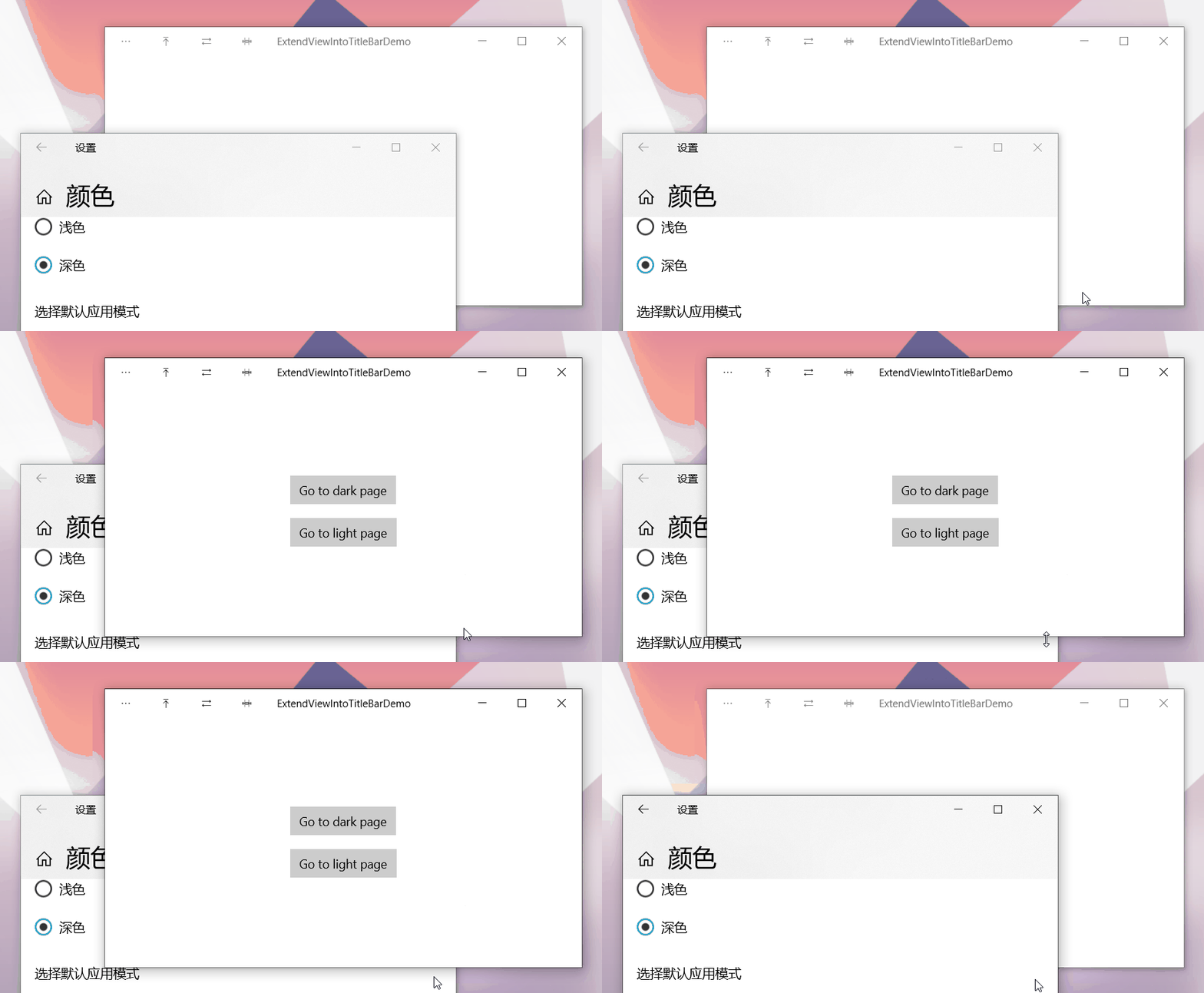
10. 全屏和平板模式
当应用在全屏或平板模式下运行时,系统将隐藏标题栏和标题控制按钮。 但是,用户可以调用标题栏,以使其以覆盖形式显示在应用的 UI 顶部。 你可以处理隐藏或调用标题栏时将通知的 CoreApplicationViewTitleBar.IsVisibleChanged 事件,并根据需要显示或隐藏你的自定义标题栏内容。
LayoutRoot.Visibility = _coreTitleBar.IsVisible ? Visibility.Visible : Visibility.Collapsed;
这部分比较难截图就不搞了,想看效果可以试玩我的番茄钟应用。
11.结语
就这样,令人头痛的自定义标题栏处理完了。还好微软开源了它的计算器里正好有我需要的代码,抄了个爽。有一些处理得不好,如果错误请指正。
12.参考
calculator_TitleBar.xaml.cpp at master
ApplicationViewTitleBar Class (Windows.UI.ViewManagement) - Windows UWP applications Microsoft Docs
13. 源码
DinoChan_ExtendViewIntoTitleBarDemo How to handle titlebar when ExtendViewIntoTitleBar
OnePomodoro_TitleBar.xaml at master
[UWP]占领标题栏的更多相关文章
- UWP更改标题栏颜色
你是否因为UWP标题栏太丑而想过改变?那么这篇文章或许可以帮助你美化UWP界面,让你的UWP的标题栏也变好看 这里的代码,都要在MainPage的构造函数中.如果你在App类中更改了首页,则在该首页的 ...
- Win10的UWP之标题栏的返回键(二)
原文:Win10的UWP之标题栏的返回键(二) 关于Win10的UWP的返回键的第二种处理的方法,是介于标题栏的强行修改,不是像上期的那样直接调用系统内置的API. - - - - - - - - - ...
- Win10的UWP之标题栏的返回键(一)
原文:Win10的UWP之标题栏的返回键(一) 关于返回键,放在标题栏是目前较为完美的一种方案.继前一篇的Hello World,博主进行一些修改实现该方法. - - - - - - - - - - ...
- Windows 10 UWP程序标题栏设置
在Windows 10程序中,以前只能用于全屏方式的Metro程序现在可以运行在窗口模式下了,并且改了个新名字,叫Windows 通用程序(Universal Windows app),简称UWP程序 ...
- WPF 应用完全模拟 UWP 的标题栏按钮
WPF 自定义窗口样式有多种方式,不过基本核心实现都是在修改 Win32 窗口样式.然而,Windows 上的应用就应该有 Windows 应用的样子嘛,在保证自定义的同时也能与其他窗口样式保持一致当 ...
- UWP 扩展/自定义标题栏的方法,一些概念和一些注意事项
原文 UWP 扩展/自定义标题栏的方法,一些概念和一些注意事项 在 Windows 10 的前几个版本中将页面内容扩展到标题栏上还算简单,主要是没什么坑.直到一些新控件的引入和一些外观设计趋势变化之后 ...
- win10 uwp 设置启动窗口大小 获取窗口大小
本文主要说如何设置我们窗口的启动大小,UWP启动窗口大小. 设置启动窗口 设置窗口大小 ApplicationView.PreferredLaunchViewSize = new Size(1000, ...
- WPF 很少人知道的科技
原文:WPF 很少人知道的科技 本文介绍不那么常见的 WPF 相关的知识. 本文内容 在 C# 代码中创建 DataTemplate 多个数据源合并为一个列表显示 使用附加属性做缓存,避免内存泄漏 使 ...
- 2018-2-13-win10-uwp-设置启动窗口大小--获取窗口大小
title author date CreateTime categories win10 uwp 设置启动窗口大小 获取窗口大小 lindexi 2018-2-13 17:23:3 +0800 20 ...
随机推荐
- go mod 无法自动下载依赖包的问题
go 11以后启用了go mod功能,用于管理依赖包. 当执行go mod init生成go.mod文件之后,golang在运行.编译项目的时候,都会检查依赖并下载依赖包. 在启动了go mod之后, ...
- 【数据结构】B树、B+树详解
B树 前言 首先,为什么要总结B树.B+树的知识呢?最近在学习数据库索引调优相关知识,数据库系统普遍采用B-/+Tree作为索引结构(例如mysql的InnoDB引擎使用的B+树),理解不透彻B树,则 ...
- IDEA创建普通java和web项目教程
1.第一个javaSE项目 01.双击idea运行IDE 02.配置JDK 03.创建项目的workspace .iml文件里面是当前项目的一些配置信息! 相当于web项目中的web.xml文件 04 ...
- 用JSP从数据库中读取图片并显示在网页上
<1>先在mysql下建立如下的table. 并insert图像. mysql.sql文件如下: CREATE TABLE photo ( photo_no int(6) unsigned ...
- android 界面提示框架WisdomProgressHUD,为金典而生
一:简述 今天给android开发者们,推荐一个金典的界面提示框架WisdomProgressHUD,使用简洁方便. WisdomProgressHUD 是一个半透明的 HUD 指示器. Wisdom ...
- pyhthon字典练习题
pyhthon字典练习题: 有如下集合: [11,22,33,44,55,66,77,88,99] 将所有大于55的值保存至第一个KEY值中,将所有小于55的值保存至第二个KEY值中.{"k ...
- git远程服务器回滚
1.git log查找commit hash 2.git reset --hard hash 回滚本地git库 3.git push -f origin(git仓库的url) branch名 强制提交
- File signature analysis fails to recognize .old file
My friend May she found a strange file called "bkp.old" as below in the evidence files. Sh ...
- java高并发系列 - 第22天:java中底层工具类Unsafe,高手必须要了解
这是java高并发系列第22篇文章,文章基于jdk1.8环境. 本文主要内容 基本介绍. 通过反射获取Unsafe实例 Unsafe中的CAS操作 Unsafe中原子操作相关方法介绍 Unsafe中线 ...
- 【原创】POI操作Excel导入导出工具类ExcelUtil
关于本类线程安全性的解释: 多数工具方法不涉及共享变量问题,至于添加合并单元格方法addMergeArea,使用ThreadLocal变量存储合并数据,ThreadLocal内部借用Thread.Th ...