
【linux】【jenkins】自动化运维五 整合邮件提醒
1.安装插件 Email Extension Template Plugin
安装教程参考:https://www.cnblogs.com/jxd283465/p/11542680.html
2.系统设置管理员邮箱及邮件模板等
在系统设置中找到“Jenkins Location”,配置管理员邮箱,即发信邮箱

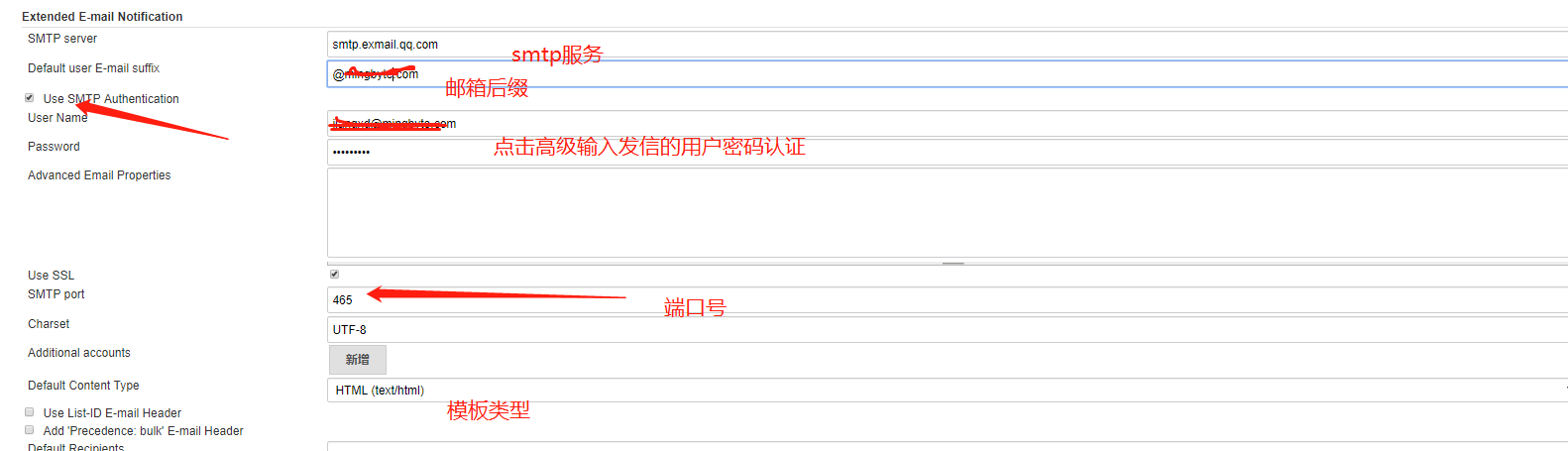
在系统设置中找到“Extended E-mail Notification”
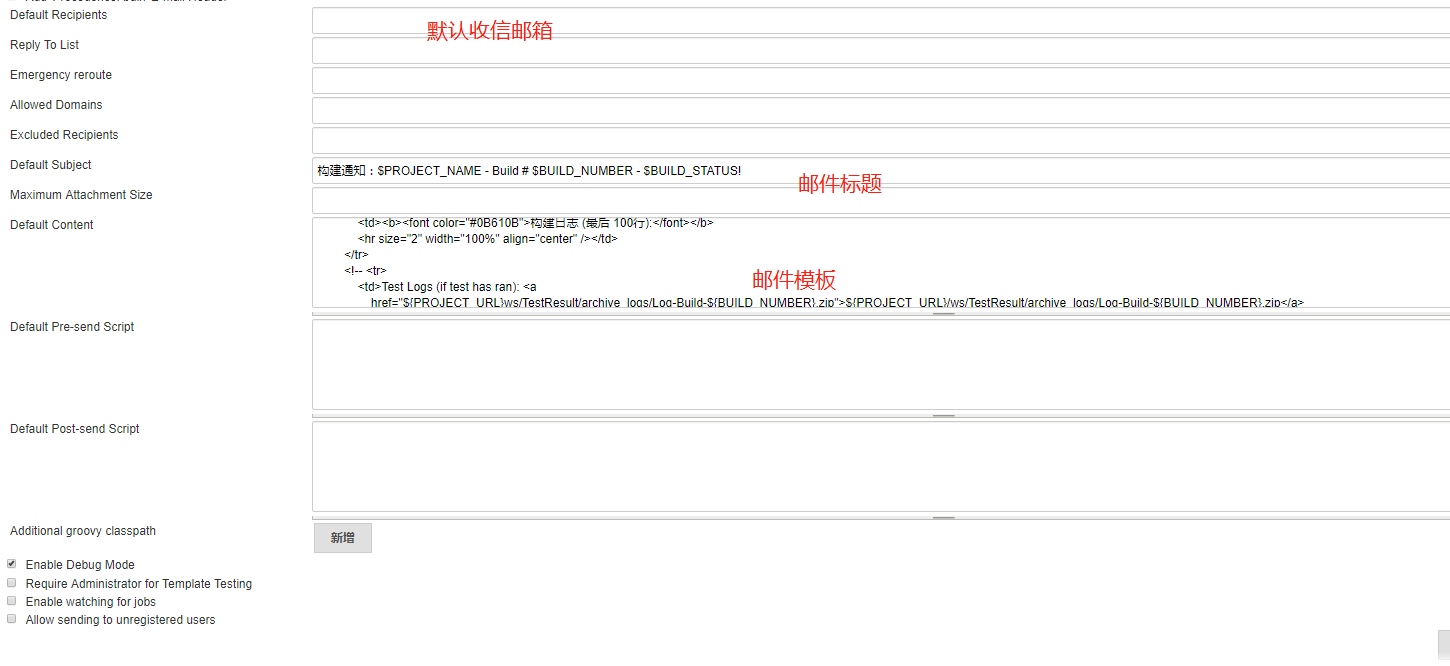
标题:
构建通知:$PROJECT_NAME - Build # $BUILD_NUMBER - $BUILD_STATUS!
邮件模板:
<!DOCTYPE html>

<html>

<head>

<meta charset="UTF-8">

<title>${ENV, var="JOB_NAME"}-第${BUILD_NUMBER}次构建日志</title>

</head>

<body leftmargin="8" marginwidth="0" topmargin="8" marginheight="4"

    offset="0">

    <table width="95%" cellpadding="0" cellspacing="0"

        style="font-size: 11pt; font-family: Tahoma, Arial, Helvetica, sans-serif">

        <tr>

            <td>(本邮件是程序自动下发的,请勿回复!)</td>

        </tr>

        <tr>

            <td><h2>

                    <font color="#0000FF">构建结果 - ${BUILD_STATUS}</font>

                </h2></td>

        </tr>

        <tr>

            <td><br />

            <b><font color="#0B610B">构建信息</font></b>

            <hr size="2" width="100%" align="center" /></td>

        </tr>

        <tr>

            <td>

                <ul>

                    <li>项目名称 : ${PROJECT_NAME}</li>

                    <li>构建编号 : 第${BUILD_NUMBER}次构建</li>

                    <li>构建人: ${GIT_BRANCH}</li>

                    <li>触发原因: ${CAUSE}</li>

                    <li>构建日志: <a href="${BUILD_URL}console">${BUILD_URL}console</a></li>

                    <li>构建  Url : <a href="${BUILD_URL}">${BUILD_URL}</a></li>

                    <li>工作目录 : <a href="${PROJECT_URL}ws">${PROJECT_URL}ws</a></li>

                    <li>项目  Url : <a href="${PROJECT_URL}">${PROJECT_URL}</a></li>

                    <li>代码审查: <a href="http://192.168.8.100:9002/dashboard?id=${PROJECT_NAME}">http://192.168.8.100:9002/dashboard?id=${PROJECT_NAME}</a></li>

                </ul>

            </td>

        </tr>

        <tr>

            <td><b><font color="#0B610B">Changes Since Last

                        Successful Build:</font></b>

            <hr size="2" width="100%" align="center" /></td>

        </tr>

        <tr>

            <td>

                <ul>

                    <li>历史变更记录 : <a href="${PROJECT_URL}changes">${PROJECT_URL}changes</a></li>

                </ul> ${CHANGES_SINCE_LAST_SUCCESS,reverse=true, format="Changes for Build #%n:<br />%c<br />",showPaths=true,changesFormat="<pre>[%a]<br />%m</pre>",pathFormat="    %p"}

            </td>

        </tr>

        <tr>

            <td><b>Failed Test Results</b>

            <hr size="2" width="100%" align="center" /></td>

        </tr>

        <tr>

            <td><pre

                    style="font-size: 11pt; font-family: Tahoma, Arial, Helvetica, sans-serif">$FAILED_TESTS</pre>

                <br /></td>

        </tr>

        <tr>

            <td><b><font color="#0B610B">构建日志 (最后 100行):</font></b>

            <hr size="2" width="100%" align="center" /></td>

        </tr>

        <!-- <tr>

            <td>Test Logs (if test has ran): <a

                href="${PROJECT_URL}ws/TestResult/archive_logs/Log-Build-${BUILD_NUMBER}.zip">${PROJECT_URL}/ws/TestResult/archive_logs/Log-Build-${BUILD_NUMBER}.zip</a>

                <br />

            <br />

            </td>

        </tr> -->

        <tr>

            <td><textarea cols="80" rows="30" readonly="readonly"

                    style="font-family: Courier New">${BUILD_LOG, maxLines=100}</textarea>

            </td>

        </tr>

    </table>

</body>

</html>
Jenkins项目配置:
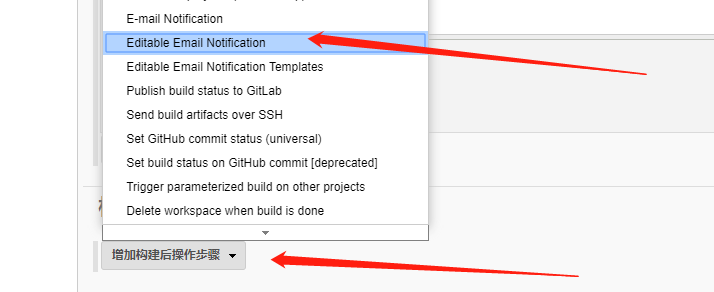
构建后操作选择--Editable Email Notification

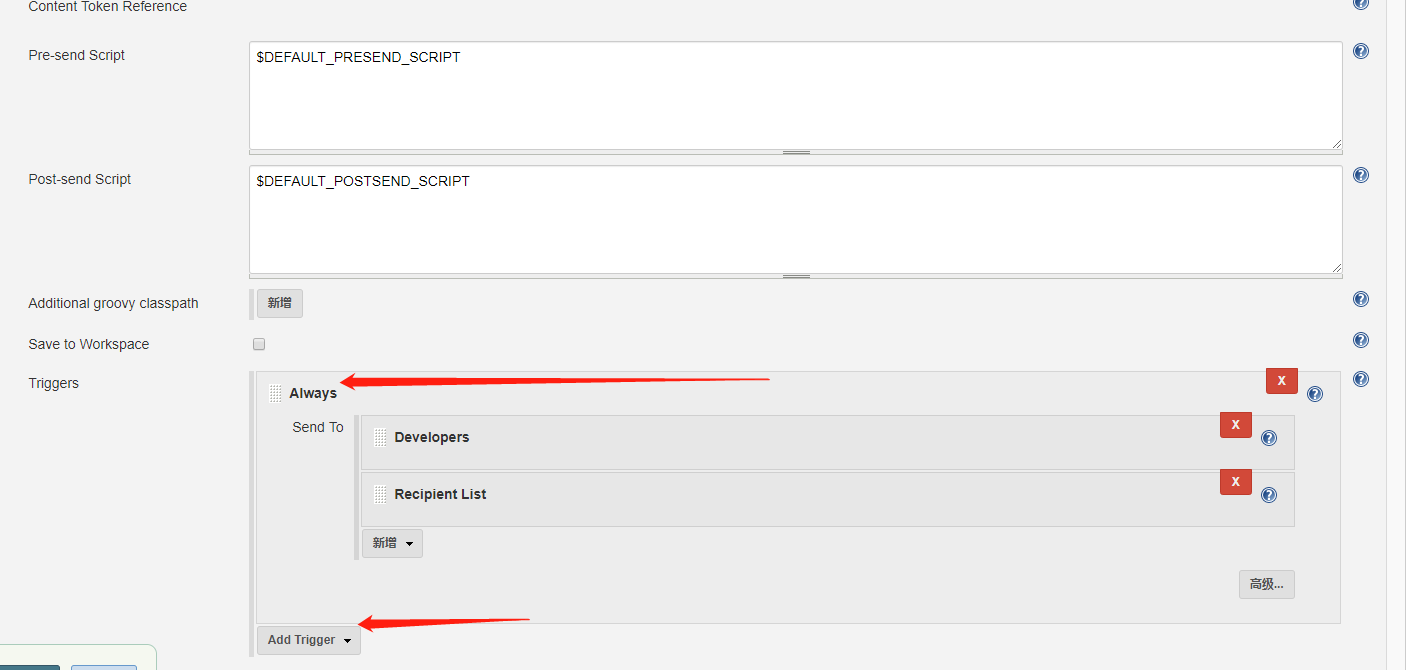
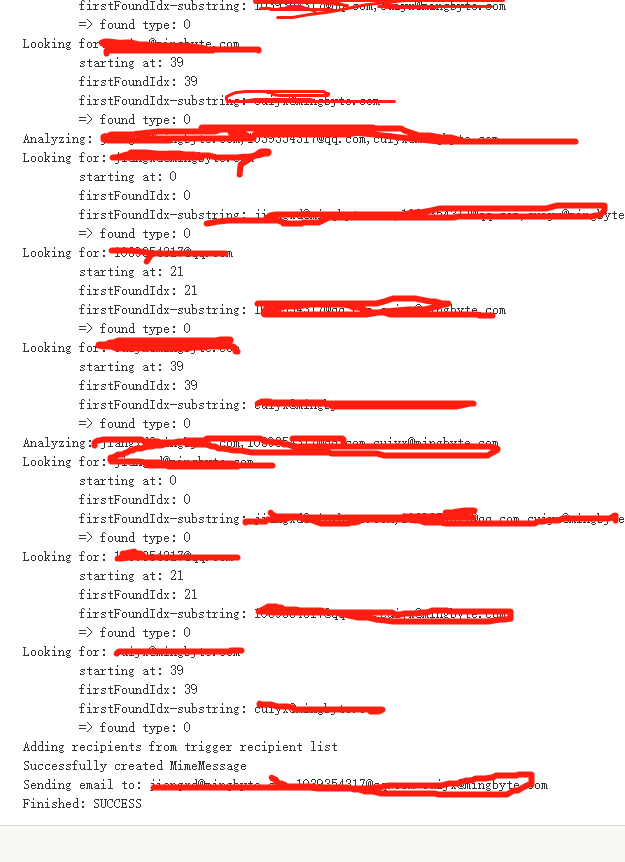
点击“ Advanced Settings ”设置邮件发送tigger

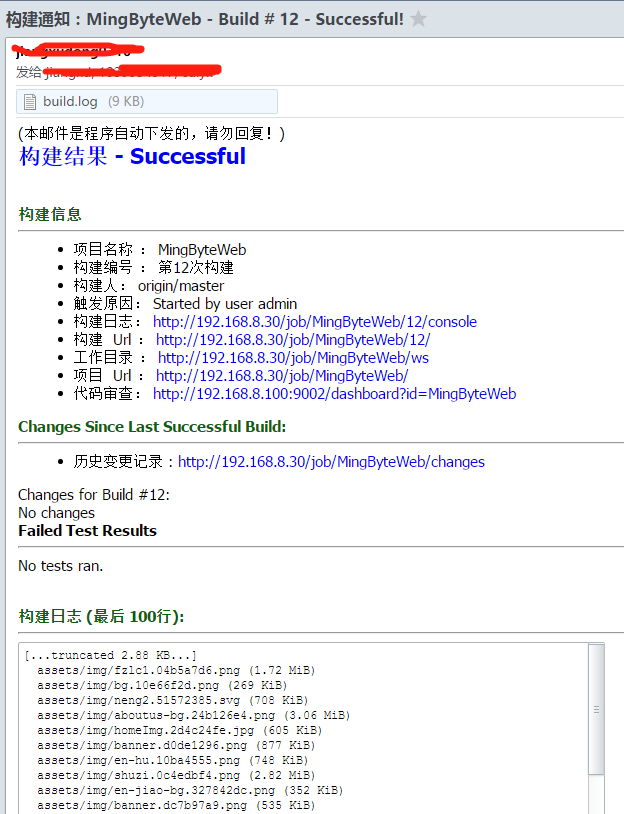
发送成功!
【linux】【jenkins】自动化运维五 整合邮件提醒的更多相关文章
- Linux云自动化运维第五课
Linux云自动化运维第五课 一.进程定义 进程就是cpu未完成的工作 二.ps命令 ps a ###关于当前环境的所有进程 x ###与当前环境无关的所有进程 f ###显示进程从属关系 e ### ...
- Linux云自动化运维第三课
Linux云自动化运维第三课 一.正则表达式 1.匹配符 * ###匹配0到任意字符 ? ###匹配单个字符 [[:alpha:]] ###匹配单个字母 [[:lower:]] ###匹配单个小写字母 ...
- Linux云自动化运维第四课
Linux云自动化运维第四课 一.vim 1.vim光标移动 1)在命令模式下 :数字 ###移动到指定的行 G ###文件最后一行 gg ###文件第一行 2)在插入模式下 i ###光标所 ...
- 【linux】【jenkins】自动化运维四 整合gitlab、docker发布java项目
jenkins发布java项目 过程参考发布vue项目.https://www.cnblogs.com/jxd283465/p/11543431.html 大同小异. vue建立的是Freestyle ...
- Linux centosVMware 自动化运维认识自动化运维、启动salt相关服务、saltstack配置认证、salt-key命令用法、saltstack远程执行命令、saltstack - grains、saltstack – pillar
一.认识自动化运维 传统运维效率低,大多工作人为完成 传统运维工作繁琐,容易出错 传统运维每日重复做相同的事情 传统运维没有标准化流程 传统运维的脚本繁多,不能方便管理 自动化运维就是要解决上面所有问 ...
- Linux轻量级自动化运维工具— Ansible
Ansible 是什么 ? ansible是新出现的自动化运维工具,基于Python开发,集合了众多运维工具(puppet.cfengine.chef.func.fabric)的优点,实现了批量系统配 ...
- [Linux]Ansible自动化运维① - 入门知识
目录 一.Ansible 概述 1.1 Ansible 是什么 1.2 Ansible 优势 1.3 Ansible 特性 二.Ansible 入门 2.1 Ansible 架构 2.2 Ansibl ...
- Linux云自动化运维第八课
第十三单元 软件安装 一.软件名称识别 [abrt-addon-ccpp]-[2.1.11-19].[el7].[x86_64].rpm ###rpm结尾的适用与redhat操作系统 || ...
- 【linux】【jenkins】自动化运维三 整合gitlab、docker发布vue项目
由于工作需要,这里我先创建一个vue的工程. 1.首先安装好gitlab相关插件:GitLab.GitLab Hook.NodeJS 插件安装参考:https://www.cnblogs.com/jx ...
随机推荐
- 以帧为存储单位的循环stack
此stack主要是作为存储空间使用,主要的借口就是push和pop. stack frame的src以及例程位于stack_FrameTest这个库当中,其中有readme文件,可以快速上手. sta ...
- LInux系统@安装CentOS7虚拟机
安装Centos7虚拟机 1.打开VMware,点击创建新的虚拟机(至关重要) 2.选择自定义配置,点击下一步 3.选择虚拟机硬件兼容性<Workstation 12.0>,点击下一步 4 ...
- Kali-Linux-美化与优化
照理说,linux的桌面是不应当存在在这个世界上的,作为一个linux用户,一味捣鼓桌面显得hin-不专业.但是,虚拟机要用到,浏览器要用到--更何况,自己的老婆能不打扮一下么? update:201 ...
- SpringCould-------使用Hystrix 实现断路器进行服务容错保护
消费: <project xmlns="http://maven.apache.org/POM/4.0.0" xmlns:xsi="http://www.w3.or ...
- java IO流 之 FIle类基础
package IO; import java.io.File;import java.io.IOException; public class FileIO { /** * 构建及获取文件名信息 * ...
- Suring开发集成部署时问题记录
前言 开发时一定要用管理员模式打开VS或者VSCODE进行开发,同时不要在nuget上直接下载,要去github上下载源代码调试.第一方便调试,第二Surging迭代较快,nuget版本往往不是最新的 ...
- Oracle - 自治事务autonomous transaction
自治事务 - autonomous transaction 在Oracle数据库中,有时候我们会希望记录一个过程或者函数的运行日志,不管正常运行结束还是触发异常结束,都要记录. 正常结束的没有问题,但 ...
- 懒人必备:.NetCore快速搭建ELK分布式日志中心
该篇内容由个人博客点击跳转同步更新!转载请注明出处! 前言 ELK是什么 它是一个分布式日志解决方案,是Logstash.Elastaicsearch.Kibana的缩写,可用于从不同的服务中收集日志 ...
- 体验SpringCloud Gateway
Spring Cloud Gateway是Spring Cloud技术栈中的网关服务,本文实战构建一个SpringCloud环境,并开发一个SpringCloud Gateway应用,快速体验网关服务 ...
- Photoshop软件破解补丁安装方法
参考: http://jingyan.baidu.com/article/454316ab4b3266f7a6c03a7d.html 1.安装好photoshop之后,解压32位64位破解补丁.zip ...