
DirectShow 进行视频预览和录制
这一篇讲怎么采集摄像头图像并预览,以及录制视频到本地。
程序实现流程
这里通过使用 CaptureGraphBuilder 来简化 Graph 的创建流程。
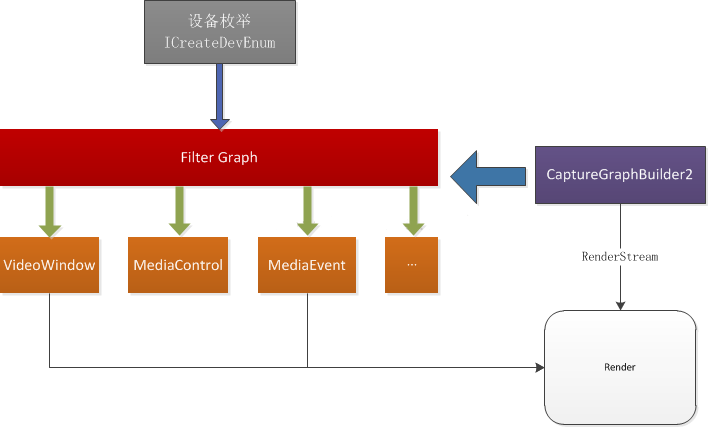
具体流程如下:
- 初始化 COM 库
- 创建各 Filter
- 找到视频采集设备,也就是通过 USB 连接的摄像头
- 渲染并预览视频
- 销毁先前创建的 Filter
- 释放COM
视频采集类
先看一下视频采集类的头文件,而源文件就不一次性全部贴出了,而是只介绍几个重要的成员函数。captrue.h 的内容如下:
#pragma once

#include <Windows.h>

#include <dshow.h>

// 用于确保安全释放的宏

#define SAFE_RELEASE(x) { if (x) x->Release(); x = NULL; }

class CCapture

{

public:

	CCapture();

	~CCapture();

	HRESULT Init(HWND hwnd); // 初始化

	HRESULT FindCaptureDevice(); // 寻找视频采集设备

	HRESULT Render(); // 渲染并预览视频

	void DestroyGraph(); // 销毁先前创建的filter

	void ResizeWindow(); // 重设窗口

private:

	// 窗口句柄

	HWND					m_hwnd;

	// 视频采集预览相关

	IGraphBuilder			*m_pGraph; // filter granph(manager)

	ICaptureGraphBuilder2	*m_pCapture; // capture granph

	IMediaControl			*m_pMediaC; // 媒体控制接口

	IMediaEventEx			*m_pMediaE; // 媒体事件接口

	IVideoWindow			*m_pVideoW; // 视频窗口接口

	IBaseFilter				*m_pFilter; // 基类filter

};
1.初始化
// 初始化

HRESULT CCapture::Init(HWND hwnd)

{

	HRESULT hr;

	// 创建filter graph manager

	hr = CoCreateInstance(CLSID_FilterGraph, NULL, CLSCTX_INPROC, IID_IGraphBuilder, (void **)&m_pGraph);

	if (FAILED(hr))

		return hr;

	// 创建capture granph

	hr = CoCreateInstance(CLSID_CaptureGraphBuilder2, NULL, CLSCTX_INPROC,IID_ICaptureGraphBuilder2, (void **)&m_pCapture);

	if (FAILED(hr))

		return hr;

	// 查询graph中各IID参数标识的接口指针

	hr = m_pGraph->QueryInterface(IID_IMediaControl, (LPVOID *)&m_pMediaC);

	if (FAILED(hr))

		return hr;

	hr = m_pGraph->QueryInterface(IID_IMediaEventEx, (LPVOID *)&m_pMediaE);

	if (FAILED(hr))

		return hr;

	hr = m_pGraph->QueryInterface(IID_IVideoWindow, (LPVOID *)&m_pVideoW);

	if (FAILED(hr))

		return hr;

	// 为capture graph指定要使用的filter graph

	hr = m_pCapture->SetFiltergraph(m_pGraph);

	if (FAILED(hr))

		return hr;

	// 将Win32窗口句柄赋给m_hwnd

	m_hwnd = hwnd;

	return hr;

}
进行初始化操作。
2.寻找视频采集设备
// 寻找视频采集设备

HRESULT CCapture::FindCaptureDevice()

{

	HRESULT hr = S_OK;

	ICreateDevEnum *pDevEnum = NULL;

	IEnumMoniker *pClassEnum = NULL; // 用于视频采集设备的枚举

	IMoniker* pMoniker = NULL; // 设备Moniker号

	// 创建系统设备枚举

	hr = CoCreateInstance(CLSID_SystemDeviceEnum, NULL, CLSCTX_INPROC,IID_ICreateDevEnum, (void **)&pDevEnum);

	if (FAILED(hr))

		return hr;

	// 创建一个指定视频采集设备的枚举

	hr = pDevEnum->CreateClassEnumerator(CLSID_VideoInputDeviceCategory, &pClassEnum, 0);

	if (FAILED(hr) || pClassEnum == NULL)

	{

		SAFE_RELEASE(pDevEnum);

		return hr;

	}

	// 使用第一个找到的视频采集设备(只适用于单摄像头的情况)

	hr = pClassEnum->Next(1, &pMoniker, NULL);

	if (hr == S_FALSE)

	{

		SAFE_RELEASE(pDevEnum);

		SAFE_RELEASE(pClassEnum);

		return hr;

	}

	// 绑定找到摄像头的moniker到filter graph

	hr = pMoniker->BindToObject(0, 0, IID_IBaseFilter, (void**)&m_pFilter);

	if (FAILED(hr))

	{

		SAFE_RELEASE(pDevEnum);

		SAFE_RELEASE(pClassEnum);

		SAFE_RELEASE(pMoniker);

		return hr;

	}

	// 增加filter graph的引用计数

	m_pFilter->AddRef();

	return hr;

}
初始化之后,就要找到视频采集设备,即通过 USB 连接的摄像头。这里没有去循环枚举查找多个视频采集设备,固定选择了找到的第一个视频采集设备。
3.渲染并预览视频
// 渲染并预览视频

HRESULT CCapture::Render()

{

	HRESULT hr;

    // 将base filter添加到filter graph中

    hr = m_pGraph->AddFilter(m_pFilter, L"Video capture");

	if (FAILED(hr))

	{

		m_pFilter->Release();

		return hr;

	}

	// 用ICaptureGraphBuilder2接口构建预览的filter链路

	hr = m_pCapture->RenderStream(&PIN_CATEGORY_PREVIEW, &MEDIATYPE_Video, m_pFilter, NULL, NULL);

	if (FAILED(hr))

	{

		m_pFilter->Release();

		return hr;

	}

	// 同时构建一个写文件的filter链路

	IBaseFilter *pMux;

	hr = m_pCapture->SetOutputFileName(&MEDIASUBTYPE_Avi, L"D:\\example.avi", &pMux, NULL); // 设置输出视频文件位置

	hr = m_pCapture->RenderStream(&PIN_CATEGORY_CAPTURE, &MEDIATYPE_Video, m_pFilter, NULL, pMux); // 将m_pFilter的输出pin连接到pMux

	// 使用完就可以释放base filter了

	pMux->Release();

	m_pFilter->Release();

	// 显示窗口 , 预览采集图形

	hr = m_pVideoW->put_Owner((OAHWND)m_hwnd);

	if (FAILED(hr))

		return hr;

	hr = m_pVideoW->put_WindowStyle(WS_CHILD | WS_CLIPCHILDREN);

	if (FAILED(hr))

		return hr;

	ResizeWindow(); // 重设窗口

	hr = m_pVideoW->put_Visible(OATRUE);

	if (FAILED(hr))

		return hr;

	hr = m_pMediaC->Run();

	return hr;

}
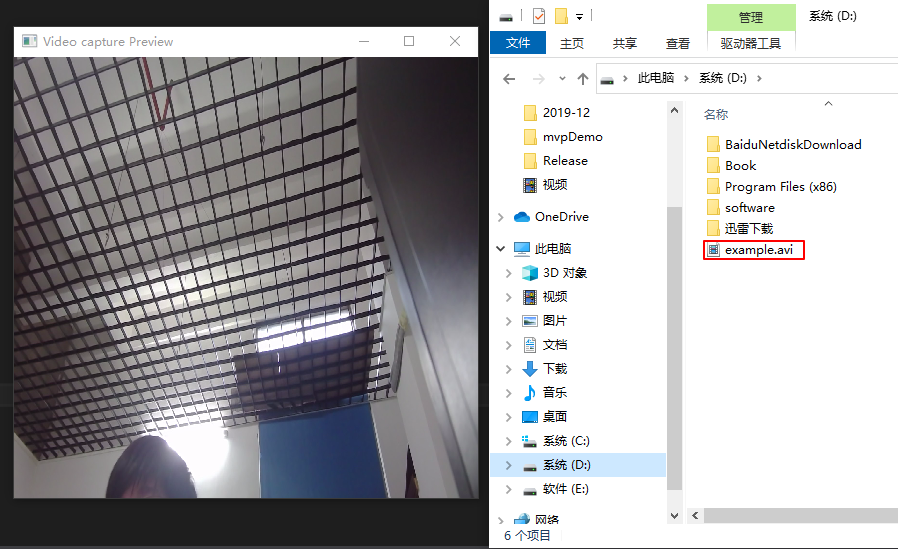
实现效果
代码下载
参考:
(一) DirectShow简单采集程序——使用CaptureGraphBuilder
DirectShow 进行视频预览和录制的更多相关文章
- VS2010 C++学习(5):基于DirectShow的视频预览录像程序
VS2010 C++学习(5):基于DirectShow的视频 预览录像程序 学习VC++编制的基于DirectShow视频捕获程序,主要练习基于DirectShow程序的应用. 一. ...
- 上传APP加入视频预览--精简点名
上传APP加入视频预览--精简点名 在为精简点名APP制作视频预览时的坑: 1.视频预览不能太长.也不能太短15-30s就好.我录制的是18s 2.视频的帧数不能太大.也就是说你在录制视频的时候.要慢 ...
- 关于云平台中OFFICE预览与视频预览的解决办法
最近,随着firefox x64的升级,出现flash插件完全被禁止的现象,html5替换是大势所趋,原来我们在云平台中有多处使用flash的地方,比如OFFICE预览,视频播放,游戏等,现对于OFF ...
- mvc实现上传视频预览
上个项目中用到了上传视频,本来打算用百度的webuploader做的,但是webuploader可能有个毛病就是不能上传太大的东西. 于是乎,只能换个方法做了啊,看了半天最终决定用传统的uploade ...
- 终极指南:如何为iOS8应用制作预览视频
最近一两个月里,苹果的世界里出现了很多新东西,比如屏幕更大的iPhone 6,可穿戴设备Apple Watch,iOS8,以及旨在帮助用户更好的发现应用的App Store改版等等. 说到App St ...
- APP_Store - 怎样为iOS8应用制作预览视频
关于iOS 8应用预览视频的话题,从设计.技术规范,到录屏.编辑工具,介绍的都比较详尽:建议收藏,在接下来用的到的时候作以参考.下面进入译文. 最近一两个月里,苹果的世界里出现了很多新东西,比如屏幕更 ...
- HTML5-video标签-实现点击预览图播放或暂停视频
HTML5-video标签-实现点击预览图播放或暂停视频 刚刚参加工作,开始更多的接触到一些新的知识,促使我开始了解html5和css3的新特性.这时我才真的发现到html5和css3的强大. 之前关 ...
- Yii2 框架下bootstrap 弹窗预览视频等~
Yii2 本身已经引用了'yii\bootstrap\BootstrapAsset',所以使用bootstrap 非常简洁. 1 在PHP页面引用命名空间 use app\assets\AppAsse ...
- Android开发 获取视频中的信息(例如预览图或视频时长) MediaMetadataRetriever媒体元数据检索器
前言 在Android里获取视频的信息主要依靠MediaMetadataRetriever实现 获取最佳视频预览图 所谓的最佳就是MediaMetadataRetriever自己计算的 /** * 获 ...
随机推荐
- Assets.xcassets:-1: Failed to find a suitable device for the type IBSimDeviceTypeiPad2x
Assets.xcassets:-1: Failed to find a suitable device for the type IBSimDeviceTypeiPad2x 不知道assets发生了 ...
- android studio 3.4配置Android -jni 开发基础
首先下载配置android studio ndk 1.打开sdkManager下载CMake和LLDB 2.配置ndk 项目新建 项目建立完毕后,工程目录如下,cpp文件夹是系统自动生成的 3.自定义 ...
- C/C++ 中的头文件 stdio.h和stdlib.h
stdio 就是指 “standard input & output" 标准输入输出 stdio.h所包含的函数: 文件访问fopenfreopenfflushfclose二进制输入 ...
- ORA-16032和ORA-07286 LOG_ARCHIVE_DEST_1没生效
主备切换在备库startup时出现归档路径没写到spfile里...注意:修改参数时最好带上scope=spfile或scope=both,以免重启出现异常.SQL> startup mount ...
- mongodb使用_遍历列表中的元素,作为变量,循环修改mongodb中的字段
一.问题描述: 需要将工作界面上的一些已经离职的用户状态改为失效,并备注为离职 二.需要准备/拿到手的工具/条件/数据: 1.已离职人员名单(excel格式) 2.任意mongodb工具(笔者使用的是 ...
- Mac录制或保存视频后如何放大?
想要在录制和拍摄视频后在喜欢的场景(例如Mark)中放大视频吗?本文将向您展示如何放大视频并通过裁剪视频和“平移和缩放”效果来制作Ken Burns效果.Filmora9是一款功能强大的视频编辑器,具 ...
- 目前下载VS2017你可能会遇到这个坑
可能现在大伙都已经开始使用VS2019进行开发了.VS2019的下载使用也都很简单.由于工作需要,今天要在笔记本上安装VS2017,结果发现,VS2017的下载变得不是那么容易了,官方的下载方式也隐藏 ...
- Java入门系列之StringBuilder、StringBuffer(三)
前言 上一节我们讲解了字符串的特性,除了字符串类外,还有两个我们也会经常用到的类,那就是StringBuffer和StringBuilder.因为字符串不可变,所以我们每次对字符串的修改比如通过连接c ...
- 【ZJOI 2014】力
Problem Description 给出 \(n\) 个数 \(q_i\),给出 \(F_j\) 的定义如下: \[F_j=\sum_{i<j} \frac{q_iq_j}{(i-j)^2} ...
- Spring常用注解式开发
1.组件注册@Configuration.@Bean给容器中注册组件. 注解,@Configuration告诉Spring这是一个配置类,相当于bean.xml配置文件. 注解,@Bean给Sprin ...