
DirectShow 进行视频预览和录制
这一篇讲怎么采集摄像头图像并预览,以及录制视频到本地。
程序实现流程
这里通过使用 CaptureGraphBuilder 来简化 Graph 的创建流程。
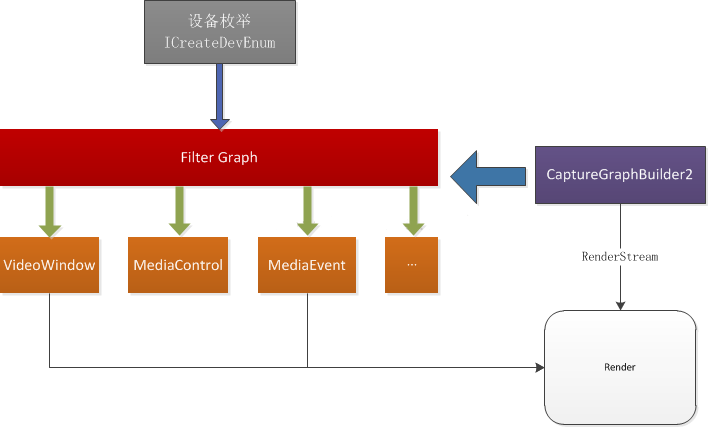
具体流程如下:
- 初始化 COM 库
- 创建各 Filter
- 找到视频采集设备,也就是通过 USB 连接的摄像头
- 渲染并预览视频
- 销毁先前创建的 Filter
- 释放COM
视频采集类
先看一下视频采集类的头文件,而源文件就不一次性全部贴出了,而是只介绍几个重要的成员函数。captrue.h 的内容如下:
#pragma once

#include <Windows.h>

#include <dshow.h>

// 用于确保安全释放的宏

#define SAFE_RELEASE(x) { if (x) x->Release(); x = NULL; }

class CCapture

{

public:

	CCapture();

	~CCapture();

	HRESULT Init(HWND hwnd); // 初始化

	HRESULT FindCaptureDevice(); // 寻找视频采集设备

	HRESULT Render(); // 渲染并预览视频

	void DestroyGraph(); // 销毁先前创建的filter

	void ResizeWindow(); // 重设窗口

private:

	// 窗口句柄

	HWND					m_hwnd;

	// 视频采集预览相关

	IGraphBuilder			*m_pGraph; // filter granph(manager)

	ICaptureGraphBuilder2	*m_pCapture; // capture granph

	IMediaControl			*m_pMediaC; // 媒体控制接口

	IMediaEventEx			*m_pMediaE; // 媒体事件接口

	IVideoWindow			*m_pVideoW; // 视频窗口接口

	IBaseFilter				*m_pFilter; // 基类filter

};
1.初始化
// 初始化

HRESULT CCapture::Init(HWND hwnd)

{

	HRESULT hr;

	// 创建filter graph manager

	hr = CoCreateInstance(CLSID_FilterGraph, NULL, CLSCTX_INPROC, IID_IGraphBuilder, (void **)&m_pGraph);

	if (FAILED(hr))

		return hr;

	// 创建capture granph

	hr = CoCreateInstance(CLSID_CaptureGraphBuilder2, NULL, CLSCTX_INPROC,IID_ICaptureGraphBuilder2, (void **)&m_pCapture);

	if (FAILED(hr))

		return hr;

	// 查询graph中各IID参数标识的接口指针

	hr = m_pGraph->QueryInterface(IID_IMediaControl, (LPVOID *)&m_pMediaC);

	if (FAILED(hr))

		return hr;

	hr = m_pGraph->QueryInterface(IID_IMediaEventEx, (LPVOID *)&m_pMediaE);

	if (FAILED(hr))

		return hr;

	hr = m_pGraph->QueryInterface(IID_IVideoWindow, (LPVOID *)&m_pVideoW);

	if (FAILED(hr))

		return hr;

	// 为capture graph指定要使用的filter graph

	hr = m_pCapture->SetFiltergraph(m_pGraph);

	if (FAILED(hr))

		return hr;

	// 将Win32窗口句柄赋给m_hwnd

	m_hwnd = hwnd;

	return hr;

}
进行初始化操作。
2.寻找视频采集设备
// 寻找视频采集设备

HRESULT CCapture::FindCaptureDevice()

{

	HRESULT hr = S_OK;

	ICreateDevEnum *pDevEnum = NULL;

	IEnumMoniker *pClassEnum = NULL; // 用于视频采集设备的枚举

	IMoniker* pMoniker = NULL; // 设备Moniker号

	// 创建系统设备枚举

	hr = CoCreateInstance(CLSID_SystemDeviceEnum, NULL, CLSCTX_INPROC,IID_ICreateDevEnum, (void **)&pDevEnum);

	if (FAILED(hr))

		return hr;

	// 创建一个指定视频采集设备的枚举

	hr = pDevEnum->CreateClassEnumerator(CLSID_VideoInputDeviceCategory, &pClassEnum, 0);

	if (FAILED(hr) || pClassEnum == NULL)

	{

		SAFE_RELEASE(pDevEnum);

		return hr;

	}

	// 使用第一个找到的视频采集设备(只适用于单摄像头的情况)

	hr = pClassEnum->Next(1, &pMoniker, NULL);

	if (hr == S_FALSE)

	{

		SAFE_RELEASE(pDevEnum);

		SAFE_RELEASE(pClassEnum);

		return hr;

	}

	// 绑定找到摄像头的moniker到filter graph

	hr = pMoniker->BindToObject(0, 0, IID_IBaseFilter, (void**)&m_pFilter);

	if (FAILED(hr))

	{

		SAFE_RELEASE(pDevEnum);

		SAFE_RELEASE(pClassEnum);

		SAFE_RELEASE(pMoniker);

		return hr;

	}

	// 增加filter graph的引用计数

	m_pFilter->AddRef();

	return hr;

}
初始化之后,就要找到视频采集设备,即通过 USB 连接的摄像头。这里没有去循环枚举查找多个视频采集设备,固定选择了找到的第一个视频采集设备。
3.渲染并预览视频
// 渲染并预览视频

HRESULT CCapture::Render()

{

	HRESULT hr;

    // 将base filter添加到filter graph中

    hr = m_pGraph->AddFilter(m_pFilter, L"Video capture");

	if (FAILED(hr))

	{

		m_pFilter->Release();

		return hr;

	}

	// 用ICaptureGraphBuilder2接口构建预览的filter链路

	hr = m_pCapture->RenderStream(&PIN_CATEGORY_PREVIEW, &MEDIATYPE_Video, m_pFilter, NULL, NULL);

	if (FAILED(hr))

	{

		m_pFilter->Release();

		return hr;

	}

	// 同时构建一个写文件的filter链路

	IBaseFilter *pMux;

	hr = m_pCapture->SetOutputFileName(&MEDIASUBTYPE_Avi, L"D:\\example.avi", &pMux, NULL); // 设置输出视频文件位置

	hr = m_pCapture->RenderStream(&PIN_CATEGORY_CAPTURE, &MEDIATYPE_Video, m_pFilter, NULL, pMux); // 将m_pFilter的输出pin连接到pMux

	// 使用完就可以释放base filter了

	pMux->Release();

	m_pFilter->Release();

	// 显示窗口 , 预览采集图形

	hr = m_pVideoW->put_Owner((OAHWND)m_hwnd);

	if (FAILED(hr))

		return hr;

	hr = m_pVideoW->put_WindowStyle(WS_CHILD | WS_CLIPCHILDREN);

	if (FAILED(hr))

		return hr;

	ResizeWindow(); // 重设窗口

	hr = m_pVideoW->put_Visible(OATRUE);

	if (FAILED(hr))

		return hr;

	hr = m_pMediaC->Run();

	return hr;

}
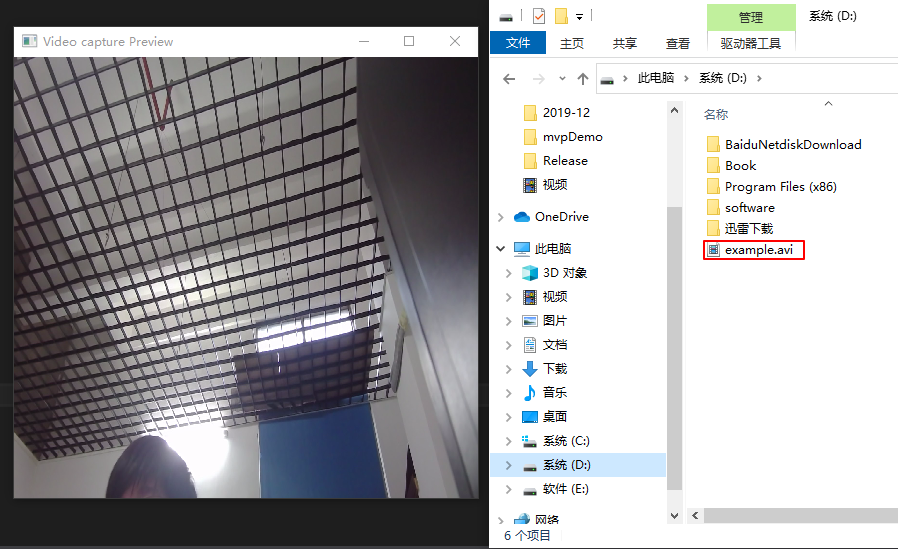
实现效果
代码下载
参考:
(一) DirectShow简单采集程序——使用CaptureGraphBuilder
DirectShow 进行视频预览和录制的更多相关文章
- VS2010 C++学习(5):基于DirectShow的视频预览录像程序
VS2010 C++学习(5):基于DirectShow的视频 预览录像程序 学习VC++编制的基于DirectShow视频捕获程序,主要练习基于DirectShow程序的应用. 一. ...
- 上传APP加入视频预览--精简点名
上传APP加入视频预览--精简点名 在为精简点名APP制作视频预览时的坑: 1.视频预览不能太长.也不能太短15-30s就好.我录制的是18s 2.视频的帧数不能太大.也就是说你在录制视频的时候.要慢 ...
- 关于云平台中OFFICE预览与视频预览的解决办法
最近,随着firefox x64的升级,出现flash插件完全被禁止的现象,html5替换是大势所趋,原来我们在云平台中有多处使用flash的地方,比如OFFICE预览,视频播放,游戏等,现对于OFF ...
- mvc实现上传视频预览
上个项目中用到了上传视频,本来打算用百度的webuploader做的,但是webuploader可能有个毛病就是不能上传太大的东西. 于是乎,只能换个方法做了啊,看了半天最终决定用传统的uploade ...
- 终极指南:如何为iOS8应用制作预览视频
最近一两个月里,苹果的世界里出现了很多新东西,比如屏幕更大的iPhone 6,可穿戴设备Apple Watch,iOS8,以及旨在帮助用户更好的发现应用的App Store改版等等. 说到App St ...
- APP_Store - 怎样为iOS8应用制作预览视频
关于iOS 8应用预览视频的话题,从设计.技术规范,到录屏.编辑工具,介绍的都比较详尽:建议收藏,在接下来用的到的时候作以参考.下面进入译文. 最近一两个月里,苹果的世界里出现了很多新东西,比如屏幕更 ...
- HTML5-video标签-实现点击预览图播放或暂停视频
HTML5-video标签-实现点击预览图播放或暂停视频 刚刚参加工作,开始更多的接触到一些新的知识,促使我开始了解html5和css3的新特性.这时我才真的发现到html5和css3的强大. 之前关 ...
- Yii2 框架下bootstrap 弹窗预览视频等~
Yii2 本身已经引用了'yii\bootstrap\BootstrapAsset',所以使用bootstrap 非常简洁. 1 在PHP页面引用命名空间 use app\assets\AppAsse ...
- Android开发 获取视频中的信息(例如预览图或视频时长) MediaMetadataRetriever媒体元数据检索器
前言 在Android里获取视频的信息主要依靠MediaMetadataRetriever实现 获取最佳视频预览图 所谓的最佳就是MediaMetadataRetriever自己计算的 /** * 获 ...
随机推荐
- Mysql 事务及其原理
Mysql 事务及其原理 什么是事务 什么是事务?事务是作为单个逻辑工作单元执行的一系列操作,通俗易懂的说就是一组原子性的 SQL 查询.Mysql 中事务的支持在存储引擎层,MyISAM 存储引擎不 ...
- Tornado—options.define()方法与options.options解读
tornado为我们提供了一个便捷的工具,tornado.options模块——全局参数定义.存储.转换. tornado是facebook开源的非阻塞web容器,类似java的netty,torna ...
- August 18th, 2019. Week 34th, Sunday
Fear doesn't shut you down, it wakes you up. 恐惧不会消磨你的意志,它能激发你的潜能. We all know that fear is powerful, ...
- 用POI 3.17读取EXCEL数据
导入jar 包 <dependency> <groupId>org.apache.poi</groupId> <artifactId>poi</a ...
- [译]Vulkan教程(23)暂存buffer
[译]Vulkan教程(23)暂存buffer Staging buffer 暂存buffer Introduction 入门 The vertex buffer we have right now ...
- jQuery 源码解析(二十七) 样式操作模块 坐标详解
样式操作模块可用于管理DOM元素的样式.坐标和尺寸,本节讲解一下坐标这一块. 对于坐标来说,jQuery提供了一个offset方法用于获取第一个匹配元素的坐标或者设置所有匹配元素的坐标,还有offse ...
- 四面快手、终拿Offer,想告诉你的一些事情
本篇面经来自于群里粉丝朋友的分享,希望对你有所帮助! 快手高开及以上职级面试 是没有笔试或者机试的,所以从第一轮开始就是直接面对面试官. 一轮 主要考察对Java基础的理解和深入程度. Spring ...
- OpenWrite插件上架Google商店,插件安装更加容易!用户安全更有保障!
随着越来越多用户加入OpenWrite写作与快速发布文章到各大技术社区,不少非程序员童鞋经常会卡在插件安装这一步. 这是因为之前我们没有把插件上架到Google商店,所以需要用比较硬核的方式来安装. ...
- C# Serialization performance in System.Runtime.Serialization.Formatters.Binary.BinaryFormatter,Newtonsoft.Json.JsonConvert and System.Text.Json.JsonSerializer.Serialize
In .net core 3.0 using System;using System.Collections.Generic;using System.Collections;using System ...
- 剑指offer笔记面试题11----旋转数组的最小数字
题目:把一个数组最开始的若干个元素搬到数组的末尾,我们称之为数组的旋转.输入一个递增排序的数组的一个旋转,输出旋转数组的最小元素.例如,数组{3, 4, 5, 1, 2}为{1, 2, 3, 4, 5 ...