
Kubernetes 系列(一):本地k8s集群搭建
我们需要做以下工作:
(1)安装VMware,运行CentOs系统,一个做master,一个做node。
(2)安装K8s。
(3)安装docker和部分镜像会需要访问外网,所以你需要做些网络方面的准备工作,大家可以去某宝找一下,或者在网络上找别人下好的也可以。
一、安装VMware
官网地址:https://my.vmware.com/zh/web/vmware/downloads (网上有很多自带破解的下载,大家也可以找一下)
我这里下载的是VM15(安装和新建虚拟机的步骤就跳过了,我也是百度的)
虚拟机配置:2核2G
CentOs下载地址:https://www.centos.org/download/

1.如果是win10系统,需要关闭Hyper-V。
2.为了方便操作,我这里是通过cmd来操作vw的Linux命令,用到了以下两个工具:
安装 chocolate ( https://chocolatey.org/):
管理员方式启动CMD,运行以下命令安装chocolate :
@"%SystemRoot%\System32\WindowsPowerShell\v1.0\powershell.exe" -NoProfile -InputFormat None -ExecutionPolicy Bypass -Command "iex ((New-Object System.Net.WebClient).DownloadString('https://chocolatey.org/install.ps1'))" && SET "PATH=%PATH%;%ALLUSERSPROFILE%\chocolatey\bin"
安装完chocolate 后还需要安装 ssh terminals (https://chocolatey.org/packages/terminals),直接CMD运行以下命令就可以:
choco install terminals
顺便说下如何修改Linux主机名称:
hostnamectl set-hostname 新主机名
二.配置Linux
(1)开启网卡(设置完需要重启):
vi /etc/sysconfig/network-script/ifcfg-eth33

ONBOOT=yes
(2)安装net-tool包:
yum install net-tools
(3)使用cmd通过ssh连接Linux:
首先通过ifconfig查看当前Linux的ip,然后在cmd中运行以下命令(管理员模式):
ssh root@IP
(4)关闭所有节点的SELinux
/etc/selinux/config

SELINUX=disabled
(5)关闭防火墙
systemctl stop firewalld

systemctl disable firewalld
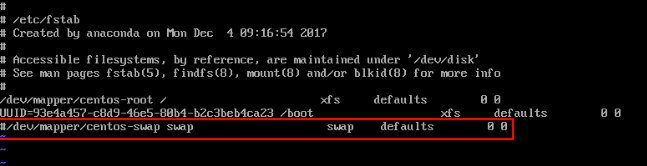
(6)关闭swap
vi /etc/fstab

在行首加 #,注释该行
(7)完成第6步后重启,然后设置iptables
vi /etc/sysctl.conf

net.bridge.bridge-nf-call-iptables =

sudo sysctl -p
三.安装Docker
(1)下载安装
sudo yum install -y yum-utils \

  device-mapper-persistent-data \

  lvm2
sudo yum-config-manager \

    --add-repo \

    https://download.docker.com/linux/centos/docker-ce.repo
sudo yum install docker-ce docker-ce-cli containerd.io

systemctl enable docker

systemctl start docker
最后一步下载docker-ce因为是外网,所以会有网络问题,大家八仙过海各显神通哈,从阿里云下载也可以的,总之版本越新越好,我这里是18.09,完成后通过以下命令查看下:
docker -v
(2)配置docker加速器
加速器怎么配置就不说了,这里是我的阿里云加速地址,大家可以自行替换,然后我们还需要指定下k8s的下载地址:
sudo mkdir -p /etc/docker

sudo tee /etc/docker/daemon.json <<-'EOF'

{

  "registry-mirrors": ["https://bbw0jgk7.mirror.aliyuncs.com"]

}

EOF

sudo systemctl daemon-reload

sudo systemctl restart docker
cat>>/etc/yum.repos.d/kubrenetes.repo<<EOF

[kubernetes]

name=Kubernetes Repo

baseurl=https://mirrors.aliyun.com/kubernetes/yum/repos/kubernetes-el7-x86_64/

gpgcheck=

gpgkey=https://mirrors.aliyun.com/kubernetes/yum/doc/yum-key.gpg

EOF
(3)安装:
yum install -y kubeadm kubelet kubectl
(4)设置开机启动
systemctl start docker.service

systemctl enable docker.service

systemctl enable kubelet.service
(5)初始化k8s
kubeadm init \

    --image-repository registry.aliyuncs.com/google_containers \

    --pod-network-cidr=10.244.0.0/ \

    --ignore-preflight-errors=cri \

    --kubernetes-version=1.13.
(6)配置下变量
$ mkdir -p $HOME/.kube

$ sudo cp -i /etc/kubernetes/admin.conf $HOME/.kube/config

$ sudo chown $(id -u):$(id -g) $HOME/.kube/config
(7)重启
docker restart $(docker ps -a -q)
到这一步我们已经可以用以下命令查看集群信息:
kubectl get node
这个时候只有一个master节点,而且Status是NotReady状态,这是因为没有安装网络组件的原因,我们需要安装下
(8)始化网络插件 Flannel
kubectl apply -f https://raw.githubusercontent.com/coreos/flannel/a70459be0084506e4ec919aa1c114638878db11b/Documentation/kube-flannel.yml
同样这一步也需要访问外网下载镜像,配置了阿里云加速也没用的,网上还有有种在yml文件里配置的方式可以通过阿里云下载,我也不是很清楚,大家可以搜下。
这一步执行完成后,master的Status状态就会变为Ready,master配置就完成了。
(9)配置Node
Node的配置和master一样,需要下载docker、kubectl等,但是只需要执行到上面的第(4)步就OK了。
(10)通过以下命令将node加入集群
kubeadm join 192.168.3.131: --token s87gto.ruxhofion1qemfte --discovery-token-ca-cert-hash sha256:ef0333ddcc5ade8541544de89333ab81b20ae96b0345f9a55185eb95e3837905
这个命令第(5)步初始化k8s完成后会自己输出出来,需要注意的是里面的token字段,如果大家忘了token是啥,在master上执行以下命令查看:
kubeadm token list
或者我们也可以在master节点新建token:
kubeadm create token
但是需要注意的是默认情况下,通过 kubeadm create token 创建的 token ,过期时间是24小时,这就是为什么过了一天无法再次使用之前记录的 kube join 原生脚本的原因,也可以运行 kubeadm token create --ttl 0生成一个永不过期的 token,详情请参考:kubeadm-token。
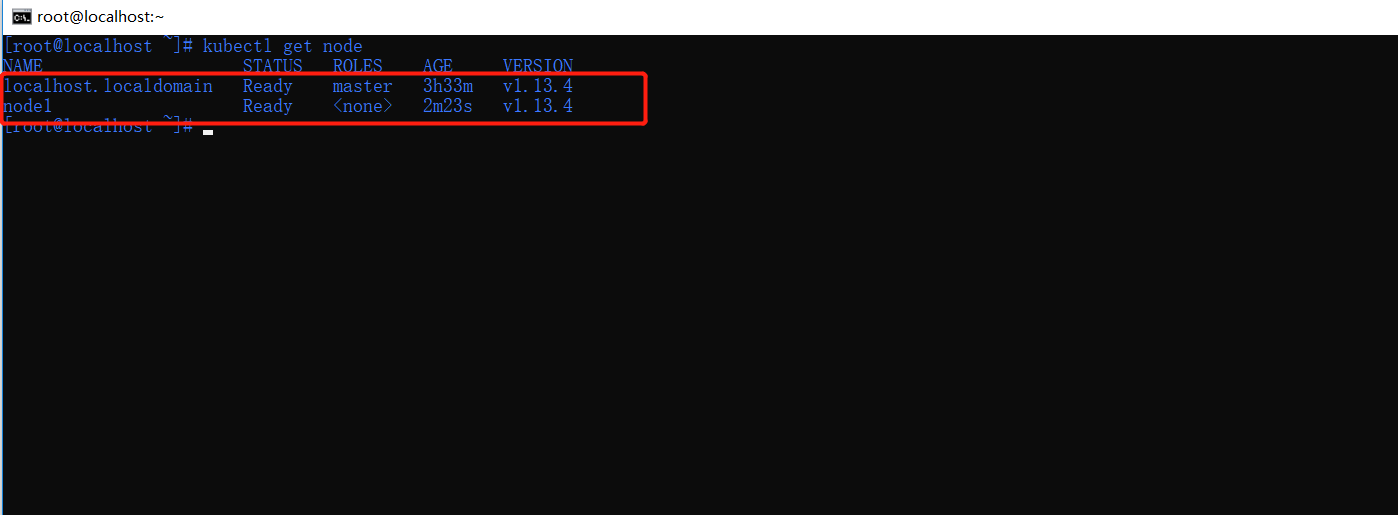
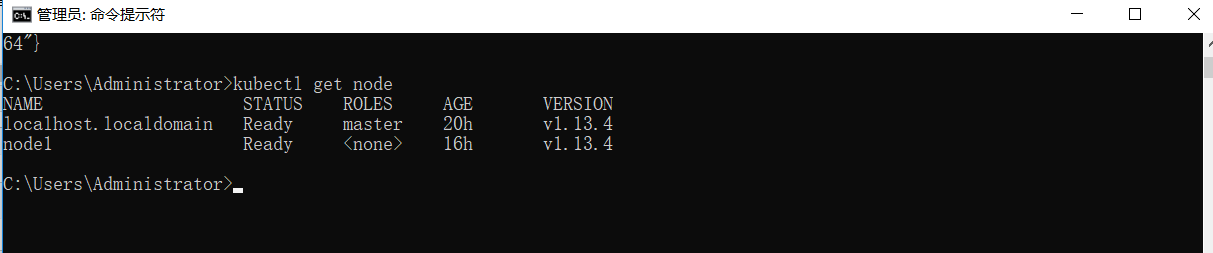
然后通过kubectl get node命令就可以看到Node的节点信息了。
如果成功将node加入了集群,但是在master上看不到,参考下:https://www.cnblogs.com/justmine/p/8886675.html
最终运行结果:
四.本地安装Kubectl
kubectl可以用来帮助我们本地连接管理集群,这里我们也是通过choco来进行安装,CMD管理员模式运行以下命令:
choco install kubernetes-cli
安装完成后通过以下命令检查是否成功:
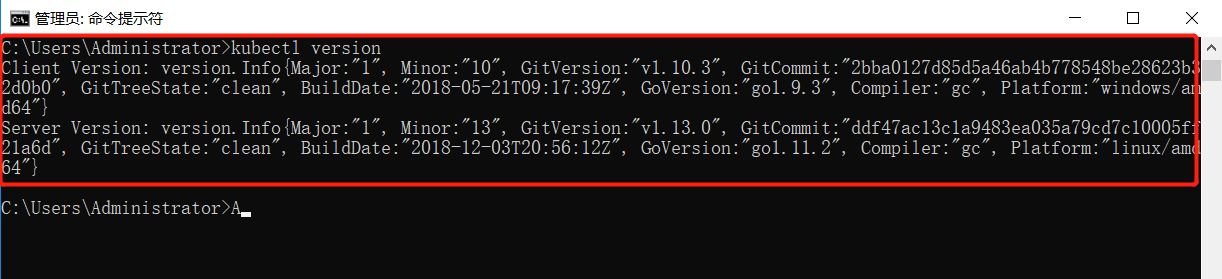
kubectl version
这个时候呢还是不成功的,因为用户证书不匹配,我们还需要做以下工作,连接到master运行以下命令查看admin用户证书:
cd /etc/kubernetes/

cat admin.conf
OK,复制下这个配置文件的内容,默认情况下你应该只有一个admin用户的信息,我们需要用这个替换本地的配置文件内容。
在C:\Users\Administrator\.kube路径下有一个conig文件,替换掉里面的内容(里面默认只有一个admin用户信息,可以直接替换掉,如果你还有其他的用户上下文信息啥的,那就在后面按格式追加)
这样完成后再次通过kubectl version命令就可以查看到以下内容了:
到这里我们就无需通过连接到master来管理k8s集群了,在本地就可以:
四.安装dashboard
首先我们需要准备一个dashboard.yaml,我们通过NodePort暴露端口的方式部署dashboard,这样就不需要启动代理:
# Copyright  The Kubernetes Authors.

#

# Licensed under the Apache License, Version 2.0 (the "License");

# you may not use this file except in compliance with the License.

# You may obtain a copy of the License at

#

#     http://www.apache.org/licenses/LICENSE-2.0

#

# Unless required by applicable law or agreed to in writing, software

# distributed under the License is distributed on an "AS IS" BASIS,

# WITHOUT WARRANTIES OR CONDITIONS OF ANY KIND, either express or implied.

# See the License for the specific language governing permissions and

# limitations under the License.

# Configuration to deploy release version of the Dashboard UI compatible with

# Kubernetes 1.8.

#

# Example usage: kubectl create -f <this_file>

# ------------------- Dashboard Secret ------------------- #

apiVersion: v1

kind: Secret

metadata:

  labels:

    k8s-app: kubernetes-dashboard

  name: kubernetes-dashboard-certs

  namespace: kube-system

type: Opaque

---

# ------------------- Dashboard Service Account ------------------- #

apiVersion: v1

kind: ServiceAccount

metadata:

  labels:

    k8s-app: kubernetes-dashboard

  name: kubernetes-dashboard

  namespace: kube-system

---

# ------------------- Dashboard Role & Role Binding ------------------- #

kind: Role

apiVersion: rbac.authorization.k8s.io/v1

metadata:

  name: kubernetes-dashboard-minimal

  namespace: kube-system

rules:

  # Allow Dashboard to create 'kubernetes-dashboard-key-holder' secret.

- apiGroups: [""]

  resources: ["secrets"]

  verbs: ["create"]

  # Allow Dashboard to create 'kubernetes-dashboard-settings' config map.

- apiGroups: [""]

  resources: ["configmaps"]

  verbs: ["create"]

  # Allow Dashboard to get, update and delete Dashboard exclusive secrets.

- apiGroups: [""]

  resources: ["secrets"]

  resourceNames: ["kubernetes-dashboard-key-holder", "kubernetes-dashboard-certs"]

  verbs: ["get", "update", "delete"]

  # Allow Dashboard to get and update 'kubernetes-dashboard-settings' config map.

- apiGroups: [""]

  resources: ["configmaps"]

  resourceNames: ["kubernetes-dashboard-settings"]

  verbs: ["get", "update"]

  # Allow Dashboard to get metrics from heapster.

- apiGroups: [""]

  resources: ["services"]

  resourceNames: ["heapster"]

  verbs: ["proxy"]

- apiGroups: [""]

  resources: ["services/proxy"]

  resourceNames: ["heapster", "http:heapster:", "https:heapster:"]

  verbs: ["get"]

---

apiVersion: rbac.authorization.k8s.io/v1

kind: RoleBinding

metadata:

  name: kubernetes-dashboard-minimal

  namespace: kube-system

roleRef:

  apiGroup: rbac.authorization.k8s.io

  kind: Role

  name: kubernetes-dashboard-minimal

subjects:

- kind: ServiceAccount

  name: kubernetes-dashboard

  namespace: kube-system

---

# ------------------- Dashboard Deployment ------------------- #

kind: Deployment

apiVersion: apps/v1beta2

metadata:

  labels:

    k8s-app: kubernetes-dashboard

  name: kubernetes-dashboard

  namespace: kube-system

spec:

  replicas:

  revisionHistoryLimit:

  selector:

    matchLabels:

      k8s-app: kubernetes-dashboard

  template:

    metadata:

      labels:

        k8s-app: kubernetes-dashboard

    spec:

      containers:

      - name: kubernetes-dashboard

        image: registry.cn-hangzhou.aliyuncs.com/google_containers/kubernetes-dashboard-amd64:v1.10.1

        ports:

        - containerPort:

          protocol: TCP

        args:

          - --auto-generate-certificates

          # Uncomment the following line to manually specify Kubernetes API server Host

          # If not specified, Dashboard will attempt to auto discover the API server and connect

          # to it. Uncomment only if the default does not work.

          # - --apiserver-host=http://my-address:port

        volumeMounts:

        - name: kubernetes-dashboard-certs

          mountPath: /certs

          # Create on-disk volume to store exec logs

        - mountPath: /tmp

          name: tmp-volume

        livenessProbe:

          httpGet:

            scheme: HTTPS

            path: /

            port:

          initialDelaySeconds:

          timeoutSeconds:

      volumes:

      - name: kubernetes-dashboard-certs

        secret:

          secretName: kubernetes-dashboard-certs

      - name: tmp-volume

        emptyDir: {}

      serviceAccountName: kubernetes-dashboard

      # Comment the following tolerations if Dashboard must not be deployed on master

      tolerations:

      - key: node-role.kubernetes.io/master

        effect: NoSchedule

---

# ------------------- Dashboard Service ------------------- #

kind: Service

apiVersion: v1

metadata:

  labels:

    k8s-app: kubernetes-dashboard

  name: kubernetes-dashboard

  namespace: kube-system

spec:

  type: NodePort

  ports:

    - port:

      targetPort:

  selector:

    k8s-app: kubernetes-dashboard
然后我们还需要一个用户权限的user.yaml,它用来绑定角色权限:
apiVersion: rbac.authorization.k8s.io/v1beta1

kind: ClusterRoleBinding

metadata:

  name: kubernetes-dashboard

  labels:

    k8s-app: kubernetes-dashboard

roleRef:

  apiGroup: rbac.authorization.k8s.io

  kind: ClusterRole

  name: cluster-admin

subjects:

- kind: ServiceAccount

  name: default

  namespace: default
运行这两个yaml文件:
kubectl apply -f dashboard.yaml

kubectl apply -f user.yaml
查看dashborad的端口:
kubectl get svc -n kube-system

我这里是32166端口,然后我们只需要用master机器的IP+这里的32166端口就可以访问了,因为我们用的是假的证书,谷歌浏览器会阻止,所以我们需要使用火狐浏览器,火狐浏览器默认也会阻止,点击高级-添加例外,就可以访问到以下界面:
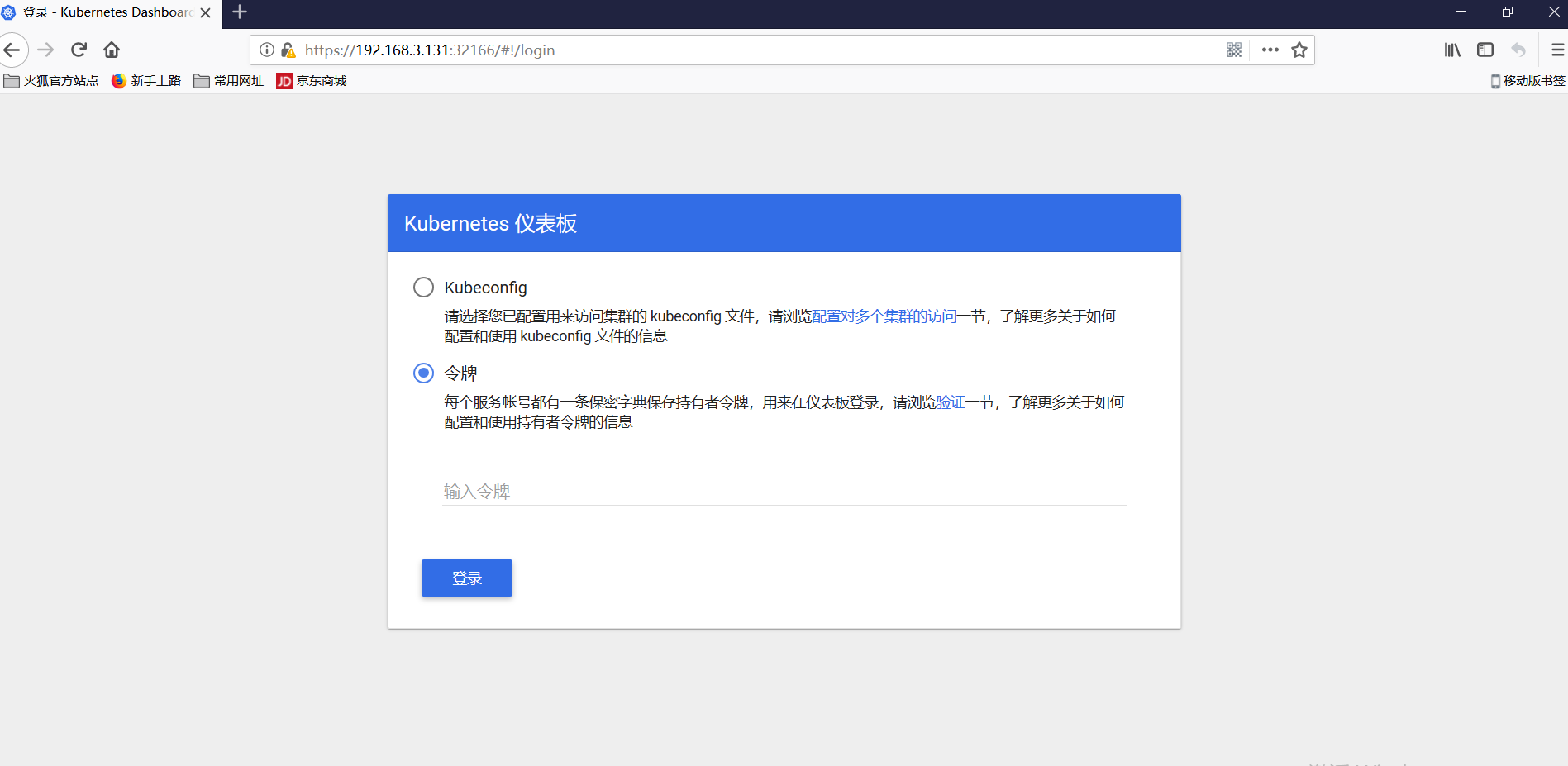
我们需要使用Token令牌,我们可以通过以下命令查看令牌信息:
kubectl get secret

这里只是给出了令牌名称,具体的令牌需要用以下命令查看:
kubectl describe secret (默认显示第一个)

或者

kubectl describe secret default-token-2qfb8
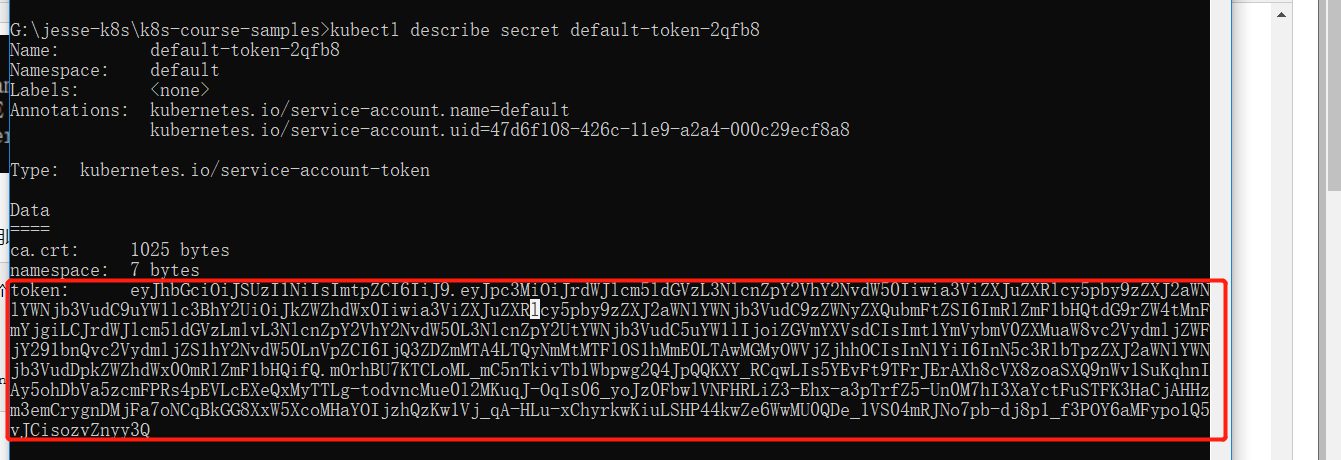
复制标记出来的token内容,粘贴到令牌那里就可以了:
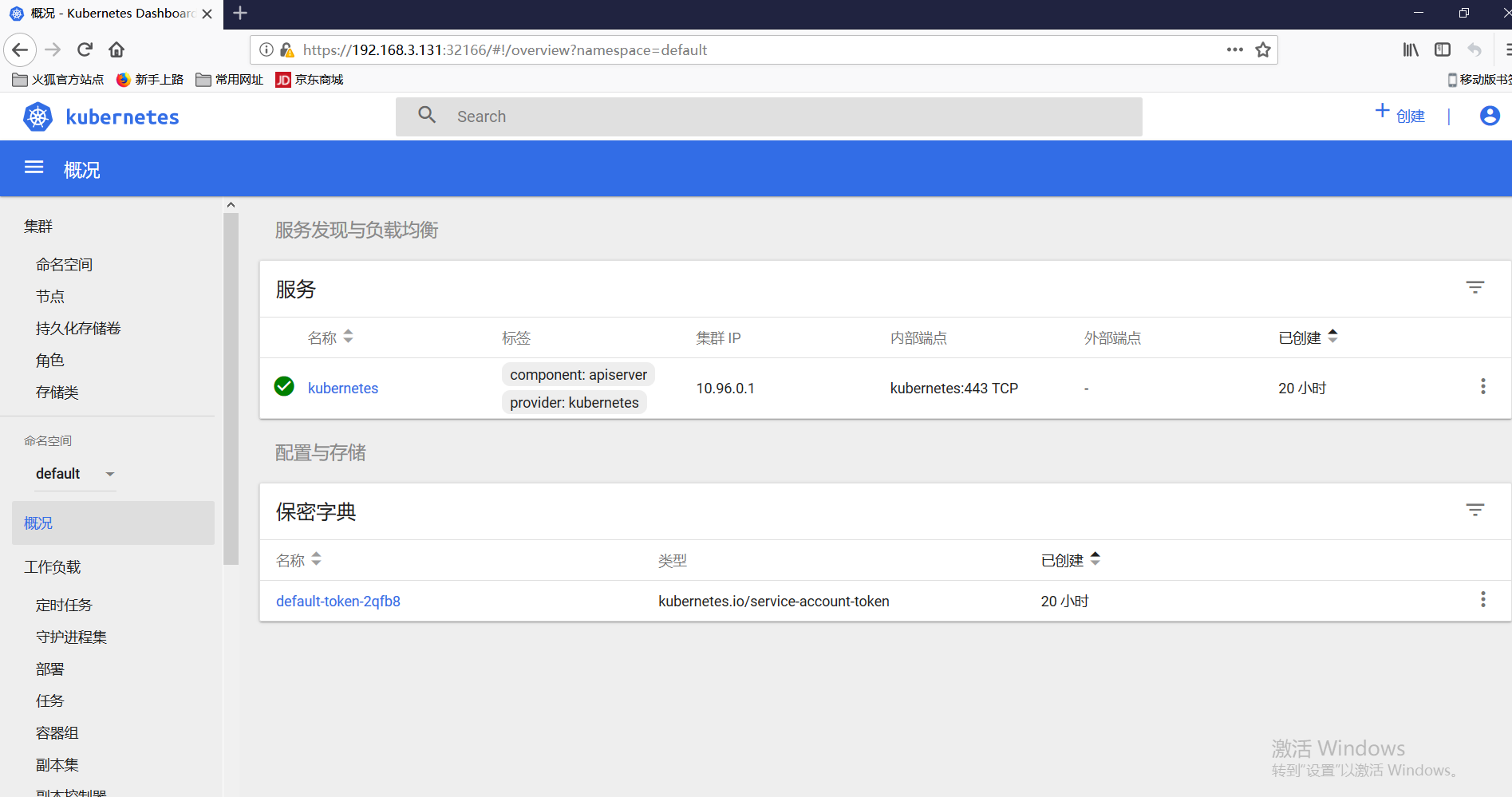
OK,暂时到此结束,后期有新进展再更新。
Kubernetes 系列(一):本地k8s集群搭建的更多相关文章
- K8S集群搭建
K8S集群搭建 摘要 是借鉴网上的几篇文章加上自己的理解整理得到的结果,去掉了一些文章中比较冗余的组件和操作,力争做到部署简单化. K8S组件说明 Kubernetes包含两种节点角色:master节 ...
- k8s集群搭建(三)
Dashboard安装 Kubernetes Dashboard是k8s提供基于Web的监控和操作界面,可以通过UI来显示集群的所有工作负载,除了查看资源,还是创建.编辑.更新.删除资源. 根据Kub ...
- Kubernetes 远程工具连接k8s集群
Kubernetes 远程工具连接k8s集群 1.将Master的kubectl文件复制到Node内 scp k8s/kubernetes/server/bin/kubectl root@192.16 ...
- 基于 kubeadm 搭建高可用的kubernetes 1.18.2 (k8s)集群一 环境准备
本k8s集群参考了 Michael 的 https://gitee.com/pa/kubernetes-ha-kubeadm-private 这个项目,再此表示感谢! Michael的项目k8s版本为 ...
- 使用kind快速搭建本地k8s集群
Kind是什么? k8s集群的组成比较复杂,如果纯手工部署的话易出错且时间成本高.而本文介绍的Kind工具,能够快速的建立起可用的k8s集群,降低初学者的学习门槛. Kind是Kubernetes I ...
- K8S集群搭建——基于CentOS 7系统
环境准备集群数量此次使用3台CentOS 7系列机器,分别为7.3,7.4,7.5 节点名称 节点IPmaster 192.168.0.100node1 192.168.0.101node2 192. ...
- 高可用k8s集群搭建
虚拟机选择 Win10 Hyper-V 总体架构 三个master,三个node master的组件 etcd kube-apiserver kube-controller-manager kube- ...
- k8s集群搭建(一)
k8s简介 kubernetes,简称K8s,是用8代替8个字符“ubernete”而成的缩写.是一个开源的,用于管理云平台中多个主机上的容器化的应用,Kubernetes的目标是让部署容器化的应用简 ...
- k8s集群搭建过程详解
准备工作 安装CentOS7虚拟机 略 安装Docker 略 关闭CentOS7自带的防火墙服务 systemctl disable firewalld systemctl stop firewall ...
随机推荐
- 逆向破解之160个CrackMe —— 026
CrackMe —— 026 160 CrackMe 是比较适合新手学习逆向破解的CrackMe的一个集合一共160个待逆向破解的程序 CrackMe:它们都是一些公开给别人尝试破解的小程序,制作 c ...
- JAVA解除tomcat 对浏览器特别字符 | () {} [] 的限制
1.打开tomcat本机地址打开conf文件夹(一定要关闭Tomcat启动在修改) 2.记事本打开或者编辑软件打开(我这里推荐的编辑软件是以下如图) 打开进去加入这两行代码 3打开server.xml ...
- 玲珑杯”ACM比赛 Round #18 A -- 计算几何你瞎暴力(瞎暴力)
题目链接:http://www.ifrog.cc/acm/problem/1143?contest=1020&no=0 题解:就是瞎暴力具体多暴力看一下代码就知道了. #include < ...
- codeforces 816 C. Karen and Game(模拟+思维)
题目链接:http://codeforces.com/contest/816/problem/C 题意:给出一个矩阵,问能否从都是0的情况下只将一整行+1或者一整列+1变形过来,如果可以输出需要步数最 ...
- CF996B World Cup 思维 第十四 *
World Cup time limit per test 1 second memory limit per test 256 megabytes input standard input outp ...
- hdu5491 The Next 模拟
Let LL denote the number of 1s in integer DD’s binary representation. Given two integers S1S1 and S2 ...
- js jQuery显示隐藏div的几种方法
版权声明:本文为博主原创文章,遵循 CC 4.0 BY-SA 版权协议,转载请附上原文出处链接和本声明.本文链接:https://blog.csdn.net/qq_36135335/article/d ...
- 洛谷 P1980【计数问题】 题解(2)
还有一种办法,就是用stringstream函数将每一次的数全都转化成char一维数组样式的字符串,然后逐位扫一遍即可. (记得判断字符时将规定数字+48) //Stand up for the fa ...
- 机器学习——支持向量机(SVM)
支持向量机原理 支持向量机要解决的问题其实就是寻求最优分类边界.且最大化支持向量间距,用直线或者平面,分隔分隔超平面. 基于核函数的升维变换 通过名为核函数的特征变换,增加新的特征,使得低维度空间中的 ...
- Go从入门到放弃
Go语言介绍 为什么你应该学习Go语言? 开发环境准备 从零开始搭建Go语言开发环境 VS Code配置Go语言开发环境 Go语言基础 Go语言基础之变量和常量 Go语言基础之基本数据类型 Go语言基 ...