
Appium(四):真实机第一个appium程序、模拟器第一个appium程序、查看元素
1. 真实机第一个appium程序
学完了前面的知识,也将环境搭建好了,接下来我们就正式开始appium的学习了。
在做app自动化的时候,我们肯定是针对某个产品、某个软件进行测试,那么我们一定是先让模拟器或真机帮我们打开这款软件才可以。所以接下来要学的就是如何打开某个应用程序。
启动步骤:
USB连接手机,开启调试模式
打开appium工具
创建python文件,使用下面代码
以下代码可以打开手机中的【设置】应用程序:
# coding:utf-8

import time

import os

from appium import webdriver

from selenium.webdriver.support.ui import WebDriverWait

PATH = lambda p: os.path.abspath(os.path.join(os.path.dirname(__file__), p))

# 初始化

desired_caps = {}

# 使用哪种移动平台

desired_caps['platformName'] = 'Android'

# Android版本

desired_caps['platformVersion'] = ''

#使用adb devices -l 查询

desired_caps['deviceName'] = '6EJ7N18604002958'

#包名

desired_caps['appPackage'] = 'com.android.settings'

#界面名

desired_caps['appActivity'] = '.Settings'

# 连接服务器

driver = webdriver.Remote('http://127.0.0.1:4723/wd/hub', desired_caps)

time.sleep(5)

driver.quit()
成功启动后就会安装三个app,其中Appium Settings只需要安装一次,其他两个每次启动程序都需要重新安装,我正在想办法解决,从网上找到的方法都不适用于当前版本。
如果后期项目不是测试《设置》应用程序,而是测试《短信》应用程序那么怎么打开《短信》应用程序呢?如果后期项目测试的模拟器或手机不再是9的版本,而是10的版本呢?相关配置的信息都可以进行修改。
如何使用appium打开任意一个应用程序:
- 打开要测试的应用
- 使用adb命令获取包名和界面名
- 修改desired_caps字典中的appPackage和appActivity的参数
2. 模拟器第一个appium程序
模拟器我们使用的是夜神模拟器,因为公司也在使用这款。
安装和配置我看了一个CSDN大佬写的不错,我就不写了。
《模拟器的安装与配置》:https://blog.csdn.net/huangql517/article/details/89678550
打开qq,代码如下:
# coding:utf-8

import time

from appium import webdriver

# 初始化

desired_caps = {}

# 使用哪种移动平台

desired_caps['platformName'] = 'Android'

# Android版本

desired_caps['platformVersion'] = '5.1.1'

#使用adb devices -l 查询,当有多台设备时,需要声明

desired_caps['deviceName'] = '127.0.0.1:62001'

#包名

desired_caps['appPackage'] = 'com.tencent.mobileqq'

#界面名

desired_caps['appActivity'] = '.activity.SplashActivity'

# 初始化

driver = webdriver.Remote('http://127.0.0.1:4723/wd/hub', desired_caps)

time.sleep(5)

driver.quit()
模拟器不会出现重复安装软件的情况,所以后面的案例全是使用模拟器,如果我找到了解决重复安装APP的方法,一定第一时间更新。
3. 查看元素
前面我们已经安装好appium Desktop(可视化界面),现在我们来了解下这款软件如何使用。
首先将软件修改成中文,便于我们使用。
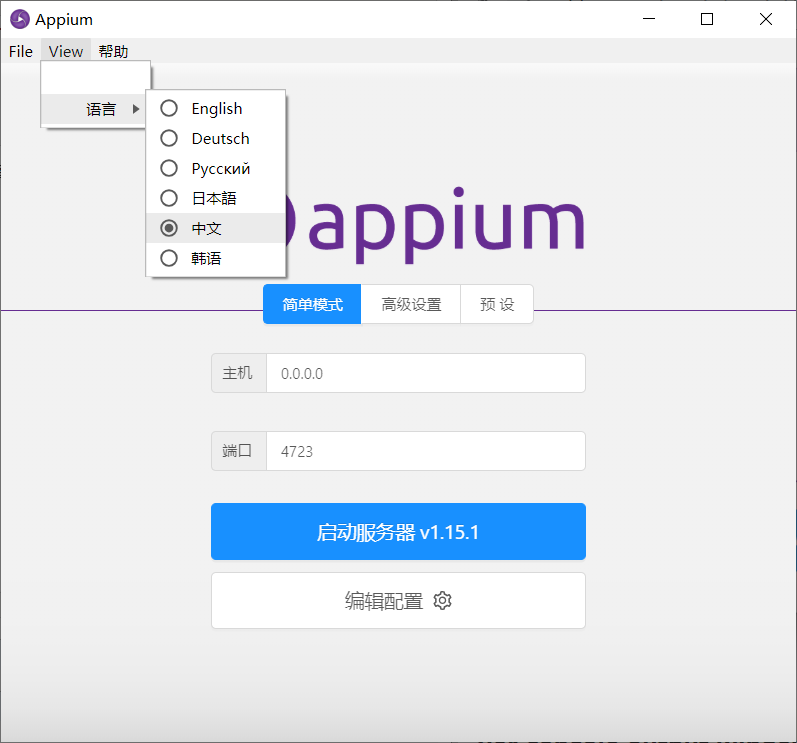
对于我们初学者来说,不需要多余的配置,点击启动服务器即可。
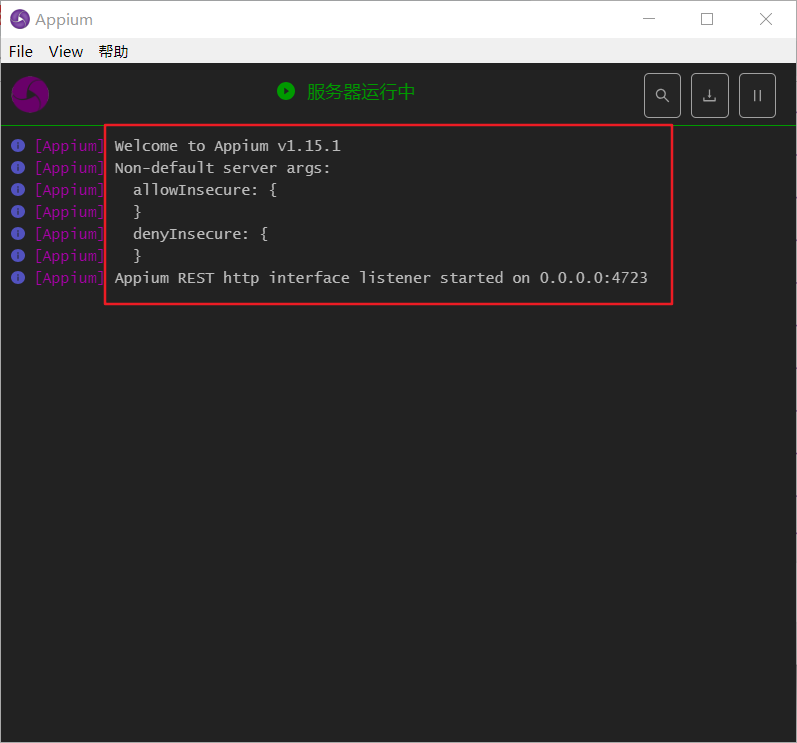
这样就表示appium已经正常启动了, 然后我们点击右上角的放大镜
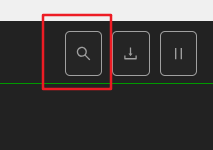
就进入了检查器会话窗口了
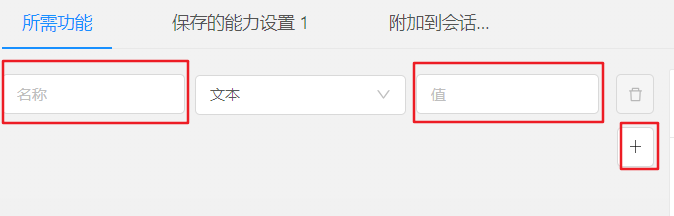
在这里输入启动参数
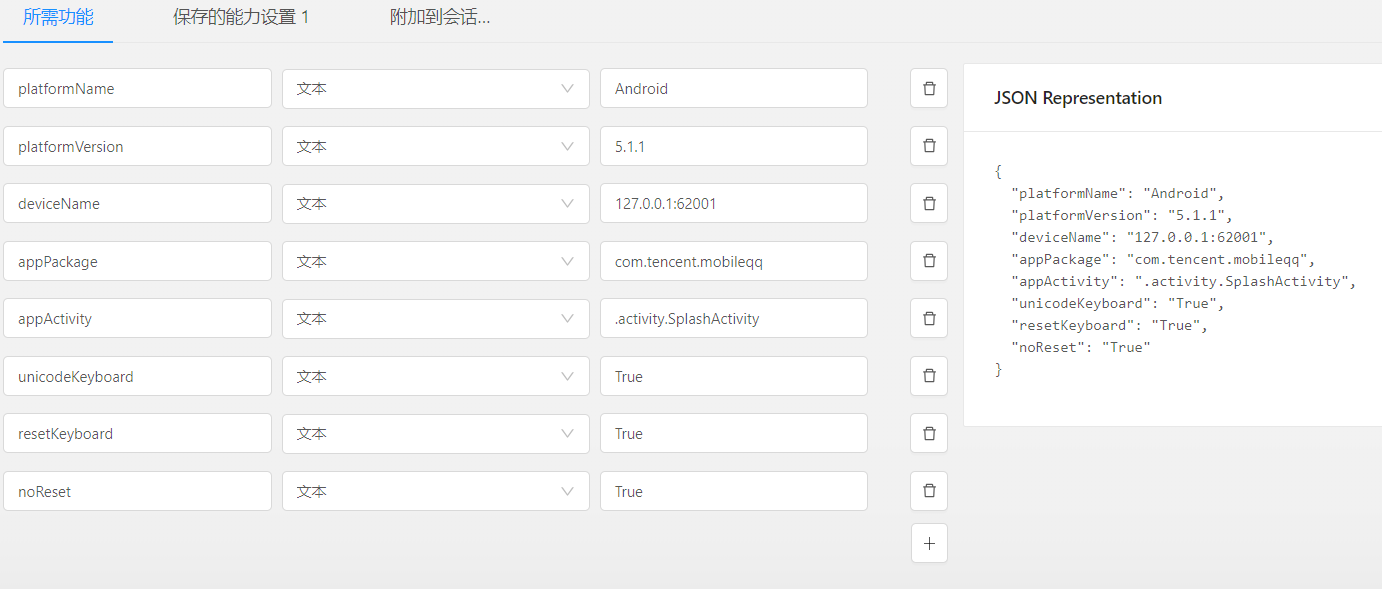

点击启动会话,就可以连接到设备了(当然设备要开启调试模式)
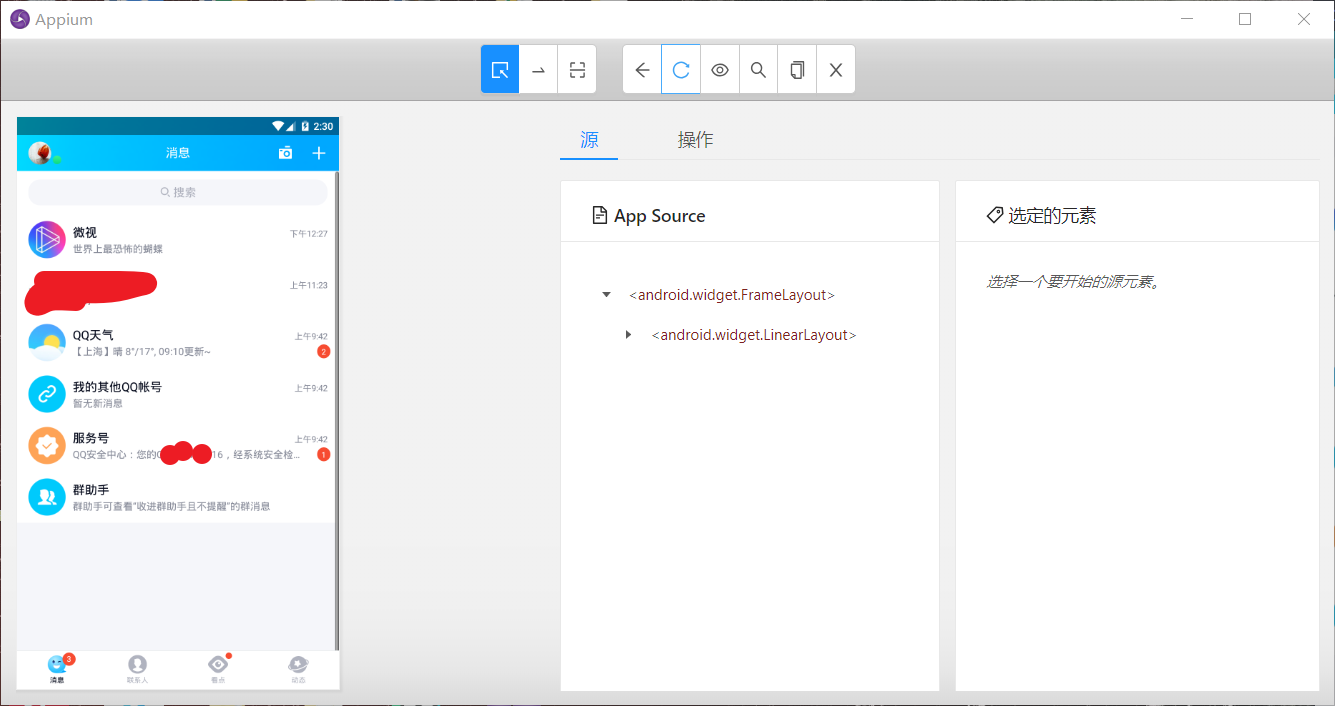
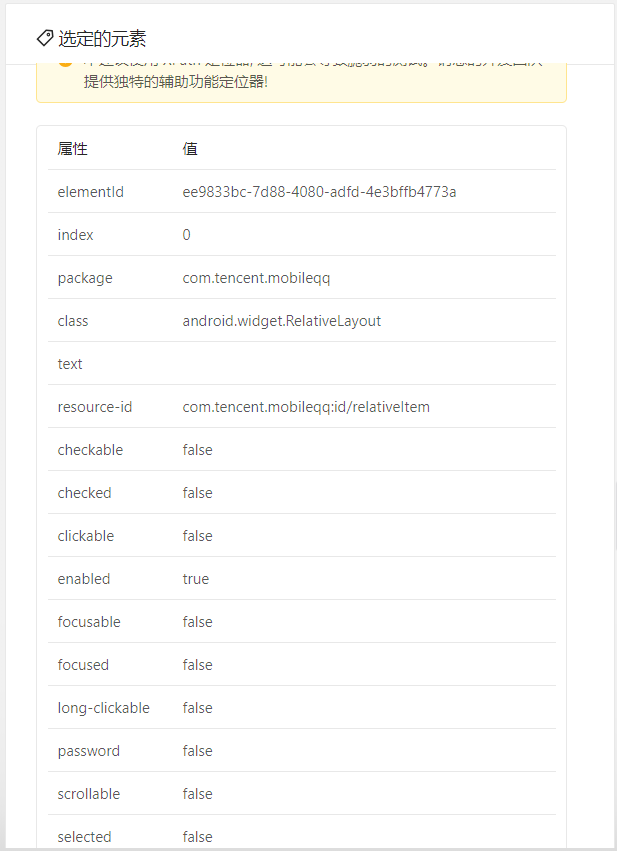
我们随便点击一个元素,右边就会显示元素的属性了
Appium(四):真实机第一个appium程序、模拟器第一个appium程序、查看元素的更多相关文章
- appium+Python真机运行测试demo的方法
appium+Python真机运行测试demo的方法 一, 打开手机的USB调试模式 二, 连接手机到电脑 将手机用数据线连接到电脑,并授权USB调试模式.查看连接的效果,在cmd下运行命 ...
- appium ios 真机自动化环境搭建
近期由于工作需要,本小菜在弄appium+ios+iphone真机的移动自动化,在网上找寻各种资料,发现针对IOS方面的资料少之又少,公司其它部门的弄过的同事也寥寥无几,即使有,也是安卓方面的.本次书 ...
- 关于appium操作真机打开app之后无法定位页面元素的问题的解决办法
appium操作真机打开app后无法定位页面元素:例如微信或者支付宝支付时,手机的安全控件会对支付环境进行保护,会断掉当前appium与真机的链接,导致连接失败,无法定位到页面元素,在做ui自动化之前 ...
- appium 链接真机后,运行代码,但是APP并没有启动
要淡定,链接真机后,问题一下多出来这么多,还没有启动程序,就碰到接二连三的问题. 爽到家了.慢慢解决吧. 具体问题是这样的: # coding=utf-8from appium import webd ...
- appium ios真机自动化环境搭建&运行(送源码)
appium ios真机自动化环境搭建&运行(送源码) 原创: f i n 测试开发社区 6天前 Appium测试环境的搭建相对比较烦琐,不少初学者在此走过不少弯路 首先是熟悉Mac的使用 ...
- appium ios真机自动化环境搭建&运行(送源码)
appium ios真机自动化环境搭建&运行(送源码) 原创: f i n 测试开发社区 6天前 Appium测试环境的搭建相对比较烦琐,不少初学者在此走过不少弯路 首先是熟悉Mac的使用 ...
- appium -ios 真机连接 环境搭建
补充点一: 安装ios-deploynpm install -g ios-deploy 安装不了报错.! 后来找了找,发现sudo npm install -g ios-deploy --unsafe ...
- Python+Appium自动化测试(2)-appium连接真机启动app
app自动化测试的第一步,是启动被测app.appium环境搭建好后,我们就可以连接真机启动app了.环境为windows,Appium1.18.0,Android手机,被测app为今日头条app,让 ...
- 搭建Mac+Java+appium+IOS真机自动化环境
一.安装前环境准备 1.确保电脑已经有homebrew(包管理器) 下载链接[https://brew.sh/] 2.通过 brew 安装node.js brew install node 安装 ...
随机推荐
- Multiplication Game
Description Alice and Bob are in their class doing drills on multiplication and division. They quick ...
- wow钓鱼方案
最近怀旧服启动了 玩(排)得我萎靡不堪 突然想起多年前写过一个钓鱼的按键精灵 赶紧搜出来助我一臂之力 奈何往年不知其珍贵 早不见了 千思万想才在群空间的文件夹内翻出来一个exe版本 而源代码已不知去向 ...
- 【CuteJavaScript】Angular6入门项目(1.构建项目和创建路由)
本文目录 一.项目起步 二.编写路由组件 三.编写页面组件 1.编写单一组件 2.模拟数据 3.编写主从组件 四.编写服务 1.为什么需要服务 2.编写服务 五.引入RxJS 1.关于RxJS 2.引 ...
- 《JavaScript 正则表达式迷你书》知识点小抄本
介绍 这周开始学习老姚大佬的<JavaScript 正则表达式迷你书> , 然后习惯性的看完一遍后,整理一下知识点,便于以后自己重新复习. 我个人觉得:自己整理下来的资料,对于知识重现,效 ...
- mac 删除生成的.DS_Store文件,以及设置不再生成此文件
步骤一:删除当前目录下所有隐藏.DS_store文件(请一定要在当前目录执行) sudo find ./ -name ".DS_Store" -depth -exec rm {} ...
- JSP请求是如何被处理的?jsp的执行原理
客户端通过浏览器发送jsp请求,服务器端接受到请求后,判断是否是第一次请求该页面,或者该页面是否改变,若是,服务器将jsp页面翻译为servlet,jvm将servlet编译为.class文件,字节码 ...
- [修仙之路]React-Redux 金丹篇
作者:水涛追求技术,但又不失生活的乐趣,过自己想要的生活 React-Redux简介 React-Redux可以使你的React项目拥有全局数据,可以使多个React组件读取到全局数据并且组件中也可修 ...
- 《Java基础知识》Java 运算符
计算机的最基本用途之一就是执行数学运算,作为一门计算机语言,Java也提供了一套丰富的运算符来操纵变量.我们可以把运算符分成以下几组: 算术运算符 关系运算符 位运算符 逻辑运算符 赋值运算符 其他运 ...
- pt-online-schema-change工具使用教程(在线修改大表结构)
percona-toolkit中pt-online-schema-change工具安装和使用 pt-online-schema-change介绍 使用场景:在线修改大表结构 在线数据库的维护中,总会涉 ...
- Python基础-day02-1
判断(if)语句 目标 开发中的应用场景 if 语句体验 if 语句进阶 综合应用 01. 开发中的应用场景 生活中的判断几乎是无所不在的,我们每天都在做各种各样的选择,如果这样?如果那样?-- 程序 ...