
python----下载与安装
在 Windows 上安装 Python
在 Windows 上安装 Python 请按如下步骤进行。
首先,登录 https://www.python.org/downloads/ 页面,可以在该页面上看到两类下载链接,分别是 Python 3.x 和 Python 2.x 版本。由此可以看出,Python 同时维护 3.x 和 2.x 两个版本,这样既可让早期项目继续使用 Python 2.x,也可让新的项目使用 Python 3.x 。
在该页面下方的“Looking for a specific release?”列表中选择“Python 3.6.x”,可以看到如图 1 所示的下载列表。
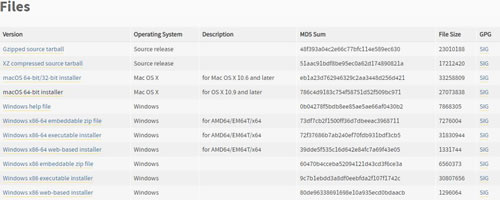
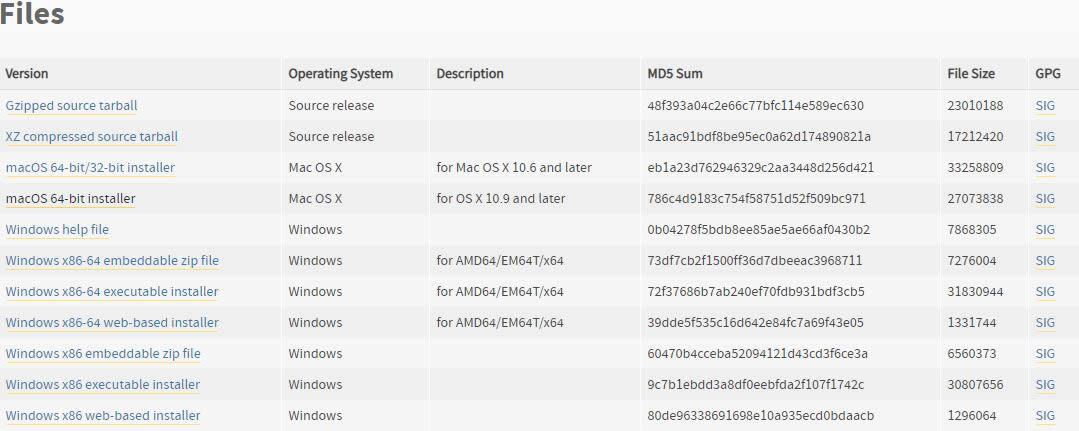
在下载列表中以“Windows x86-64”开头的链接才是 64 位的 Python 安装程序;以“Windows x86”开头的链接是 32 位的 Python 安装程序。
根据 Windows 系统平台下载合适的安装程序(64 位的平台下载 64 位的安装程序,32 位的平台下载 32 位的安装程序),本教程以 64 位的安装程序为例,下载完成后得到 python-3.6.x-amd64.exe 安装文件。
如果在“Looking for a specific release?”列表中选择“Python 2.7.x”,也可以看到类似如图 1 所示的下载页面,通过这种方式下载平台对应的 Python 2.7.x 安装程序,下载完成后会得到一个 python-2.7.x.amd64.msi 安装文件。
双击 python-3.6.x-amd64.exe 文件,系统将会开启 Python 安装向导,如图 2 所示。
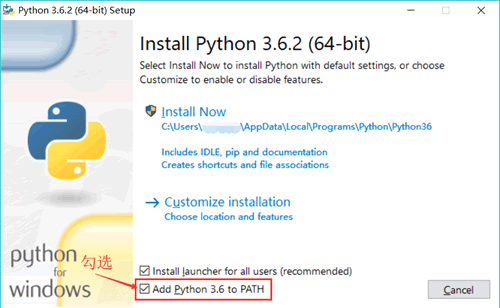
图 2 Python 安装向导
勾选“Add Python 3.6 to PATH” 复选框,可以将 Python 命令工具所在目录添加到系统 Path 环境变量中;单击“Customize installation”,可以在安装时指定自定义的安装路径。单击该选项即可开始安装。
在接下来的安装界面中只要改变 Python 的安装路径(建议安装在指定盘符的根路径下,比如安装在 D:\Python\ 目录下),其他地方使用默认选项即可。
安装完成后,启动 Windows 的命令行程序,在命令行窗口中输入“python”命令(字母 p 是小写的),如果出现 Python 提示符(>>>),就说明安装成功了,如图 3 所示。
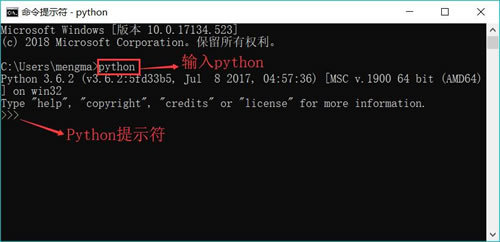
图 3 Python安装成功示意图
使用 python 命令启动的就是 Python 的交互式解释器,如果要退出交互式解释器,则可按“Ctrl+Z”快捷键或使用 exit() 命令。
使用 python-2.7.x.amd64.msi 文件安装 Python 解释器,同以上方式完全一样,根据选择安装其中一个即可。
在 Windows 的“开始”菜单中也可找到 Python 3.x 和 Python 2.x 的菜单组,在这些菜单组中可找到 Python 提供的 IDLE 工具,该工具是一个简易开发环境,提供了简易的 Python 编辑工具,编辑完成后按 F5 键即可运行 Python 程序。
在 Linux 上安装 Python
在通常情况下,Linux 系统默认自带了 Python 开发环境。下面以 Ubuntu 为例来介绍在 Linux 系统上安装 Python 的步骤。
首先,通过系统的 Terminal(可通过“Ctrl+Alt+T”快捷键)启动命令窗口,在该命令行窗口中输入 python 命令(注意,字母 p 是小写的)。
$ python

Python 2.7.12 (default, Dec 4 2017, 14:50:18)

[GCC 5.4.0 20160609] on linux2

Type "help","copyright","credits" or "license" for more information.

>>
上面的命令行同样显示了 Python 提示符(>>>),这表明该 Ubuntu 系统上已经存在 Python 2 开发环境,直接执行 python 命令来启动 Python 2 开发环境。
使用 python 命令启动的是 Python 的交互式解释器,如果希望退出该交互式解释器,则可按“Ctrl+D”快捷键或使用 exit() 命令。
如果要检查在 Ubuntu 系统上是否安装了 Python 3,则可在 Terminal 命令行窗口中输入 python3 命令。
$ Python3

Python 3.5.2 (default , Nov 23 2017 , 16:37:01)

[GCC 5.4.0 20160609] on linux2

Type "help","copyright","credits" or "license" for more information.

>>>
如果上面的命令行同样显示了 Python 提示符(>>>),则表明该 Ubuntu 系统上已经存在 Python 3 开发环境,执行 python 3 命令来启动 Python 3 开发环境。
如果嫌 Ubuntu 系统内置的 Python 3 版本不够新,或者希望安装指定版本的 Python 交互式解释器,那么只要执行如下两条简单的命令即可:
$sudo apt-get update
$sudo apt-get install python3.6
上面的第一条命令指定更新 /etc/apt/sources.list 和 /etc/apt/sources.list.d 所列出的源地址,这样保证能获得最新的软件包;第二条命令则指定安装 Python 3.6。
在成功执行上面的命令之后,再次在 Temlinal 命令行窗口中输入 python3 命令,即可看到 Python 3 交互式解释器更新到 Python 3.6。
在Mac OS X 上安装Python
最新版的 Mac OS X 系统通常己经安装了 Python 2 ,为了检查系统中是否己安装 Python,启动该系统的终端窗口(Terminal),在该窗口中输入“python”命令,将会看到系统提示 Python 2.x 己安装成功:
$ python

Python 2.7.10 (default , Jul 15 2017 , 17:16:57)

[GCC 4.2.1 Compatible Apple LLVM 9.0.0 (clang-900.0.31)] on darwin

Type "help","copyright","credits" or "license" for more information.

>>>
从上面的运行结果可以看出,该 Mac OS X 系统己经安装了 Python 2.7.10。
如果要检查 Mac OS X 上是否安装了 Python 3,可以在终端窗口中输入“python3” 命令,如果系统提示“command not found”,则表明该系统暂未安装 Python 3。
在 Mac OS X 上安装 Python 3 请按如下步骤进行。
登录 https://www.python.org/downloads/ 页面,在该页面下方的“Looking for a specific release?”列表中选择 “Python 3.6.x”,可以看到如图 1 所示的下载列表。
在下载列表中单击以“Mac OS X”开头的链接(在 Mac OS X 平台上 Python 安装程序同时兼容 32 位和 64 位系统),下载完成后得到一个 python-3.6.4-macosx10.6.pkg 安装包。
双击 python-3.6.4-macosx10.6.pkg 文件,系统将会开启 Python 安装向导,按照安装向导一步一步向下安装,一切保持默认即可。
安装完成后,电脑上将同时存在 Python 3.x 和 Python 2.x 的运行环境,直接在命令行窗口中输入“python”命令将会运行 Python 2;在命令行窗口中输入“python3”命令将会运行 Python3。
$ python3

Python 3.6.4 (v3.6.4:d48ecebad5, Dec 18 2017, 21:07:28)

[GCC 4.2.1 (Apple Inc. build 5666) (dot 3)] on darwin

Type "help","copyright","credits" or "license" for more information.

>>>
与 Windows 平台类似的是,安装 Python 3 之后,在 Mac OS X 的程序列表中同样会多出一个 IDLE 工具,该工具就是 Python 3 的简易开发环境。
python----下载与安装的更多相关文章
- python下载及安装
1, 许多新学员不知道开始学Python需要安装什么,需要准备什么,特地写下这篇文档给一脸懵逼的新同学们作为指导文档. 2, 首先,学Python需要有一台电脑,这是必须的.老师的系统是windows ...
- Python下载与安装配置
最近想学习Python那就开始吧 首先就是下载安装了 Python最新源码,二进制文档,新闻资讯等可以在Python的官网查看到: Python官网:https://www.python.org/ 你 ...
- Python下载与安装
Python目前已支持所有主流操作系统,在Linux,Unix,Mac系统上自带Python环境,一般默认装的是Python2版本,Windows系统上没有Pyhton环境,需要我们手动安装一下,过程 ...
- python预科前三天:计算器知识、Python下载和安装、Pycharm下载安装激活设置、解释型和编译型、git、思维导图、显示隐藏文件、隐藏已知文件扩展名、创建组织、创建项目、提交作业、排BUG技巧
1.计算机组成结构:CPU.硬盘.内存.输入输出设备.主板.电源. 2.硬件之间的协作关系:是CPU运算完后给操作系统.专业术语叫指令. 3.键盘输入a之后发生的事情:键盘-CPU-操作系统-显卡-显 ...
- python下载及安装步骤
Python安装 1.浏览器打开网址:www.python.org 2.根据电脑系统选择下载 3.确定电脑系统属性,此处我们以win10的64位操作系统为例 4.安装python 3.6.3 双击下载 ...
- python下载及安装方法
打开 http://www.python.org 找到Downlodas 点击windows 下载安装
- 零基础学Python-第一章 :Python介绍和安装-03.Python的安装
官方版本的python下载以及安装方法,以及pycharm的安装和打开. 社区版就可以完全支持我们的需求了. 点击左侧的图片到右边. 在命令行输入python3 exit() 退出命令行的编辑器. p ...
- [python学习笔记] pyqt5下载与安装
下载 命令安装 pip3 install PyQt5 但是我这里老安装失败 失败问题 host='pypi.python.org', port=443): Read timed out 方案1:加大命 ...
- python下载安装BeautifulSoup库
python下载安装BeautifulSoup库 1.下载https://www.crummy.com/software/BeautifulSoup/bs4/download/4.5/ 2.解压到解压 ...
- python下载安装requests库
一.python下载安装requests库 1.到git下载源码zip源码https://github.com/requests/requests 2.解压到python目录下: 3.“win+R”进 ...
随机推荐
- 【转】关于提示can't load package 'xxx.bpl.' 错误问题的解决方法
转自: http://blog.sina.com.cn/s/blog_44fa172f0102v9x3.html 'xxx.bpl'包实际存在, 路径并且正确. 但是总提示'can ...
- 唯一ID算法之:snowflake(Java版本)
Twitter开源的算法,简单易用. /** * Twitter_Snowflake<br> * SnowFlake的结构如下(每部分用-分开):<br> * 0 - 0000 ...
- MySql基本查询、连接查询、子查询、正则表达查询解说
林炳文Evankaka原创作品.转载请注明出处http://blog.csdn.net/evankaka 查询数据指从数据库中获取所须要的数据.查询数据是数据库操作中最经常使用,也是最重要的操作.用户 ...
- React Native 从入门到原理一
React Native 从入门到原理一 React Native 是最近非常火的一个话题,介绍如何利用 React Native 进行开发的文章和书籍多如牛毛,但面向入门水平并介绍它工作原理的文章却 ...
- cx_Oracle读写clob
cx_Oracle读写clob 读 读到相应字段后,使用read()方法即可:例如读取到clob对象a,想要查看其内容,使用下列代码即可: a.read() 写 参考下列代码: id='123' cl ...
- MongoDB 查询总结
1.含日期查询 从起始时间到结束时间 BasicDBObject queryObj = new BasicDBObject(); queryObj.put("date",new B ...
- 联想项目结束了,聊聊华为SAP HANA项目八卦
联想项目结束了,聊聊华为SAP HANA项目八卦 [转] 本文目录 [隐藏] 1.故事线 2.华为的文化我们不懂 3.分分钟的文化冲突 4. 项目到底要做什么(待更新) 5.项目咋样了(待更新) 1. ...
- 字节输入流:io包中的InputStream为所有字节输入流的父类。
字节输入流:io包中的InputStream为所有字节输入流的父类. Int read();读入一个字节(每次一个): 可先使用new byte[]=数组,调用read(byte[] b) read ...
- Maven-设置默认Java编译版本
有两种方式,一种针对项目,一种针对全局 针对项目,需要在pom.xml中添加如下配置: <build> <plugins> <plugin> <groupId ...
- iOS 之 HTTPS集成实战应用
临时想起来忘记把项目中用到的https集成整理收藏起来,以备后续不时之需.新手一般了解如下步骤即可: 1. HTTP 和 HTTPS 基本知识和学习 http://www.cnblogs.com/xi ...