
Jenkins+Jmeter持续集成笔记(二:ANT执行Jmeter脚本)
Jmeter接口测试脚本运行后生成的是jtl(xml)格式的文件,这些文件不具备可读性,所以我们要把他转化为可以阅读的html格式报告。
Ant是一个功能强大的打包编译工具。我们使用他的目的是将xml文件转化为html格式的文件。
1、安装ANT
(1)下载ANT安装包到/usr/ant目录
wget https://mirrors.cnnic.cn/apache/ant/binaries/apache-ant-1.9.9-bin.tar.gz
(上传ant目录不存在时提前创建)
(2)解压安装
tar -xvf apache-ant-1.9.-bin.tar.gz
(3)新建ant环境变量
# vim /etc/profile
在文件末尾添加如下内容
export ANT_HOME=/usr/ant/apache-ant-1.9.9
export PATH=$PATH:$JAVA_HOME/bin:$ANT_HOME/bin
使添加的内容生效
# source /etc/profile
(4)检查是否安装成功
# ant -version

重要配置:
1)将 jmeter的extras目录中ant-jmeter-1.1.1.jar包拷贝至ant安装目录下的lib目录中
这一步操作使Ant运行时能够找到"org.programmerplanet.ant.taskdefs.jmeter.JMeterTask"这个类,从而成功触发JMeter脚本
2)修改Jmeter的bin目录下jmeter.properties文件的配置:jmeter.save.saveservice.output_format=xml
这一步操作使Jmeter报告输出文件格式为xml

2、准备Jmeter测试脚本
请参见我关于jmeter脚本编写的其他文章 http://www.cnblogs.com/LiangHu/tag/Jmeter/
我的测试脚本如下图所示:test_token.jmx

3、用Ant执行脚本
(1)在jmeter安装目录下新建两个文件夹
TestReport文件夹:用于保存html的结果报告;
TestScrip文件夹:用于保存jmeter的测试脚本。

(2)ant执行jmeter脚本原理
ant工具主要是根据build.xml文件来进行工作的,官方给出的默认文件在Jmeter的安装目录下extras文件夹中。
你可以在该目录下直接输入命令ant看一下效果:
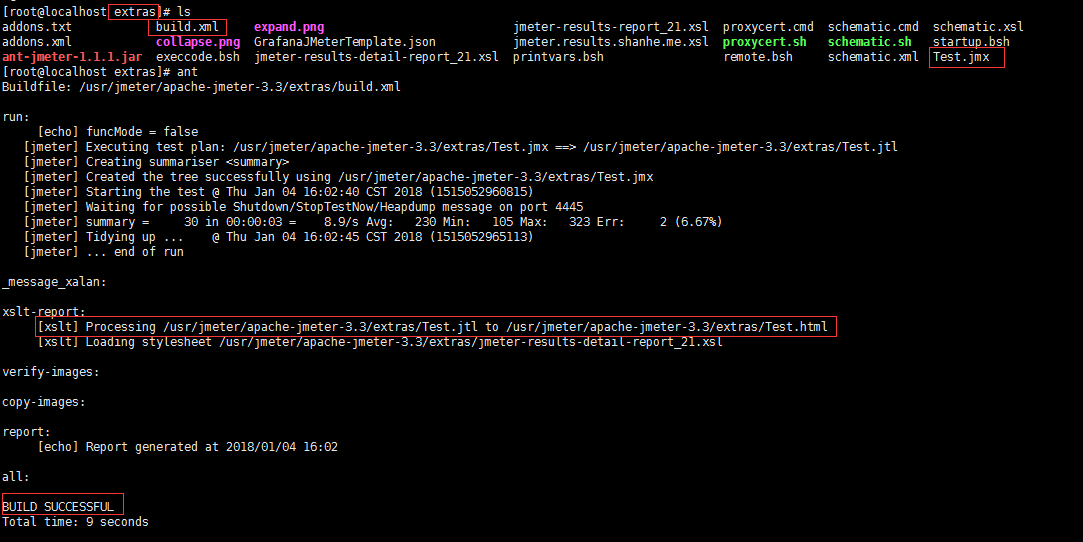
构建时,ant执行的是该目录下Test.jmx脚本,执行完毕后把输出的报告Test.jtl文件转化为Test.html文件

从图上可以看出生成了这两个测试报告文件。希望可以从这个过程中能够大概了解ant执行jmeter脚本的原理。
测试报告使用默认的样式,如下图所示:
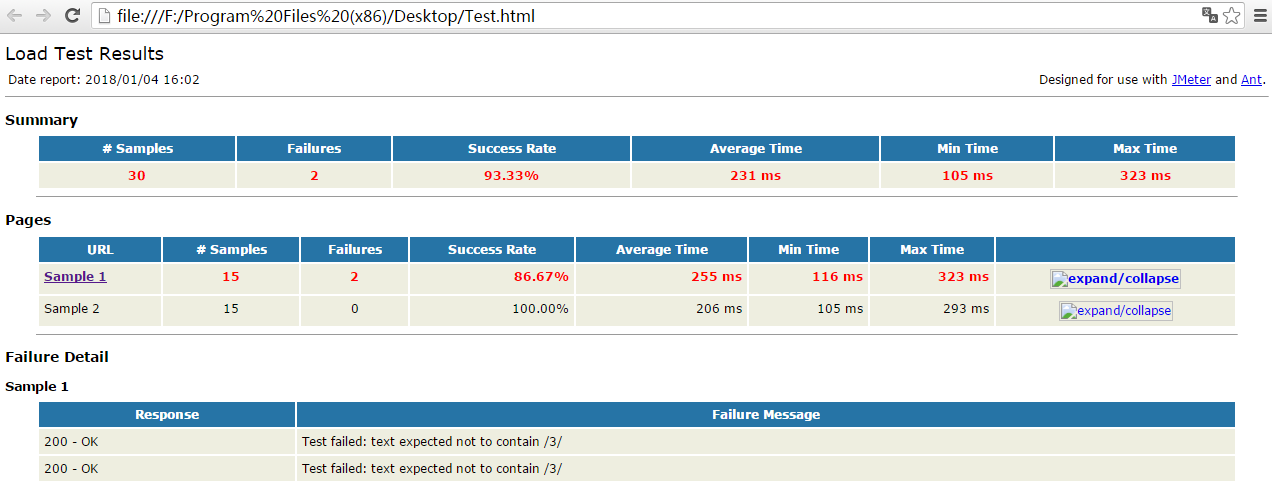
(3)修改build.xml文件
 <?xml version="1.0" encoding="UTF-8"?>

 <project name="ant-jmeter-test" default="run" basedir=".">

     <tstamp>

         <format property="time" pattern="yyyyMMddHHmm" />

     </tstamp>

     <!-- 需要改成自己本地的 Jmeter 目录-->

     <property name="jmeter.home" value="/usr/jmeter/apache-jmeter-3.3" />

     <!-- jmeter生成jtl格式的结果报告的路径-->

     <property name="jmeter.result.jtl.dir" value="/usr/jmeter/apache-jmeter-3.3/TestReport/testToken/jtl" />

     <!-- jmeter生成html格式的结果报告的路径-->

     <property name="jmeter.result.html.dir" value="/usr/jmeter/apache-jmeter-3.3/TestReport/testToken/html" />

     <!-- 生成的报告的前缀-->

     <property name="ReportName" value="TestReport" />

     <property name="jmeter.result.jtlName" value="${jmeter.result.jtl.dir}/${ReportName}${time}.jtl" />

     <property name="jmeter.result.htmlName" value="${jmeter.result.html.dir}/${ReportName}${time}.html" />

     <!-- 输出生成的报告名称和存放路径-->

     <echo message="${jmeter.result.jtlName}"/>

     <echo message="${jmeter.result.htmlName}"/>

     <echo message="${jmeter.result.html.dir}"/>

     <target name="run">

         <antcall target="test"/>

         <antcall target="report"/>

     </target>

     <!--加载jar包,解决显示时间问题-->

     <path id="xslt.classpath">

         <fileset dir="${jmeter.home}/lib" includes="xalan*.jar"/>

         <fileset dir="${jmeter.home}/lib" includes="serializer*.jar"/>

     </path>

     <target name="test">

         <taskdef name="jmeter" classname="org.programmerplanet.ant.taskdefs.jmeter.JMeterTask" />

         <jmeter jmeterhome="${jmeter.home}" resultlog="${jmeter.result.jtlName}">

             <!-- 声明要运行的脚本。"*.jmx"指包含此目录下的所有jmeter脚本-->

             <testplans dir="/usr/jmeter/apache-jmeter-3.3/TestScrip" includes="test_token.jmx" />

             <property name="jmeter.save.saveservice.output_format" value="xml"/>

         </jmeter>

     </target>

     <target name="report">

     <tstamp> <format property="report.datestamp" pattern="yyyy-MM-dd HH:mm" /></tstamp>

         <xslt

               classpathref="xslt.classpath"

               force="true"

               in="${jmeter.result.jtlName}"

               out="${jmeter.result.htmlName}"

               style="${jmeter.home}/extras/jmeter.results.shanhe.me.xsl">

               <!--显示dateReport的时间-->

               <param name="dateReport" expression="${report.datestamp}"/>

         </xslt>

         <!-- 因为上面生成报告的时候,不会将相关的图片也一起拷贝至目标目录,所以,需要手动拷贝 -->

         <copy todir="${jmeter.result.html.dir}">

             <fileset dir="${jmeter.home}/extras">

                 <include name="collapse.png" />

                 <include name="expand.png" />

             </fileset>

         </copy>

     </target>

 </project>
说明:
文件中style="${jmeter.home}/extras/jmeter.results.shanhe.me.xsl"指的是测试报告采用的样式。读者可以在jmeter安装目录下extras文件夹里看到前缀类似jmeter-results-report的文件,不妨挨个替换进style的值,执行完测试脚本后看一下输出的测试报告样式。
jmeter.results.shanhe.me.xsl该样式是我从网上下载的,默认的报告样式展示的信息比较少不适合我的项目而已,下载好上传到extras文件夹即可。
(这个build.xml文件基本可以作为模板使用,只要你按照自己当前的环境改一下文件中少量配置即可。)
(4)上传测试脚本test_token.jmx和build.xml文件到TestScrip目录下

(5)ant命令执行测试脚本
进入TestScrip目录,输入:ant run(run为build.xml中的target的name名)

(6)查看测试报告
根据bulid.xml文件中定义的测试报告路径,进入相应目录即可找到测试报告文件。
  <!-- jmeter生成html格式的结果报告的路径-->

  <property name="jmeter.result.html.dir" value="/usr/jmeter/apache-jmeter-3.3/TestReport/testToken/html" />

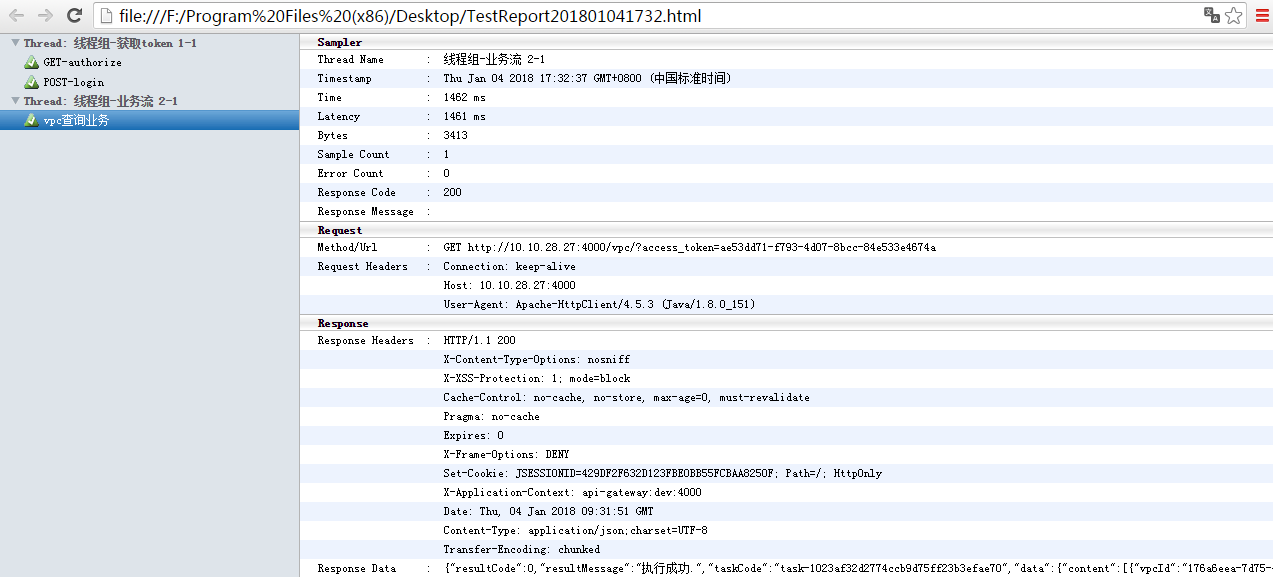
在这里可以看到报告中的request和response两项没有数据。修改jmeter/bin目录下jmeter.properties文件如下部分,我这里都修改成true,这样执行完脚本后就会保存这些结果到.jtl文件里面:
jmeter.save.saveservice.data_type=true

jmeter.save.saveservice.label=true

jmeter.save.saveservice.response_code=true

# response_data is not currently supported for CSV output

jmeter.save.saveservice.response_data=true

# Save ResponseData for failed samples

jmeter.save.saveservice.response_data.on_error=false

jmeter.save.saveservice.response_message=true

jmeter.save.saveservice.successful=true

jmeter.save.saveservice.thread_name=true

jmeter.save.saveservice.time=true

jmeter.save.saveservice.subresults=true

jmeter.save.saveservice.assertions=true

jmeter.save.saveservice.latency=true

jmeter.save.saveservice.connect_time=true

jmeter.save.saveservice.samplerData=true

jmeter.save.saveservice.responseHeaders=true

jmeter.save.saveservice.requestHeaders=true

jmeter.save.saveservice.encoding=false

jmeter.save.saveservice.bytes=true

jmeter.save.saveservice.url=true

jmeter.save.saveservice.filename=true

jmeter.save.saveservice.hostname=true

jmeter.save.saveservice.thread_counts=true

jmeter.save.saveservice.sample_count=true

jmeter.save.saveservice.idle_time=true
接下来将介绍如何把以上的操作使用jenkins来做持续集成,请关注后续文章。
Jenkins+Jmeter持续集成笔记(二:ANT执行Jmeter脚本)的更多相关文章
- Jenkins+Jmeter持续集成笔记(四:定时任务和邮件通知)
通过前几篇文章,jmeter+ant+jenkins自动化持续构建的测试平台基本成型.既然要自动化平台,最基本的肯定要实现不经过人工干预,平台会在特定的条件下自动运行测试脚本,并在脚本运行结束后,发送 ...
- Jenkins+Jmeter持续集成笔记(三:集成到Jenkins)
上一篇笔记中已经实现了通过ant工具执行Jmeter测试脚本,并输出html格式测试报告到指定目录. 在本章中,将尝试把这个过程丢进jenkins去执行. 1.Jenkins全局工具配置 登录jenk ...
- Jenkins+Jmeter持续集成笔记(一:环境准备)
整体思路: 通过Jmeter图形界面编写api测试脚本 ant 批量执行Jmeter脚本文件 将其集成到jenkins,设置执行频率与发送测试报告 运行环境 系统 配置 IP Centos7.1 1核 ...
- Jenkins+Jmeter持续集成笔记(五:问题优化)
通过前面的一系列文章,我的API自动化测试平台已经搭建成型,但是要投入具体项目使用时,还有以下几个问题需要优化. 还是接着以上一篇笔记中的“test_token”项目为例: 1.邮件通知问题 (1)问 ...
- ant+jmeter+jenkins+git持续集成以及邮件报告展示
前序准备工作: ant--下载地址:http://ant.apache.org/bindownload.cgi jmeter--下载地址:http://jmeter.apache.org/downlo ...
- jenkins / ant / jmeter 持续集成接口自动化
1. 将 jmeter 脚本放在/var/lib/jenkins/workspace/Jmeter_auto/jmxpath路径下 2. 点击http://jk.facebank.net.cn/job ...
- jenkins jmeter持续集成批处理jmx脚本
这篇文章介绍jenkis jmeter的持续集成,利用jenkins定时任务去批处理执行jmeter的jmx脚本文件,并且生成测试报告 1:jmeter的安装这里我就不在赘述了,如有问题可参考我的jm ...
- 使用jenkins实现持续集成
一.jenkins 介绍 它是一个自动化的周期性的集成测试过程,从检出代码.编译构建.运行测试.结果记录.测试统计等都是自动完成的,无需人工干预: 它需要有专门的集成服务器来执行集成构建: 它需要有代 ...
- [转]使用jenkins实现持续集成
本文转自:https://www.cnblogs.com/zishengY/p/7170656.html 一.jenkins 介绍 它是一个自动化的周期性的集成测试过程,从检出代码.编译构建.运行测试 ...
随机推荐
- Spring Framework 5.x 学习专栏
Spring Framework 5.0 入门篇 Spring构建REST Web Service 消费一个RESTful Web Service 事务管理 Spring使用JDBC访问关系数据 任务 ...
- xorm中的几个坑
项目中使用的是xorm,虽然用了很顺手了,可是还是会遇到一些坑,这里纪录一些. 结构体自动忽略空字段 在xorm中,结构体会自动忽略空字段(或则说默认值,比如int 的0 ,string的" ...
- Java编程的逻辑 (95) - Java 8的日期和时间API
本系列文章经补充和完善,已修订整理成书<Java编程的逻辑>,由机械工业出版社华章分社出版,于2018年1月上市热销,读者好评如潮!各大网店和书店有售,欢迎购买,京东自营链接:http: ...
- SudaMod-81.0 / crDroidAndroid-8.1(android-8.1.0_r20)红米3 2018年5月3日更新
一.写在前面 我只是个人爱好,本ROM未集成任何第三方推广软件,我只是喜欢把好的资源分享出来,若可以,我们一起学习,一起进步. 请不要问我怎么刷机! 请不要问我玩游戏卡不卡(有钱你就换好点的手机)! ...
- Xcode 常用代码段
weak_shortcut /** <#注释#> */ @property(nonatomic,weak) <#class#> *<#name#>; copy_sh ...
- HBuilder打包React单页面,Android返回功能
<!DOCTYPE html> <html> <head> <meta charset="utf-8"> <meta name ...
- LiDAR、LAS、LAS Dataset与点云
LiDAR Light Detection And Ranging,激光探测及测距,是一种光学遥感技术,使用激光对地球表面的密集采样,产生高精度X.Y.Z测量值. 激光雷达系统的主要硬件组成部分包括一 ...
- 自动化测试工具Ranorex的录制功能使用
由于帆软的 Report 包含gui和web端 设计器 web预览 做自动化测试不适合使用 Katalon 发现了Ranorex Ranorex 是一款在Windows操作系统的上运行的GUI自动测试 ...
- ubuntu16.04英文版搜狗输入法安装报错
1.因为是英文版的,所以需要更新中文字体 Systems Settings>Language Support ,会提示自动更新,这个时候KeyBorad input method 选择不了fci ...
- Spring data Jpa,Mybatis,读写锁,@Lock 使用
Spring data jpa 支持注解式的读写锁(悲观锁),实际上这个东西硬编码也简单,但是基于Jpa 命名方式定义的Sql,只能用注解添加支持读写锁了, 不了解读写锁的可以点这里 mysql读写锁 ...