
ToolBar+Drawable实现一个好用的侧滑栏(侧边栏)和工具栏
先参考下ToolBar的使用和DrawableLayout的使用;
1、主界面布局,主要结构包含一个ToolBar和一个DrawableLayout,DrawableLayout里面有左侧边栏布局和主界面布局(注意ToolBar需要设置Theme,不然菜单项有些设置不起作用):
<?xml version="1.0" encoding="utf-8"?>

<LinearLayout

    xmlns:android="http://schemas.android.com/apk/res/android"

    android:orientation="vertical"

    android:layout_width="match_parent"

    android:layout_height="match_parent">

    <android.support.v7.widget.Toolbar

        android:id="@+id/toolbar_main"

        android:layout_width="match_parent"

        android:layout_height="wrap_content"

        android:theme="@style/MainToolbarMenuStyle">

    </android.support.v7.widget.Toolbar>

    <android.support.v4.widget.DrawerLayout

        android:id="@+id/drawablelayout_main"

        android:layout_width="match_parent"

        android:layout_height="match_parent">

        <!--左侧的布局-->

        <RelativeLayout

            android:id="@+id/layout_left"

            android:layout_width="200dp"

            android:layout_height="match_parent"

            android:layout_gravity="left"

            android:background="@android:color/white">

            <RelativeLayout

                android:id="@+id/layout_user"

                android:layout_width="wrap_content"

                android:layout_height="wrap_content"

                android:layout_alignParentTop="true"

                android:layout_marginTop="10dp"

                android:layout_marginBottom="10dp"

                android:layout_centerHorizontal="true">

                <ImageView

                    android:id="@+id/iv_user_head"

                    android:layout_width="50dp"

                    android:layout_height="50dp"

                    android:src="@drawable/user_demo"

                    android:layout_centerHorizontal="true"/>

                <TextView

                    android:id="@+id/tv_user_nickname"

                    android:layout_width="wrap_content"

                    android:layout_height="wrap_content"

                    android:layout_below="@+id/iv_user_head"

                    android:text="登录"

                    android:layout_centerHorizontal="true"/>

            </RelativeLayout>

        </RelativeLayout>

    </android.support.v4.widget.DrawerLayout>

</LinearLayout>
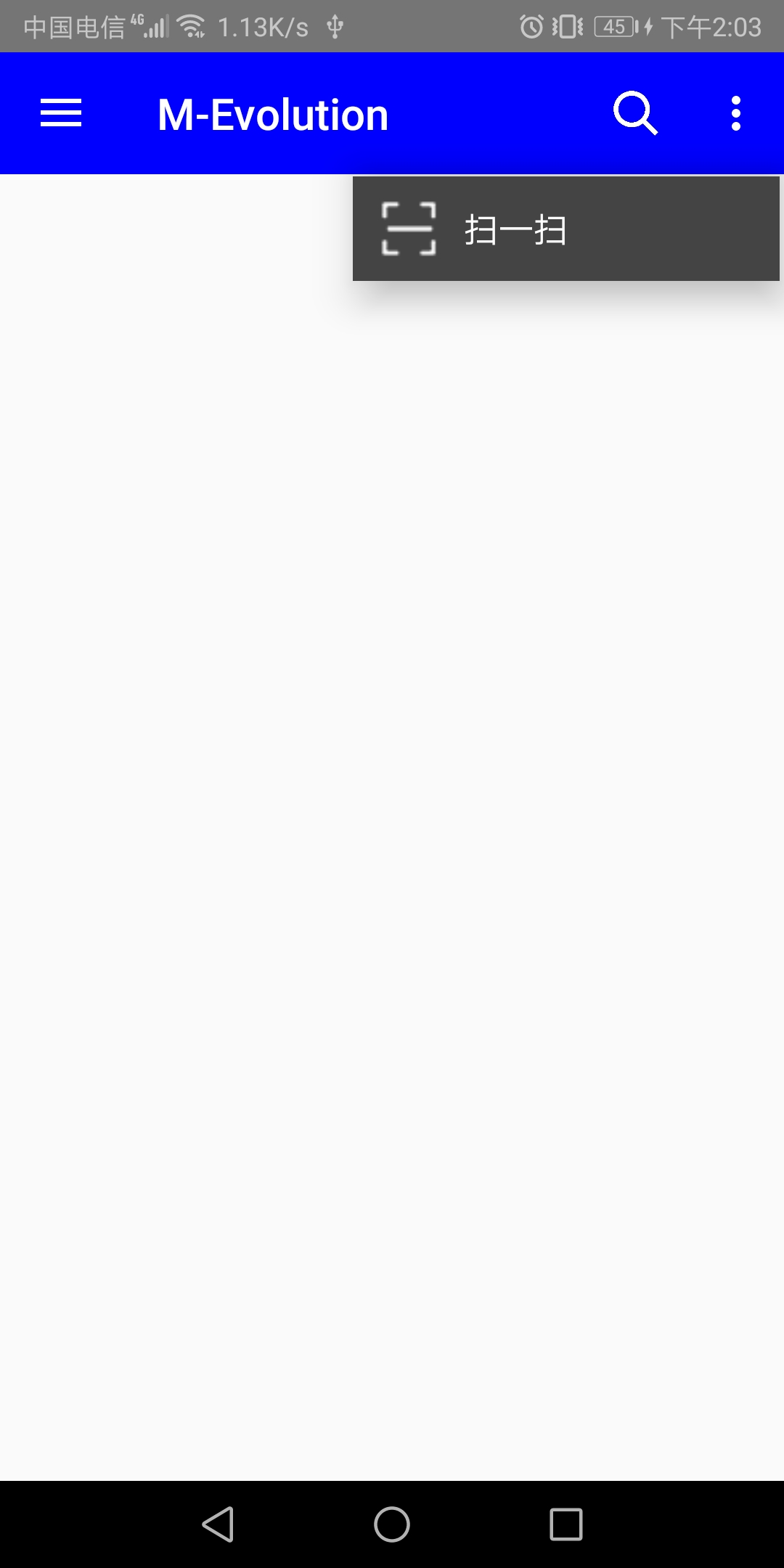
2、创建一个menu文件,里面只包含“搜索”项和“扫一扫”项:
<?xml version="1.0" encoding="utf-8"?>

<menu xmlns:android="http://schemas.android.com/apk/res/android"

    xmlns:app="http://schemas.android.com/apk/res-auto">

    <item

        android:id="@+id/toolbar_search"

        android:icon="@drawable/search"

        android:orderInCategory="1"

        app:showAsAction="always"/>

    <item

        android:id="@+id/toolbar_scan"

        android:icon="@drawable/scan"

        android:orderInCategory="2"

        app:showAsAction="never"

        android:title="@string/toolbar_scan"/>

</menu>
效果:

3、style中需要添加工具栏的样式:
<!--主界面标题栏,里面三项分别是菜单样式、右边溢出按键样式、左边箭头样式-->
<style name="MainActivityTheme" parent="Theme.AppCompat.Light.NoActionBar">
    <item name="actionOverflowMenuStyle">@style/MainToolbarMenuStyle</item>
    <!--<item name="actionOverflowButtonStyle">@style/MainOverflowButtonStyle</item>-->
    <item name="drawerArrowStyle">@style/MainDrawerArrowToggle</item>
</style>

<!--自定义toolbar菜单样式-->
<style name="MainToolbarMenuStyle" parent="@style/Widget.AppCompat.PopupMenu.Overflow">
    <!-- 是否覆盖锚点,默认为true,即盖住Toolbar -->
    <item name="overlapAnchor">false</item>
    <!-- 弹出层背景颜色 -->
    <item name="android:popupBackground">@color/toolbar_background</item>
    <!-- 弹出层垂直方向上的偏移,负值会覆盖toolbar -->
    <item name="android:dropDownVerticalOffset">5dp</item>
    <!-- 弹出层水平方向上的偏移,即距离屏幕左边的距离,负值会导致右边出现空隙 -->
    <item name="android:dropDownHorizontalOffset">-2dp</item>
    <!--文字颜色-->
    <item name="android:textColor">@color/white</item>
    <!-- 溢出菜单(三点)图标颜色-->
    <item name="colorControlNormal">@android:color/white</item>
</style>

//设置三点图标,需要取消注释上面“主界面标题栏”的代码
<style name="MainOverflowButtonStyle" parent="@android:style/Widget.ActionButton.Overflow">
    <item name="android:src">@drawable/more</item>
</style>

//设置左边箭头的图标颜色
<style name="MainDrawerArrowToggle" parent="Base.Widget.AppCompat.DrawerArrowToggle">
    <item name="color">@android:color/white</item>
</style>
4、minifest中对主界面进行绑定样式:
<activity android:name=".MainActivity" android:theme="@style/MainActivityTheme"/>
5、java代码中:
    private Toolbar toolbar_main;
    private DrawerLayout drawerlayout_main;
    private void InitView(){

        toolbar_main = findViewById(R.id.toolbar_main);

        drawerlayout_main = findViewById(R.id.drawablelayout_main);

    }

    private void setToolBar(){//使用ToolBar替换系统自带的ActionBar

        setSupportActionBar(toolbar_main);

        //设置返回图标

//         toolbar_main.setNavigationIcon(R.mipmap.back);

        getSupportActionBar().setHomeButtonEnabled(true); //设置返回键可用

        getSupportActionBar().setDisplayHomeAsUpEnabled(true);

        //设置标题文本

        toolbar_main.setTitle(R.string.app_name);

        //标题文本颜色

        toolbar_main.setTitleTextColor(Color.WHITE);

        //设置logo图标

//        toolbar_main.setLogo(R.drawable.toolbar_icon);

        //副标题

//        main_head.setSubtitle("副标题");

        //工具栏背景

        toolbar_main.setBackgroundColor(Color.BLUE);//创建返回键,并实现打开关/闭监听

        ActionBarDrawerToggle mDrawerToggle = new ActionBarDrawerToggle(this,drawerlayout_main, toolbar_main, R.string.app_name, R.string.app_name) {

            @Override

            public void onDrawerOpened(View drawerView) {

                super.onDrawerOpened(drawerView);

            }

            @Override

            public void onDrawerClosed(View drawerView) {

                super.onDrawerClosed(drawerView);

            }

        };

        mDrawerToggle.syncState();

        drawerlayout_main.setDrawerListener(mDrawerToggle);
    //菜单项监听器

        toolbar_main.setOnMenuItemClickListener(new Toolbar.OnMenuItemClickListener() {

            @Override

            public boolean onMenuItemClick(MenuItem menuItem) {

                String msg = "";

                switch (menuItem.getItemId()) {

                    case R.id.toolbar_search:

                        msg += "search";

                        break;

                    case R.id.toolbar_scan:

                        msg += "scan";

                        break;

                }

                if(!msg.equals("")) {

                    myApp.MakeToast(msg);

                }

                return true;

            }

        });

    }

    //绑定菜单

    @Override

    public boolean onCreateOptionsMenu(Menu menu) {

        // 绑定toobar跟menu

        getMenuInflater().inflate(R.menu.menu_toolbar_main, menu);

        return true;

    }

    //要重写onPrepareOptionsPanel方法才可以显示出图标

    @SuppressLint("RestrictedApi")

    @Override

    protected boolean onPrepareOptionsPanel(View view, Menu menu) {

        if (menu != null) {

            if (menu.getClass() == MenuBuilder.class) {

                try {

                    Method m = menu.getClass().getDeclaredMethod("setOptionalIconsVisible", Boolean.TYPE);

                    m.setAccessible(true);

                    m.invoke(menu, true);

                } catch (Exception e) {

                    e.printStackTrace();

                }

            }

        }

        return super.onPrepareOptionsPanel(view, menu);

    }
PS:手动关闭侧边栏的代码:
drawerlayout_main.closeDrawer(Gravity.LEFT);
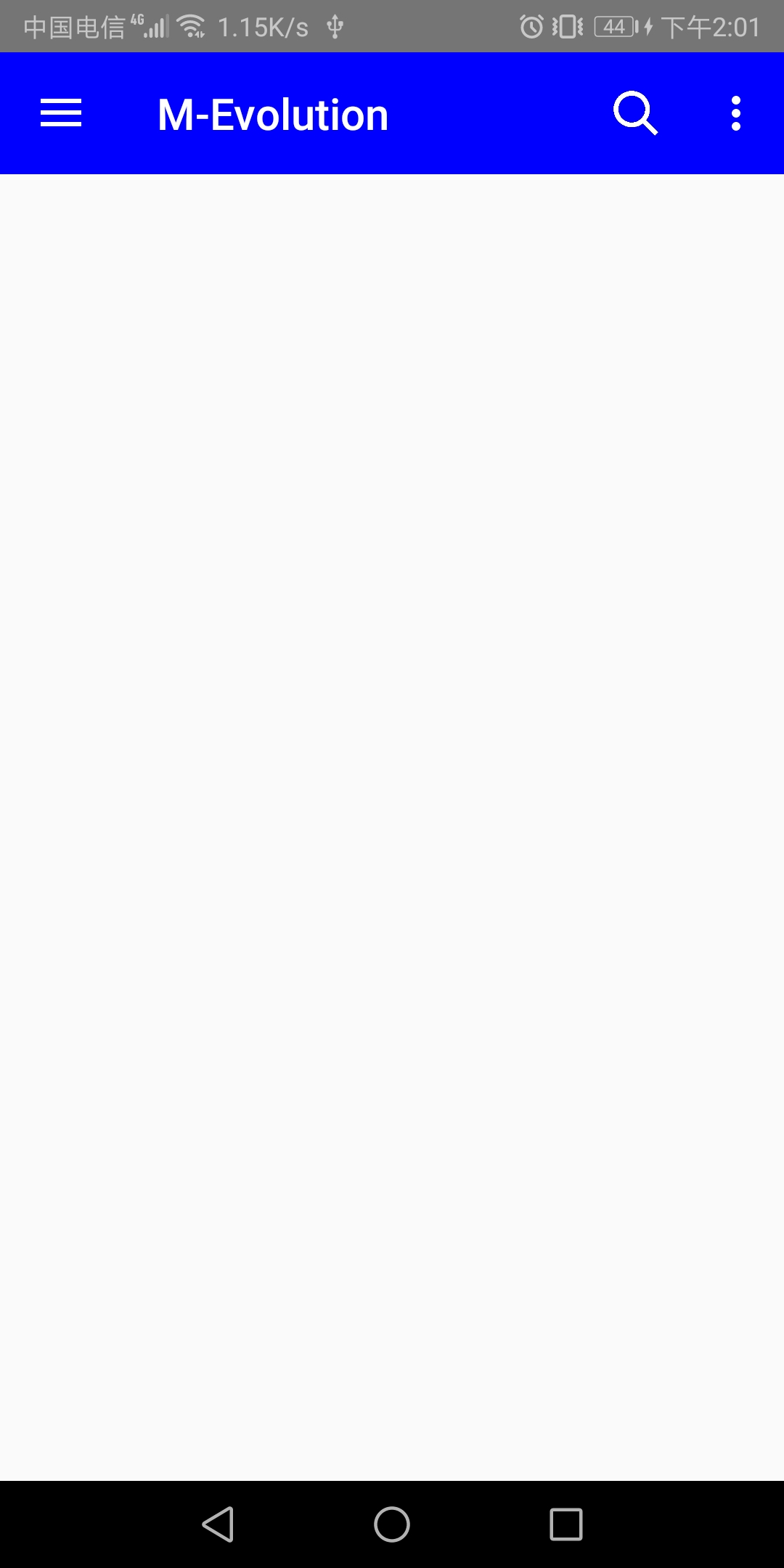
效果如下:

ToolBar+Drawable实现一个好用的侧滑栏(侧边栏)和工具栏的更多相关文章
- 【Android进阶】使用Andbase快速开发框架实现常见侧滑栏和滑动标签页组合效果
最近闲来无事,在网上寻找源代码看,突然发现了一个国内技术牛人开发的快速开发框架Andbase,花了一天时间研究了下源码和怎么使用,现将开发常见的侧滑栏和滑动标签页组合效果的使用介绍个大家,希望可以减少 ...
- Android 开发自己的网络收音机2——电台列表(SlidingMenu侧滑栏)
上一篇文章总体规划了这个项目的情况,今天讲讲实现电台列表.今天其实主要想讲解的是SlidingMenu,也就是我们平时说的侧滑栏,现在很多应用都有用这种UI效果.SlidingMenu侧滑栏功能实现的 ...
- 安卓开发笔记(三十四):Material Design框架实现优美的左侧侧滑栏
首先我们先上图: 下面是主页面的代码,activity_main.xml: <?xml version="1.0" encoding="utf-8"?& ...
- 微信小程序实现左侧滑栏
前言 一直想给项目中的小程序设置侧滑栏,将退出按钮放到侧滑中,但是小程序没有提供相应的控件和API,因此只能自己手动实现,网上很多大神造的轮子很不错,本文就在是站在巨人的肩膀上实现. 效果 先看看效果 ...
- Android学习总结——DrawerLayout 侧滑栏点击事件穿透
使用DrawerLayout实现侧滑栏功能时,点击侧滑栏空白处时,主界面会获得事件. 解决方法:侧滑栏布局添加 android:clickable="true"
- ViewDragHelper详解(侧滑栏)
1.Drag拖拽:ViewDrag拖拽视图,拖拽控件:ViewDragHelper拖拽视图助手,拖拽操作类.利用ViewDragHelper类可以实现很多绚丽的效果,比如:拖拽删除,拖拽排序,侧滑栏等 ...
- 自定义控件学习——仿qq侧滑栏
效果 主要步骤: 1. 在xml布局里摆放内容. include 2. 在自定义ViewGroup里, 进行measure测量, layout布局 3. 响应用户的触摸事件 4. i ...
- 【Android进阶】SlidingMenu实现侧滑栏效果的实现
public class MainActivity extends Activity { @Override protected void onCreate(final Bundle savedIns ...
- 28 自定义View侧滑栏
ScrollMenuView.java package com.qf.sxy.customview03.widget; import android.content.Context; import a ...
随机推荐
- Ubuntu16.04安装yum的一种方式
1. 首先检测是否安装 build-essential 包 sudo apt-get install build-essential 2.安装yum sudo apt-get install yum ...
- linux的基本操作1
文件系统 ext4 d: 进入d盘dir /w 以友好的方式列出目录cd 目录名 进入目录cd\ 退出目录cd .. 退出到上级目录ipconfig /all 显示本机网络信息 ...
- Cache架构设计
Cache策略 定时过期策略 定时过期的好处是Cache节点的个数符合实际需求,不会造成资源滥用和服务器压力 定时过期适合访问量较大,实时性要求不高的情况 如果访问量小,定时过期会造成Cache命中率 ...
- session token两种登陆方式
Session 和 Token 其实Session和Token总体上还是很相似的,但是也有以下区别: 1. 过期时间:Session的过期时间存在cookie的Max-age字段,Token的过期时间 ...
- 谈谈 ServerFul 架构
我写了一篇文章 <自己实现一个线程池> https://www.cnblogs.com/KSongKing/p/9803935.html , 其实 不仅仅 是 线程池, 中间件 层 的 ...
- MySQL通过分组计算百分比
公司在做柯米克的分析报告,需要我这边把汽车之家柯米克论坛的评论数据和评论用户所在地的数据获取,通过爬虫的方式很快的解决了数据的问题,但是需要我提取下各省评论人数的比例,所以在数据库里面直接计算了相关的 ...
- hadoop完全分步式搭建
实验环境介绍 4台机器,规划如下: 计算机名 IP地址 角色 master 192.168.138.200 NameNode,SecondaryNameNode,ResourceManager sla ...
- Xilinx 7 series FPGA multiboot技术的使用
Xilinx 7 series FPGA multiboot技术的使用 当升级程序有错误的时候,系统会启动golden bitstream 注意:需要在源工程与升级工程中添加如下约束语句 生成组合mc ...
- node项目初始化的一些配置
1. const port = process.env.PORT || 9001; 本地开发用9001端口 2. package.json中配置几个启动命令 "scripts": ...
- js数组条件筛选——map()
在对象数组中检索属性为指定值得某个对象使用map()就非常方便. 对象数组 var studentArray = [ {"name":"小明","ge ...