
Visual Studio 代码片段
管理界面
打开
工具 >> 代码片段管理器
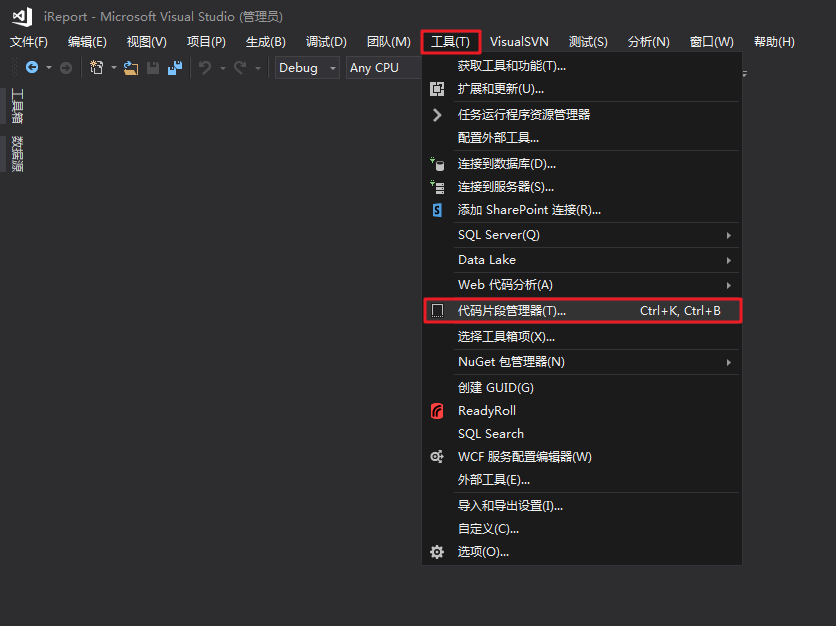
界面
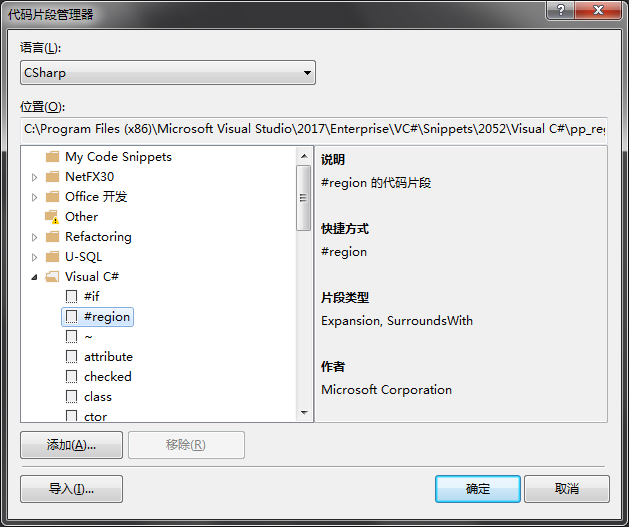
使用步骤
- 选择对应语言。
- 选择一个片段的文件夹。
- 打开该文件夹的位置。
- 复制任意一个片段。
- 对复制出来的片段进行修改。(具体修改内容见例子)
例子(#Region)
文件声明
这部分不做修改
<?xml version="1.0" encoding="utf-8"?>

<CodeSnippets xmlns="http://schemas.microsoft.com/VisualStudio/2005/CodeSnippet">

    <CodeSnippet Format="1.0.0">

    </CodeSnippet>

</CodeSnippets>
头部
这部分对实际使用没有太大影响,主要修改 Shortcut。
- Title: 标题。激活“围绕”时,显示在提示框的名字。
- Shortcut: 缩写 / 快捷键。键盘打出缩写后,提示片段,按 Tab 输出片段。
- Description: 描述。
- Author: 作者。
- SnippetTypes: 片段类型。
- Expansion: 拓展。直接拓展开一段文本(通过键入缩写激活 #region)
- SurroundsWith: 环绕。环绕在选择文本前后(通过激活“围绕”显示 Ctrl+K+S)
<Header>

    <Title>#region</Title>

    <Shortcut>#region</Shortcut>

    <Description>#region 的代码片段</Description>

    <Author>Microsoft Corporation</Author>

    <SnippetTypes>

        <SnippetType>Expansion</SnippetType>

            <SnippetType>SurroundsWith</SnippetType>

    </SnippetTypes>

</Header>
主体
这部分决定了实际输出的代码片段,主要修改 Code 里的内容。
- Declarations: 声明。
- Literal: 常量
- ID: 标识名。用于代码主体中,作为占位符存在。
- ToolTip: 提示。
- Default: 默认值。默认显示的值,若不做修改,直接 Tab,则保留默认值。
- Literal: 常量
- Code: 代码主体
- Language: 编程语言。决定了该文件会在设定的变成语言编辑器下启用。
- : 自定义代码片段(文本)包含在其中。
- $name$: 自定义标识占位符。在 Declarations 中声明,默认选中的字段,可通过 Tab 在多个自定义标识符之间切换。其中的 name 可根据自己需求进行修改。
- $selected$: 已选择占位符。对于 SurroundsWith 类型,已选择的文本的情况下,选择的文本会显示在该区域。系统预留。
- $end$: 片段结束占位符。键入 Enter 后,指针会跳到的位置。系统预留。
备注:
预定义标识符:$ 自定义的标识与系统标识符包含在两个 $ 中,如 $name$。
若自定义代码段包含 $ ,则用连续的两个表示 $$
<Snippet>

    <Declarations>

        <Literal>

            <ID>name</ID>

        <ToolTip>区域名</ToolTip>

        <Default>MyRegion</Default>

    </Literal>

</Declarations>

<Code Language="csharp"><![CDATA[#region $name$

  $selected$ $end$

 #endregion]]>

</Code>

</Snippet>
完整片段
<?xml version="1.0" encoding="utf-8"?>

<CodeSnippets xmlns="http://schemas.microsoft.com/VisualStudio/2005/CodeSnippet">

   <CodeSnippet Format="1.0.0">

    <Header>

       <Title>#region</Title>

       <Shortcut>#region</Shortcut>

       <Description>#region 的代码片段</Description>

       <Author>Microsoft Corporation</Author>

       <SnippetTypes>

        <SnippetType>Expansion</SnippetType>

        <SnippetType>SurroundsWith</SnippetType>

       </SnippetTypes>

    </Header>

    <Snippet>

       <Declarations>

          <Literal>

            <ID>name</ID>

            <ToolTip>区域名</ToolTip>

            <Default>MyRegion</Default>

          </Literal>

       </Declarations>

       <Code Language="csharp"><![CDATA[#region $name$

      $selected$ $end$

     #endregion]]>

       </Code>

    </Snippet>

   </CodeSnippet>

</CodeSnippets>
备注
建议保存在系统代码片段的文件夹当中。若通过“导入”,添加到其他文件夹,否则激活“围绕”的时候,会多一步选择文件夹的操作。

Visual Studio 代码片段的更多相关文章
- 在Visual Studio代码中使用Flask
Flask是一个用于Web应用程序的轻量级Python框架,它提供了URL路由和页面呈现的基础知识. Flask被称为“微”框架,因为它不直接提供表单验证,数据库抽象,身份验证等功能.这些功能由称为F ...
- 11个Visual Studio代码性能分析工具
软件开发中的性能优化对程序员来说是一个非常重要的问题.一个小问题可能成为一个大的系统的瓶颈.但是对于程序员来说,通过自身去优化代码是十分困难的.幸运的是,有一些非常棒的工具可以帮助程序员进行代码分析和 ...
- .NET 11 个 Visual Studio 代码性能分析工具
原文地址 软件开发中的性能优化对程序员来说是一个非常重要的问题.一个小问题可能成为一个大的系统的瓶颈.但是对于程序员来说,通过自身去优化代码是十分困难的.幸运的是,有一些非常棒的工具可以帮助程序员进行 ...
- Visual Studio 代码风格约束
团队内部若能统一代码风格对于日后的项目维护大有裨益,但面对厚达十几甚至几十页的代码风格规范,开发人员难免产生抵触心理.Python和Go等在语言层面就对代码风格作了一定的约束,但C#并没有,为解决这个 ...
- 11 个 Visual Studio 代码性能分析工具
软件开发中的性能优化对程序员来说是一个非常重要的问题.一个小问题可能成为一个大的系统的瓶颈.但是对于程序员来说,通过自身去优化代码是十分困难的.幸运的是,有一些非常棒的工具可以帮助程序员进行代码分析和 ...
- Visual Studio 代码快捷键
目录 1.常用快捷键 2.快速生成代码 3.自定义代码片段 参考: https://blog.csdn.net/qq_32452623/article/details/53838393 https:/ ...
- Visual Studio 代码格式化插件(等号自动对齐、注释自动对齐等)
1.下载地址 插件:Code alignment 下载地址 2.介绍 Based on principles borrowed from mathematics and other discipli ...
- Visual Studio 代码管理器svn插件下载
环境:Visual Studio 2010 Visual Studio的svn插件叫做VisualSVN,可自行到VisualSVN官网上下载相应版本,也可以通过vs中找到相关插件. ps:vs其他的 ...
- Visual Studio 代码折叠快捷键(摘要)
代码编辑器的展开和折叠代码确实很方便和实用.以下是展开代码和折叠代码所用到的快捷键,很常用: Ctrl + M + O: 折叠所有方法 Ctrl + M + M: 折叠或者展开当前方法 Ctrl + ...
随机推荐
- .NET MVC 控制器和行为
行为就是可访问方法(public) 行为返回类型必须是 ActionResult 或者其派生类,基本上返回类型为以下四种之一 View(视图路径) Json(对象或者对象集合) Content(字符串 ...
- git push以后GitHub上文件夹灰色 不可点击
1.删除本地文件夹里的 .git .gitignore文件 2.如果没成功,就把文件名改下,应该是有缓存,改完名后再add/commit/push
- 初学JSON和AJAX心得透过解惑去学习
虽然复制代码再改参数,也能正常运作.但是看懂里面语法,就可以客制成适合你自己程序.例如录制Excel巨集,会有一些赘句,这时候整合就是很重要工作. [大纲] 时间分配 AJAX Markdown教学及 ...
- html常用代码合集
<!>字体效果 <h1>...</h1>标题字(最大) <h6>...</h6>标题字(最小) <b>...</b> ...
- git hub 第一篇
昨天跟着菜鸟教程进行操作,问题如下: 1.在git网站进行注册,名称和邮箱 2..忘了在开头建立本地仓库,后来又新建仓库,在仓库右键添加git bash here 3.出现了下边这个错误,参考了很多文 ...
- Blob分析--粘连颗粒检测 基于距离变换的分水岭区域分割 盆地与原连通域求交集
文章转自微信公众号:机器视觉那些事 *******************************************************************公众号:机器视觉那些事儿*** ...
- hello2
String username = request.getParameter("username");//获取参数值 if (username != null && ...
- 大数据入门到精通12--spark dataframe 注册成hive 的临时表
一.获得最初的数据并形成dataframe val ny= sc.textFile("data/new_york/")val header=ny.firstval filterNY ...
- 封装的mybatis连接类
package com.kevin.utils;import org.apache.ibatis.io.Resources;import org.apache.ibatis.session.SqlSe ...
- 【python深入】collections-Counter使用总结
关于collections的使用,首先介绍:Counter的使用 需要执行:from collections import Counter 在很多使用到dict和次数的场景下,Python中用Coun ...