
Legend 图例
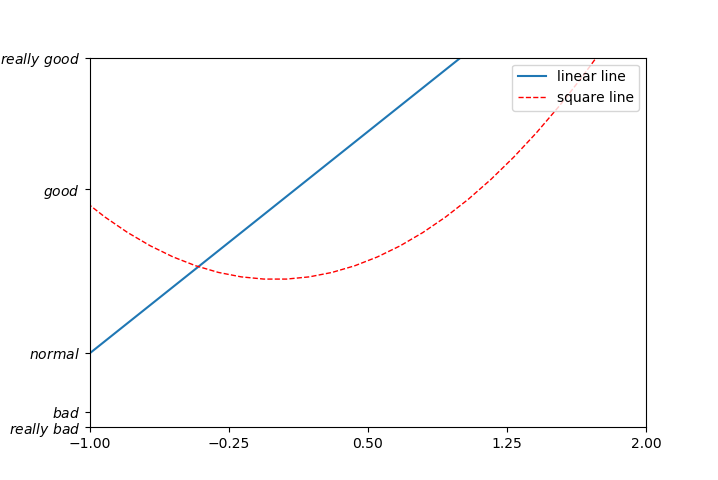
1、添加图例
>>> import matplotlib.pyplot as plt

>>> import numpy as np

>>> x = np.linspace(-3, 3, 50)

>>> y1 = 2*x + 1

>>> y2 = x**2

>>> plt.figure()

<Figure size 640x480 with 0 Axes>

>>> plt.xlim((-1, 2))

(-1, 2)

>>> plt.ylim((-2, 3))

(-2, 3)

>>> new_sticks = np.linspace(-1, 2, 5)

>>> plt.xticks(new_sticks)

([<matplotlib.axis.XTick object at 0x000001C38FA6F198>, <matplotlib.axis.XTick object at 0x000001C38F57F748>, <matplotlib.axis.XTick object at 0x000001C38F57F0F0>, <matplotlib.axis.XTick object at 0x000001C38F516D30>, <matplotlib.axis.XTick object at 0x000001C38F59D908>], <a list of 5 Text xticklabel objects>)

>>> plt.yticks([-2, -1.8, -1, 1.22, 3],

...            [r'$really\ bad$', r'$bad$', r'$normal$', r'$good$', r'$really\ good$'])

([<matplotlib.axis.YTick object at 0x000001C38F50E668>, <matplotlib.axis.YTick object at 0x000001C38F2DD828>, <matplotlib.axis.YTick object at 0x000001C38F57FBE0>, <matplotlib.axis.YTick object at 0x000001C38F59D6A0>, <matplotlib.axis.YTick object at 0x000001C38F59D438>], <a list of 5 Text yticklabel objects>)

>>> l1, = plt.plot(x, y1, label='linear line')

>>> l2, = plt.plot(x, y2, color='red', linewidth=1.0, linestyle='--', label='square line')

#legend将要显示的信息来自于上面代码中的 label. 所以我们只需要简单写下一下代码, plt 就能自动的为我们添加图例

#参数 loc='upper right' 表示图例将添加在图中的右上角.

>>> plt.legend(loc='upper right')

<matplotlib.legend.Legend object at 0x000001C38B7D8780>

>>> plt.show()
2、调整位置和名称
如果我们想单独修改之前的 label 信息, 给不同类型的线条设置图例信息. 我们可以在 plt.legend 输入更多参数. 如果以下面这种形式添加 legend, 我们需要确保, 在上面的代码 plt.plot(x, y2, label='linear line') 和 plt.plot(x, y1, label='square line') 中有用变量 l1 和 l2 分别存储起来. 而且需要注意的是 l1, l2,要以逗号结尾, 因为plt.plot() 返回的是一个列表.
>>> plt.legend(handles=[l1, l2], labels=['up', 'down'],  loc='best')

<matplotlib.legend.Legend object at 0x000001C38FA44630>

>>> plt.show()
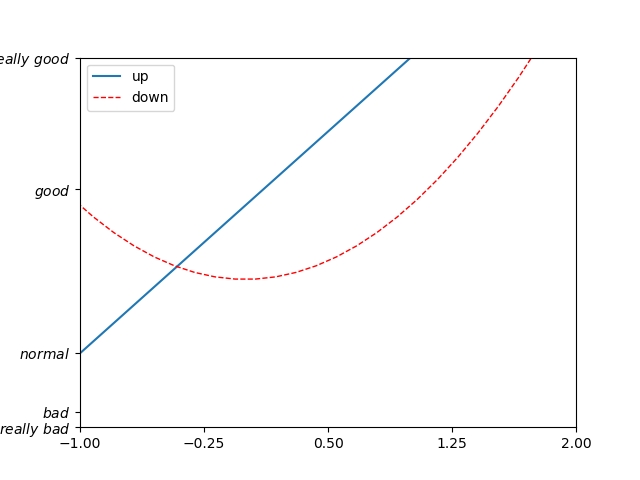
其中’loc’参数有多种,’best’表示自动分配最佳位置,其余的如下:
 'best' : 0,

 'upper right'  : 1,

 'upper left'   : 2,

 'lower left'   : 3,

 'lower right'  : 4,

 'right'        : 5,

 'center left'  : 6,

 'center right' : 7,

 'lower center' : 8,

 'upper center' : 9,

 'center'       : 10,
Legend 图例的更多相关文章
- Echarts数据可视化legend图例,开发全解+完美注释
全栈工程师开发手册 (作者:栾鹏) Echarts数据可视化开发代码注释全解 Echarts数据可视化开发参数配置全解 6大公共组件详解(点击进入): title详解. tooltip详解.toolb ...
- ggplot2 legend图例的修改
ggplot2中的legend包括四个部分: legend.tittle, legend.text, legend.key, legend.backgroud.针对每一部分有四种处理方式: eleme ...
- echarts中关于自定义legend图例文字
formatter有两种形式: - 模板 - 回调函数 模板 使用字符串模板,模板变量为图例名称 {name} formatter: 'Legend {name}' 回调函数 formatter: f ...
- EChart处理三维数据做图表、多维legend图例处理
处理三维数据做图表,比如返回的数据就是一个个list,list里面某几个数据同属于一个维度,项目中的实例效果如下: 上面的khfx会有多个,比如db1.db2.db3等,下面的那些数据也会变化,目前需 ...
- echarts 给legend图例加个标题式文字设置为普通文本不可点击
legend: [ { orient: "horizontal", // 'vertical' x: "68%", // 'center' | 'left' | ...
- echarts legend 图例文字闪烁显示
最近同事小夏遇到一个需求:客户要求echarts图表上指定的图例文字闪烁显示. 先放一张图: 客户要求:待处理字样要闪动显示. 小夏一番百度之后,求助于我:快来看看,怎么有客户提这种百度都百度不到答案 ...
- hightcharts 如何修改legend图例的样式
正常情况下hightcharts 的legend图形是根据他本身默认的样式来显示,如下图 这几个图形的形状一般也是改不了的,只能根据图表的类型显示默认的.但是我们可以通过修改默认的样式来展示一些可以实 ...
- legend图例
import matplotlib.pyplot as plt import numpy as np x=np.linspace(-3,3,50) y1=x*2+1 y2=x**2 plt.plot( ...
- highcharts图表的图例legend怎么改变显示位置
一.将图例Legend放于图表右侧1.设置chart的marginRight属性值:chart: { marginRight: 120}2.设置legend图例属性值如下 legend: { alig ...
随机推荐
- redis 双写一致性 看一篇成高手系列1
首先,缓存由于其高并发和高性能的特性,已经在项目中被广泛使用.在读取缓存方面,大家没啥疑问,都是按照下图的流程来进行业务操作. 但是在更新缓存方面,对于更新完数据库,是更新缓存呢,还是删除缓存.又或者 ...
- 阅读 video on-screen display v6.0笔记
阅读 video on-screen display v6.0笔记 关于axi总线时钟的区分 需要弄清楚的是aclk, aclken, aresetn 信号是和video 有关的,axi4-lite的 ...
- mysql 将行拼接成字符串的方法
见代码: ;//保证可以拼接足够长的字符串,没它 数据量大时会截断结果1 group by videoType 效果如下:
- Vue面试题
Vue 简述下MVVM MVVM全称是MODEL-VIEW-VIEWMODEL Vue是以数据为驱动,Vue自身将DOM和数据进行绑定,一旦创建绑定,DOM和数据将保持同步,当数据发生变化,DOM也会 ...
- RabbitMQ--windows10环境下的RabbitMQ安装步骤(转)
https://blog.csdn.net/weixin_39735923/article/details/79288578
- SecureCR 改变背景色和文字颜色
1.打开SecureCR链接Linux服务器,Options->Session Options->Emulation->Terminal 选择Linux (相应的服务器系统)ANSI ...
- python_06 函数、全局变量与局部变量、函数递归
函数 1.函数的定义: def 函数名(参数): #解释函数的功能 代码块 返回值 函数的定义主要有如下要点: def:表示函数的关键字 函数名:函数的名称,日后根据函数名调用函数 函数体:函数中进行 ...
- 移动端UL列表无法平滑向下滚动问题
问题说明: 移动端向上滑动后,,列表无法自动滚动到底部~~而是类似屏幕"沾手"的效果(手离开屏幕直接停止在当前~列表不会自动向下滚动一段) 问题原因: 页面中存在如下代码: 当前页 ...
- T-SQL中CTE表 with关键字
Select字句在逻辑上是SQL语句最后进行处理的最后一步,所以,以下查询会发生错误: SELECT YEAR(OrderDate) AS OrderYear, COUNT(DISTINCT Cust ...
- synchronized 和reentrantlock的优缺点
reentrantlock的优点 可以添加多个检控条件, 如果使用synchronized,则只能使用一个. 使用 reentrant locks 可以有多个wait()/notify() 队列. [ ...