
VirtualBox 修改Android x86虚拟机的分辨率
首先说明一下,本人使用的是Windows下的VirtualBox,android x86使用的是9.0-r2版本
一、查看virtualbox中已有的分辨率
启动虚拟机后,连续按两次E键,进入下面页面
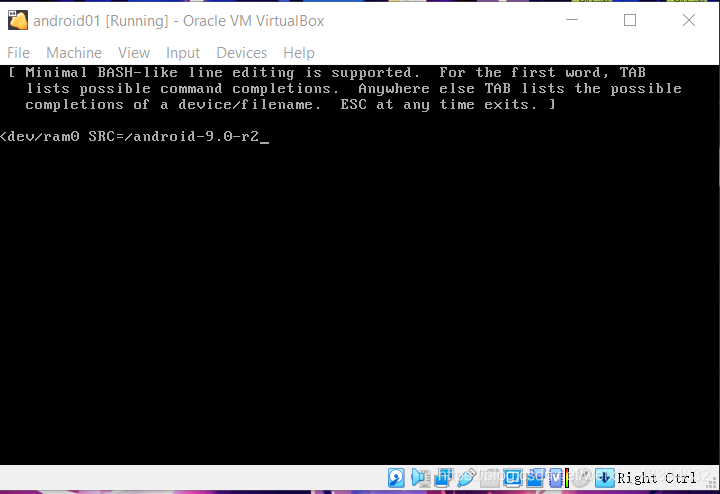
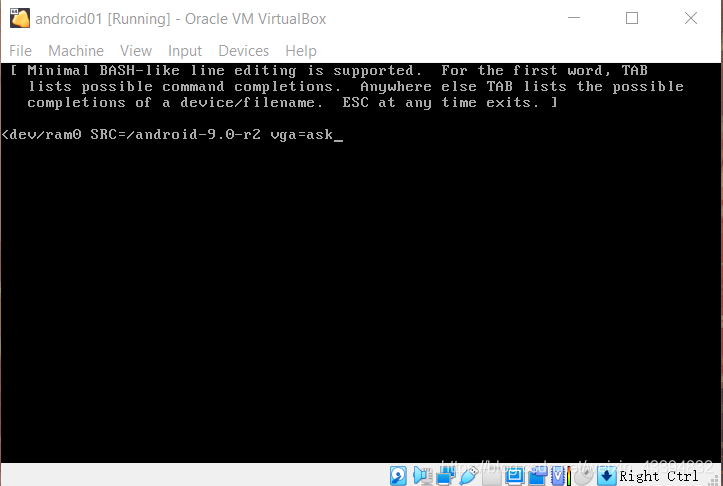
加上vga=ask,再按回车键和B键,进入启动页面后,再在30秒内按回车键,不然,30秒后会自动启动。进行完上述操作,进入下面页面
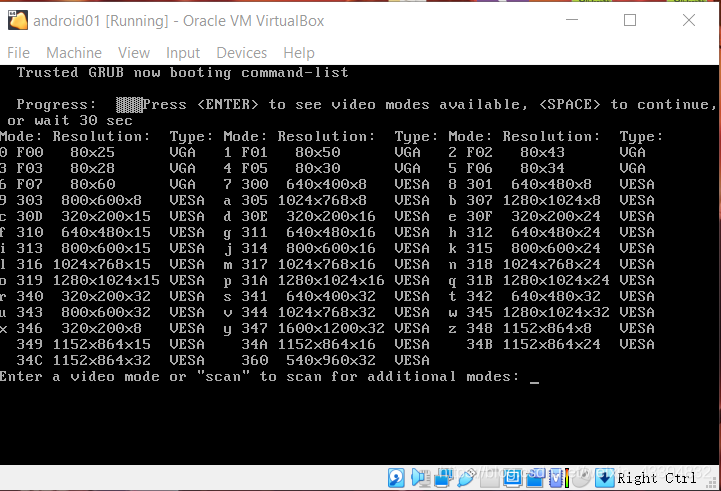
如图所示,你可以选择合适的分辨率,选好之后然后把其对应的数字写上去。这里,我选择360(注意,这些数是16进制的)
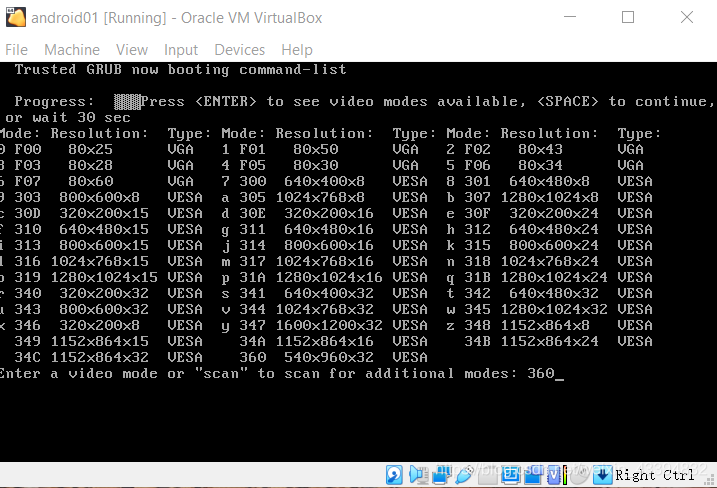
回车后:
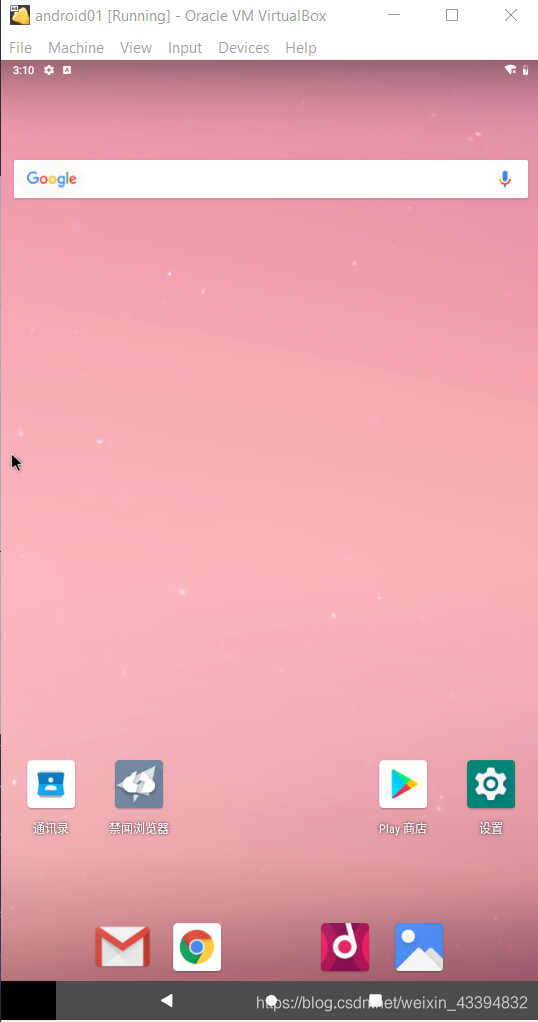
即修改完成
二、增设分辨率
可能VirtualBox默认提供给你的分辨率不是你想要的,那么,你可以增加一个自己想要的分辨率。
VirtualBox VESA BIOS允许您添加多达16个自定义的。
首先,把VBoxManage程序加到环境变量path中,这样可以在命令行环境下访问该程序。该程序在VirtualBox的安装目录下。
然后按照下面的语法格式输入命令:
VBoxManage setextradata VM-name "CustomVideoMode1" "1400x1050x16"
VM-name :指虚拟机的名称。
CustomVideoMode1:相当于键值对的键,注意其必须是CustomVideoMode开头,其后面的数字在1-16的范围内。
"1400x1050x16":是你要添加的分辨率,其中16是指16位色。
下面我为虚拟机android01添加一个分辨率
VBoxManage setextradata "android01" "CustomVideoMode2" "450x800x32"
然后查看分辨率时,会有
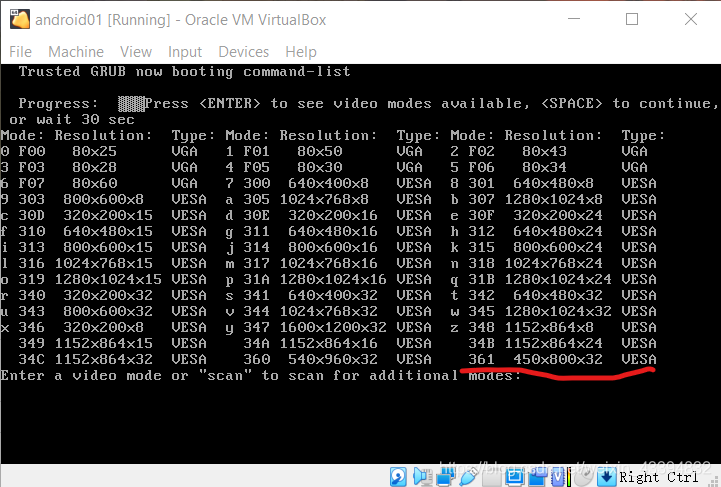
再然后输入其对应的值,回车就OK了。
三、修改并保存GRUB的启动相关命令参数。
如果只按照上面的步骤修改,但我们重新启动虚拟机时,又要重新设置。所以,需要修改并保存GRUB的启动相关命令参数。
进入debug模式,
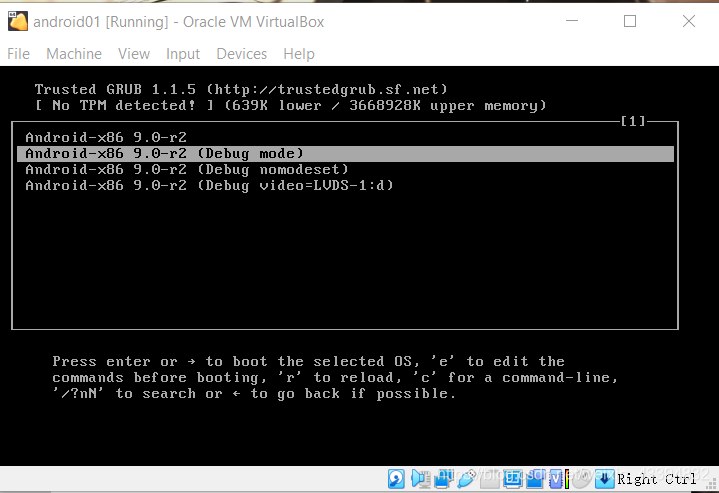
输入下面命令:
vi /mnt/grub/menu.lst
进入下面界面,再按i键,对文本进行编辑
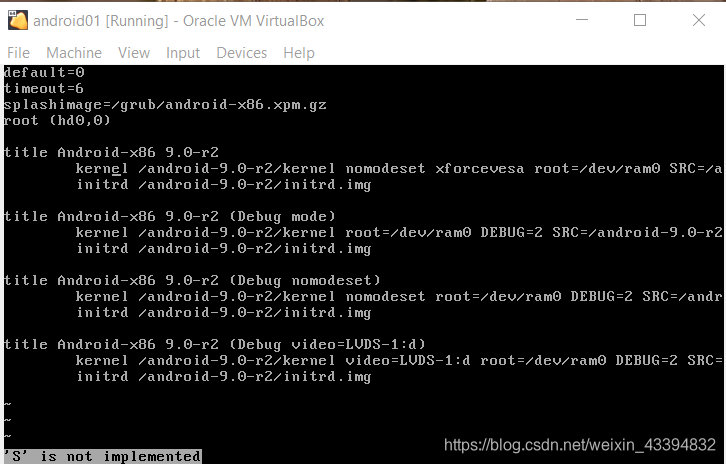
在相应启动模式命令后,加上vga=XXX,xxx指的是分辨率的对应16进制数的十进制形式。这里设置的是864,其16进制为360 。
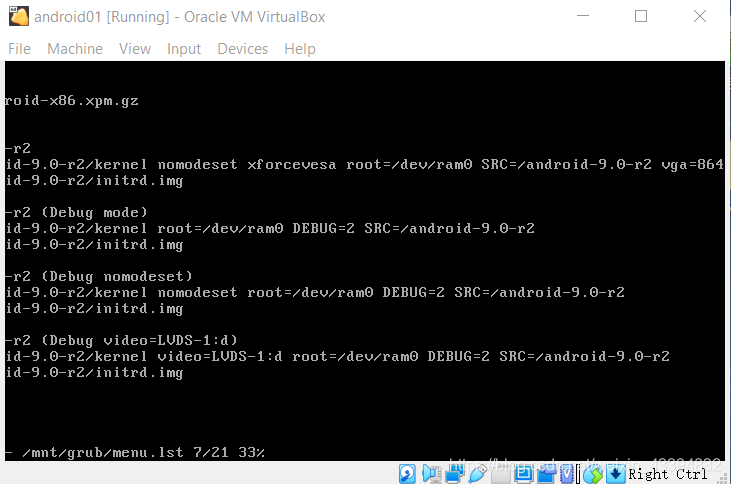
最后,按Esc退出编辑模式,再输入
:wq
退出并保存文件。
这样,GRUB的启动相关命令参数就设置并保存好了。
有什么疑问,欢迎在下面评论哦
VirtualBox 修改Android x86虚拟机的分辨率的更多相关文章
- Android Studio(或IntelliJ IDEA )把Android程序运行到由VirtualBox创建 Android x86虚拟机中
一.运行前相关配置 1.把Android sdk platform-tools目录下的adb程序加入到path环境变量,默认情况下是其路径是: C:/Users/ [User]/AppData/Loc ...
- Eclipse连接VirtualBox中的Android x86
Android x86 Alt+F1打开命令行,命令netcfg查看当前ip,记住,然后Alt+F7回界面. Eclipse-Window-Preferences-Android-DDMS-Use A ...
- 使用VirtualBox安装Android 4.2.2 x86 .
http://blog.csdn.net/kunoy/article/details/8768205 virtual box 安装 android x86 不显示鼠标, --> 控制 --> ...
- virtualbox 安装 android 经验总结
装了好多个版本,最终总结一下遇到的问题, 1.直接下载的镜像文件没有找到如何设置分辨率的方法,因此放弃使用 2.在安装过程中,首先创建虚拟机,在virtualbox中创建硬盘的时候一定要选HDD格式, ...
- Oracle VirtualBox 模拟Android系统 素材
Android to x86 下载地址: http://www.android-x86.org/download VirtualBox 下载地址: https://www.virtualbox.org ...
- 使用android x86进行android应用开发.
首发论坛 安卓巴士.id:android_bin 一.必备工具: 1.虚拟机软件(本文使用virtual Box为例), 2.android x86镜像,下载地址http://www.android- ...
- VirtualBox中Ubuntu 14.04屏幕分辨率不能设置的问题
VirtualBox中Ubuntu 14.04屏幕分辨率不能设置的问题 在VirtualBOx虚拟机中Ubuntu 14.04设置屏幕分辨率,怎么点都没反应. 方法一:安装与你的Ubuntu-Gu ...
- 启用VTX技术支持启动android的虚拟机 - 报错
第一次启用VTX技术支持启动android的虚拟机,启动时提示如下错误: Starting emulator for AVD 'AVD_for_Android_TV_1080p_by_Google'e ...
- Android逆向基础----Android Dalvik虚拟机
Android Dalvik虚拟机的特点: l 体积小,占用内存空间小. l 专有DEX可执行文件. l 常量池采用32位索引值,寻址类方法名,字段名,常量更快. l 基于寄存器架构,并拥有一 ...
随机推荐
- 『动善时』JMeter基础 — 39、JMeter中如果(If)控制器详解
目录 1.什么是逻辑控制器 2.如果控制器介绍 3.如果控制器的使用 (1)测试计划内包含的元件 (2)如果控制器界面内容 (3)HTTP请求界面内容 (4)运行结果 4.如果控制器中表达式的写法 ( ...
- Salesforce LWC学习(三十四) 如何更改标准组件的相关属性信息
本篇参考: https://www.cnblogs.com/zero-zyq/p/14548676.html https://www.lightningdesignsystem.com/platfor ...
- 【模拟7.14】建造游乐园(play)
这题是玄学的数论 首先考虑如何枚举偶数点度的图 可以考虑取出i-1个点 那么成图的数量为2^C(i-1,2) (原因单独取出的i点能平衡已建图中的奇数点,原因是某种性质....) 然后求带联通标号的欧 ...
- noip2008 总结
noip 2008题解 笨小猴 原题 笨小猴的词汇量很小,所以每次做英语选择题的时候都很头疼.但是他找到了一种方法,经试验证明,用这种方法去选择选项的时候选对的几率非常大!这种方法的具体描述如下:假设 ...
- c#将图片Image转换为内存流MemoryStream
HttpWebResponse resp = (HttpWebResponse)wRequest.GetResponse(); Stream stream = resp.GetResponseStre ...
- spring boot @Async异步注解上下文透传
上一篇文章说到,之前使用了@Async注解,子线程无法获取到上下文信息,导致流量无法打到灰度,然后改成 线程池的方式,每次调用异步调用的时候都手动透传 上下文(硬编码)解决了问题. 后面查阅了资料,找 ...
- 计算机网络的参考模型与5G协议
一.分层思想 二.OSI七层参考模型 三.FPC/IP五层模型 四.数据的封装过程与PDU(协议数据单元) 五.数据的解封装过程 六.各层间通信与设备与层的对应关系 七.总结 一.分层思想 将复杂的 ...
- Java实现适配器模式
适配器模式(Adapter) 适配器模式涉及到3个角色:要被适配的接口,适配器,目标接口 适配器的工作就是将被适配的接口转换为目标接口 "鸭子类型"就是一个典型的适配器模式:如果它 ...
- js笔记8
1.js数据类型 基本数据类型:string.undefined.null.boolean.nember 引用数据类型:object.array.function 二者的区别? 基本的数据类型就是简单 ...
- 佛祖保佑永无BUG 神兽护体 代码注释(各种版本)
佛祖保佑 永无BUG /* _ooOoo_ o8888888o 88" . "88 (| -_- |) O\ = /O ____/`---'\____ .' \\| |// `. ...