
在Windows中安装PySpark环境
在Windows中安装PySpark环境
安装Python
可以选择安装官方版本的Python,或是Anaconda,对应的地址如下。
- 下载地址
Python:https://www.python.org/
Anaconda: https://www.anaconda.com/download/#windows
MiniConda:https://docs.conda.io/en/latest/miniconda.html
安装Java运行环境
安装Java运行环境
- 下载地址
在线安装包: https://www.java.com/en/download/
离线安装包:https://www.java.com/zh-CN/download/windows_offline.jsp
下载Spark和winutils工具
由于Hadoop开发是针对类Unix系统的,所以在Windows平台中没有原生的Hadoop安装包,但可以通过winutils工具作为替代。
- spark下载地址: http://spark.apache.org/downloads.html
- winutils下载地址: https://github.com/steveloughran/winutils
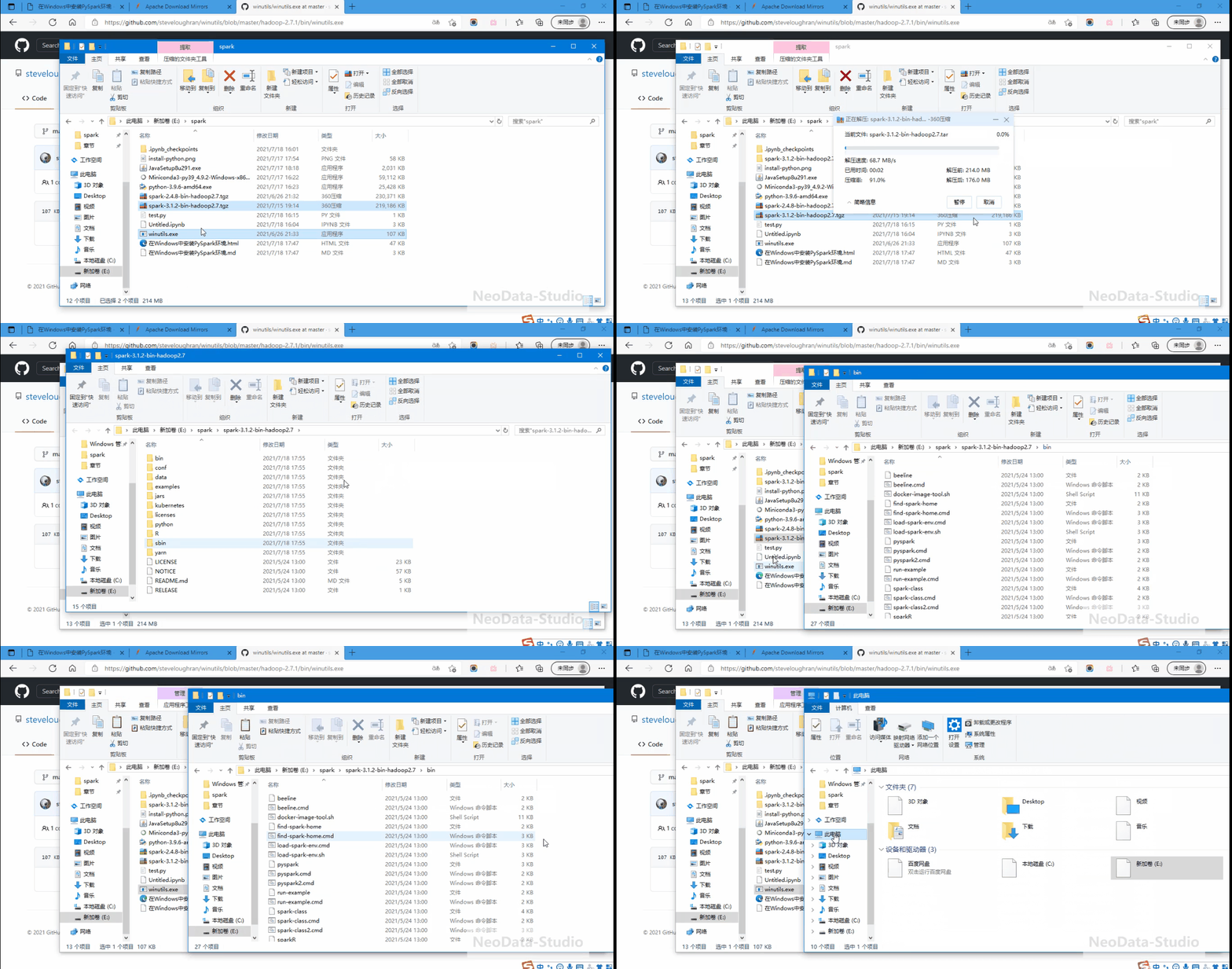
解压spark,将winutils拷贝到解压目录的bin目录下,如下动态图所示。
配置环境变量
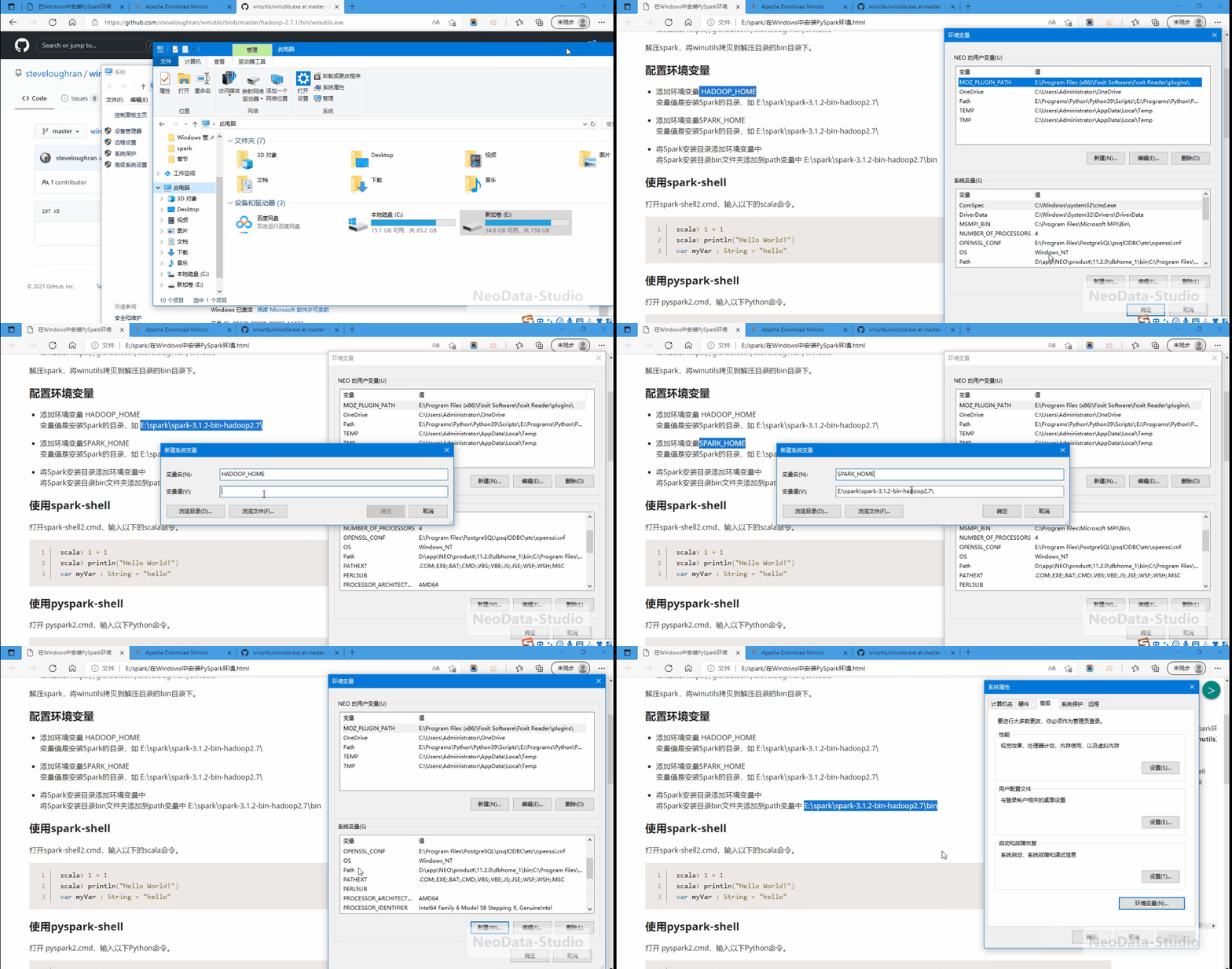
添加环境变量 HADOOP_HOME
变量值是安装Spark的目录,如 E:\spark\spark-3.1.2-bin-hadoop2.7\添加环境变量SPARK_HOME
变量值是安装Spark的目录,如 E:\spark\spark-3.1.2-bin-hadoop2.7\将Spark安装目录添加环境变量中
将Spark安装目录bin文件夹添加到path变量中 E:\spark\spark-3.1.2-bin-hadoop2.7\bin
配置的过程如下动态图所示。
使用spark-shell
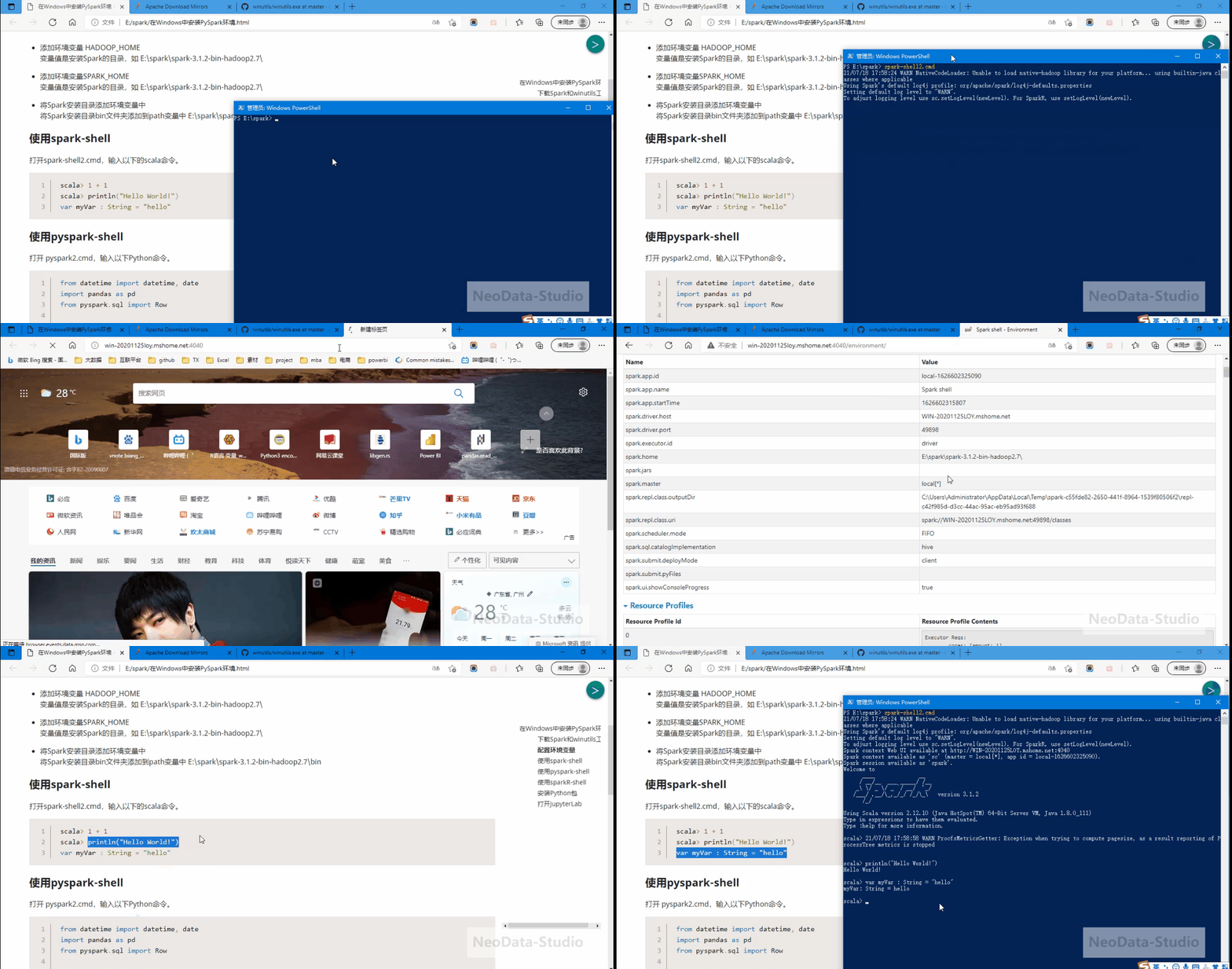
安装配置完毕后,对Spark Shell使用,以验证成功的安装。
- 打开spark-shell2.cmd,输入以下的scala命令。
打开一个Power Shell,然后输入命令:spark-shell2.cmd
scala> 1 + 1

scala> println("Hello World!")

var myVar : String = "hello"
操作如下动态图所示。
使用pyspark-shell
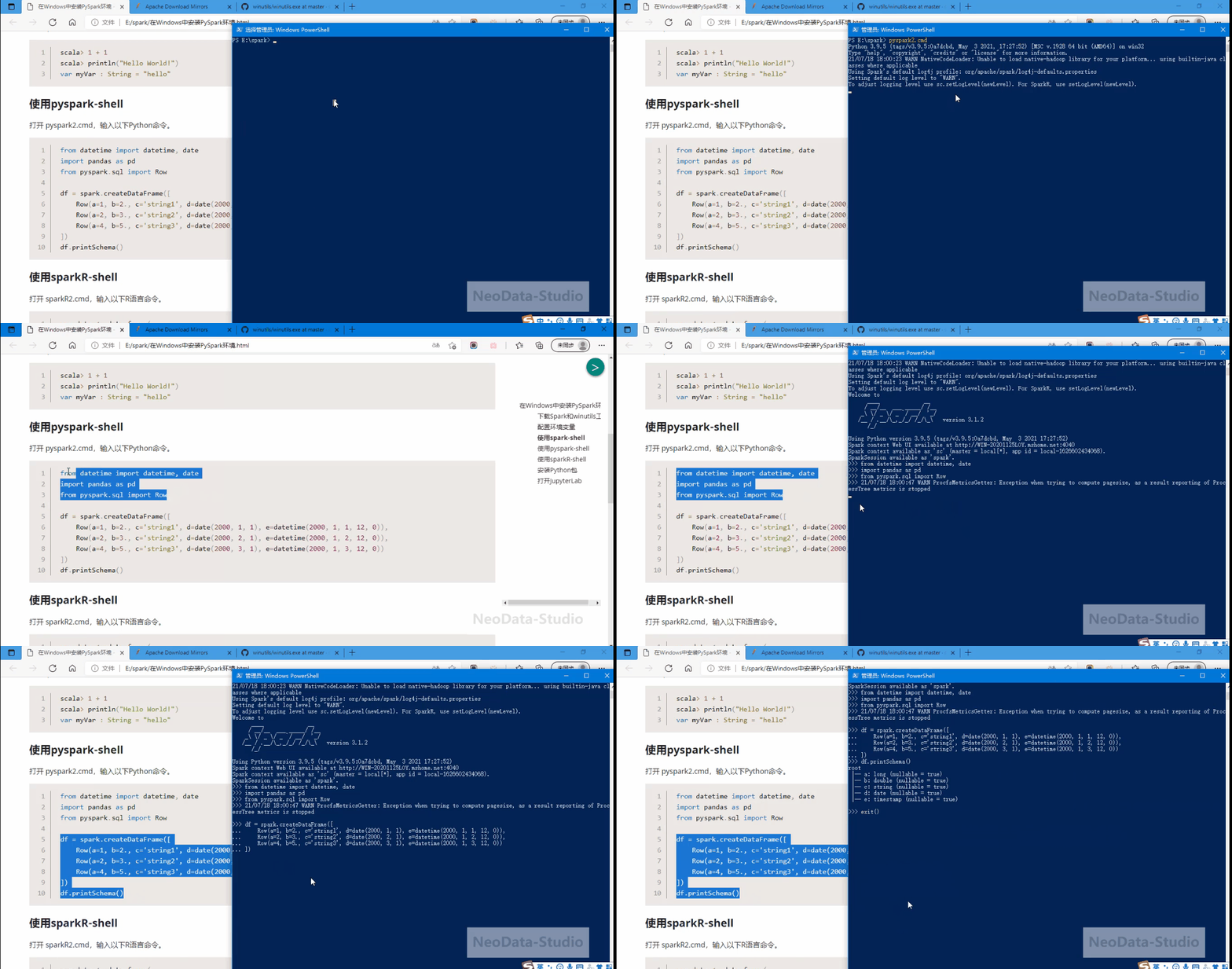
- 打开 pyspark2.cmd,输入以下Python命令。
打开一个Power Shell,然后输入命令:pyspark2.cmd
from datetime import datetime, date

import pandas as pd

from pyspark.sql import Row

df = spark.createDataFrame([

    Row(a=1, b=2., c='string1', d=date(2000, 1, 1), e=datetime(2000, 1, 1, 12, 0)),

    Row(a=2, b=3., c='string2', d=date(2000, 2, 1), e=datetime(2000, 1, 2, 12, 0)),

    Row(a=4, b=5., c='string3', d=date(2000, 3, 1), e=datetime(2000, 1, 3, 12, 0))

])

df.printSchema()
操作如下动态图所示。
使用sparkR-shell
- 打开 sparkR2.cmd,输入以下R语言命令。
打开一个Power Shell,然后输入命令:sparkR2.cmd
emp.data <- data.frame(

   emp_id = c (1:5),

   emp_name = c("Rick","Dan","Michelle","Ryan","Gary"),

   salary = c(623.3,515.2,611.0,729.0,843.25),

   start_date = as.Date(c("2012-01-01", "2013-09-23", "2014-11-15", "2014-05-11","2015-03-27")),

   stringsAsFactors = FALSE

)

df <- createDataFrame(emp.data)
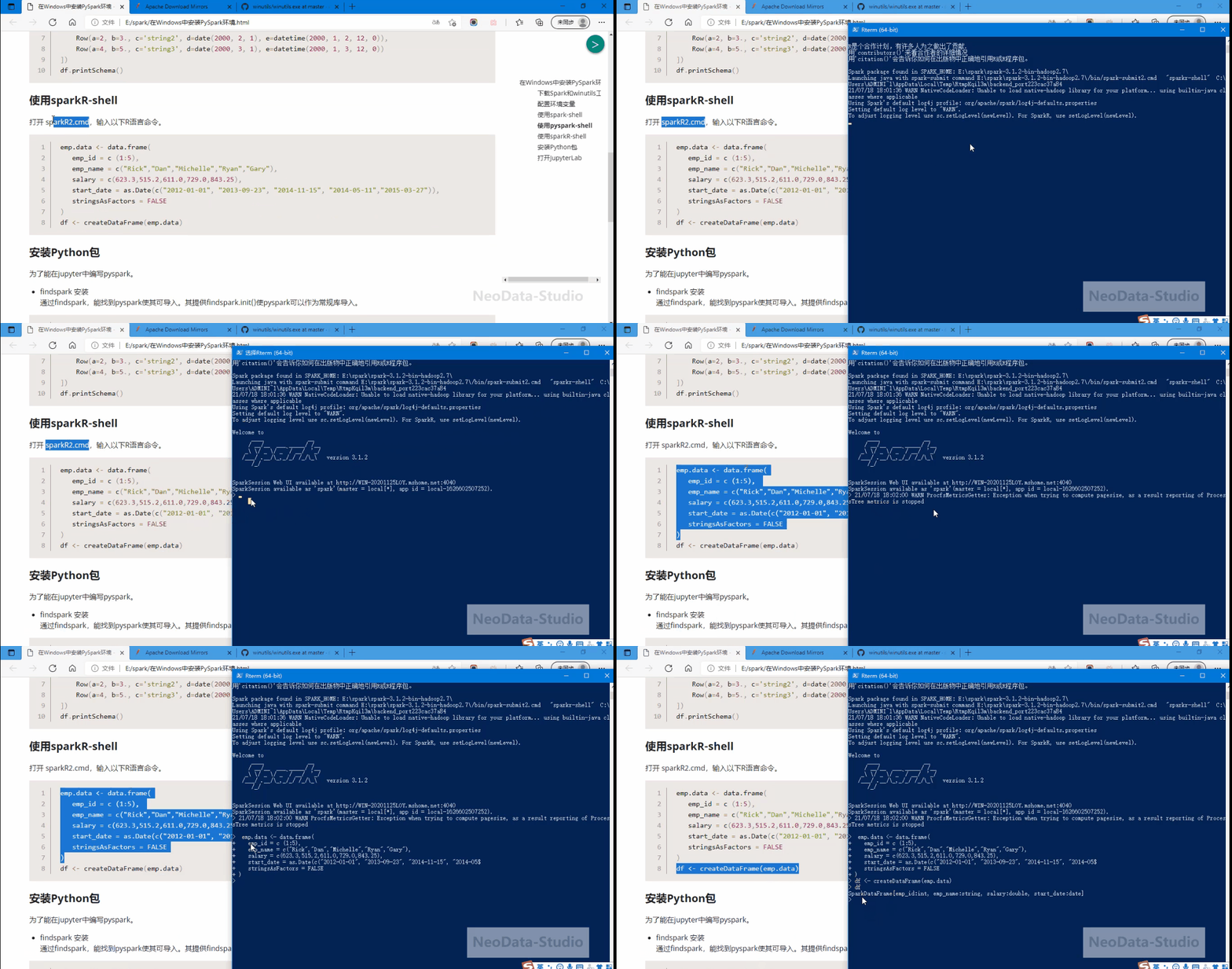
操作如下动态图所示。
在Windows中安装PySpark环境的更多相关文章
- windows中安装python
windows中安装python 在windows中安装python的步骤如下. 1.下载python的安装包 python的安装包地址为: https://www.python.org/ftp/py ...
- Windows中安装Scrapy
在linux中安装Scrapy只需要导入一些非python的支持包,在windows中安装Scrapy则是一波三折. 总之来说,主要分为以下几个步骤,可能由于系统问题(国内个人机子,甚至是小企业的机子 ...
- 在Windows中安装MinGW-w64(有图,一步一步)
在Windows中安装MinGW-w64 发表回复 如需配合Sublime Text 3编译C程序, 请参考本站文章: 使用Sublime Text 3与MinGW-w64编译C语言程序 MinGW, ...
- 下载文件时-修改文件名字 Redis在Windows中安装方法 SVN安装和使用(简单版) WinForm-SQL查询避免UI卡死 Asp.Net MVC Https设置
下载文件时-修改文件名字 1后台代码 /// <summary> /// 文件下载2 /// </summary> /// <param name="Fil ...
- Python原来这么好学-1.1节: 在windows中安装Python
这是一本教同学们彻底学通Python的高质量学习教程,认真地学习每一章节的内容,每天只需学好一节,帮助你成为一名卓越的Python程序员: 本教程面向的是零编程基础的同学,非科班人士,以及有一定编程水 ...
- 怎样把windows中安装的程序列出来?
症状/问题我怎样把windows中安装的程序信息输出到一个文本文件中?解决方法使用 windows 操作系统中的命令:wmic就可以做到.下面的命令就可以把系统中安装的程序都输出到文件ProgramL ...
- 在Windows中安装PostgreSQL
在Windows中安装PostgreSQL 虽然PostgreSQL是为类UNIX平台开发的,但它却是可以移植的.从7.1版本开始,PostgreSQL可以编译安装和作为一个PostgreSQL服务器 ...
- 在WINDOWS中安装使用GSL(MinGW64+Sublime Text3 & Visual Studio)
本文介绍在Windows下安装使用GSL库,涉及GSL两个版本(官方最新版及GSL1.8 VC版).msys shell.GCC.G++等内容,最终实现对GSL安装及示例基于MinGW64在Subli ...
- 在WINDOWS中安装使用SIGPACK(MinGW64+Sublime Text3 &Visual Studio)
本文介绍在Windows下安装使用SigPack库,涉及Armadillo.OpenBLAS安装使用说明,最终实现对SigPack示例CPP基于MinGW64在Sublime Text3下的编译运行, ...
随机推荐
- Kubernetes使用节点污点和pod容忍度阻止节点调度到特定节点
Kubernetes允许你去影响pod被调度到哪个节点.起初,只能通过在pod规范里指定节点选择器来实现,后面其他的机制逐渐加入来扩容这项功能,本章将包括这些内容. 现在要介绍的高级调度的两个特性是节 ...
- 单链表(LinkedList)
与数组相似,链表也是一种线性数据结构.这里有一个例子: 正如你所看到的,链表中的每个元素实际上是一个单独的对象,而所有对象都通过每个元素中的引用字段链接在一起. 链表有两种类型:单链表和双链表 ...
- CRM软件从哪些方面帮助企业更上一层楼
CRM顾客智能管理系统可以将"以顾客为管理中心"的管理模式与高新科技方式紧密结合,协助公司搭建优良的客户关系管理,改进顾客的消費感受,进而提升顾客的满意率,为公司产生大量的盈利.据 ...
- 学会这些CSS技巧让你写样式更加丝滑
目录 1,前言 1,calc() 2,min() 3,max() 4,clamp() 5,gap 6,writing-mode 1,前言 记录一些很好用的css属性 1,calc() calc()函数 ...
- Docker:docker国内镜像加速
创建或修改 /etc/docker/daemon.json 文件,修改为如下形式 { "registry-mirrors": [ "https://registry.do ...
- Ambiguous mapping found. Cannot map 'competeController' bean method
报错: Error creating bean with name 'org.springframework.web.servlet.mvc.method.annotation.RequestMapp ...
- 每日三道面试题,通往自由的道路13——锁+Volatile
茫茫人海千千万万,感谢这一秒你看到这里.希望我的面试题系列能对你的有所帮助!共勉! 愿你在未来的日子,保持热爱,奔赴山海! 每日三道面试题,成就更好自我 我们既然聊到了并发多线程的问题,怎么能少得了锁 ...
- Linux | 配置主机名称
配置主机名称 为了便于在局域 网中查找某台特定的主机,或者对主机进行区分,除了要有 IP 地址外,还要为主机配置一个主机名,主机之间可以通过这个类似于域名的名称来相互访问. 在 Linux 系统中,主 ...
- MySQL | Xtrabackup 的简介
Xtrabackup 简介 Xtrabackup是由Percona开发的一个开源软件,可实现对InnoDB的数据备份,支持在线热备份(备份时不影响数据读写). Xtrabackup有2款主要工具,xt ...
- 「SPOJ 3105」Power Modulo Inverted
「SPOJ 3105」Power Modulo Inverted 传送门 题目大意: 求关于 \(x\) 的方程 \[a^x \equiv b \;(\mathrm{mod}\; p) \] 的最小自 ...