
【Python从入门到精通】(二)怎么运行Python呢?有哪些好的开发工具(PyCharm)
您好,我是码农飞哥,感谢您阅读本文,欢迎一键三连哦。
这是Pyhon系列文章的第二篇,本文主要介绍如何运行Python程序以及安装PyCharm开发工具。
干货满满,建议收藏,需要用到时常看看。 小伙伴们如有问题及需要,欢迎踊跃留言哦~ ~ ~。
前言
上一篇文章我们主要介绍了Python语言的基本概念,了解了其是什么,有啥优缺点。这一篇文章主要介绍如何运行Python程序,如何安装PyCharm开发工具以及如何用PyCharm来运行Python程序。
如何运行Python程序
Python语言是一种解释型的脚本编程语言,这样的编程语言一般支持两种代码运行方式。
交互式编程
在命令行窗口中直接输入代码,按下回车键就可以运行代码,并立即可以看到运行结果,执行完一行代码,你可以继续执行下一行代码,再次回车并查看结果,这就像在跟计算机对话一样。可以通过命令行或者终端或者Python的IDLE来运行。如下图就是就是通过Mac OS下的终端运行Python代码。在终端中输入命令 python3就可以进入交互式编程窗口。代码是一行行执行的。
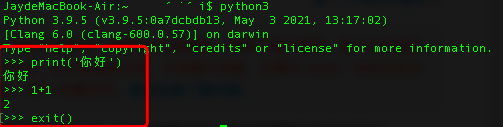
通过exit() 命令可以退出交互式编程窗口。通过IDLE 的话则可以直接输入想要运行的Python代码。
交互式编程只能对一些简单的程序进行处理,在实际编程中我们更多的还是使用编写Python源文件的方式来运行。
编写源文件
创建一个源文件,将所有代码放在源文件中,让解释器逐行读取并执行源文件中的代码,直到文件末尾,也就是批量执行代码。
Python源文件是一种纯文本文件,内部没有任何特殊格式,你可以使用任何文本编辑器打开它,比如记事本,EditPlus等等。
这里我用记事本编写了如下代码:
print("你好,世界")

a = 120

b = 230

print(a + b)
然后将文件命名为 demo_1.py。 因为所有的Python源文件的后缀名都是.py。这里同样有两种运行方式。
- 使用Python自带的IDLE工具运行源文件
打开IDLE工具,然后点击file->open菜单打开demo_1.py源文件即可运行该源文件。 - 在命令行工具或者终端中运行源文件
进入命令行工具,切换到demo_1.py 所在的目录,然后输入下面命令
python3 demo_1.py
就可以运行源文件了。运行结果如下图所示:

关于print 函数
前面的例子中多次出现了类似print("你好,世界") 这样的语句,print 函数作用就是在屏幕中输出字符串。该函数的使用方式是:
print("字符串内容")
或者
print('字符串内容')
也就是说要将字符串放在小括号()中传递给print,让print把字符串显示出来,这种写法在Python中被称为函数(Function)。不过需要注意的是 引号和小括号都必须在英文半角状态下输入。
print函数也是可以在输出数字的就像上面print(a + b)。
也可以向print中传入多个想要输出的内容。print('你好', 1)
不过不能直接将字符串和数字拼接后传给print函数,像print('你好'+1) 是不允许的。
必须将数字转成字符串 print('你好'+str(1)) 然后在拼接传给print函数,关于str 函数,后面的文章会详细介绍。
安装PyCharm开发工具
工欲善其事必先利其器,在实际开发中我们都是通过IDE(集成开发环境)来进行编码,为啥要使用IDE呢?这是因为IDE集成了语言编辑器,自动建立工具,除错器等等工具可以极大方便我们快速的进行开发。打个比方 我们可以将集成开发环境想象成一个台式机。虽然只需要主机就能运行起来,但是,还是需要显示器,键盘等才能用的爽。
PyCharm就是这样一款让人用的很爽的IDE开发工具。下面就简单介绍一下它的安装过程
下载安装包
点击链接 https://www.jetbrains.com/pycharm/download/
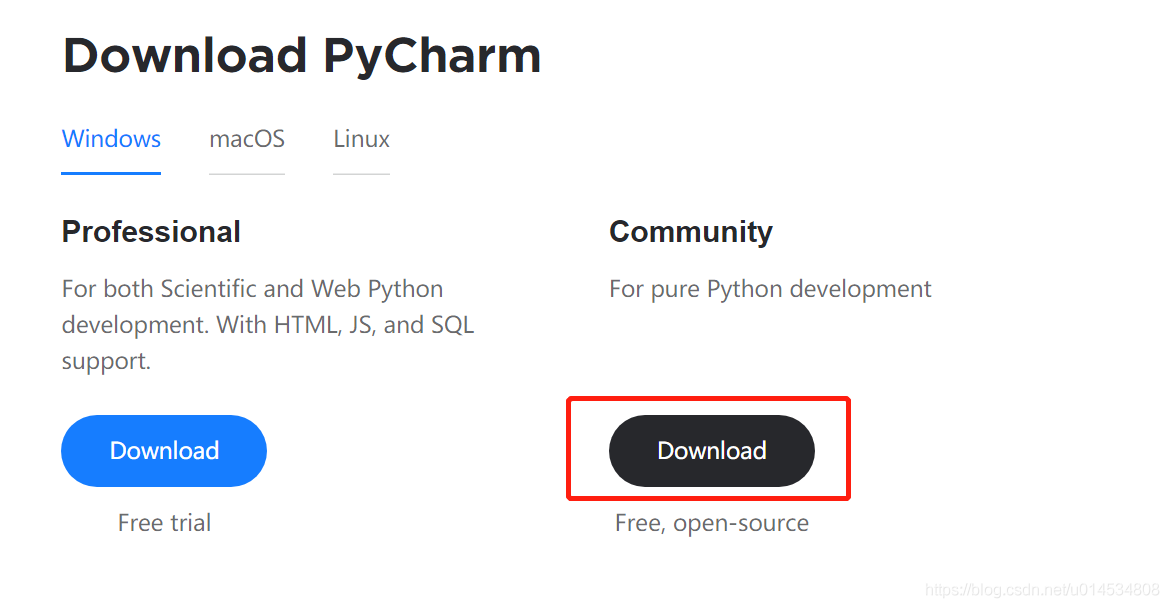
进入下来页面,PyCharm 有专业版和社区版。其中,专业版需要购买才能使用,而社区版是免费的。社区版对于日常的Python开发完全够用了。所以我们选择PyCharm的社区版进行下载安装。点击如下图所示的按钮进行安装包的下载。
安装
安装包下载好之后,我们双击安装包即可进行安装,安装过程比较简单,基本只需要安装默认的设置每一步点击Next按钮即可,不过当出现下图的窗口时需要设置一下。
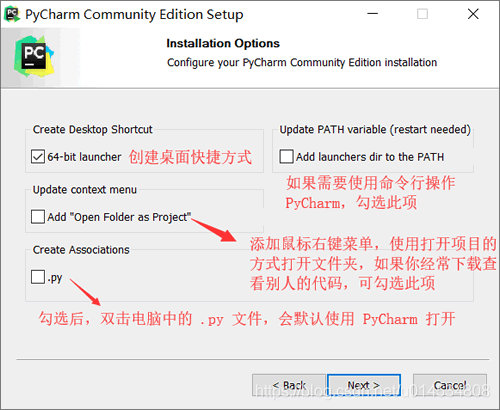
设置好之后点击 Next 进入下一步的安装,直到所有的安装都完成。
安装完成之后就是使用了。
使用
双击图1中的图标即可打开PyCharm开始编程之旅。
双击图标之后等待一会会就会出现如下界面,首次PyCharm的话会出现图2中的界面。该界面有三个选项:
- Create New Project 如果你想创建一个新的Python项目,可以点击该选项
- Open 如果你想打开一个老Python项目,可以点击该选项
- Check out from Version Control 如果你想从Git或者SVN上拉取项目的话可以点击该选项。
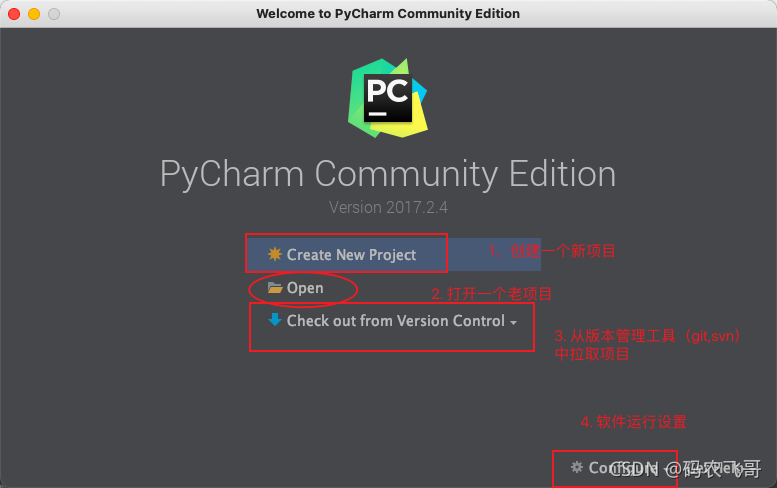
点击 Create New Project 的操作会进入图三这个界面,在该界面中我们可以修改项目名称和路径,并且设置 虚拟环境。
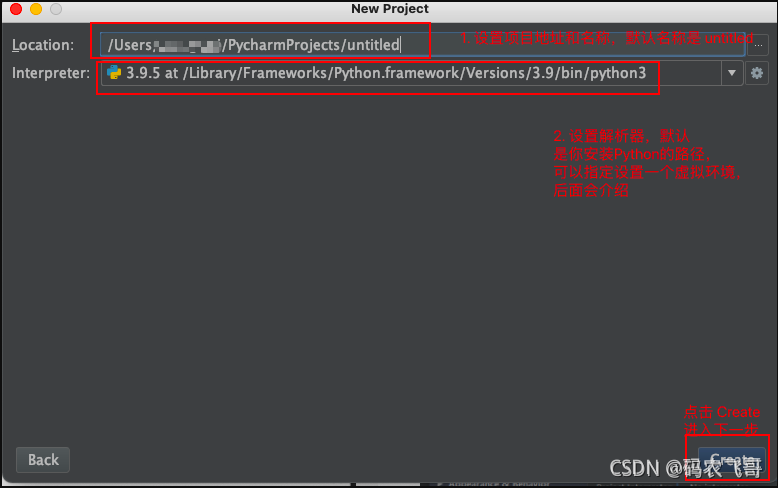
这里我们将名称由 untitled 改成hello_world,然后点击 Create 按钮进入图4页面在图4页面我们可以可以看到新创建的项目,选中项目右键-->New 就可以进行创建文件的列表了我们可以创建普通的文件,文件夹,Python包以及Python文件。
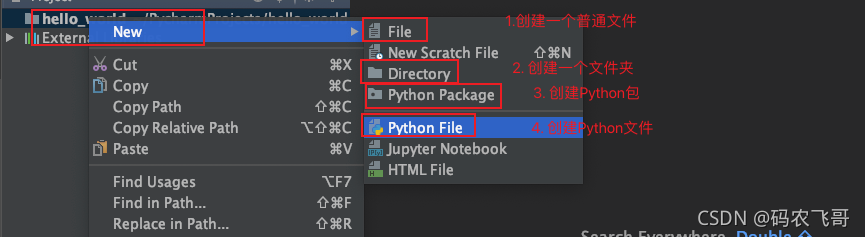
这里我创建一个名为hello.py的Python文件。
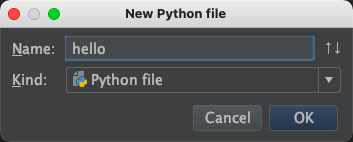
编写代码并运行调试
在hello.py 文件中我编写了两段输出代码。然后,在该编辑窗口区域右键 选中 Run 'hello'或者 Debug 'hello'进行运行。 。其中 Run 'hello'是普通的运行模式,Debug 'hellow'是调试模式。
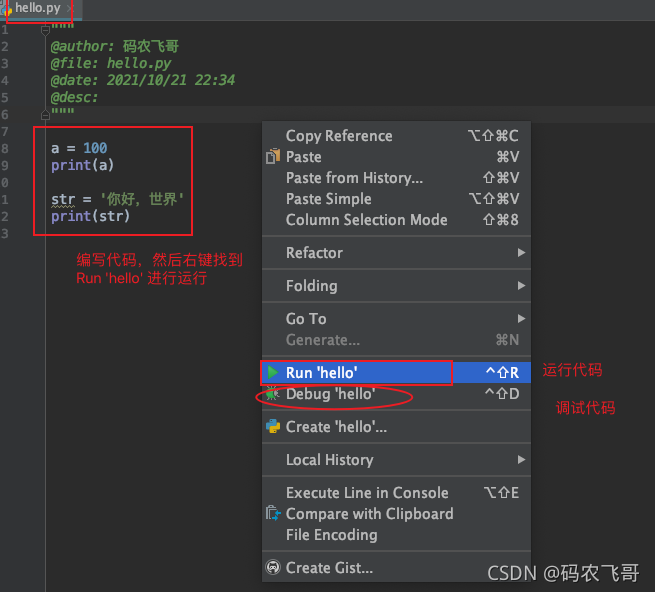
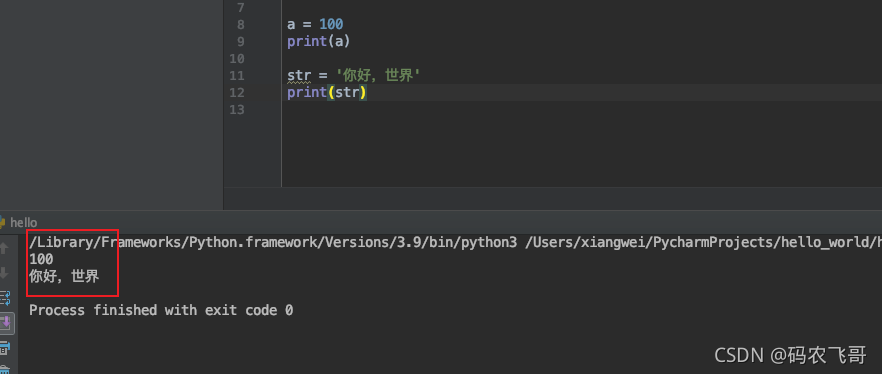
选中 Run ' hello' 会在控制台中输出程序运行结果:
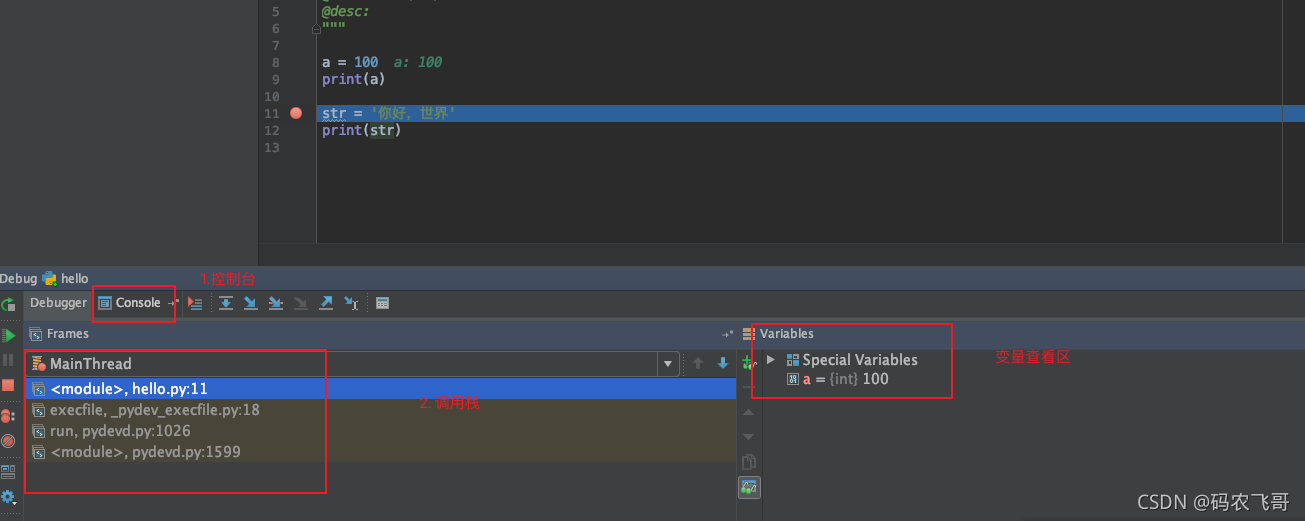
选中Debug 'hello' 会出现如下的运行图框,这里有调试窗口以及控制台窗口。
 这里使用的是原生的Python环境,如果需要指定虚拟环境的话,可以进行如下设置。
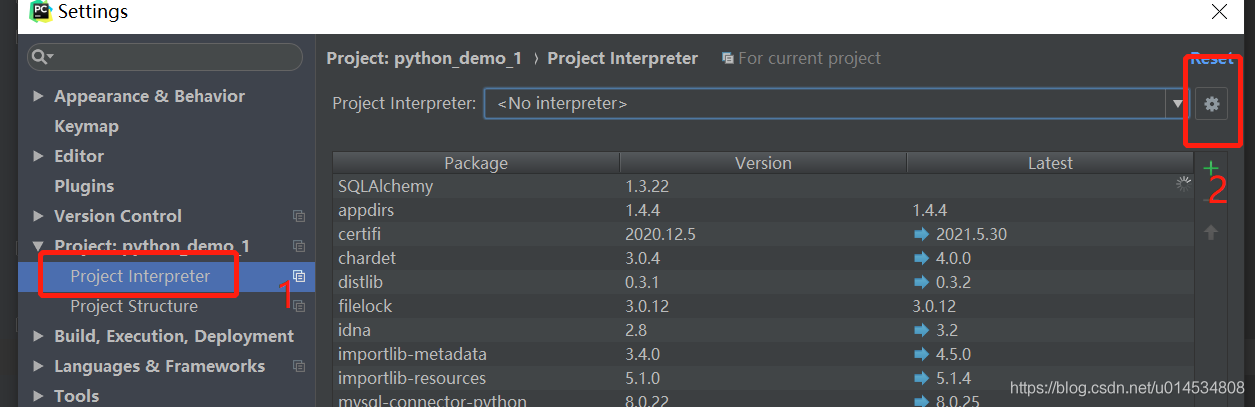 所以需要点击设置按钮设置解释器,这里选择 Add Local 设置本地的解释器。
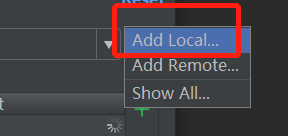
打开解释器的设置页面之后,默认选中的是Virtualenv Environment 这个tab页,
这里Location是用来设置项目的虚拟环境,具体可以参考pycharm的使用小结,设置虚拟环境,更换镜像源
Base interpreter 用来设置解释器的路径。

如何下载依赖库呢?
接下来需要介绍的是Python的包管理工具pip,它的作用就是下载安装Python项目依赖的第三方库。当然也可以查找,卸载第三方库。
查看是否安装
pip --version   # Python2.x 版本命令

pip3 --version   # Python3.x 版本命令
如果还没有安装,可以使用以下方法来安装:
curl https://bootstrap.pypa.io/get-pip.py -o get-pip.py   # 下载安装脚本

sudo python3 get-pip.py    # 运行安装脚本
- 安装包:
pip install [packagename]  #最新版本

pip install [packagename]==1.0.1 #指定版本

pip install [packagename]>=1.0.1  #最小版本
比如我要安装requests包。
pip install requests==2.21.0
- 查看安装的包
pip list
- 卸载包
pip uninstall [packagename]
- 搜索包
pip search [packagename]
- 显示安装包信息
pip show
- 查看指定包的详细信息
pip show -f [packagename]
总结
本文主要是介绍如何运行Python程序,首先介绍了通过命令行的方式运行Python程序。然后,介绍了如何安装IDE开发工具PyCharm。希望对读者朋友们有所帮助。
全网同名【码农飞哥】。不积跬步,无以至千里,享受分享的快乐
我是码农飞哥,再次感谢您读完本文。
【Python从入门到精通】(二)怎么运行Python呢?有哪些好的开发工具(PyCharm)的更多相关文章
- 【Python从入门到精通】(二十五)Python多进程的使用
您好,我是码农飞哥,感谢您阅读本文,欢迎一键三连哦. 本篇重点介绍Python多进程的使用,读者朋友们可以将多进程和多线程两者做一个对比学习. 干货满满,建议收藏,需要用到时常看看. 小伙伴们如有问题 ...
- ❤️【Python从入门到精通】(二十七)更进一步的了解Pillow吧!
您好,我是码农飞哥,感谢您阅读本文,欢迎一键三连哦. 进一步介绍Pillow库的使用,详细了解 干货满满,建议收藏,需要用到时常看看. 小伙伴们如有问题及需要,欢迎踊跃留言哦~ ~ ~. 前言 本文是 ...
- iOS开发-UI 从入门到精通(二)
iOS开发-UI 从入门到精通(二)是对 iOS开发-UI 从入门到精通(一)知识点的巩固,主要以习题练习为主,增强实战经验,为以后做开发打下坚实的基础! ※开发环境和注意事项: 1.前期iOS-UI ...
- Python 简单入门指北(二)
Python 简单入门指北(二) 2 函数 2.1 函数是一等公民 一等公民指的是 Python 的函数能够动态创建,能赋值给别的变量,能作为参传给函数,也能作为函数的返回值.总而言之,函数和普通变量 ...
- Python从入门到精通视频(全60集) ☝☝☝
Python从入门到精通视频(全60集) Python入门到精通 学习 教程 首先,课程的顺序需要调整:一和三主要是介绍学习和布置开发环境的,一介绍的是非VS开发,三介绍的是VS开发.VS2017现在 ...
- Python 从入门到精通:一个月就够了
毫无疑问,Python 是当下最火的编程语言之一.对于许多未曾涉足计算机编程的领域「小白」来说,深入地掌握 Python 看似是一件十分困难的事.其实,只要掌握了科学的学习方法并制定了合理的学习计划, ...
- 【Python从入门到精通】(九)Python中字符串的各种骚操作你已经烂熟于心了么?
您好,我是码农飞哥,感谢您阅读本文,欢迎一键三连哦. 本文将重点介绍Python字符串的各种常用方法,字符串是实际开发中经常用到的,所有熟练的掌握它的各种用法显得尤为重要. 干货满满,建议收藏,欢迎大 ...
- Python从入门到精通视频(全60集)✍✍✍
Python从入门到精通视频(全60集) 整个课程都看完了,这个课程的分享可以往下看,下面有链接,之前做java开发也做了一些年头,也分享下自己看这个视频的感受,单论单个知识点课程本身没问题,大家看 ...
- Python开发工具PyCharm个性化设置
Python开发工具PyCharm个性化设置,包括设置默认PyCharm解析器.设置缩进符为制表符.设置IDE皮肤主题等,大家参考使用吧 1.设置默认PyCharm解析器: 操作如下: Pyt ...
随机推荐
- AFL++ Fuzz一个libexif例子
CVE-2009-3895 首先在NVD找到漏洞描述如下: 大致意思是说:libexif 0.6.18 中的 libexif/exif-entry.c 中的 exif_entry_fix 函数中基于堆 ...
- shp平滑处理
在做图像数据处理时,经常会有栅格数据转矢量数据的操作,转换后的矢量文件会存在锯齿状边缘,不太美观,因此常常需要对矢量(shp)文件做平滑处理. 1 利用arcgis实现shp的平滑和简化 ArcToo ...
- adb 常用命令大全(5)- 日志相关
前言 Android 系统的日志分为两部分 底层的 Linux 内核日志输出到 /proc/kmsg Android 的日志输出到 /dev/log 语法格式 adb logcat [<opti ...
- 7-31 堆栈操作合法性 (20 分) PTA
7-31 堆栈操作合法性 (20 分) 假设以S和X分别表示入栈和出栈操作.如果根据一个仅由S和X构成的序列,对一个空堆栈进行操作,相应操作均可行(如没有出现删除时栈空)且最后状态也是栈空,则称该 ...
- Linux从头学12:读完这篇【特权级】文章,你就比别人更“精通”操作系统!
作 者:道哥,10+年嵌入式开发老兵,专注于:C/C++.嵌入式.Linux. 关注下方公众号,回复[书籍],获取 Linux.嵌入式领域经典书籍:回复[PDF],获取所有原创文章( PDF 格式). ...
- composer 包 slim使用案例,一个简单的路由解决方案
nginx配置文件修改 location / { try_files $uri /index.php$is_args$args; } 设置好nginx伪静态,把所有的请求方式都转向到index.php ...
- 深度学习——前向传播算法和反向传播算法(BP算法)及其推导
1 BP算法的推导 图1 一个简单的三层神经网络 图1所示是一个简单的三层(两个隐藏层,一个输出层)神经网络结构,假设我们使用这个神经网络来解决二分类问题,我们给这个网络一个输入样本,通过前向运算得到 ...
- 1137. 第 N 个泰波那契数
1137. 第 N 个泰波那契数 泰波那契序列 Tn 定义如下: T0 = 0, T1 = 1, T2 = 1, 且在 n >= 0 的条件下 Tn+3 = Tn + Tn+1 + Tn+2 给 ...
- 【简单数据结构】二叉树的建立和递归遍历--洛谷 P1305
题目描述 输入一串二叉树,用遍历前序打出. 输入格式 第一行为二叉树的节点数n.(n \leq 26n≤26) 后面n行,每一个字母为节点,后两个字母分别为其左右儿子. 空节点用*表示 输出格式 前序 ...
- PHP文件包含漏洞小结
参考链接:https://chybeta.github.io/2017/10/08/php文件包含漏洞/ 四大漏洞函数 PHP文件包含漏洞主要由于四个函数引起的: include() include_ ...