
ListView之点击展开菜单
一、概述
ListView点击item显示菜单是要实现这样的效果:
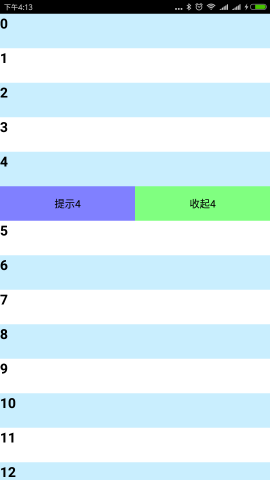
需要实现的逻辑如下:
1)点击一个普通item,展开当前菜单,同时关闭其他菜单
2)点击一个已展开的菜单,隐藏当前菜单
3)将展开菜单滑到listview之外,再滑动回来,展开菜单状态不变
4)点击菜单中的按钮,能够根据不同item进行不同的处理
二、实现思路
1、UI布局上,对于这种每个listitem都包含动态显示菜单的场景,可以直接在listitem的xml布局里就包含两部分元素:item本身以及展开菜单
点击item的时候,动态控制展开菜单这部分元素的Visibility就可以了
2、逻辑控制上,需要额外记录当前展开菜单的item是谁,这样可以方便高效的实现概述中描述的逻辑
[转载请保留本文地址:http://www.cnblogs.com/snser/p/5539746.html]
三、开始干活
实现的代码结构不复杂,这里直接贴代码了:
listview_menu.xml:
 <LinearLayout xmlns:android="http://schemas.android.com/apk/res/android"

     xmlns:tools="http://schemas.android.com/tools"

     android:layout_width="match_parent"

     android:layout_height="match_parent"

     android:background="#EEEEEE"

     android:orientation="vertical"

     tools:context="${relativePackage}.${activityClass}" >

     <ListView

         android:id="@+id/listview_menu_list"

         android:layout_width="match_parent"

         android:layout_height="match_parent"

         android:divider="@null" />

 </LinearLayout>
listview_menu_item.xml:
 <LinearLayout xmlns:android="http://schemas.android.com/apk/res/android"

     xmlns:tools="http://schemas.android.com/tools"

     android:layout_width="match_parent"

     android:layout_height="wrap_content"

     android:background="@android:color/background_light"

     android:orientation="vertical"

     android:descendantFocusability="blocksDescendants" >

     <TextView

         android:id="@+id/listview_menu_item_txt"

         android:layout_width="match_parent"

         android:layout_height="50dp"

         android:textStyle="bold"

         android:textSize="20sp"

         android:textColor="@android:color/black"

         android:text="123" />

     <LinearLayout

         android:id="@+id/listview_menu_item_menu"

         android:layout_width="match_parent"

         android:layout_height="50dp"

         android:visibility="visible"

         android:orientation="horizontal" >

         <Button

             android:id="@+id/listview_menu_item_menu_toast"

             android:layout_width="0dp"

             android:layout_height="match_parent"

             android:layout_weight="1"

             android:background="#8080FF"

             android:textColor="@android:color/black"

             android:textSize="15sp"

             android:text="提示" />

         <Button

             android:id="@+id/listview_menu_item_menu_collapse"

             android:layout_width="0dp"

             android:layout_height="match_parent"

             android:layout_weight="1"

             android:background="#80FF80"

             android:textColor="@android:color/black"

             android:textSize="15sp"

             android:text="收起" />

     </LinearLayout>

 </LinearLayout>
ListViewMenuActivity.java:
 public class ListViewMenuActivity extends Activity {

     private int mExpandedMenuPos = -1;

     private ListViewAdapter mAdapter;

     @Override

     protected void onCreate(Bundle savedInstanceState) {

         super.onCreate(savedInstanceState);

         setContentView(R.layout.listview_menu);

         ArrayList<Integer> data = new ArrayList<Integer>();

         for (int index = 0; index != 40; ++index) {

             data.add(index);

         }

         ListView list = (ListView)findViewById(R.id.listview_menu_list);

         list.setAdapter(mAdapter = new ListViewAdapter(this, data));

         list.setOnItemClickListener(new OnListItemClickListenser());

     }

     private class ListViewAdapter extends BaseAdapter {

         private LayoutInflater mLayoutInflater;

         private ArrayList<Integer> mListData;

         private OnMenuClickListenser mOnMenuClickListenser = new OnMenuClickListenser();

         private class ViewHolder {

             public ViewHolder (View viewRoot) {

                 root = viewRoot;

                 txt = (TextView)viewRoot.findViewById(R.id.listview_menu_item_txt);

                 menu = viewRoot.findViewById(R.id.listview_menu_item_menu);

                 btnToast = (Button)viewRoot.findViewById(R.id.listview_menu_item_menu_toast);

                 btnCollapse = (Button)viewRoot.findViewById(R.id.listview_menu_item_menu_collapse);

             }

             public View root;

             public TextView txt;

             public View menu;

             public Button btnToast;

             public Button btnCollapse;

         }

         public ListViewAdapter(Context context, ArrayList<Integer> data) {

             mLayoutInflater = LayoutInflater.from(context);

             mListData = data;

         }

         @Override

         public int getCount() {

             return mListData == null ? 0 : mListData.size();

         }

         @Override

         public Object getItem(int position) {

             return mListData == null ? 0 : mListData.get(position);

         }

         @Override

         public long getItemId(int position) {

             return position;

         }

         @Override

         public View getView(final int position, View convertView, ViewGroup parent) {

             if (convertView == null) {

                 convertView = mLayoutInflater.inflate(R.layout.listview_menu_item, parent, false);

                 convertView.setTag(new ViewHolder(convertView));

             }

             if (convertView != null && convertView.getTag() instanceof ViewHolder) {

                 final ViewHolder holder = (ViewHolder)convertView.getTag();

                 holder.txt.setText(String.valueOf(getItem(position)));

                 if (position % 2 == 0) {

                     holder.root.setBackgroundColor(0xFFC9EEFE);

                 } else {

                     holder.root.setBackgroundColor(0xFFFFFFFF);

                 }

                 holder.menu.setVisibility(position == mExpandedMenuPos ? View.VISIBLE : View.GONE);

                 holder.btnToast.setText("提示" + position);

                 holder.btnCollapse.setText("收起" + position);

                 holder.btnToast.setOnClickListener(mOnMenuClickListenser);

                 holder.btnCollapse.setOnClickListener(mOnMenuClickListenser);

             }

             return convertView;

         }

         private class OnMenuClickListenser implements View.OnClickListener {

             @Override

             public void onClick(View v) {

                 final int id = v.getId();

                 if (id == R.id.listview_menu_item_menu_toast) {

                     Toast.makeText(ListViewMenuActivity.this, "提示" + mExpandedMenuPos, Toast.LENGTH_SHORT).show();

                 } else if (id == R.id.listview_menu_item_menu_collapse) {

                     mExpandedMenuPos = -1;

                     notifyDataSetChanged();

                 }

             }

         }

     }

     private class OnListItemClickListenser implements OnItemClickListener {

         @Override

         public void onItemClick(AdapterView<?> parent, View view, int position, long id) {

             if (position == mExpandedMenuPos) {

                 mExpandedMenuPos = -1;

             } else {

                 mExpandedMenuPos = position;

             }

             mAdapter.notifyDataSetChanged();

         }

     }

 }
[转载请保留本文地址:http://www.cnblogs.com/snser/p/5539746.html]
四、demo视频
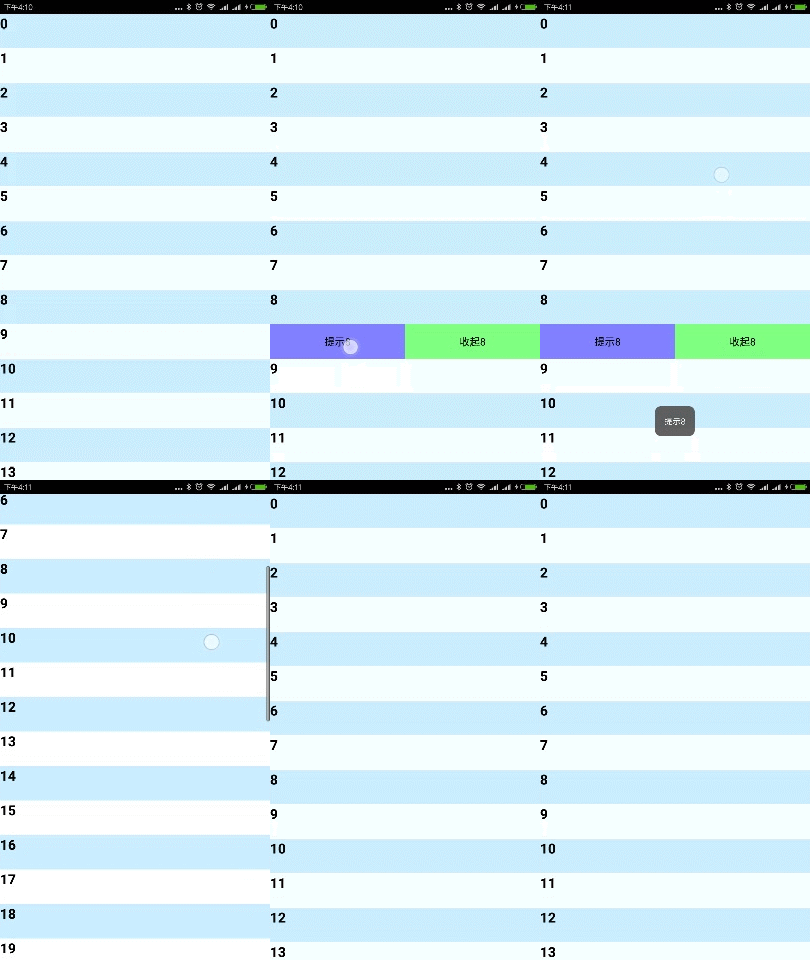
[转载请保留本文地址:http://www.cnblogs.com/snser/p/5539746.html]
五、demo工程
保存下面的图片,扩展名改成 .zip 即可
[转载请保留本文地址:http://www.cnblogs.com/snser/p/5539746.html]
ListView之点击展开菜单的更多相关文章
- ListView Item 点击展开隐藏问题
public class ListAdapter extends BaseAdapter { private Context mContext; private View mLastV ...
- JS 实现点击展开菜单
1: 获取事件源的两种方式 2: overflow 控制展现 <%@ page language="java" import="java.util.*" ...
- listview实现点击条目上的箭头展开隐藏菜单。
效果如下图,当点击listview中的小三角时,显示出下面布局,再点隐藏, 点击其他条目的三角时,上一个展开的条目隐藏的同时展开当前条目. 思路是在item布局中放入展开菜单的布局,并设置状态为隐藏, ...
- listview嵌套gridview,并实现grid元素部分显示以及点击展开与折叠
原文链接:http://blog.csdn.net/duguju/article/details/49538341 有时我们需要用GridView显示目录列表,有时甚至是二级的,即listview每一 ...
- java Swing 如何添加点击可展开菜单控件( JMenuBar如何使用?)
准备: JMenuBar 点击可展开控件本体 JMenu 点击可展开控件中的一级菜单 JMenuItem 点击可展开控件中的二级菜单 JFrame 程序运行时弹出的那个框框 这是一个使用点击可展开菜 ...
- 【Android进阶】自定义控件实现底部扇形展开菜单效果
这个项目是优化的其他人的,主要优化了界面菜单的显示,下面开始. 先看效果图 项目的总结构 下面开始贴代码,由于必要的地方都添加了注释,所以不过多讲解 anim_button.xml <?xml ...
- Android ListView item 点击事件失效问题的解决
关于ListView点击无效,item无法相应点击事件的问题,网上有很多, 大致可分为俩种情况, 一种是 item中存在 ImageButton 等可以点击的组件,这会抢先获得ListView的焦点. ...
- jquery实现点击展开列表同时隐藏其他列表 js 对象操作 对象原型操作 把一个对象A赋值给另一个对象B 并且对象B 修改 不会影响 A对象
这篇文章主要介绍了jquery实现点击展开列表同时隐藏其他列表的方法,涉及jquery鼠标事件及节点的遍历与属性操作技巧,具有一定参考借鉴价值,需要的朋友可以参考下 本文实例讲述了jquery实现点击 ...
- javascript实现列表的点击展开折叠
<script> window.onload = function() { //要折叠的区域 var catalog = document.getElementById("div ...
随机推荐
- Linux学习日记-WCF RestFul的部署(三)
一.关于WCF 的部署 默认的wshttp风格的wcf是很容易部署上去的,但是这里给个建议尽量不要使用WCF的配置文件去部署尽管 我们都已经很熟悉了,在使用配置文件你会发现各种蛋疼的问题. 二.WCF ...
- [httpserver]如何解析HTTP请求报文
这个http server的实现源代码我放在了我的github上,有兴趣的话可以点击查看哦. 在上一篇文章中,讲述了如何编写一个最简单的server,但该程序只是接受到请求之后马上返回响应,实在不能更 ...
- Java 开发主流 IDE 环境体验
前言 本来应该继续从 Oracle 官网搬砖的,但是随着示例代码越来越复杂,涉及的类库越来越多,使用 Vim 写 Java 代码就很力不从心了,是时候上 IDE 了.我最熟悉的 IDE 环境是 Ecl ...
- MongoDB数据实体中的ObjectId序列化成json的一个小坑
很多时候我们都需要对实体对象进行序列化与反序列化,而ObjectId类型,只能用mongo的驱动以bson格式来序列化,但我们对外的交互,一般是json格式. 有两种解决方案: 1.自己写一个json ...
- ABP框架 - 领域事件(EventBus)
文档目录 本节内容: EventBus 注入 IEventBus 获取默认实例 定义事件 预定义事件 处理完异常 实体修改 触发事件 处理事件 处理基类事件 处理程序异常 处理多个事件 处理程序注册 ...
- MVC 验证码实现( 简易版)
现在网站上越来越多的验证码,使用场景也是越来越多,登陆.注册.上传.下载...等等地方,都有可能大量使用到验证码,那么制作验证码到底有多简单呢?我们一起来看下最简易版的验证码实现过程- 验证码的基本步 ...
- [SQL] SQL 基础知识梳理(四) - 数据更新
SQL 基础知识梳理(四) - 数据更新 [博主]反骨仔 [原文]http://www.cnblogs.com/liqingwen/p/5929786.html 序 这是<SQL 基础知识梳理( ...
- jvm系列(六):jvm调优-从eclipse开始
jvm调优-从eclipse开始 概述 什么是jvm调优呢?jvm调优就是根据gc日志分析jvm内存分配.回收的情况来调整各区域内存比例或者gc回收的策略:更深一层就是根据dump出来的内存结构和线程 ...
- Oracle从文件系统迁移到ASM存储
环境:RHEL 6.4 + Oracle 11.2.0.4 需求:数据库存储由文件系统迁移到ASM 数据库存储迁移到ASM磁盘组 1.1 编辑参数文件指定新的控制文件路径 1.2 启动数据库到nomo ...
- ionic之$ionicGesture手势(大坑)
鄙人来本公司前未用过ionic框架,但由于ionic是基于angularjs封装的,正好我用过angularjs,很荣幸的面试就过了,然后通过该网站http://www.ionic.wang(后面简称 ...