
Android实现左右滑动指引效果
本文介绍Android中实现左右滑动的指引效果。
关于左右滑动效果,我在以前的一篇博文中提到过,有兴趣的朋友可以查看:http://www.cnblogs.com/hanyonglu/archive/2012/02/13/2349827.html
如果想实现带渐显按钮的左右滑动效果,请访问博文:http://www.cnblogs.com/hanyonglu/archive/2012/02/13/2350171.html
本文的目的是要实现左右滑动的指引效果。那么什么是指引效果呢?现在的应用为了有更好的用户体验,一般会在应用开始显示一些指引帮助页面,使用户能更好的理解应用的功能,甚至是一些新闻阅读器会把一些头条新闻以指引效果的形式显示。说个最基本的,就是我们的手机主屏幕就是这种效果。
下面我们就开始实现我们的左右滑动指引效果。为了大家更好的理解,我们先看下实现效果,如下图所示:




在这里,我们需要用到google提到的一个包——android-support-v4.jar,这个包包含了一些非常有用的类,其中就是ViewPager类来实现页面之间的切换操作,关于android-support-v4.jar的详细信息,大家可以访问google官方网站:http://developer.android.com/sdk/compatibility-library.html
首先我们先看下项目结构:
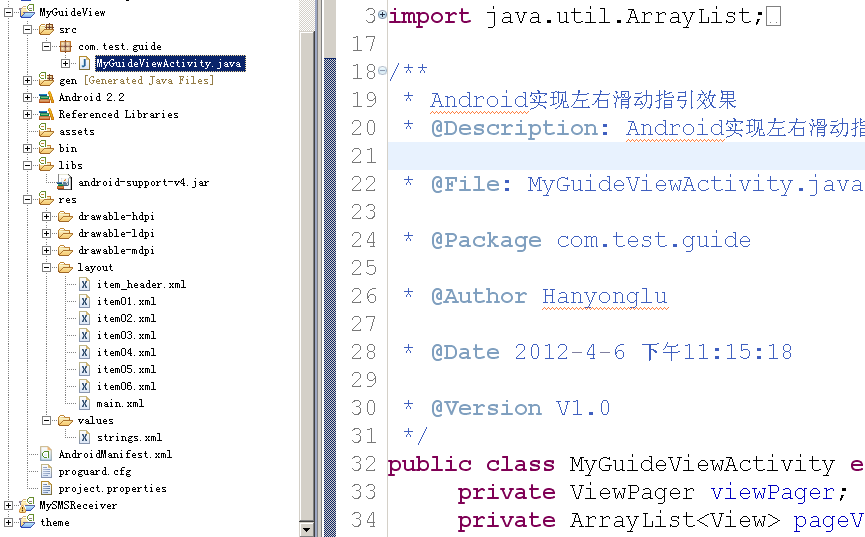
在上图项目结构中,我们需要首先引入android-support-v4.jar包。下面让我们看一下代码实现。
核心实现代码如下所示:

import java.util.ArrayList;
import android.app.Activity;
import android.os.Bundle;
import android.os.Parcelable;
import android.support.v4.view.PagerAdapter;
import android.support.v4.view.ViewPager;
import android.support.v4.view.ViewPager.OnPageChangeListener;
import android.view.LayoutInflater;
import android.view.View;
import android.view.ViewGroup;
import android.view.Window;
import android.view.ViewGroup.LayoutParams;
import android.widget.ImageView;
/**
* Android实现左右滑动指引效果
* @Description: Android实现左右滑动指引效果
* @File: MyGuideViewActivity.java
* @Package com.test.guide
* @Author Hanyonglu
* @Date 2012-4-6 下午11:15:18
* @Version V1.0
*/
public class MyGuideViewActivity extends Activity {
private ViewPager viewPager;
private ArrayList<View> pageViews;
private ImageView imageView;
private ImageView[] imageViews;
// 包裹滑动图片LinearLayout
private ViewGroup main;
// 包裹小圆点的LinearLayout
private ViewGroup group;
/** Called when the activity is first created. */
@Override
public void onCreate(Bundle savedInstanceState) {
super.onCreate(savedInstanceState);
// 设置无标题窗口
requestWindowFeature(Window.FEATURE_NO_TITLE);
 LayoutInflater inflater = getLayoutInflater();

 pageViews = new ArrayList<View>();

 pageViews.add(inflater.inflate(R.layout.item05, null));

 pageViews.add(inflater.inflate(R.layout.item06, null));

 pageViews.add(inflater.inflate(R.layout.item01, null));

 pageViews.add(inflater.inflate(R.layout.item02, null));

 pageViews.add(inflater.inflate(R.layout.item03, null));

 pageViews.add(inflater.inflate(R.layout.item04, null));
imageViews = new ImageView[pageViews.size()];
main = (ViewGroup)inflater.inflate(R.layout.main, null);
group = (ViewGroup)main.findViewById(R.id.viewGroup);
viewPager = (ViewPager)main.findViewById(R.id.guidePages);
for (int i = 0; i < pageViews.size(); i++) {

            imageView = new ImageView(MyGuideViewActivity.this);

            imageView.setLayoutParams(new LayoutParams(20,20));

            imageView.setPadding(20, 0, 20, 0);

            imageViews[i] = imageView;

            if (i == 0) {

                //默认选中第一张图片

                imageViews[i].setBackgroundResource(R.drawable.page_indicator_focused);

            } else {

                imageViews[i].setBackgroundResource(R.drawable.page_indicator);

            }

            group.addView(imageViews[i]);

  }
setContentView(main);
  viewPager.setAdapter(new GuidePageAdapter());

  viewPager.setOnPageChangeListener(new GuidePageChangeListener());
}
// 指引页面数据适配器
class GuidePageAdapter extends PagerAdapter {
@Override
public int getCount() {
return pageViews.size();
}
@Override
public boolean isViewFromObject(View arg0, Object arg1) {
return arg0 == arg1;
}
@Override
public int getItemPosition(Object object) {
// TODO Auto-generated method stub
return super.getItemPosition(object);
}
@Override
public void destroyItem(View arg0, int arg1, Object arg2) {
// TODO Auto-generated method stub
((ViewPager) arg0).removeView(pageViews.get(arg1));
}
@Override
public Object instantiateItem(View arg0, int arg1) {
// TODO Auto-generated method stub
((ViewPager) arg0).addView(pageViews.get(arg1));
return pageViews.get(arg1);
}
@Override
public void restoreState(Parcelable arg0, ClassLoader arg1) {
// TODO Auto-generated method stub
}
@Override
public Parcelable saveState() {
// TODO Auto-generated method stub
return null;
}
@Override
public void startUpdate(View arg0) {
// TODO Auto-generated method stub
}
@Override
public void finishUpdate(View arg0) {
// TODO Auto-generated method stub
}
}
// 指引页面更改事件监听器
class GuidePageChangeListener implements OnPageChangeListener {
@Override
public void onPageScrollStateChanged(int arg0) {
// TODO Auto-generated method stub
}
@Override
public void onPageScrolled(int arg0, float arg1, int arg2) {
// TODO Auto-generated method stub
}
@Override

public void onPageSelected(int arg0) {

      for (int i = 0; i < imageViews.length; i++) {

           imageViews[arg0].setBackgroundResource(R.drawable.page_indicator_focused);

           if (arg0 != i) {

                imageViews[i].setBackgroundResource(R.drawable.page_indicator);

           }

       }

}
}
}
在以前的示例中,我们实现左右滑动效果时通常使用ViewFlipper来实现,在这个示例中我使用的Google的android-support-v4.jar中的ViewPager类实现。在这里,我创建了6个页面布局,也就是6个页面之间的切换。首先需要把这个6个布局页面加入到集合中以方便操作,如下代码:
LayoutInflater inflater = getLayoutInflater();
pageViews = new ArrayList<View>();
pageViews.add(inflater.inflate(R.layout.item05, null));
pageViews.add(inflater.inflate(R.layout.item06, null));
pageViews.add(inflater.inflate(R.layout.item01, null));
pageViews.add(inflater.inflate(R.layout.item02, null));
pageViews.add(inflater.inflate(R.layout.item03, null));
pageViews.add(inflater.inflate(R.layout.item04, null));
有几个布局页面就有几个圆点图片,如下代码:
imageViews = new ImageView[pageViews.size()];
通过for循环设置圆点图片的布局,如下代码:
for (int i = 0; i < pageViews.size(); i++) {
imageView = new ImageView(MyGuideViewActivity.this);
imageView.setLayoutParams(new LayoutParams(20,20));
imageView.setPadding(20, 0, 20, 0);
imageViews[i] = imageView;
if (i == 0) {
//默认选中第一张图片
imageViews[i].setBackgroundResource(R.drawable.page_indicator_focused);
} else {
imageViews[i].setBackgroundResource(R.drawable.page_indicator);
}
group.addView(imageViews[i]);
}
然后再为ViewPager设置数据适配器和页面切换事件监听器,如下代码:
viewPager.setAdapter(new GuidePageAdapter());
viewPager.setOnPageChangeListener(new GuidePageChangeListener());
在指引页面数据适配器中要在回调函数中控制好页面的初始化及销毁操作等,具体看上面的代码。
在指引页面更改事件监听器(GuidePageChangeListener)中要确保在切换页面时下面的圆点图片也跟着改变,如下代码:
@Override
public void onPageSelected(int arg0) {
for (int i = 0; i < imageViews.length; i++) {
imageViews[arg0].setBackgroundResource(R.drawable.page_indicator_focused); if (arg0 != i) {
imageViews[i].setBackgroundResource(R.drawable.page_indicator);
}
}
}
下面是布局界面的代码,item.xml代码如下:
<LinearLayout xmlns:android="http://schemas.android.com/apk/res/android"
android:layout_width="fill_parent"
android:layout_height="fill_parent"
android:orientation="vertical" >
<LinearLayout
android:id="@+id/linearLayout01"
android:layout_width="match_parent"
android:layout_height="wrap_content"
android:orientation="vertical" >
</LinearLayout>
<LinearLayout
android:id="@+id/linearLayout02"
android:layout_width="match_parent"
android:layout_height="wrap_content"
android:orientation="vertical"
android:background="@drawable/divider_horizontal_line">
</LinearLayout>
<LinearLayout
android:id="@+id/linearLayout1"
android:layout_width="match_parent"
android:layout_height="wrap_content"
android:orientation="vertical" >
<ImageView
android:layout_width="fill_parent"
android:layout_height="wrap_content"
android:background="@drawable/feature_guide_0" >
</ImageView>
</LinearLayout>
<LinearLayout
android:id="@+id/linearLayout2"
android:layout_width="wrap_content"
android:layout_height="wrap_content"
android:orientation="vertical"
android:background="@drawable/bg" >
<LinearLayout
android:id="@+id/linearLayout2"
android:layout_width="wrap_content"
android:layout_height="wrap_content"
android:orientation="vertical"
android:layout_marginTop="30px"
android:layout_marginBottom="30px"
android:layout_marginLeft="30px"
android:layout_marginRight="30px"
android:background="@drawable/divider_horizontal_line" >
</LinearLayout>
<LinearLayout
android:id="@+id/linearLayout3"
android:layout_width="match_parent"
android:layout_height="wrap_content"
android:orientation="vertical" >
<TextView
android:id="@+id/textView1"
android:layout_width="wrap_content"
android:layout_height="wrap_content"
android:textColor="#000000"
android:paddingLeft="30px"
android:paddingRight="30px"
android:text="@string/text1" />
</LinearLayout>
</LinearLayout>
</LinearLayout>
在最上方的导航是一个单独的布局,通过include标签引用。
<include android:id="@+id/item_header"

                layout="@layout/item_header" />
说到这里了,有的朋友可能就要问了:你实现的效果很棒,那怎么样在界面上实现按钮或其它View的监听事件呢?对于这样一个问题,大家需要注意的是:不能直接使用findViewById()方法获取View。因为在加载布局界面时的代码是:
main = (ViewGroup)inflater.inflate(R.layout.main, null);

setContentView(main);
而main.xml中没有我们设置的View,我们设置的View是在item01.xml或其它的布局中,所以应该使用如下代码设置view的监听事件:
View v1 = inflater.inflate(R.layout.item01, null);

tv1 = (TextView)v1.findViewById(R.id.textView1);

tv1.setOnClickListener(new TextView1OnClickListener());
此处我是以TextView为例,所以应该使用如上方法监听相应的View事件,还有一点需要说明的是:需要将上方子界面添加到集合中代码修改,将如下代码
pageViews.add(inflater.inflate(R.layout.item01, null));
修改为如下:
View v1 = inflater.inflate(R.layout.item01, null);

pageViews.add(v1);
这样便可实现界面的上View的监听事件了。
以上便是在Android中实现左右滑动指引效果的步骤,当然还可以使用其它的方法来实现这种效果,有兴趣的朋友可以去网上查找相关资料,这里不再详述。
最后,希望转载的朋友能够尊重作者的劳动成果,加上转载地址:http://www.cnblogs.com/hanyonglu/archive/2012/04/07/2435589.html 谢谢。
示例下载:点击下载
带View的事件监听示例下载:点击下载
完毕。^_^
Android实现左右滑动指引效果的更多相关文章
- Android 侧滑(双向滑动菜单)效果
下面看看我们如何使用它,达到我们想要的效果 public class MainActivity extends Activity { /** * 双向滑动菜单布局 */ private SliderM ...
- 超酷的Android 侧滑(双向滑动菜单)效果
下面看看我们如何使用它,达到我们想要的效果 public class MainActivity extends Activity { /** * 双向滑动菜单布局 */ private SliderM ...
- Android实现左右滑动效果
本示例演示在Android中实现图片左右滑动效果. 关于滑动效果,在Android中用得比较多,本示例实现的滑动效果是使用ViewFlipper来实现的,当然也可以使用其它的View来实现.接下来 ...
- Android 实现左右滑动效果ViewFlipper终结【转】
本示例演示在Android中实现图片左右滑动效果. 关于滑动效果,在Android中用得比较多,本示例实现的滑动效果是使用ViewFlipper来实现的,当然也可以使用其它的View来实现.接下来 ...
- Android Scroll分析——滑动效果产生
相对于在Android2.x版本上出现的长按.点击事件的效果,不得不说,滑动操作具有更好的用户体验.因此,从Android 4.X版本开始,出现了更多滑动操作的效果.越来越多第三方应用模仿这样的效果, ...
- Android实现滑动刻度尺效果,选择身高体重和生日
刻度尺效果虽然看起来很美,我个人认为很不实用,即使再不实用,也有用的,鉴于群里成员对我的苦苦哀求,我就分享一个他用不到的,横屏滑动刻度尺,因为他需要竖屏的,哈哈…… 最近群里的开发人员咨询怎样实现刻度 ...
- Android UI效果实现——Activity滑动退出效果
更新说明: 1.在QQ网友北京-旭的提醒下,在SlideFrame的initilize方法中添加了focusable.focusableInTouch.clickable的状态设置,否则会导致部分情况 ...
- 【转】Android 实现ListView的滑动删除效果
http://www.cnblogs.com/weixiao870428/p/3524055.html http://download.csdn.net/download/love_javc_you/ ...
- 实现了在android实现左右滑动切换界面的效果
这是实现了在android实现左右滑动切换界面的效果,该效果的源码下载,请到源码天堂下载吧,喜欢的朋友可以研究一下. 布局文件 <?xml version="1.0" enc ...
随机推荐
- 轮播图插件myFocus使用
myFocus官网下载源码,本文是v2.0.1版,解压后如下 将js包内文件拷入工程 在工程内引入 <script src="js/myfocus-2.0.1.min.js" ...
- 影响世界的IT
MIT BBS上说微软电话面试的一道题就是"Who do you think is the best coder,and why?”.我觉得挺有意思的,也来凑个热闹.排名不分先后. 1.Bi ...
- Sequence operation(线段树区间多种操作)
Sequence operation Time Limit: 10000/5000 MS (Java/Others) Memory Limit: 32768/32768 K (Java/Othe ...
- IOS开发之xcode 快捷键
IOS开发也有一年多了,发现Xcode快捷键,还不熟,恶补一下.要不然真影响工作效率,呵呵! 1. 文件 CMD + N: 新文件 CMD + SHIFT + N: 新项目 CMD + O: 打开 C ...
- 神器之“c#反编译工具“
1. ".net reflector"本人正在使用,下载地址 2."ILSpy"没实用过,可是听杨中科老师说挺好. 有了这个,妈妈再也不用操心我看不到别人封装好 ...
- .aspx.cs传值与取值
1:.aspx中post传值 $.post("ABP_ExchangeRatelz.aspx", { option: "isdelete", Ori_Curre ...
- HelloWorld——Cocos2d-x学习历程(二)
HelloWorld分析: 1."resource"文件夹 该文件夹主要用于存放游戏中需要的图片.音频和配置等资源文件. 2."include"和"s ...
- 美化 input type=file控件
大家都知道input的type=file控件默认样式是不能修改的 可以通过一个小技巧处理下 html: <a href="javascript:;" class=" ...
- 【转】从框架看PHP的五种境界及各自的薪资待遇
无意中看到这篇文章,有些触动,作为博客开篇,用来激励自己. 原文地址:点击打开 在撰写此文前首先必须申明的是本人不鄙视任何一种框架,也无意于挑起PHP框架间的战争,更没有贬低某个框架使用者的用意,本文 ...
- poj 2155 matrix 二维线段树
题目链接 区间翻转, 单点查询, 查询操作我真是不太明白...... #include <iostream> #include <vector> #include <cs ...