
selenium学习一
chrome版本和chromedriver的对应关系
| chromedriver版本 | 支持的Chrome版本 |
|---|---|
| v2.40 | v66-68 |
| v2.39 | v66-68 |
| v2.38 | v65-67 |
| v2.37 | v64-66 |
| v2.36 | v63-65 |
| v2.35 | v62-64 |
| v2.34 | v61-63 |
| v2.33 | v60-62 |
| v2.32 | v59-61 |
| v2.31 | v58-60 |
| v2.30 | v58-60 |
| v2.29 | v56-58 |
| v2.28 | v55-57 |
| v2.27 | v54-56 |
| v2.26 | v53-55 |
| v2.25 | v53-55 |
| v2.24 | v52-54 |
| v2.23 | v51-53 |
| v2.22 | v49-52 |
| v2.21 | v46-50 |
| v2.20 | v43-48 |
| v2.19 | v43-47 |
| v2.18 | v43-46 |
| v2.17 | v42-43 |
| v2.13 | v42-45 |
| v2.15 | v40-43 |
| v2.14 | v39-42 |
| v2.13 | v38-41 |
| v2.12 | v36-40 |
| v2.11 | v36-40 |
| v2.10 | v33-36 |
| v2.9 | v31-34 |
| v2.8 | v30-33 |
| v2.7 | v30-33 |
| v2.6 | v29-32 |
| v2.5 | v29-32 |
| v2.4 | v29-32 |
chromedriver的下载地址
http://chromedriver.storage.googleapis.com/index.html
http://npm.taobao.org/mirrors/chromedriver/
我们如果要使用selenium操作浏览器,则必须在本机要有对应的浏览器的驱动,我们这里就用Chrom浏览器就可以了
将下载好的chromdriver驱动放在python的安装目录就可以了,和python.exe放在一起,因为我们的python肯定已经设置了环境变量
首先需要驱动我们有为python设置环境变量
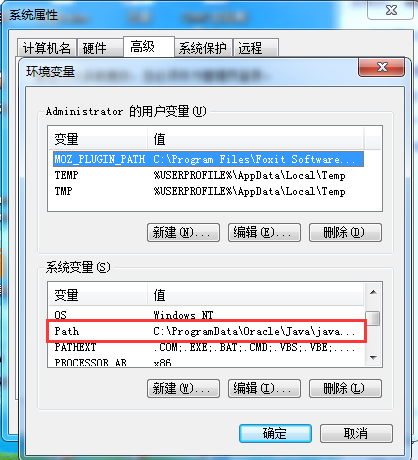
下面正式进入selenium的学习
1、先看下如何打开一个我们要测试的网页
首先需要设置一个浏览器的驱动,这个意思就是我们要用什么浏览器可以测试,这里我们选择chrom浏览
需要导入一个webdriver模块
from selenium import webdriver
设置驱动对象使用Chrome浏览器
driver = webdriver.Chrome()
通过上面的驱动打开一个网页,比如下面的例子,我们打开百度
driver.get("https://www.baidu.com/")
我们还可以打开一个html文件,用下面的方式打开,通过绝对路径打开一个html文件
import os

file = "file:///" + os.path.abspath("test.html")

driver.get(file)
上面这个驱动有些方法也介绍一下
a、退出所有页面
driver.quit()
b、设置打开的浏览器的宽度和高度,单位是像素
driver.set_window_size(width=500,height=700)
c、获取打开的浏览器的宽度和高度,单位是像素
sz = driver.find_element_by_id("kw").size
d、退出单个页面
drive.close()
e、前进的效果
driver.forward()
f、后退的效果
driver.back()
h、设置以全屏的效果打开浏览器
driver.maximize_window()
i、获取html的title信息
dr = webdriver.Chrome()

dr.get("https://zhidao.baidu.com/question/2208138027722887508.html")

# 获取页面的的titile信息

print(dr.title)
j、获取当前的html的url信息
dr.current_url
2、下面看下如何定位一个元素
通过id定位一个标签
driver.find_element_by_id()
eg:
# find_element_by_css_selector,通过id属性去查找标签

c = driver.find_element_by_css_selector("#kw").send_keys("csss")

time.sleep(3)

driver.quit()
通过name属性定位标签
driver.find_element_by_name()
通过class name属性定位标签
driver.find_element_by_class_name()
通过标签名称定位标签
driver.find_element_by_tag_name()
eg:
# find_elements_by_tag_name,通过标签名称查找标签

c = driver.find_elements_by_tag_name("p").send_keys("csss")

time.sleep(3)

driver.quit()
通过a标签的文本信息定位一个标签
driver.find_element_by_link_text()
eg:
c = driver.find_element_by_link_text("新闻")

print(c.text)

c.click()

time.sleep(2)
通过a标签的部分文本信息定位一个标签
driver.find_element_by_partial_link_text()
eg:
c = driver.find_element_by_partial_link_text("闻")

print(c.text)

c.click()
通过xpath定位一个标签,也就是通过这个标签的路径去定位标签
driver.find_element_by_xpath(
eg1:
# 可以利用标签中的任意属性

c = driver.find_element_by_xpath("//input[@id='kw']").send_keys("sb")

d = driver.find_element_by_xpath("//input[@id='su']").click()
eg2:
# find_element_by_xpath还可以利用标签多个属性,进行与判断

c = driver.find_element_by_xpath("//input[@id='kw' and @name='sb']").send_keys("sb")
eg3:
# find_element_by_xpath还可以利用父标签找子标签,也可以从爷标签往下找

c = driver.find_element_by_xpath("//input[@id='kw' and @name='sb']/input").send_keys("sb")
eg4:
# find_element_by_xpath还可以加索引

c = driver.find_element_by_xpath("//input[@id='kw' and @name='sb']/input[2]").send_keys("sb")
eg5:
# find_element_by_xpath如果是*号,则匹配所有的标签

c = driver.find_element_by_xpath("//*[@id='kw' and @name='sb']/input[2]").send_keys("sb")
eg6:
# find_element_by_xpath还可以通过绝对路径取查找标签

c = driver.find_element_by_xpath("//html/body/input[2]").send_keys("sb")
通过css selector去定位一个标签
driver.find_element_by_css_selector()
eg1:
# find_element_by_css_selector,查找class属性为s_ipt的标签

c = driver.find_element_by_css_selector(".s_ipt").send_keys("csss")

time.sleep(3)

driver.quit()
eg2:
# find_element_by_css_selector,查找div标签下的子标签div,这个找子标签,但是可以嵌套多层,且可以和id,class公用

c = driver.find_element_by_css_selector("p>div#kw").send_keys("csss")

time.sleep(3)

driver.quit()
eg3:
# find_element_by_css_selector,查找p标签的子标签div,且这个div要有一个max=10的属性

c = driver.find_element_by_css_selector("p>div[maxlength='10']").send_keys("csss")

time.sleep(3)

driver.quit()
关于定位单个标签,我们还有下面一种写法,需要导入一个By模块
from selenium.webdriver.common.by import By
下面的方法和上面的方法一一对应,仅仅只是写的方式不一样
driver.find_element(By.ID,"kw")
driver.find_element(By.CLASS_NAME,"kw")
driver.find_element(By.LINK_TEXT,"yyyy")
driver.find_element(By.NAME,"cccc")
driver.find_element(By.CSS_SELECTOR,"cccc")
driver.find_element(By.PARTIAL_LINK_TEXT,"yyyy")
driver.find_element(By.XPATH,"ccccc")
3、下面看下如何定位一组元素,唯一的区别就是elements是复数,而不是单数
driver.find_elements_by_id()
driver.find_elements_by_name()
driver.find_elements_by_class_name()
driver.find_elements_by_tag_name()
driver.find_elements_by_link_text()
driver.find_elements_by_partial_link_text()
driver.find_elements_by_xpath()
我们看一个例子,通过路径打开一个html文件,然后对input标签中type属性为checkbox的标签进行点击操作
import os

file = "file:///" + os.path.abspath("test.html")

driver.get(file)

eles = driver.find_elements(By.TAG_NAME,"input")

for ele in eles:

    if ele.get_attribute("type") == "checkbox":

        ele.click()

        time.sleep(2)
4、下面看下鼠标操作一个标签元素
a、定位到一个元素,然后获取这个元素的 某个属性,get_attribute方法
# 常用的方法是先定位到一组元素,然后在通过get_attribute获取其他属性来定位元素

c = driver.find_elements_by_tag_name("input")

for i in c:

    print(i.get_attribute("type"))
b、获取指定标签的文本信息
tt = driver.find_element_by_id("cp").text
c、确定某个元素是否被显示出来
tt = driver.find_element_by_id("cp").is_displayed()
d、获取某个标签,然后往这个标签中输入内容
driver.find_element_by_id("kw").send_keys("hello selenium")
e、获取某个标签,然后清空标签中的文本内容
driver.find_element_by_id("kw").clear()
f、获取某个标签,触发单击的效果
driver.find_element_by_id("su").click()
g、获取某个标签,然后触发form提交的效果,click也可以达到一样的效果
driver.find_element_by_id("su").submit()
h、鼠标悬停效果,需要导入一个模块
from selenium.webdriver.common.action_chains import ActionChains
sz = dr.find_element_by_link_text("设置")

# move_to_element悬停到指定的标签,perform就是提交这个操作

ActionChains(dr).move_to_element(sz).perform()

time.sleep(2)
i、鼠标右键操作
youjian = dr.find_element_by_id("su")

ActionChains(dr).context_click(youjian).perform()

time.sleep(2)
j、鼠标双击操作
youjian = dr.find_element_by_id("su")

ActionChains(dr).double_click(youjian).perform()

dr.quit()
5、下面看下键盘事件
需要导入一个模块
from selenium import webdriver

from selenium.webdriver.common.keys import Keys
a、键盘的删除键
dr.find_element_by_id("kw").send_keys(Keys.BACKSPACE)
b、键盘的空格键
dr.find_element_by_id("kw").send_keys(Keys.SPACE)
c、键盘的全选键
dr.find_element_by_id("kw").send_keys(Keys.CONTROL,"a")
d、键盘的剪切键
dr.find_element_by_id("kw").send_keys(Keys.CONTROL,"x")
e、键盘的粘贴键
dr.find_element_by_id("kw").send_keys(Keys.CONTROL,"v")
f、键盘的回车键
dr.find_element_by_id("kw").send_keys(Keys.ENTER)
6、标签的等待
a、先看下隐式的等待,为这个驱动设置一个全局的等待的事件,这样通过这个驱动打开的页面就会等待所有的标签10s,直到整个标签先出来
driver.implicitly_wait(10)
eg:
driver.implicitly_wait(10)

driver.get("https://www.baidu.com/")

try:

    ele = driver.find_element(By.ID,"kw1")

except selenium.common.exceptions.NoSuchElementException as e:

    print(dir(selenium.common.exceptions))

    print(e)

except selenium.common.exceptions.TimeoutException as e:

    print(e)

else:

    ele.send_keys("hahah")

finally:

    driver.quit()
b、显示的等待,需要用到2个模块
from selenium.webdriver.support import expected_conditions as EC

from selenium.webdriver.common.by import By

from selenium.webdriver.support.ui import WebDriverWait
driver.get("https://www.baidu.com/")

try:

    ele = WebDriverWait(driver,5,0.5).until(

        EC.presence_of_element_located((By.ID,"kw1"))

    )

except selenium.common.exceptions.TimeoutException as e:

    print(e)

else:

    ele.send_keys("hahaha")

finally:

    driver.quit()

print("hahaha")
c、EC这个模块有很多的方法,上面我们仅仅用到判断元素是否显示出来,其实还有很多的方法
print(dir(EC))

'NoAlertPresentException',

'NoSuchElementException',

'NoSuchFrameException',\

'StaleElementReferenceException', \

'WebDriverException', \

'_element_if_visible',\

'_find_element', \

'_find_elements',\

'alert_is_present', \

'element_located_selection_state_to_be',\

'element_located_to_be_selected',\

'element_selection_state_to_be', \

'element_to_be_clickable', \

'element_to_be_selected', \

'frame_to_be_available_and_switch_to_it', \

'invisibility_of_element_located', 判断元素是否不可见

'new_window_is_opened',\

'number_of_windows_to_be', \

'presence_of_all_elements_located', 判断一组元素是否存在

'presence_of_element_located', :判断元素是否存在

'staleness_of', \

'text_to_be_present_in_element',\:判断元素是否有xxx的文本信息

'text_to_be_present_in_element_value', :判断元素值是否有xxx的文本信息

'title_contains',:判断tilel中是否包含xxx

'title_is', :判断html的title

'url_changes',\

'url_contains',\

'url_matches',\

'url_to_be', \

'visibility_of',\是否可见

'visibility_of_all_elements_located', \判断一组元素是否都在存在

'visibility_of_any_elements_located',\判断一组元素是否有一个存在

'visibility_of_element_located':判断元素是否可见
我们现在看一个例子,判断一个html的title
driver.get("https://www.baidu.com/")

try:

    ele = WebDriverWait(driver,15,0.5).until(

        EC.presence_of_element_located((By.ID,"kw")))

except selenium.common.exceptions.TimeoutException as e:

    print(e)

else:

    ele.send_keys("hahah")

    try:

        ret = WebDriverWait(driver,15,0.5).until(

            EC.title_is("hahah")

        )

    except selenium.common.exceptions.TimeoutException as e:

        print("tile不是hahaha")

    else:

        print("title is hahah")

finally:

    driver.quit()
7、多窗口的处理
这里处理的原则就是,先获取到指定页面的句柄,然后根据句柄切换到不同的窗口
a、获取当前的窗口的句柄
now_handle = dr.current_window_handle
b、获取打开的所有的句柄
all_handles = dr.window_handles
c、通过句柄切换到不同的窗口
dr.switch_to_window(handle)
eg:
now_handle = dr.current_window_handle

dr.find_element_by_partial_link_text(u"登录").click()

# dr.find_element_by_link_text("立即注册").click()

all_handles = dr.window_handles

r = dr.find_element_by_xpath("//div[@class='tang-pass-footerBar']/a").text

print(r)

for handle in all_handles:

    if handle != now_handle:

        dr.switch_to_window(handle)

        print("当前是注册的窗口")

        dr.find_element_by_id("TANGRAM__PSP_3__userName").send_keys("11111111111")

        time.sleep(5)

        dr.close()

dr.switch_to_window(now_handle)

dr.find_element_by_id("kw").send_keys("从注册页回来")

time.sleep(5)

dr.close()
8、告警框的处理
from selenium.webdriver.common.action_chains import ActionChains

ele = dr.find_element_by_partial_link_text("设置")

ActionChains(dr).move_to_element(ele).perform()

ele = dr.find_element_by_link_text("搜索设置").click()

ele = dr.find_element_by_css_selector("#gxszButton > a.prefpanelgo").click()

dr.switch_to_alert().accept()

# 切换到告警框,点击确定

dr.switch_to_alert().text

# 获取警告框中的内容

dr.switch_to_alert().dismiss()

# 切换到警告框,然后点击取消

dr.switch_to_alert().send_keys("yyy")

# 切换到警告框,然后输入yyy
selenium学习一的更多相关文章
- 【转】selenium学习路线
selenium学习路线 配置你的测试环境,真对你所学习语言,来配置你相应的selenium 测试环境.selenium 好比定义的语义---“问好”,假如你使用的是中文,为了表术问好,你的写法是“你 ...
- Selenium 学习笔记(一)
selenium 学习整理 初学者,如果有不当得地方请指出,非常感谢. 准备事项: 1. Python 安装包 安装Python,并勾选添加环境变量. 安装完成后,打开dos窗口,输入python,看 ...
- selenium 学习之路开始了,一遍搬一遍理解学习,加油!!!
selenium 学习之路开始了,一遍搬一遍理解学习,加油!!!
- Selenium学习第二天,了解Selenium工作模式与学习Selenium需要具备的知识与工具。
Selenium学习网站: 1.http://www.ltesting.net/ceshi/open/kygncsgj/selenium/2014/0408/207237.html——好像是对API的 ...
- 【python+selenium学习】Python常见错误之:IndentationError: unexpected indent
初入python+selenium学习之路,总会遇到这样那样的问题.IndentationError: unexpected indent,这个坑我已经踏进数次了,索性记录下来.都知道Python对代 ...
- selenium 学习笔记 ---新手学习记录(1) 问题总结
说明:每次学习各种语言时,环境搭建访问国外网址最头疼了,现在只要是工具下载好放到自己网盘,可以随时用. 1.首先工具准备,selenium需要用到的 下载地址 访问密码 ff8f 2.我选择的语言时j ...
- Selenium学习资源和网站
用于收集常用的网站和学习资源: 文章: Selenium私房菜系列--总章 WEB 自动化测试工具 Selenium 简介及其应用 Selenium教程 和我一起学 Selenium WebDrive ...
- 【工具篇】Selenium 学习实践(一)环境搭建
一.环境搭建 (1)初学者最佳环境: Python 2.7 + Selenium 2+ Firefox 46 (2)喜欢尝新的环境: Python 3.6 + Selenium 3+ Firefox ...
- selenium学习笔记(简单的元素定位)
收拾一下心情开始新的一周工作 继续是selenium的学习.配置成功后 由于所有操作都是建立在页面元素基础上的.所以下来就是学习定位元素 首先是基础的定位.就使用博客园首页搜索框为例: 下面是代码: ...
随机推荐
- shell脚本运行springboot项目jar包
#!/bin/bash APP_NAME=AutomationGuide-0.0.1-SNAPSHOT.jar #使用说明,用来提示输入参数 usage() { echo "please e ...
- Maven仓库—Nexus环境搭建及使用
使用Sonatype Nexus搭建Maven私服后如何添加第三方JAR包 http://blog.csdn.net/yanjun008/article/details/42084109 Nexus介 ...
- MyBatis基础-1
1.Mybatis简介 2.Mybatis环境搭建 3.Mybatis的开发方式 一.什么框架 框架其本质是半成品程序,提供相关规范,并且提供大量可重用的组件. 目的:让开发者开发出结构比较良好,可读 ...
- JS实现简单的运行代码 & 侧边广告
/* JS实现简单的运行代码功能 */<!doctype html> <html> <head> <meta charset="utf-8" ...
- C#图像处理:Stream 与 byte[] 相互转换,byte[]与string,Stream 与 File 相互转换等
C# Stream 和 byte[] 之间的转换 一. 二进制转换成图片 MemoryStream ms = new MemoryStream(bytes); ms.Position = 0; Ima ...
- Android计时器和倒计时
Android计时器和倒计时 计时器两个核心类 Timer 和 TimerTask 1) Timer核心方法 Java代码 //Schedules the specified task for ex ...
- jenkins 自动触发
在gitlab上配置连接jenkins ,将Jenkins的Secret token 与Build URL 复制到gitlab中 在settings标签下面,找到OutBound Request,勾选 ...
- 30种提高mysql处理速度的方法
1.应尽量避免在 where 子句中使用!=或<>操作符,否则将引擎放弃使用索引而进行全表扫描. 2.对查询进行优化,应尽量避免全表扫描,首先应考虑在 where 及 order by 涉 ...
- 学JS的心路历程 -非同步执行
JS是单线程的语言,也就是说同一时间只会执行一行程序,所以如果一段程序执行过久就会造成阻塞(blocking)的现象,必须等到它结束后才能执行下一段程序. 举个例子来说,如果我们今天要买便当,但是老板 ...
- PCA 降维
http://f.dataguru.cn/spark-751832-1-1.html 我们可以利用PCA算法将向量的维数降低,从而实现特征转化.具体原理在<机器学习>课程中有详细的讲述.故 ...