
创建一个OpenGL窗口
在上节课Windows10+VS2017 用GLFW+GLAD 搭建OpenGL开发环境 中,我们搭建好了OpenGL开发环境。这节课编写代码去测试开发环境。
还是用上节课创建的OpenGL项目,右击源文件->添加新建项CreateWindow.cpp。
编写代码:
#include <glad/glad.h> //GLAD的头文件包含了正确的OpenGL头文件(例如GL/gl.h),所以需要在其它依赖于OpenGL的头文件之前包含GLAD。
#include <GLFW/glfw3.h>
#include <iostream>
int main(int argc, char** argv[])
{
glfwInit(); //初始化GLFW
glfwWindowHint(GLFW_CONTEXT_VERSION_MAJOR, 3); //主版本号
glfwWindowHint(GLFW_CONTEXT_VERSION_MINOR, 3); //次版本号
glfwWindowHint(GLFW_OPENGL_PROFILE, GLFW_OPENGL_CORE_PROFILE);//
//glfwWindowHint(GLFW_OPENGL_FORWARD_COMPAT, GL_TRUE); //Mac OS X系统。该语句使上面的设置生效
GLFWwindow* window = glfwCreateWindow(800, 600, "LearnOpenGL", nullptr, nullptr);
if (window == nullptr)
{
cout << "Failed to create GLFW window" << endl;
glfwTerminate();
return -1;
}
glfwMakeContextCurrent(window);//指定当前窗口的上下文
//glad寻找opengl的函数地址,调用opengl的函数前需要初始化glad
if (!gladLoadGLLoader((GLADloadproc)glfwGetProcAddress))
{
std::cout << "Failed to initialize GLAD" << std::endl;
return -1;
}
while (!glfwWindowShouldClose(window))
{
glfwPollEvents();//处理事件
glClearColor(0.2f, 0.3f, 0.3f, 1.0f);
glClear(GL_COLOR_BUFFER_BIT);
glfwSwapBuffers(window);//交换颜色缓冲
}
glfwTerminate();
return 0;
}
F5运行:
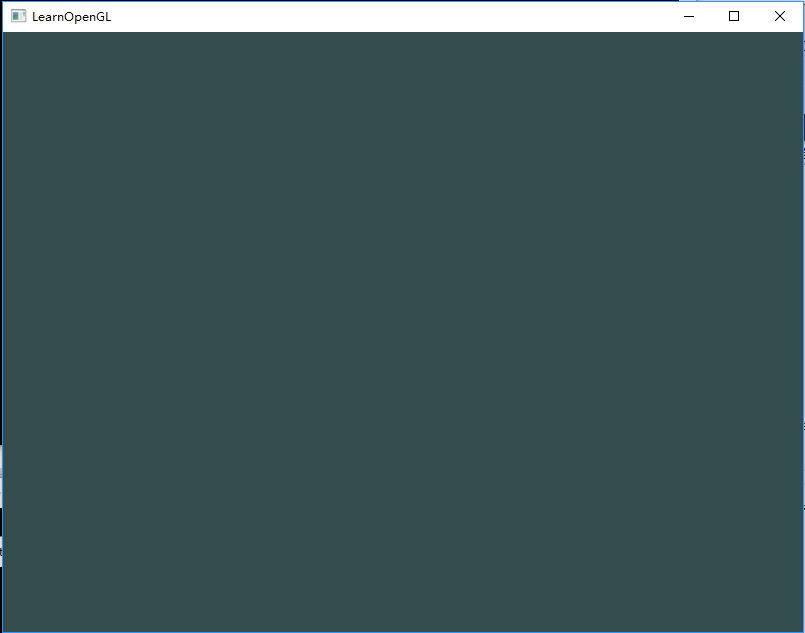
ok,我们成功绘制了一个窗口,说明我们成功搭建好了OpenGL的开发环境。
创建一个OpenGL窗口的更多相关文章
- (7)nehe教程1 创建一个OpenGL窗口:
不要用那个nehe ndk了 误人子弟! 转自: 一个窗口,代码可真多啊 http://www.yakergong.net/nehe/ 在这个教程里,我将教你在Windows环境中创建OpenGL程序 ...
- Nehe OpenGL教程第一课-创建一个OpenGL窗口(Win32)
原文英文地址为:Creating an OpenGL Window (Win32),翻译的chm中文格式文档下载地址为:OpenGL教程电子书(chm格式)中文版,源代码在官网上也可以下载到,每 ...
- [译]NeHe教程 - 创建一个OpenGL窗体
原文: Setting Up An OpenGL Window 欢迎阅读我的OpenGL教程.我是一个热爱OpenGL的普通码农!我第一次听到OpenGL是在3Dfx刚发布他们给Voodoo I显卡的 ...
- OpenGl之旅-—如何使用code blocks创建一个opengl项目
开始学习opengl啦,练习用的编辑器是code blocks. 首先当然是要清楚如何使用code blocks创建一个opengl项目了. 首先必须先引用opengl的库glut,网上百度下载一个完 ...
- Mac中创建一个OpenGL项目
配置: OS X10.10 + Xcode 6.0 一.基本步骤 新建一个命令窗口项目 更改目标设备版本号为 OS X 8.0 添加库文件 GLUT.framework 和 OpenGL.framew ...
- 我的Go语言学习之旅七:创建一个GUI窗口
在上次中,刚刚学过了 弹窗效果.这里再接着学习一下怎样创建一个窗口. 还是老路子,先上代码: package main import ( "github.com/lxn/go-winapi ...
- 5.从零开始创建一个QT窗口按钮
如何创建一个QT项目 如何创建一个QT项目 1.创建新项目 2.配置选择 3.增加按钮 4.按钮和窗体的大小标签图标设置 5.信号与槽 6.自定义信号与槽 代码 1.创建新项目 点击文件->新建 ...
- [Modern OpenGL系列(二)]创建OpenGL窗口
本文已同步发表在CSDN:http://blog.csdn.net/wenxin2011/article/details/51295663 在博主的上一篇文章中已经介绍了OpenGL开发环境的搭建,本 ...
- NeHe OpenGL教程 第一课:OpenGL窗口
转自[翻译]NeHe OpenGL 教程 前言 声明,此 NeHe OpenGL教程系列文章由51博客yarin翻译(2010-08-19),本博客为转载并稍加整理与修改.对NeHe的OpenGL管线 ...
随机推荐
- 发布上线前,先小秀一把俺的64位浏览器,速度那觉对是杠杠滴,上youtube,上google不费劲
发布上线前,先小秀一把俺的64位浏览器,速度那觉对是杠杠滴,上youtube,上google不费劲
- android开发学习——day6
关于UI的几个插件学习 button和textview,以及点击button利用Toast提醒,editText private EditText editText; @Override protec ...
- 微信小程序(wx:for)遍历对象
最近在折腾微信小程序,遇到这么一个情况:后端返回一个key-value的对象数据,需要遍历对象的key-value,然后渲染到视图中.就像下面这样: { '2018-1-9':{ address: ' ...
- Django使用Signals监测model字段变化发送通知
上一篇文章<运维效率之数据迁移自动化>中讲到了工单通知,本文将介绍工单通知实现过程中的一些小技巧.所有演示均基于Django2.0 阅读此篇文章你可以: 解锁一个python if的使用新 ...
- [Golang] GOROOT、GOPATH和Project目录说明
go env环境查看 用go env 可查看当前go环境变量. $ go env GOARCH="amd64" GOBIN="" GOEXE="&qu ...
- (转)mybatis数据库物理分页插件PageHelper
以前使用ibatis/mybatis,都是自己手写sql语句进行物理分页,虽然稍微有点麻烦,但是都习惯了.最近试用了下mybatis的分页插件 PageHelper,感觉还不错吧.记录下其使用方法. ...
- 【JS点滴】声明提前,变量声明提前,函数声明提前,声明提前的先后顺序
声明提前,函数声明提前,好吧,老生常谈的问题了.正好,前些天在掘金看到一道关于声明提前的笔试题,那么这里就以这道题来作为本文的引子吧,代码如下: console.log(a)//? a();//? ; ...
- 网络安全事件频发,全站HTTPS势在必行
报告显示,2015年互联网应急中心发现网络安全事件超过12万起,同比增长125.9%.消息一出震惊国人. 网络安全事件频发,全站HTTPS势在必行 正如习主席所讲:“互联网给人们的生产生活带来巨大变化 ...
- springboot+cloud 学习(一)高可用服务注册中心(Eureka)
先说说Eureka Eureka是Netflix开发的服务发现框架,本身是一个基于REST的服务,主要用于定位运行在AWS域中的中间层服务,以达到负载均衡和中间层服务故障转移的目的.SpringClo ...
- windows下使用python操作redis(Visual Studio Code)
1.编辑工具: Visual Studio Code(windows环境) 2.redis服务器:这里用了远程连接,需要配置redis.conf. (1)注释 #bind 127.0.0.1 (2)设 ...