
让你的站点也支持MarkDown
Markdown是一种可以使用普通文本编辑器编写的标记语言,通过类似HTML的标记语法,它可以使普通文本内容具有一定的格式。Markdown的语法简洁明了、学习容易,而且功能比纯文本更强,因此有很多人用它写博客。
最近开发项目,客户也要求后台加入MarkDown编辑功能,下面就来分享一下关于MarkDown的研究成果。
考虑到有些人之前可能没了解过markdown或者关于markdown的语法已经忘了差不多了,同时也为了自己以后有个参考,所以这里就再把markdown常用的基本语法再敲一边,如果经常使用markdown的人可以直接跳过这一节。
1、MarkDown简介
Markdown 是一种轻量级的「标记语言」,它的优点很多,目前也被越来越多的写作爱好者,撰稿者广泛使用。看到这里请不要被「标记」、「语言」所迷惑,Markdown 的语法十分简单。常用的标记符号也不超过十个,这种相对于更为复杂的 HTML 标记语言来说,Markdown 可谓是十分轻量的,学习成本也不需要太多,且一旦熟悉这种语法规则,会有一劳永逸的效果。
用markdown编写完后,我们可以导出到html发布到网站或者导出pdf保存到本地,十分的方便。最重要的是markdown源文件是纯文本文件,也就是意味着可以跨平台,使用 Markdown 的优点如下:
- 专注你的文字内容而不是排版样式,安心写作。
- 轻松的导出 HTML、PDF 和本身的 .md 文件。
- 纯文本内容,兼容所有的文本编辑器与字处理软件。
- 随时修改你的文章版本,不必像字处理软件生成若干文件版本导致混乱。
- 可读、直观、学习成本低。
这里先给大家推荐一款我最喜欢的MarkDown在线编辑器,CmdMarkDown,网址为:https://www.zybuluo.com/mdeditor,大家可以先在这里学习基本语法。
2.MarkDown基本语法
1) 标题
标题是每篇文章都需要也是最常用的格式,在 Markdown 中,如果一段文字被定义为标题,只要在这段文字前加 # 号即可。
# 一级标题 //对应html标签<h1>
## 二级标题 //对应html标签<h2>
### 三级标题 //对应html标签<h3>
以此类推,总共六级标题,建议在井号后加一个空格,这是最标准的 Markdown 语法。
这里要注意的是#和后面的内容之间要有空格隔开。
2)粗体和斜体
Markdown 的粗体和斜体也非常简单,用两个 * 包含一段文本就是粗体的语法,用一个 * 包含一段文本就是斜体的语法。
*Markdow* //斜体
**Markdow** //粗体
3)分割线
分割线也比较简单,markdown语法为:
---
或者
***
4) 列表
这里的列表指的就是我们html中常用的有序列表和无序列表,及<ul>和<ol>.这里不再给出截图,大家可以自己动手实践。
其语法如下:
无序列表:
* 1 或者 - 1 或者 + 1
* 2 或者 - 2 或者 + 2
* 3 或者 - 3 或者 + 3
这里要注意的是有使用*就都是用*号,使用 '-' 就都用 '-' 号,混合使用会出错的。还有就是* 和内容之间要加一个空格。
有序列表比较简单,写法如下:
1. Item1
2. Item2
3. Item3
当然,这里前面的序号可以随便写,总之后面会得到与之相同的输出。
5)引用
如果你需要引用一小段别处的句子,那么就要用引用的格式。引用的语法就是在文字前面加 > ,如:
> 这里是引用
输出如下:

当然,不同的markdown编辑器输出的显示略有不同.
6) 超链接
超链接的写法比较特殊,但是也很好记忆,如我们加一个百度的超链接,markdown语法如下:
[百度](http://www.baidu.com)
当我们导出到html中时,就会得到一个<a>标签的输出。
如果我们要加入一张图片,其语法如下:

跟文字链接相比,也就是前面多了一个感叹号!。
7) 表格
markdown的表格我感觉写起来并不是那么简便,我们先来看一下表格的写法:
| Tables        | Are           | Cool  |

| ------------- |:-------------:| -----:|

| col 3 is      | right-aligned | $1600 |

| col 2 is      | centered      |   $12 |

| zebra stripes | are neat      |    $1 |
显示结果如下:
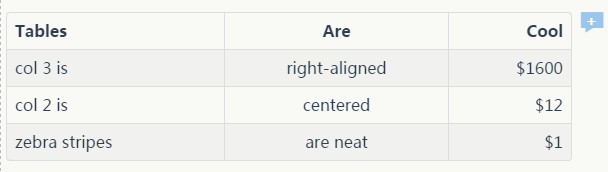
这里值得注意的是第二行,|:------------:|,这里两边加冒号就是居中,如果只有一边加冒号就是哪边对齐,如Cool那一列就是右对齐。默认左对齐。
8) 代码框
程序员写东西,难免会插入一些代码,在 Markdown下实现也非常简单,只需要用两个 ` 把中间的代码包裹起来,代码的语法如下:
· -- 代码内容-- ·
注意这里的`不是单引号,而是键盘左边那个~上的`。
上面说了那么多,都是markdown的基本语法,下面我们开始说怎么让自己的网站后台支持markdown,首先,我们必须要明白一点的是,之所以在网站中可以使用markdown是因为markdown可以导出html,所以我们做的就是把markdown转换成html就ok了。
关于markdown转换成html,网上已经有开源的js库了,我们没有必要再去重复造轮子,这里我们使用开源项目showdown.js:
GitHub地址为:https://github.com/showdownjs/showdown
这个插件使用方法十分简单,使用方法如下:
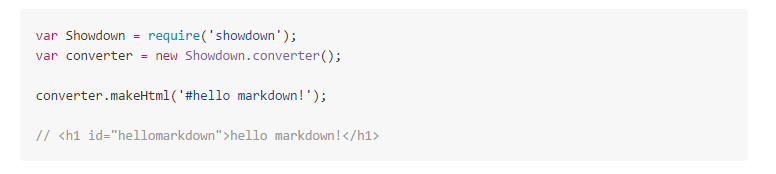
最后一行代码,makeHtml()这个方法会返回导出的html代码,然后我们将其显示出来就可以了。
下面我们下载showdownjs,放到本地,写一个demo来测试一下,我们新建一个html文件,添加js引用,代码如下:
<!DOCTYPE html>

<html>

<head>

    <title>MarkDown</title>

    <script type="text/javascript" src="showdown.min.js"></script>

</head>

</style>

<body>

</body>

</html>
然后,我们添加一个<textare>用来输入markdown内容,再添加一个div来显示markdown的输出结果。然后,编写javascript代码,取出用户输入的内容,然后把导出的html代码显示在div中,整体页面代码如下:
<!DOCTYPE html>

<html>

<head>

    <title>MarkDown</title>

    <script type="text/javascript" src="showdown.min.js"></script>

</head>

<style>

    body {

      font-family: "Helvetica Neue", Helvetica, Microsoft Yahei, Hiragino Sans GB, WenQuanYi Micro Hei, sans-serif;

     font-size: 16px;

      line-height: 1.42857143;

      color: #333;

      background-color: #fff;

    }

    ul li {

        line-height: 24px;

    }

    blockquote {

        border-left:#eee solid 5px;

        padding-left:20px;

    }

    code {

        color:#D34B62;

        background: #F9F2F4;

    }

</style>

<body>

<div>

    <textarea id="content" style="height:400px;width:600px;" onkeyup="compile()"></textarea>

    <div id="result"></div>

</div>

<script type="text/javascript">

function compile(){

    var text = document.getElementById("content").value;

    var converter = new showdown.Converter();

    var html = converter.makeHtml(text);

    document.getElementById("result").innerHTML = html;

}

</script>

</body>

</html>
这里我们给<textare>添加onkeyup事件,这样就可以实时的看到编辑结果了。页面运行效果如下:
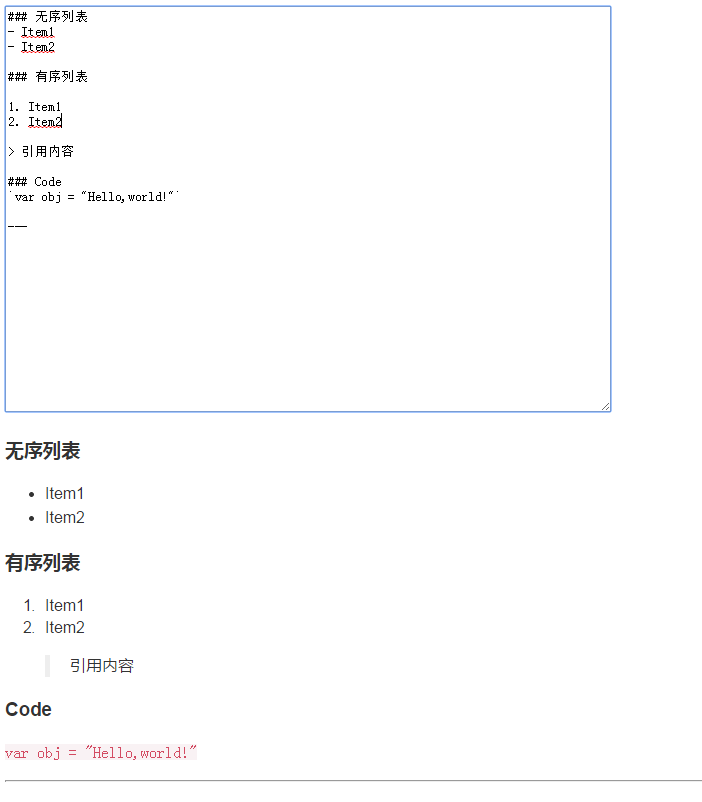
这里我加了一些css样式对显示结果进行渲染,这样看起来会好看一些,大家可以根据输出的html标签,然后自己添加css样式进行渲染,这里我简单写了一下,修改了引用和代码的样式。
有一点遗憾的是,貌似这个showdownjs不支持table。
作者:雲霏霏
QQ交流群:243633526
博客地址:http://www.cnblogs.com/yunfeifei/
声明:本博客原创文字只代表本人工作中在某一时间内总结的观点或结论,与本人所在单位没有直接利益关系。非商业,未授权,贴子请以现状保留,转载时必须保留此段声明,且在文章页面明显位置给出原文连接。
如果大家感觉我的博文对大家有帮助,请推荐支持一把,给我写作的动力。
让你的站点也支持MarkDown的更多相关文章
- 10分钟让你的站点也支持Markdown
Markdown简介 Markdown 是一种轻量级的「标记语言」,它的优点很多,目前也被越来越多的写作爱好者,撰稿者广泛使用.Markdown 的语法十分简单,常用的标记符号也不超过十个,这种相对于 ...
- 让站点支持MarkDown语法~(转)
Markdown是一种可以使用普通文本编辑器编写的标记语言,通过类似HTML的标记语法,它可以使普通文本内容具有一定的格式.Markdown的语法简洁明了.学习容易,而且功能比纯文本更强,因此有很多人 ...
- 【完全开源】Django多人博客系统——支持MarkDown和tinyMce
目录 说明 功能 如何使用 说明 这是一个用Django开发的多人博客系统,功能简单,但完全满足公司内部或个人的博客使用需求.支持普通富文本编辑器(tinyMCE)和MarkDown编辑器 由于嫌弃D ...
- Atom支持Markdown和Latex
本篇博客主要用于记录Atom编辑器同时支持markdown和latex: 1.安装 安装方法1: (Windows系统)File->Settings->Install中搜索markdown ...
- [django]Django站点admin支持中文显示和输入设置
正文: Django站点admin支持中文输入设置,操作如下: 1 需要确定的你的数据库的client客户端和服务端的编码设置为utf-8,如果不是,请将其设置成utf-8编码,我采用mysql,详情 ...
- 【Markdown】notepad++ 支持 markdown语法、预览
Notepad++中支持Markdown 最近在学习Markdown语言的使用,很想在XP主机上使用Markdown的离线编辑器,但MarkdownPad.作业部分的离线客户端都不能再XP上运行, ...
- vim 支持 markdown 语法
/************************************************************************* * vim 支持 markdown 语法 * 说明 ...
- Ubuntu/Linux 笔记应用 为知笔记(支持markdown)
发现网易云笔记没有Linux,但是为知笔记有Linux版本,且支持markdown格式 sudo add-apt-repository ppa:wiznote-team sudo apt-get up ...
- 让Emeditor支持markdown编辑博客
让Emeditor支持markdown编辑博客 1. 关于高亮显示 2.生成HTML文件并预览 用惯了Emeditor,最近又开始学习用markdown写博客,怎么让Emeditor支持markdow ...
随机推荐
- windows和linux平台下的通用时间测试函数
Time.cpp ////////////////////////////////////////////////////////////////////////////// // Timer.cpp ...
- 2.View绘制分析笔记之onMeasure
今天主要学习记录一下Android View绘制三部曲的第一步,onMeasure,测量. 起源 在Activity中,所有的View都是DecorView的子View,然后DecorView又是被V ...
- Web.xml配置参数详解
1 定义头和根元素 部署描述符文件就像所有XML文件一样,必须以一个XML头开始.这个头声明可以使用的XML版本并给出文件的字符编码.DOCYTPE声明必须立即出现在此头之后.这个声明告诉服务器适用的 ...
- MYSQL性能优化的最佳20+条经验
MYSQL性能优化的最佳20+条经验 2009年11月27日 陈皓 评论 148 条评论 131,702 人阅读 今天,数据库的操作越来越成为整个应用的性能瓶颈了,这点对于Web应用尤其明显.关于数 ...
- ChannelHandler
ChannelHandler功能介绍 ChannelHandler类似于Servlet的Filter过滤器,负责对I/O事件或者I/O操作进行拦截和处理,它可以选择性地拦截和处理自己感兴趣的事件,也可 ...
- zabbix 3.0 完全安装全解!
环境准备: centos 6.5 x86_x64 安装依赖库文件 yum -y install mysql-devel net-snmp-devel curl curl-devel gcc pcre- ...
- php sprintf 函数的用法
sprintf() 函数把格式化的字符串写入变量中. arg1.arg2.++ 参数将被插入到主字符串中的百分号(%)符号处.该函数是逐步执行的.在第一个 % 符号处,插入 arg1,在第二个 % 符 ...
- 2016-2-10 tomcat基础学习
安装tomcat服务器(1)配置 JAVA_HOME指向你的jdk主目录 也可以在startup.bat文件中设置JAVA_HOME环境变量. 首次使用JAVA_HOME前设置即可.set JAVA_ ...
- 20161023 NOIP 模拟赛 T2 解题报告
Task 2.回文串计数 (calc.pas/calc.c/calc.cpp) [题目描述] 虽然是一名理科生,Mcx常常声称自己是一名真正的文科生.不知为何,他对于背诵总有一种莫名的热爱,这也促使他 ...
- SPOJ FASTFLOW网络流水题
Dinic=bfs+dfs = = 用bfs算出到原点的最短路径(每条残存都算1) 然后每次都跑两端只差1的路径跑dfs,并且一直跑到不能跑 一个优化:如果一个点流出的量已经到流入量了就可以返回上一 ...