
macOS(Sierra 10.12)上Android源码(AOSP)的下载、编译与导入到Android Studio
@import url(http://i.cnblogs.com/Load.ashx?type=style&file=SyntaxHighlighter.css);@import url(/css/cuteeditor.css);
http://blog.bihe0832.com/macOS-AOSP.html
背景
背景简介
最近因为项目需要,要研究Android系统中应用安装的详细过程。在这种场景下,最好的办法就是Read the Fucking Source Code。之前都是在线看,这次因为看的内容比较多,而且看的比较细,因此打算在本地checkout一份。这篇文章就主要记录本人使用macOS(Sierra 10.12.1)在本地checkout出AOSP(7.1.1)并编译导入Android Studio的完整过程。
参考内容
关于如果checkout源码,其实网上已经有很详细的内容,个人在checkout的过程中主要参考了以下内容,也可直接按照他们的建议尝试:
Google官方关于checkout的指引:
清华大学Android镜像关于checkout的指引:
中国科学技术大学AOSP(Android) 镜像使用帮助:
Android源码的下载、编译与导入到Android Studio:
checkout时推荐使用清华大学的镜像,checkout过程中有交替切换测试,发现清华大学的镜像会比VPN的效果相对好一点(也可能是个人的VPN不够快)。
系统环境
在完成下面的准备工作相关的内容以后,本机的系统环境如下:
- macOS Sierra 10.12.1
- JDK 1.8.0_77
- Xcode 8.2.1
- 本地源码地址:/Volumes/Document/android (对应分区存储空间450G)
- shell:bash
准备工作
创建分区
由于macOS默认的文件系统是大小写不敏感的,如果不做处理,编译过程会引起下面的异常
Checking build tools versions...

build/core/main.mk:159: ************************************************************

build/core/main.mk:160: You are building on a case-insensitive filesystem.

build/core/main.mk:161: Please move your source tree to a case-sensitive filesystem.

build/core/main.mk:162: ************************************************************

build/core/main.mk:163: *** Case-insensitive filesystems not supported.

make: *** [out/build-aosp_arm.ninja] Error 1
为了避免该异常,我们要首先在macOS里面创建一个支持大小写敏感的文件系统。具体的方法可以参考下面两篇文章:
- Android官网的Setting up a Mac OS build environment:https://source.android.com/source/initializing.html#setting-up-a-mac-os-x-build-environment
- 个人博客的macOS中设置大小写敏感的分区并切换:http://blog.bihe0832.com/mac-disk-utility.html
本人选择checkout的源码是android-7.1.1_r6,下载完占用空间22.12 GB,编译完占用空间 67.4G,因此建议分区的时候,Android源码至少使用 80G
创建目录
在新的分区磁盘创建你放保存源码的目录,例如我直接放在新建分区(Document)根目录的android文件夹。
$ mkdir /Volumes/Document/android然后进入对应目录继续开始接下来的工作
$ cd /Volumes/Document/android切换shell
由于Android的相关编译只能是使用bash,因此如果是使用zsh等其余的shell,请先切换shell到bash。切换方法
用如下命令切换shell:
$ chsh -s /bin/bash重启终端。只有重启终端shell切换才会生效。可以使用下面的命令检查当前的shell:
  $ echo $0

    -bash
安装软件
下面的软件是在编译源码过程中需要使用到的软件,建议提前下载好。最好是按照下面的顺序来下载,部分软件间有一定的依赖关系。
Xcode
- 使用场景:在编译源码是使用,我直接下载了最新版
- 下载地址:https://itunes.apple.com/us/app/xcode/id497799835?ls=1&mt=12
MacOSX-SDK
- 使用场景:在编译源码是使用,macOS10.12.SDK弃用了编译源码需要的syscall,因此需要单独下载更早版本的macOS的SDK
- 下载地址:https://github.com/phracker/MacOSX-SDKs
- 暂时下载准备好即可,会在后文中具体介绍怎么使用。另外由于整个github项目也不大,可以直接全部下载下来,这样比较方便。
JDK
- 使用场景:在编译源码是使用,我使用的版本是:jdk1.8.0_77
- 下载地址:http://www.oracle.com/technetwork/java/javase/downloads/java-archive-javase8-2177648.html#jdk-8u45-oth-JPR
MacPorts
- 使用场景:用来下载其余编译源码需要的软件,我使用的版本是macOS Sierra v10.12对应的版本
- 下载地址:https://www.macports.org/install.php
其他软件
- 使用场景:用来下载其余编译源码需要的软件,可以使用MacPorts来安装
安装方法:在MacPorts安装好以后运行下面的命令即可安装gmake等编译工具
$ POSIXLY_CORRECT=1 sudo port install gmake libsdl git gnupg- 备注:
如果这里报错
port: command not found,说找不到port命令,就需要在命令行运行下面的命令:$ export PATH=/opt/local/bin:$PATH
如果在这里报错
Port gmake not found,那就在安装之前需要先执行下面的命令。$ sudo port -d sync然后就可以再执行上面的命令安装相关的工具了
概览
在上述内容都安装完毕以后,本机的系统环境如下:
- macOS Sierra 10.12.1
- JDK 1.8.0_77
- Xcode 8.2.1
- shell:bash
下载
下载Repo
Repo is a tool that makes it easier to work with Git in the context of Android.简单理解,Repo就是一个方便你checkout Android相关源码的工具。官方、清华和中科大镜像都提供了对应的Repo的下载。
备注:下载Repo之前,官方提示需要创建一个bin文件,并且将路径写入到path中,下面是官方给出的操作步骤:
$ mkdir ~/bin

$ PATH=~/bin:$PATH
我没有设置环境变量,直接跳转到上一步创建的目录下,然后在命令行中输入下面的命令,下载Repo,并且修改属性。建议直接你使用的镜像提供的Repo。本人是直接下载了官方提供的镜像。
$ curl https://storage.googleapis.com/git-repo-downloads/repo > ./repo

$ chmod a+x ~/bin/repo
下面是官方给出的三个版本的Repo的sha。
For version 1.21, the SHA-1 checksum for repo is b8bd1804f432ecf1bab730949c82b93b0fc5fede
For version 1.22, the SHA-1 checksum for repo is da0514e484f74648a890c0467d61ca415379f791
For version 1.23, the SHA-1 checksum for repo is ac9d646f6d699f6822a6bc787d3e7338ae7ab6ed
初始化Repo
继续在根目录,初始化Repo,主要是设置你使用的镜像以及想要checkout的Android的版本。例如使用官方的镜像,下载android-7.1.1_r6的源码,运行下面的命令
$ repo init -u https://android.googlesource.com/platform/manifest -b android-7.1.1_r6如果是使用清华的镜像,运行
$ repo init -u https://aosp.tuna.tsinghua.edu.cn/platform/manifest -b android-7.1.1_r6关于源码和tag的对应关系,可以在官网查看,Source Code Tags and Builds:https://source.android.com/source/build-numbers.html#source-code-tags-and-builds
下载源码
完成上面的初始化任务以后,就可以开始调用下面的命令来下载源码,repo同步是支持断点续传。因此如果下载过程中终端以后,继续执行下面的命令就可以接着下载,并不会从头开始:
$ repo sync -j4命令最后的j4的意思是同时发起四个并发请求,之所以选择4是因为清华的镜像的并发请求的限制的上限就是4个。
由于下载时间太长,中途可能会出现链接断开的情况,尤其是很多人会选择半夜下载,如果链接断开了没能继续就白白浪费了一个晚上,湫水长天的博客里面提供了一个自己写的简单的shell脚本可以参考,本人略做了修改。
#!/bin/bash

repo sync -j4

while [ $? = 1 ]; do

echo "================sync failed, re-sync again ====="

sleep 3

repo sync

done
将上面的代码保存成repo_sync.sh,放在下载源码的根目录,例如我的/Volumes/Document/android,然后在命令行运行
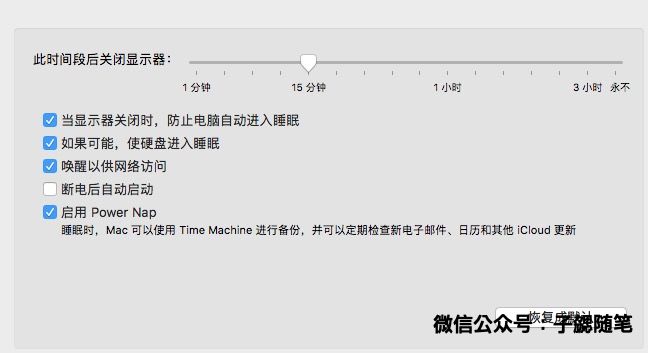
/bin/bash ./get_android.sh源码的下载时间会非常长,因此建议选择晚上下载。由于macOS默认的节能设置,为了防止mac在长时间无操作以后休眠,因此建议修改macOS中关于节能相关的配置。修改路径为:系统偏好设置-》节能。下图为本人修改后的效果:
编译
当源码全部下载完成以后,就进入了源码编译环节。
编译前准备
切换shell
在准备工作中已经提醒,为防止有人遗忘,再次提示一次。由于Android的相关编译只能是使用bash,因此如果是使用zsh等其余的shell,请先切换shell到bash。切换方法:
用如下命令切换shell:
$ chsh -s /bin/bash重启终端。只有重启终端shell切换才会生效。
设置文件描述符限制
在macOS中,默认限制的同时打开的文件数量很少,不能满足编译过程中的高并发需要,因此需要在shell中运行命令:
$ ulimit -S -n 1024编译源码
环境设置
在源码根目录(/Volumes/Document/android)下调用下面的命令:
$ source build/envsetup.sh选择设备
在命令行输入下面的命令选择打算编译的源码类型
$ lunch

You're building on Darwin

Lunch menu... pick a combo:

1. aosp_arm-eng

2. aosp_arm64-eng

3. aosp_mips-eng

4. aosp_mips64-eng

5. aosp_x86-eng

6. aosp_x86_64-eng

7. full_fugu-userdebug

8. aosp_fugu-userdebug

9. mini_emulator_arm64-userdebug

10. m_e_arm-userdebug

11. m_e_mips-userdebug

12. m_e_mips64-eng

13. mini_emulator_x86-userdebug

14. mini_emulator_x86_64-userdebug

15. aosp_dragon-userdebug

16. aosp_dragon-eng

17. aosp_marlin-userdebug

18. aosp_sailfish-userdebug

19. aosp_flounder-userdebug

20. aosp_angler-userdebug

21. aosp_bullhead-userdebug

22. hikey-userdebug

23. aosp_shamu-userdebug

Which would you like? [aosp_arm-eng]
根据后缀可以判断出使用的场景如下:
| 类型 | 用途 |
|---|---|
| user | 权限少,用于刷机使用 |
| userdebug | 和“user”类似,但可以root,并且可以调试 |
| eng | 具有开发配置,并且有额外的调试工具 |
根据需要选择对应的类型,比如我选择 “1”
Which would you like? [aosp_arm-eng] 1

============================================

PLATFORM_VERSION_CODENAME=REL

PLATFORM_VERSION=7.1.1

TARGET_PRODUCT=aosp_arm

TARGET_BUILD_VARIANT=eng

TARGET_BUILD_TYPE=release

TARGET_BUILD_APPS=

TARGET_ARCH=arm

TARGET_ARCH_VARIANT=armv7-a

TARGET_CPU_VARIANT=generic

TARGET_2ND_ARCH=

TARGET_2ND_ARCH_VARIANT=

TARGET_2ND_CPU_VARIANT=

HOST_ARCH=x86_64

HOST_2ND_ARCH=x86

HOST_OS=darwin

HOST_OS_EXTRA=Darwin-16.1.0-x86_64-i386-64bit

HOST_CROSS_OS=

HOST_CROSS_ARCH=

HOST_CROSS_2ND_ARCH=

HOST_BUILD_TYPE=release

BUILD_ID=NMF26Q

OUT_DIR=out

============================================
开始编译
为了加快编译的速度,我们最好并发来编译,首先查看下本机CPU的内核数与线程数:
$ sysctl machdep.cpu

machdep.cpu.tsc_ccc.denominator: 0

machdep.cpu.tsc_ccc.numerator: 0

machdep.cpu.thread_count: 8

machdep.cpu.core_count: 4
可以看到线程数为8,因此我们执行下面的命令开始源码相关的编译
$ make -j16参数-jN中的数字N,即为根据电脑线程数量设置的并发值,一般为线程数的1~2倍。之后就会开启漫长的一到两个小时的编译过程。编译过程可能出错,出错以后继续运行命令编辑即可。
编译结束以后,会显示下面的日志
#### make completed successfully (01:28:02 (hh:mm:ss)) ####编译异常解决
在启动编译的过程中,比较常见的遇到的问题主要有:
文件分区不支持大小写
错误现象
  Checking build tools versions...

        build/core/main.mk:159: ************************************************************

        build/core/main.mk:160: You are building on a case-insensitive filesystem.

        build/core/main.mk:161: Please move your source tree to a case-sensitive filesystem.

        build/core/main.mk:162: ************************************************************

        build/core/main.mk:163: *** Case-insensitive filesystems not supported.

        make: *** [out/build-aosp_arm.ninja] Error 1
解决方案
查看文章最开始准备工作中关于macOS分区配置的说明
could not find jdk tools.jar
错误现象
  $ make -j16

        build/core/config.mk:600: *** Error: could not find jdk tools.jar at /System/Library/Frameworks/JavaVM.framework/Versions/Current/Commands/../lib/tools.jar, please check if your JDK was installed correctly.  Stop.
解决方案
主要是因为环境变量没有设置
ANDROID_JAVA_HOME导致的,添加对应的环境变量即可,输入下面的命令:export ANDROID_JAVA_HOME=$(/usr/libexec/java_home -v 1.8)
‘syscall’ is deprecated:
错误现象:
编译过程中直接报错,看编译报类似下文的错误:
  system/core/libcutils/threads.c:38:10: error: 'syscall' is deprecated: first deprecated in OS X 10.12 - syscall(2) is unsupported; please switch to a supported interface. For SYS_kdebug_trace use kdebug_signpost(). [-Werror,-Wdeprecated-declarations]

        return syscall(SYS_thread_selfid);
解决方案
这是因为最新的macOS的调整引起的,个人下载的最新版的源码也没有解决这个问题,最终采用的方法是使用更早版本的macOS的SDK,下载地址参考前面准备工作中的说明。解压(也会用时比较久)zip包以后将
MacOSX10.11.sdk拷贝到/Applications/XCode.app/Contents/Developer/Platforms/MacOSX.platform/Developer/SDKs。为了避免下次升级的时候再被删除,建议拷贝到自定义目录,然后建立软链接。例如我放在~/lib目录下,再给它创建一个软链接:$ sudo ln -s ~/lib/MacOSX10.11.sdk /Applications/XCode.app/Contents/Developer/Platforms/MacOSX.platform/Developer/SDKs/MacOSX10.11.sdk参考博客:解决macOSX10.12.SDK下编译Android Open Source Project出错的问题:http://palanceli.com/2016/09/25/2016/0925AOSPOnMac/
Jack server installation not found:
错误现象:
  FAILED: /bin/bash -c "(prebuilts/sdk/tools/jack-admin install-server prebuilts/sdk/tools/jack-launcher.jar prebuilts/sdk/tools/jack-server-4.8.ALPHA.jar  2>&1 || (exit 0) ) && (JACK_SERVER_VM_ARGUMENTS=\"-Dfile.encoding=UTF-8 -XX:+TieredCompilation\" prebuilts/sdk/tools/jack-admin start-server 2>&1 || exit 0 ) && (prebuilts/sdk/tools/jack-admin update server prebuilts/sdk/tools/jack-server-4.8.ALPHA.jar 4.8.ALPHA 2>&1 || exit 0 ) && (prebuilts/sdk/tools/jack-admin update jack prebuilts/sdk/tools/jacks/jack-2.28.RELEASE.jar 2.28.RELEASE || exit 47; prebuilts/sdk/tools/jack-admin update jack prebuilts/sdk/tools/jacks/jack-3.36.CANDIDATE.jar 3.36.CANDIDATE || exit 47; prebuilts/sdk/tools/jack-admin update jack prebuilts/sdk/tools/jacks/jack-4.7.BETA.jar 4.7.BETA || exit 47 )"

        Unsupported curl, please use a curl not based on SecureTransport

        Jack server installation not found

        Unsupported curl, please use a curl not based on SecureTransport

        Unsupported curl, please use a curl not based on SecureTransport

        ……

        make: *** [ninja_wrapper] Error 1
解决方案
这是因为Jack需要基于OpenSSL的CURL,系统默认的并不是,因此选择用Homebrew重新安装一个。在命令行敲命令:
$ brew install curl --with-openssl安装好以后执行下面的命令修改环境变量,覆盖系统自带版本:
$ export PATH=$(brew --prefix curl)/bin:$PATH
导入
至此源码已经编译OK,为了方便导入到Android Studio,我们还需要做一些准备工作。具体如下:
生成IDEA工程配置文件
首先是要编译idegen模块,在shell中执行如下命令:
$ mmm development/tools/idegen/如果在编译时得到了类似下面的错误信息
-bash: mmm: command not found只需要在源码目录下执行下面的明明后重试即可
$ source build/envsetup.sh在编译结束以后会有下面的提示:
#### make completed successfully (46 seconds) ####此时继续运行下面的命令生成对应的android.ipr、android.iml IDEA工程配置文件
$ development/tools/idegen/idegen.sh

Read excludes: 17ms

Traversed tree: 218013ms17s以后就完成了编译,在源码根目录下生成android.ipr和android.iml。
导入源码
启动Android Studio,然后选择打开一个已存在的Android Studio工程,选择源码根目录的android.ipr,经过漫长(我首次导入用了20分钟)的加载过程以后,Android 源码就已经成功的加载到了Android Studio中。
OK,至此我们就完成了在macOS(Sierra 10.12.1)上checkout出AOSP(7.1.1)并编译导入Android Studio的完整过程。
其他
- 整个过程会非常长,耗时耗力,而且上面所有步骤间有互相依赖,建议严格按照顺序执行。
- 个人在第一次分区时忘记修改文件系统为大小写敏感,重新分区时选择把下载的内容拷贝出去,重新分区,拷贝回来的方法,结果在编译时各种报错,最后选择删除根目录下除
repo、get_android.sh、.repo以外的其余所有文件后重新运行repo init 和repo sync后重新checkout,再次编译就没有任何异常。因此一定记得要建立正确的文件分区并选择正确的文件系统类型。 - 下载编译的时间都会很久,建议选择晚上进行。
macOS(Sierra 10.12)上Android源码(AOSP)的下载、编译与导入到Android Studio的更多相关文章
- 【转】如何在VMware上安装macOS Sierra 10.12
本文主要介绍目前网络上比较流行的使用预安装镜像安装macOS 10.12的方法,并以9月20号发布的最新GM版本16A323为例. 安装方案 破解VMware 创建虚拟机,加载预安装镜像 初始化mac ...
- macOS Sierra(10.12.6), odoo(11.0), Python(3.5.4)配置
欣闻odoo11支持python3环境了,赶紧在mac平台尝试一下: 前期设置,参考另篇文章:macOS Sierra 10.12.6 odoo 10.0 开发环境配置 因为odoo11尚未正式发布, ...
- macOS Sierra 10.12.6 odoo 10.0 开发环境配置
参考了网上的一些教程,将最终过程记录一下,其中需要的一些程序,我已经放到百度网盘: https://pan.baidu.com/s/1boKHSTL 1.抹盘安装macOS Sierra 10.12. ...
- 黑苹果macOS Sierra 10.12 安装教程(venue11 pro测试)
黑苹果macOS Sierra 10.12 安装教程(venue11 pro测试) 2017-03-12 03:46:24 by SemiconductorKING PS:刚刚装好黑苹果,来记录一篇折 ...
- 【Ruby】【环境搭建】macOS Sierra 10.12.6 + Xcode 8 + gpg 2.2.8 + rvm 1.29.3 + Ruby 2.4.0 + RubyMine 2018.1.4
按出场顺序: macOS Sierra 10.12.6 + Xcode 8 + gpg 2.2.8 + rvm 1.29.3 + Ruby 2.4.0 + RubyMine 2018.1.4 ...
- macOS Sierra 10.12.4 (16E195) - Clover [ 20170403 ]
原文:https://user.qzone.qq.com/753313822/blog/1424460141?_t_=0.48652242555134495 建议使用 1920 * 1080 屏幕分辨 ...
- 【转】Android 源码下利用jni编译自己的项目(参考系统development/samples/SimpleJNI)
原文网址:http://blog.csdn.net/qiuxiaolong007/article/details/7860481 记于正文前:环境是ubuntu10.10,android 源码是2.0 ...
- Atitit.反编译apk android源码以及防止反编译apk
Atitit.反编译apk android源码以及防止反编译apk 1.1. Tool apk逆向助手1 1.2. 二.使用dex2jar + jd-gui 得到apk的java源码1 1.3. 用 ...
- 在macOS Sierra 10.12搭建PHP开发环境
macOS Sierra 11.12 已经帮我们预装了 Ruby.PHP(5.6).Perl.Python 等常用的脚本语言,以及 Apache HTTP 服务器.由于 nginx 既能作为 HTTP ...
- APK 的前世今生:从 Android 源码到 apk 的编译打包流程
最近想要研究热修复的原理,并自己实现一套简单的热修复框架(音视频的坑刚挖好就又挖另一个坑了2333),已经在看书入门 c++,方便后续查看业内一些知名热修复框架的源码,另外在涉及编译期/运行时修改代码 ...
随机推荐
- FMDB中的数据处理
[self.db executeUpdate:@"create table test (a text, b text, c integer, d double, e double)" ...
- 洛谷 P1516 青蛙的约会
https://www.luogu.org/problemnew/show/P1516#sub 题意还是非常好理解的..... 假如这不是一道环形的跑道而是一条直线,你会怎样做呢? 如果是我就会列一个 ...
- 在Keras中导入测试数据的方法
https://blog.csdn.net/ethantequila/article/details/80322425?utm_source=blogxgwz2
- 【点分治】luoguP2664 树上游戏
应该是一道中等难度的点分?麻烦在一些细节. 题目描述 lrb有一棵树,树的每个节点有个颜色.给一个长度为n的颜色序列,定义s(i,j) 为i 到j 的颜色数量.以及 现在他想让你求出所有的sum[i] ...
- PyCharm2019 激活方式
1.修改hosts激活:需要修改hosts,稳定无影响,持续更新,推荐~ 一.修改hosts激活 1.修改hosts文件 将0.0.0.0 account.jetbrains.com和0.0.0.0 ...
- GoF23种设计模式之行为型模式之命令模式
一.概述 将一个请求封装为一个对象,从而可以使用不同的请求对客户端进行参数化.对请求排队或记录请求日志,以及支持撤销的操作. 二.适用性 1.当抽象出待执行的动作以参数化某个对象的时候. 2.当需要在 ...
- cento命令之which、whereis、locate、find
[which] 查看可执行文件的位置 语法: [root@localhost ~]# which 可执行文件名称 例如: [root@localhost ~]# which passwd /usr/b ...
- Linux学习-X Server 配置文件解析与设定
X server 的配置 文件都是预设放置在 /etc/X11 目录下,而相关的显示模块或上面提到的总总模块,则主要放置在/usr/lib64/xorg/modules . 比较重要的是字型文件与芯片 ...
- ranorex前一步的操作结果后一步如何调用
if (!TestSuite.Current.Parameters.ContainsKey("Password"))TestSuite.Current.Parameters.Ad ...
- 常用软件URL
1.MSDN:https://msdn.itellyou.cn/ 2.软碟通(UltraISO)http://rj.baidu.com/soft/detail/11522.html?ald Ultra ...