
windows下在virtualbox中的Fuel Openstack 9.0 安装过程
一.材料:
1.软件:
virtualbox
xshell(或putty,winscp)
bootstrap.zip(580MB)
mirrors(3.01GB)
MirantisOpenStack-9.0(2.7GB)
2.硬件要求:
内存:12GB(4(1):fuel-master+5:fuel-controller+5:fuel-computer)
硬盘:300GB(60+120+120)
3.本文宿主机操作系统:
win7sp1
二.操作
1.准备工作:
1.网卡(VirtualBox Ctrl+W):
virtualbox中,新建三个网卡(原来虚拟机默认安装的不需要考虑),假设分别为1,2,3.
网卡设置如下:
1.
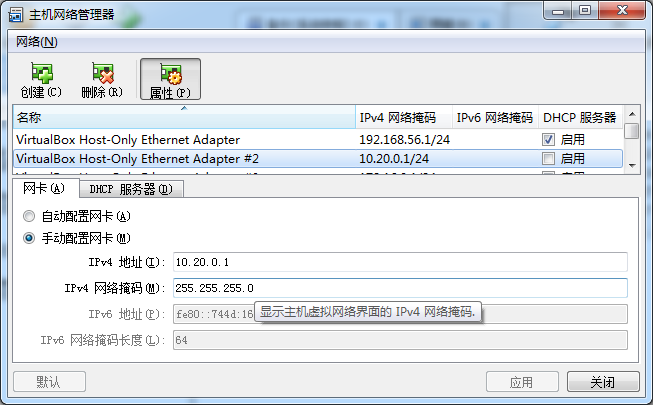
2.
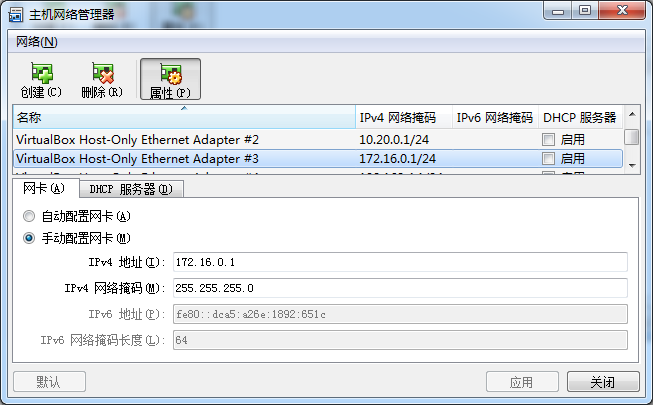
3.
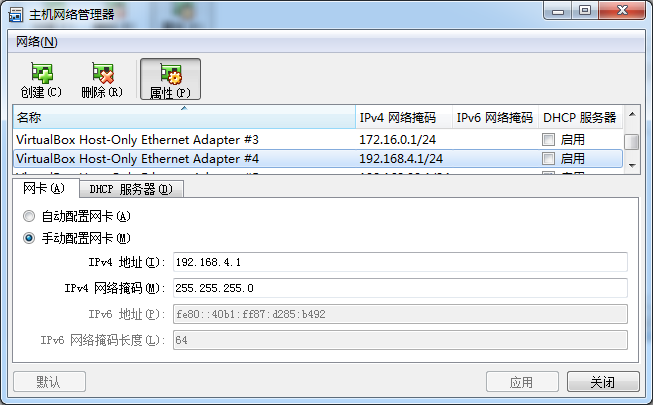
2.新建三个虚拟主机:fuel-master,fuel-controller,fuel-computer
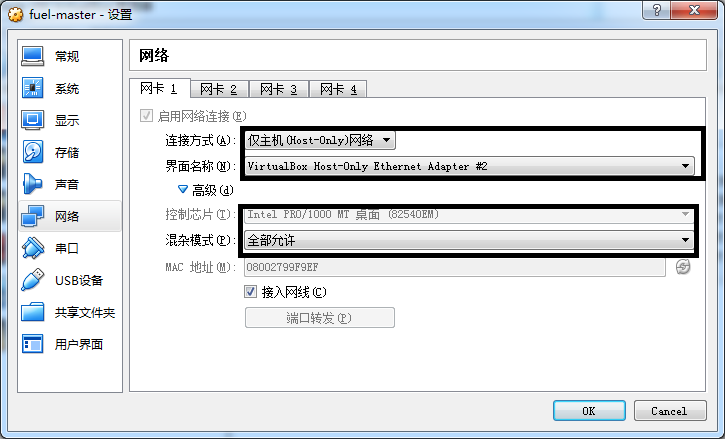
1).虚拟主机的网卡设置如下:
a.fuel-master虚拟机网络分别启用4个网卡.
其中,前三个网卡的连接方式调节为仅主机(Host-Only)网络,界面名称分别是我上面假定的虚拟网卡1,2,3,混杂模式设置为全部允许.
第四个网卡设置为NAT网络转换.
b.fuel-controller和fuel-computer虚拟机网络只启用三个网卡.
其中,前三个网卡的连接方式调节为仅主机(Host-Only)网络,界面名称分别是我上面假定的虚拟网卡1,2,3,混杂模式设置为全部允许.
大致设置如下:
2)虚拟主机的CPU,内存,硬盘,设置:
| CPU | 内存 | 硬盘 | |
| fuel-master | 2,PAE | 4GB(安装完之后调整为1GB) | 60GB |
| fuel-controller | 2,PAE | 4GB | 120GB |
| fuel-computer | 2,PAE | 4GB | 120GB |
2.安装fuel-master.
为fuel-master加载MirantisOpenStack-9.0.iso镜像.启动该虚拟机.

再过一段时间(记不清了,大概是20分钟),就会出现这个界面:
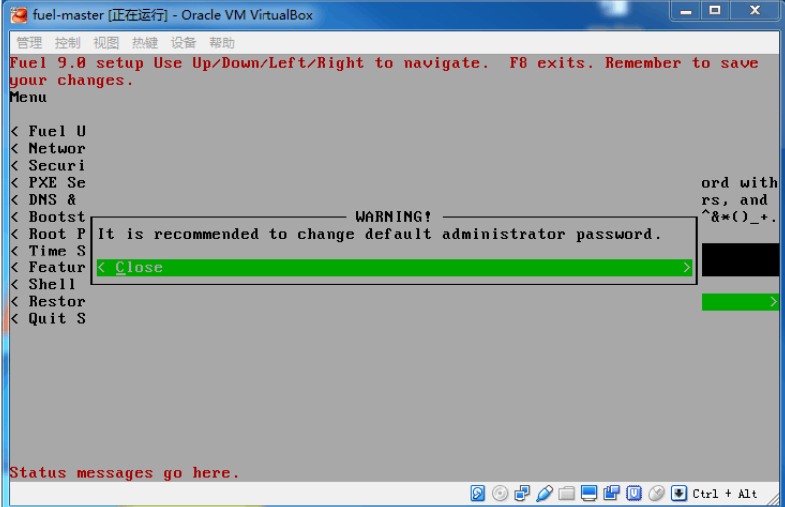
按照提示,按F8保存退出.
接下来需要3个小时左右,直到出现下面的界面:
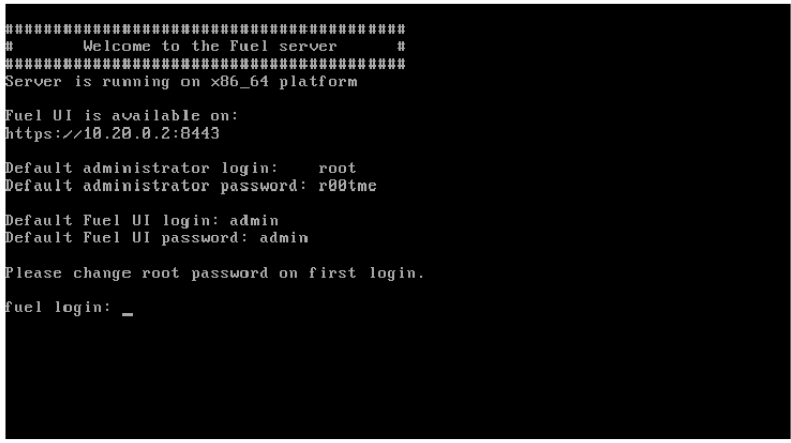
意味着:你可以通过两种方式访问fuel-openstack,虚拟主机终端,以及网页CGI的形式.
终端登陆的用户名为root,密码为:r00tme.
网页登陆用户密码都是admin.
打开你的浏览器,输入:https://10.20.0.2:8443
用户密码都是admin
导入本地源(由于这里都是离线安装,所以要在本地布置源).
这里面为了方便,使用xshell做.
打开xshell,新建链接,主机项填入:10.20.0.2,回车进入输入用户名界面,输入root.随后在接下来的界面输入密码:r00tme.
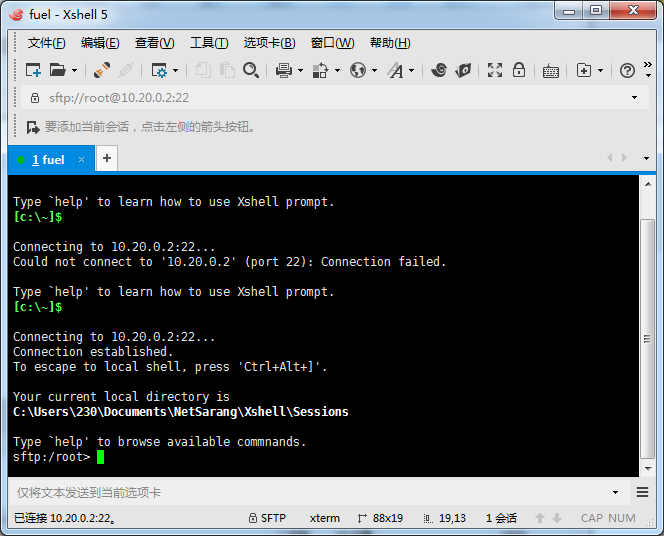
点击菜单中的窗口=>传输新文件夹,弹出下面的界面.
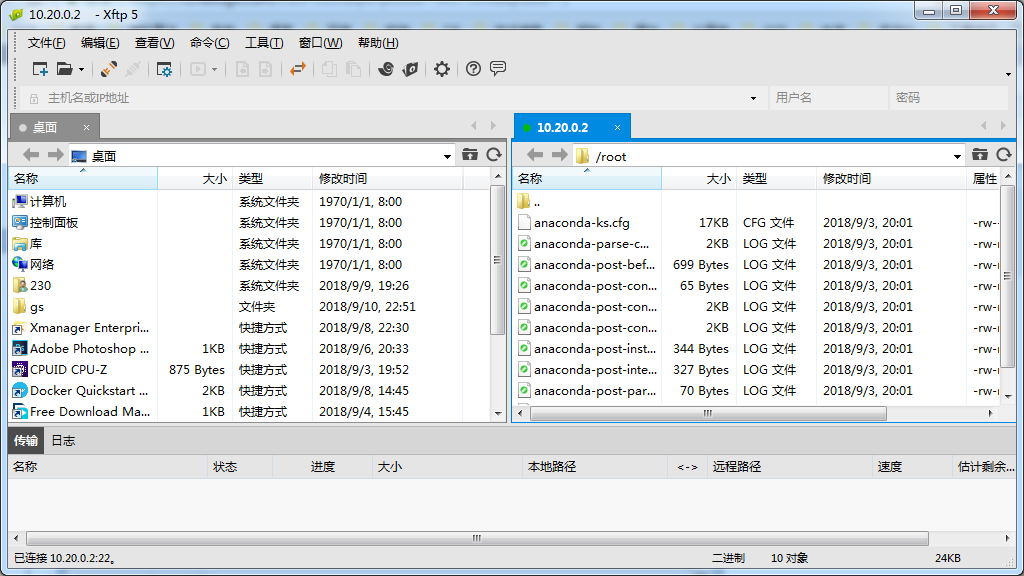
左边是你的宿主电脑的文件,右边是你的fuel-master虚拟主机的文件.
在左边找到你的mirrors.zip和bootstraps.zip的解压的文件夹,在右边找到/var/www/nailgun这个文件夹,大概就是这个样子:

接着,在左边选中你的两个文件夹,右键传输,全部覆盖,一共不到4GB,传输1分钟左右.
接着,就可以关闭我们的xshell了.
切回fuel-master虚拟机,以root(密码r00tme)的身份登陆终端,输入:fuel-createmirror命令,大概一共20分钟的样子,最后提示如下:
Try to update theRelease 'Mitaka on Ubuntu 14.04'

Try to update theRelease 'Mitaka on Ubuntu+UCA 14.04'

Operations have been completed successfully
为了验证是否已经激活,输入:fuel-bootstrap list,激活会有active字样:

修改fuel-master网卡配置,输入:
vi /etc/sysconfig/network-scripts/ifcfg-eth1
使用的vi编辑器,简单用法就是输入i进入插入模式,按方向键调整光标位置,进行需要的修改,修改如下:
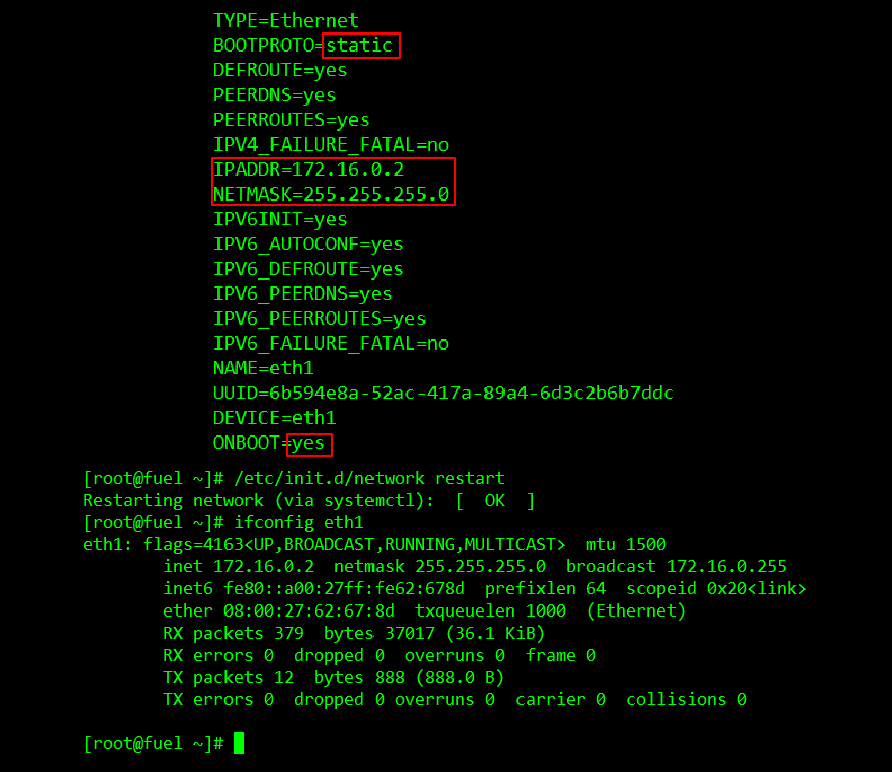
更改完毕后,按Esc,输入:wq,注意:有冒号!!!保存退出配置文件.
输入:service network restart,以便使网络更改生效.
此外,如果内存偏低(比如一共还不到8G),fuel-master中输入shutdown 0关闭掉,设置它的内存为1GB,开机等待启动完毕.
至此,fuel-master基本操作完毕.
2.fuel-controller和fuel-computer安装.
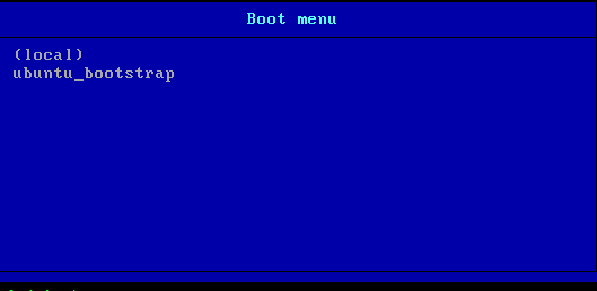
启动fuel-controller和fuel-computer,启动时,按F12=>l(是L)=>选择ubuntu_bootstrap,回车进入,如图:
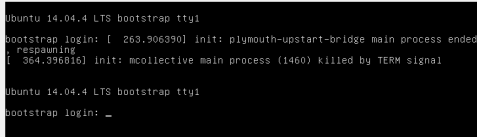
等待网络启动,直到出现如图类似界面,加载完毕:
这时,可以在fuel-master中输入:fuel node查看这两个虚拟主机状态,如果已经上线,会有如下显示:
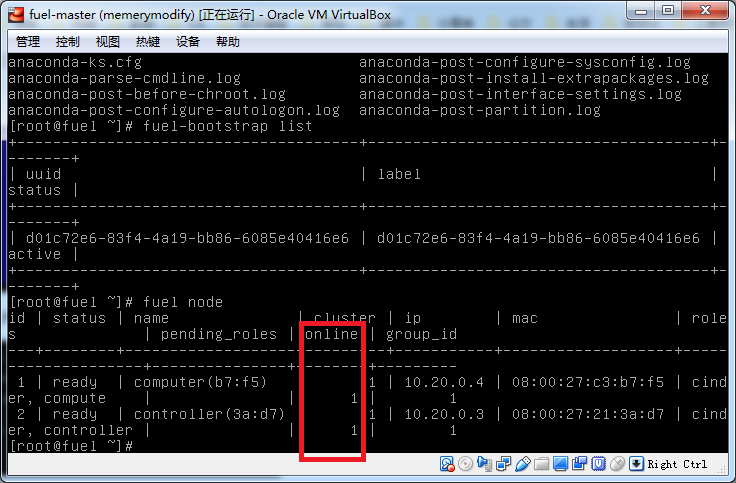
如果不在线,就不会提示是1,而是没有任何数字.
3.云计算平台的部署
接下来,你基本就可以通过网页控制这些虚拟机了.
还是回到网页界面:https://10.20.0.2:8443,点击新建openstack环境,输入名称(这里是test),一路下一步,建好了,如下所示:

进入test,点击节点=>添加节点,根据你的虚拟主机的第一个网卡的地址最后四位,去判断哪个是controller节点,哪个是conputer节点(提示:还是回到virtualbox,查看controller节点的设置=>网络=>网卡1,如图:
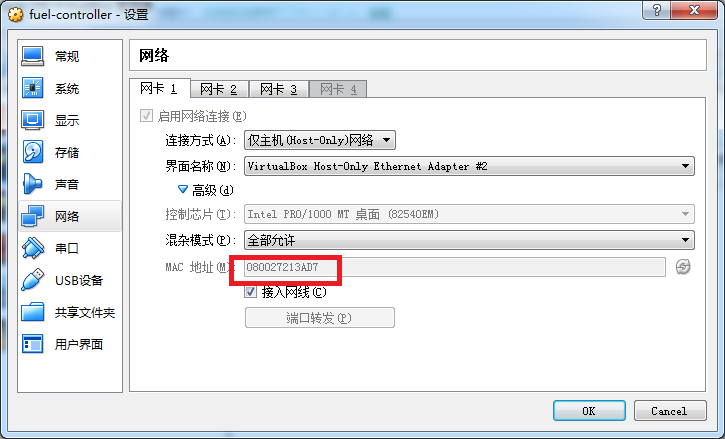
以我的为例,结尾为3ad7的节点就是我的控制节点,找到这个节点(提示:页面会显示Untitled(3a:d7),为了方便管理,单击节点名称,重新命名为好记的,比如:controller(3a:d7).
选中该节点,设置它为Controller和Cinder,如图:
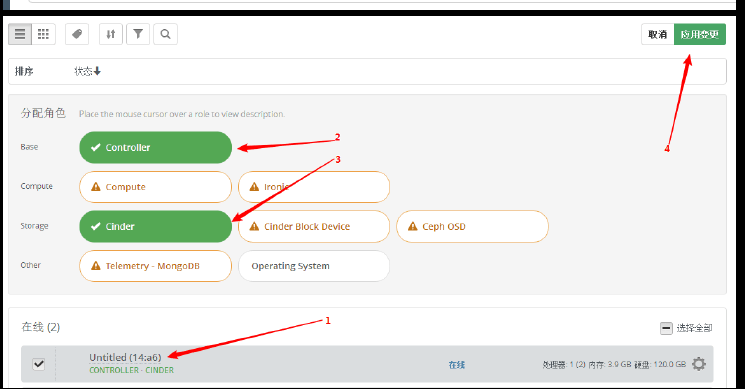
conputer节点是类似的,就不再解释.
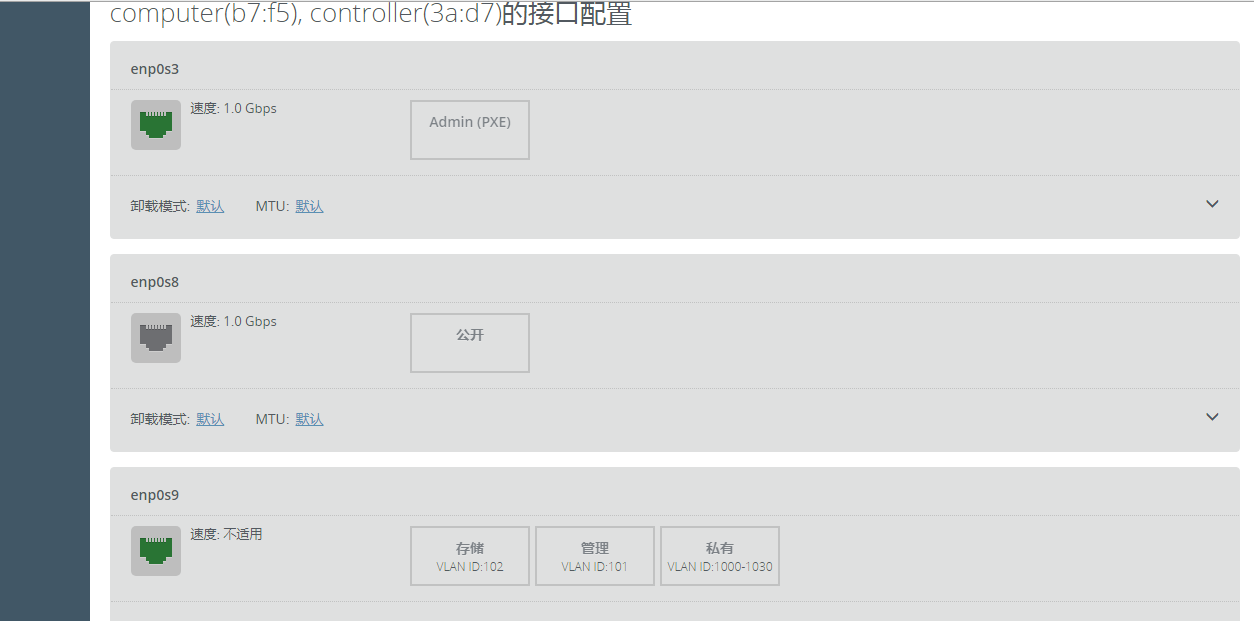
接着,选中这两个节点(提示:最上面的选择全部),点击上面的按钮接口配置,可以拖动右边的小(注意:小)矩形(Admin),拖至如下图所示:
接着,选择最上面的网络,调整如下:
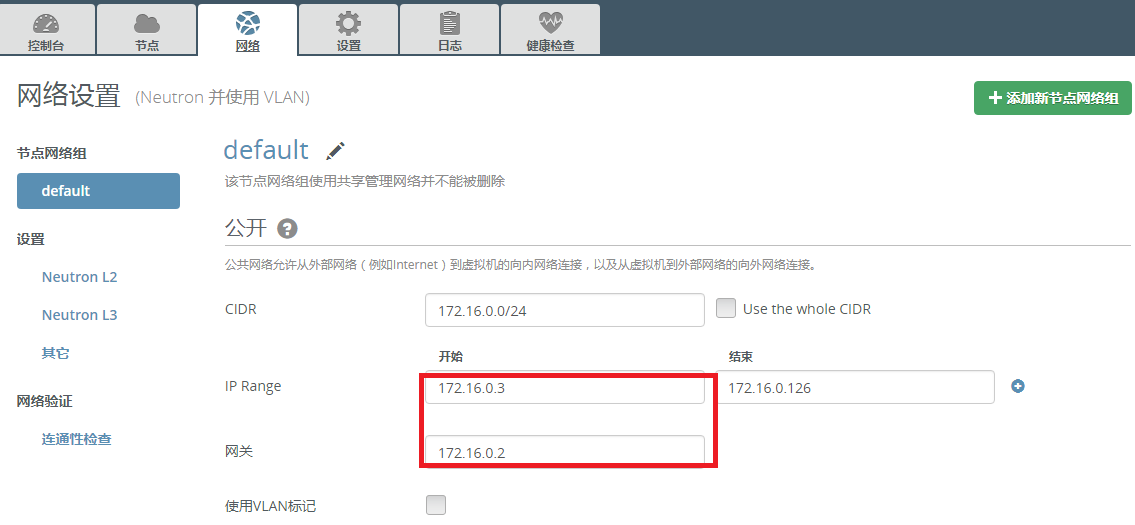
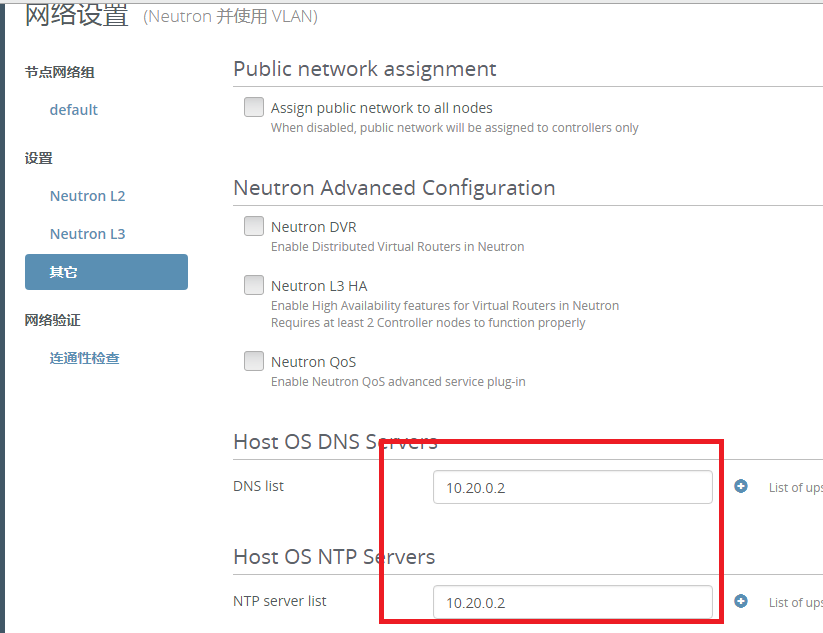
(提示,原来的删掉或修改).
接着,点击网络验证=>连通性检查,没有问题,则会提示如下:
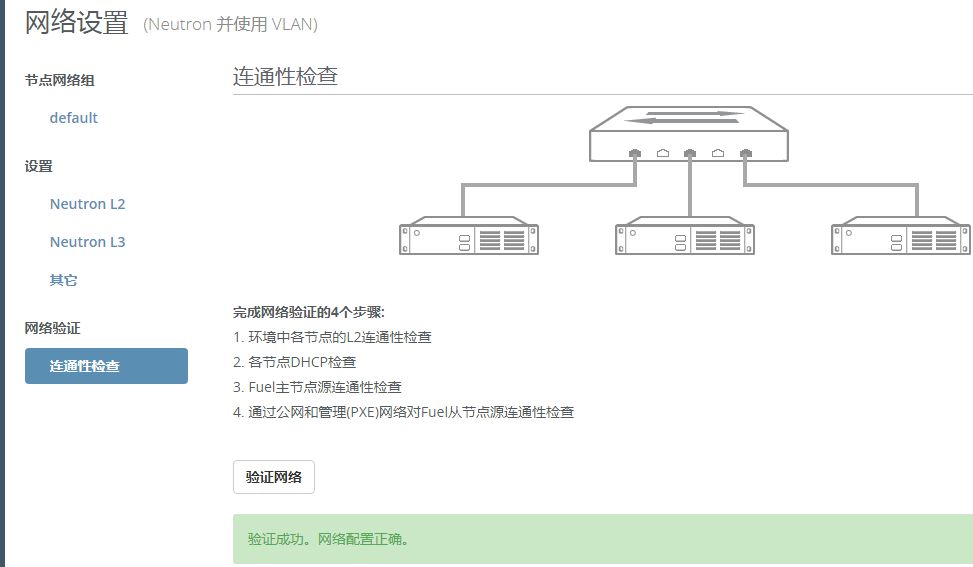
如果有错误,按照上面的操作,再仔细检查,哪里是否有遗漏(提示:比较好的办法是,每确认一段操作没有问题了,就对对应虚拟机进行备份(系统快照),这样可以最快的速度安装避免走弯路).
接着,就是这个了,如图:

会提示再次确认,按绿色按钮,等着吧,大概需要一个多小时.
最终,会有这个显示:
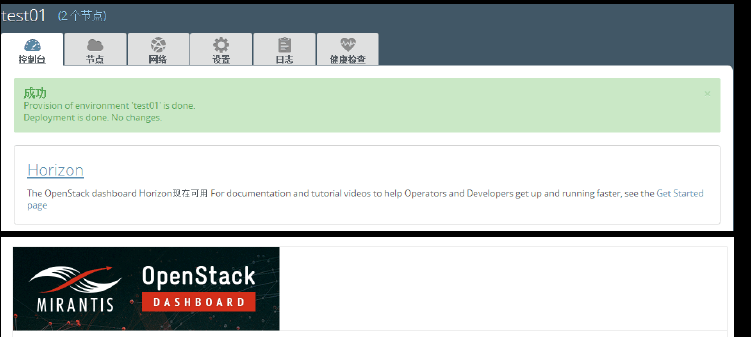
点击Horizon,就可以进入你的云计算平台了~~~
算下来,大概需要5个小时,我花了3天时间(42个小时),总算装上了~~~
参考文档:
https://wenku.baidu.com/view/1b9cb2dff021dd36a32d7375a417866fb94ac048.html
http://blog.51cto.com/11988833/1840826
如有纰漏,请给指正.
windows下在virtualbox中的Fuel Openstack 9.0 安装过程的更多相关文章
- Windows下Git Bash中VIM打开文件中文乱码
Windows下Git Bash中VIM打开文件中文乱码,解决方法是: 步骤一 admin@DESKTOP-O99620V MINGW64 /d/项目GGE/Hard_for_GGE (master) ...
- windows下mongodb基础玩法系列一介绍与安装
windows下mongodb基础玩法系列 windows下mongodb基础玩法系列一介绍与安装 windows下mongodb基础玩法系列二CURD操作(创建.更新.读取和删除) windows下 ...
- 【转】Windows下使用libsvm中的grid.py和easy.py进行参数调优
libsvm中有进行参数调优的工具grid.py和easy.py可以使用,这些工具可以帮助我们选择更好的参数,减少自己参数选优带来的烦扰. 所需工具:libsvm.gnuplot 本机环境:Windo ...
- 在 Linux/windows下 命令行中使用和执行 PHP 代码[交互式php]
[注释]在ubuntu下,升级php到7.1版本,虽然提示的是Interactive mode enabled, 但实际上可以直接书写命令,和interactive shell效果一样. 一:wind ...
- vmware player 在windows下nat模式中的端口映射
1.设置虚拟机nat共享的网卡为固定ip vmware虚拟机使用nat网络时,是VMware Network Adapter VMnet8网卡提供的nat服务.查看VMware Network Ada ...
- windows下在yii中使用mongodb
1.编译或下载对应dll动态链接库拓展文件,下载地址:点我,不知道如何编译windows下的dll拓展->点我 2.找到web服务器软件,如apache,nginx等webserver处理浏览器 ...
- Windows下的Python 3.6.1的下载与安装(适合32bits和64bits)(图文详解)
不多说,直接上干货! 为什么,这么简单的一个python,我还要特意来写一篇博客呢? 是因为留念下,在使用了Anaconda2和Anaconda3的基础上,现在需安装python3.6.0来做数据分析 ...
- Windows下静态库、动态库的创建和调用过程
静态库和动态库的使用包括两个方面,1是使用已有的库(调用过程),2是编写一个库供别人使用(创建过程).这里不讲述过多的原理,只说明如何编写,以及不正确编写时会遇见的问题. //注:本文先从简单到复杂, ...
- VMware workstation16 中Centos7下MySQL8.0安装过程+Navicat远程连接
1.MySQL yum源安装 2.安装后,首次登录mysql以及密码配置3.远程登录问题(Navicat15为例) 一.CentOS7+MySQL8.0,yum源安装1.安装mysql前应卸载原有my ...
随机推荐
- Docker镜像搭建Linux下samba共享目录
Samba 是 SMB/CIFS 网络协议的重新实现, 它作为 NFS 的补充使得在 Linux.OS/2.DOS 和 Windows 系统中进行文件共享.打印机共享更容易实现.SMB协议是客户机/服 ...
- [USACO08NOV]lites
嘟嘟嘟 竟然还能发现这么水的题.就是线段树维护区间亦或嘛~~~~ #include<cstdio> #include<iostream> #include<algorit ...
- PHP学习笔记一:谁动了你的mail(),PHP?
PHP编写邮件发送的函数时候,会出现一个很奇怪的问题,那就是: Warning: mail(): Failed to connect to mailserver at "localhost& ...
- cascade rcnn论文总结
1.bouding box regression总结: rcnn使用l2-loss 首先明确l2-loss的计算规则: L∗=(f∗(P)−G∗)2,∗代表x,y,w,h 整个loss : L= ...
- VC++中的__super::
在学习别人的代码时,发现了一个__super,第一感觉很像java中的super,或者C#中的base网上查了一下发现作用差不多,都是指父类.C++本身没有__super,这是visual c++的扩 ...
- 手把手教你写基于C++ Winsock的图片下载的网络爬虫
手把手教你写基于C++ Winsock的图片下载的网络爬虫 先来说一下主要的技术点: 1. 输入起始网址,使用ssacnf函数解析出主机号和路径(仅处理http协议网址) 2. 使用socket套接字 ...
- sublime 一些常用功能和快捷键
Ctrl+D 选词 (反复按快捷键,即可继续向下同时选中下一个相同的文本进行同时编辑)Ctrl+G 跳转到相应的行Ctrl+J 合并行(已选择需要合并的多行时)Ctrl+L 选择整行(按住-继续选择下 ...
- 【OC底层】KVC原理
定义 KVC的全称是Key-Value Coding,俗称“键值编码”,可以通过一个key来访问某个属性 常见的API有: - (void)setValue:(id)value forKeyPath: ...
- 批量生成文件夹内所有文件md5
说明:md5批量生成批处理脚本,无需安装任何软件,直接调用系统文件进行生成,简单基于windows命令编写了一个批量生成md5值的脚本. 使用说明:新建文本文档,命名为get_md5.bat,直接将代 ...
- 20155339 《信息安全系统设计》第十周课下作业-IPC
20155339 <信息安全系统设计>第十周课下作业-IPC 共享内存 共享内存是在多个进程之间共享内存区域的一种进程间的通信方式,由IPC为进程创建的一个特殊地址范围,它将出现在该进程的 ...