
【转】centos7安装
转自:https://blog.csdn.net/qq_42570879/article/details/82853708
1.CentOS下载
CentOS是免费版,推荐在官网上直接下载,
网址:https://www.centos.org/download/
DVD ISO:普通光盘完整安装版镜像,可离线安装到计算机硬盘上,包含大量的常用软件,一般选择这种镜像类型即可。
Everything ISO:包含了完整安装版的内容,并对其进行补充,集成了所 有软件。
Minimal ISO:这个版本为精简版的镜像,可以安装一个基本的CentOS系 统,包含了可启动系统基本所需的最小安装包。
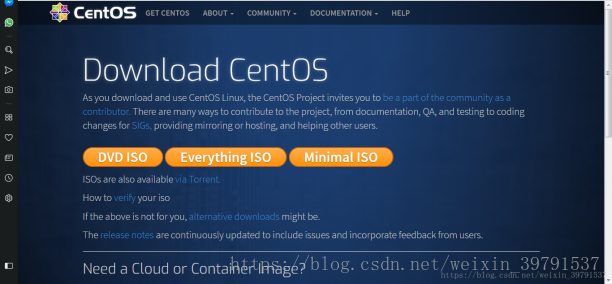
点击Everything ISO,进入下图
Actual Country 是当前所在国家资源区,任选链接即可直接下载到本地,这里选择阿里云,约8.8G
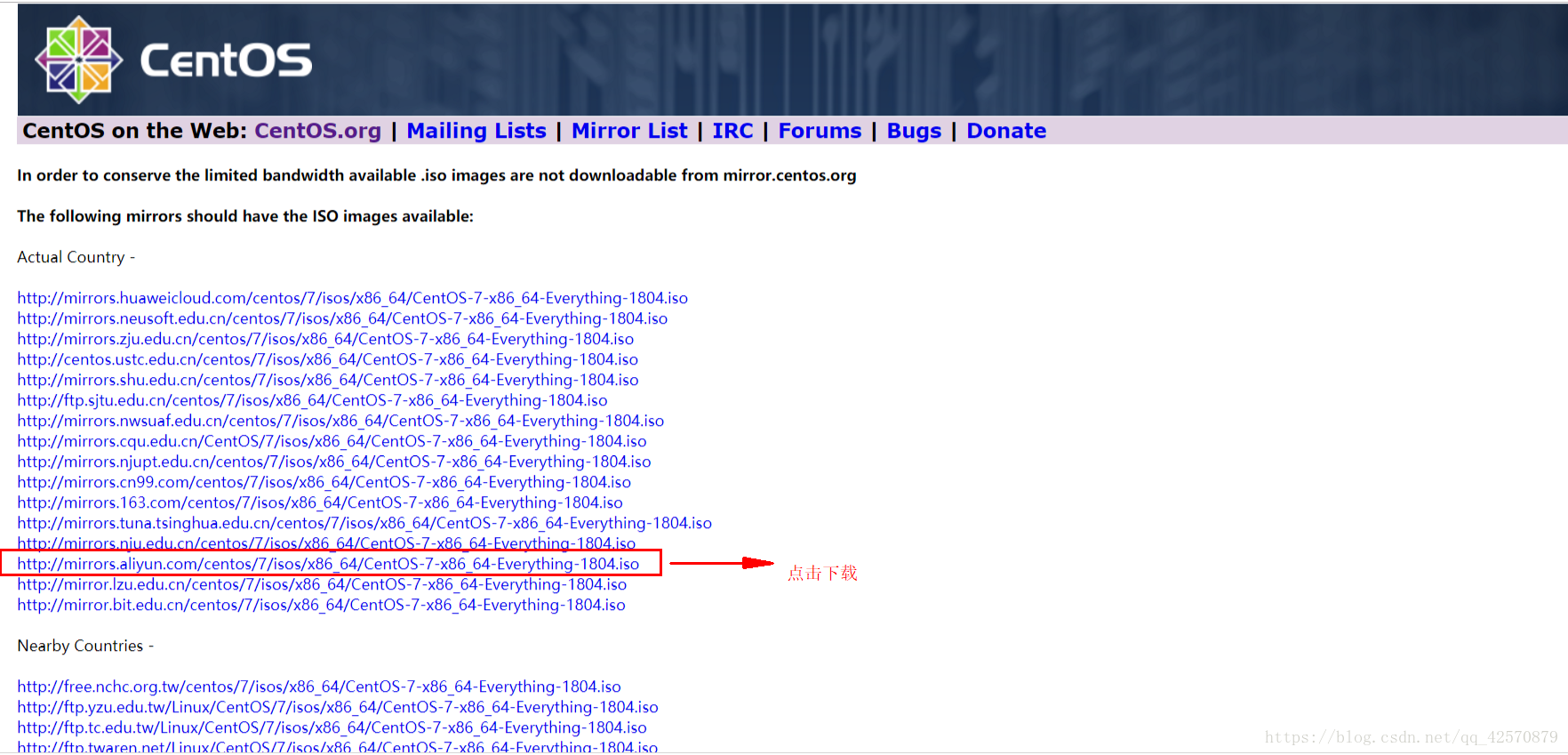
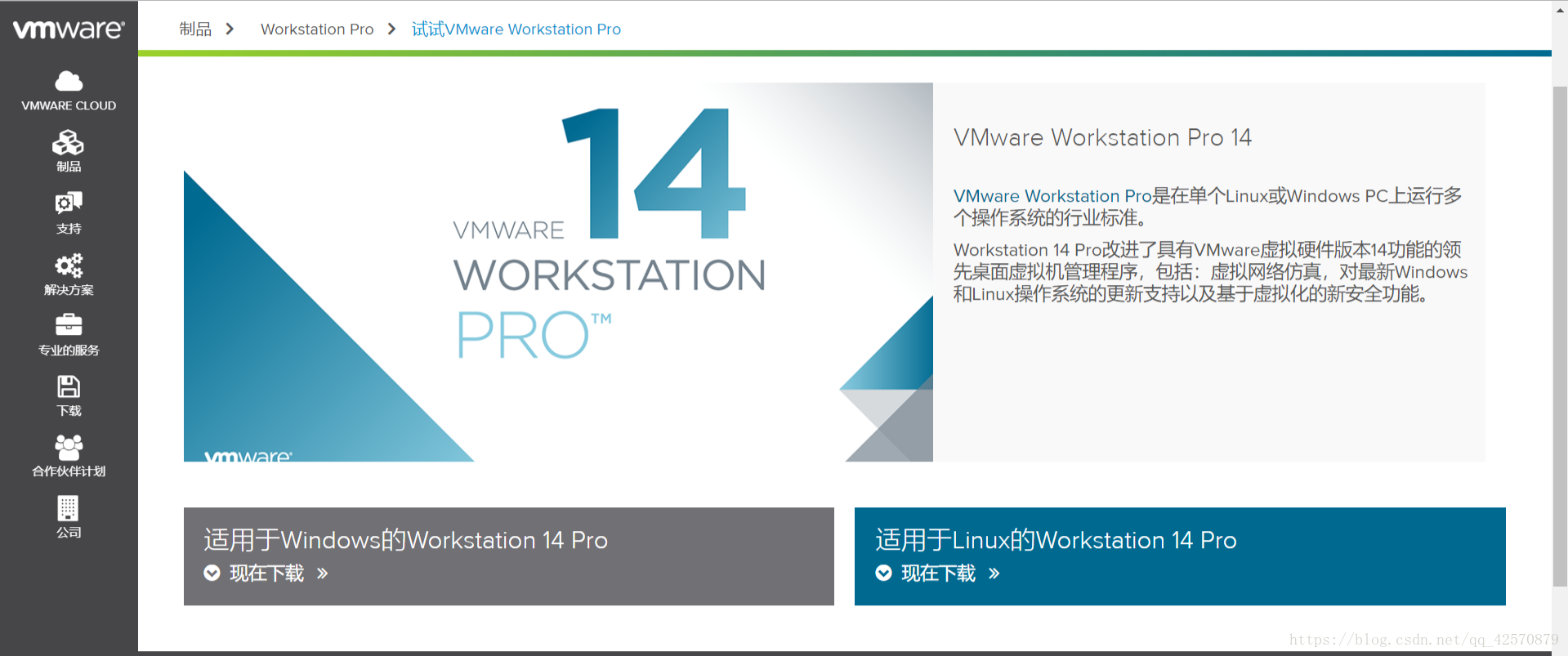
2.vmware workstation14 64下载
网址:https://www.vmware.com/products/workstation-pro/workstation-pro-evaluation.html
安装:
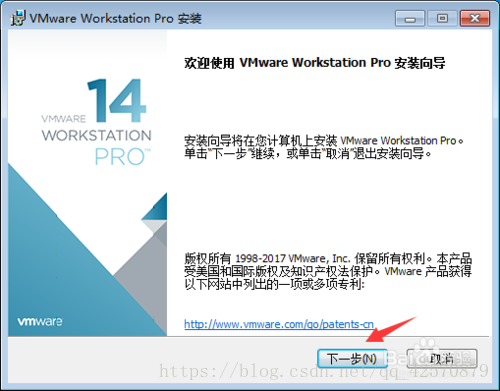
1、双击“VMware-workstation-full-14.0.0-6661328.exe”启动VMware Workstation 14 Pro安装程序;
在弹出的“欢迎”窗口中,点击“下一步”按钮进入下一步;
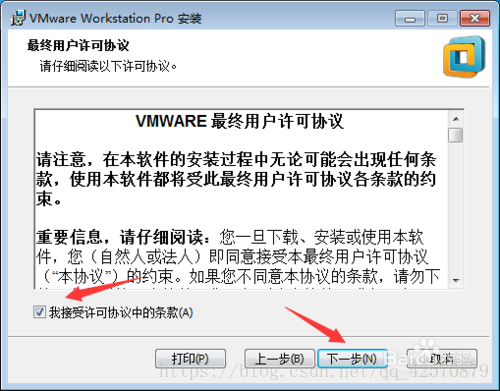
在弹出的“最终用户协议”窗口中,勾选“我接受许可协议中的条款”复选框,然后点击“下一步”按钮进入下一步;
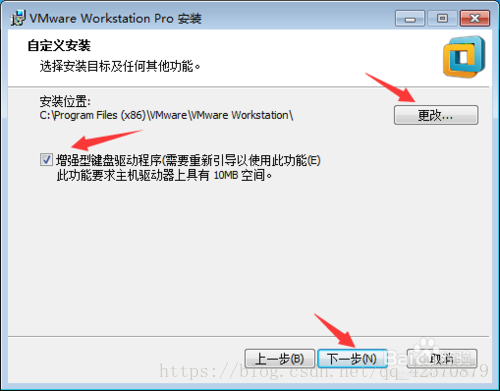
在弹出的“自定义安装”窗口中,可以点击“更改”按钮选择VMware Workstation的安装目录(本教程中采用默认目录)。选定安装位置后,勾选“增强型键盘驱动程序”,然后点击“下一步”按钮进入下一步;
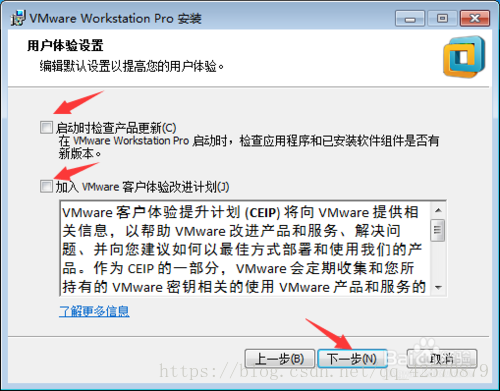
在弹出的“用户体验设置”窗口中,去掉“启动时检查产品更新”和“帮助完善VMware Workstation Pro(H)”复选框前的勾,然后点击“下一步”按钮进入下一步;
在弹出的“快捷方式”窗口中,直接点击“下一步”按钮进入下一步;
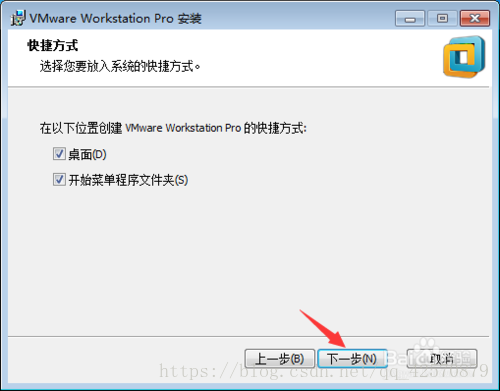
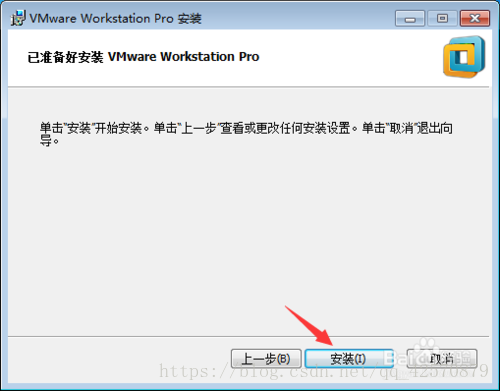
在弹出的“已准备好安装VMware Workstation Pro”窗口中,点击“安装”按钮开始安装;
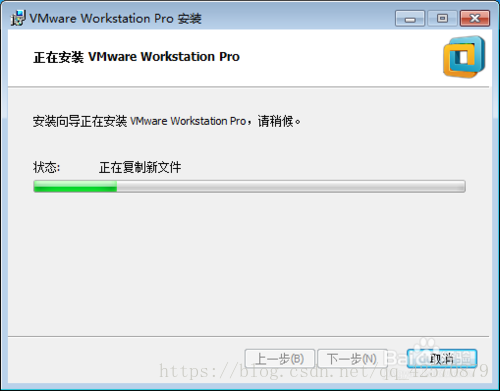
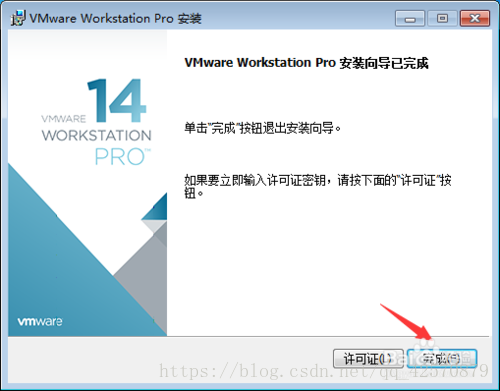
等待VMware安装完毕后,在弹出的“安装向导已完成”窗口中,点击“完成”按钮完成安装;
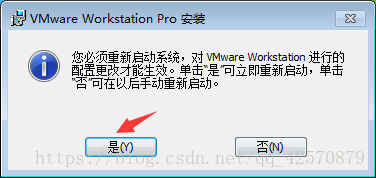
在弹出的“系统重启提示”窗口中,点击“是”按钮重启系统(这里也可以点击“否”按钮,等激活VMware Workstation 14 Pro后再重启。);
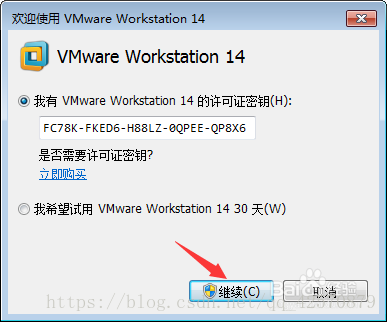
双击桌面上的“VMware Workstation Pro”图标,在弹出的“VMware Workstation 14激活”窗口中,输入许可证“YC592-8VF55-M81AZ-FWW5T-WVRV0”(解压VMware-workstation-full-14.0.0目录下的Crack.zip,打开解压后的_keys.txt,可以见到所有可用的许可证),然后点击“继续”按钮请求激活;
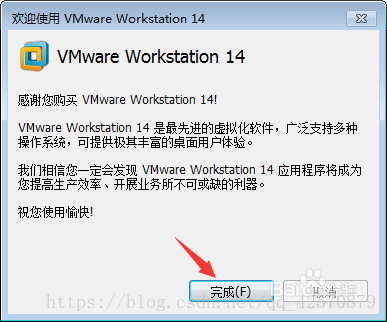
在弹出的“激活成功”窗口中,点击“完成”按钮完成软件激活;
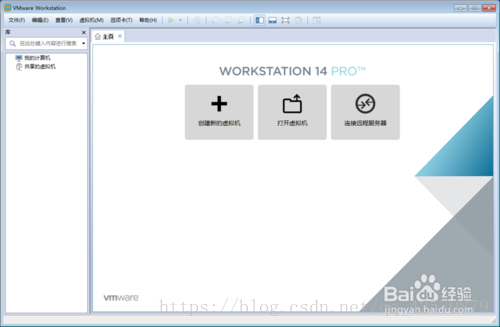
软件成功激活之后,可以见到VMware Workstation 14 Pro的主界面。在该界面中,可以点击帮助菜单中的“关于”菜单,查看软件的激活信息;
3、CentOS安装
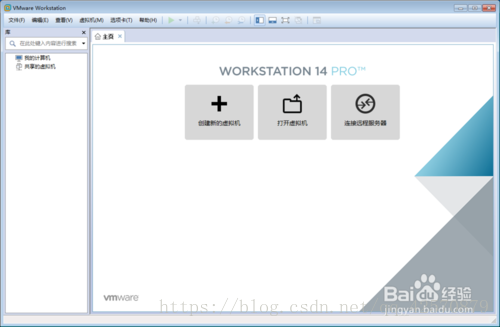
打开VMware Workstation 14
点击创建新的虚拟机
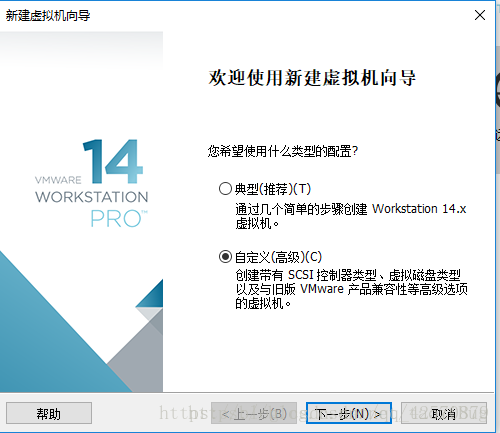
选择自定义(高级)(C)选项,点击“下一步(N)>”
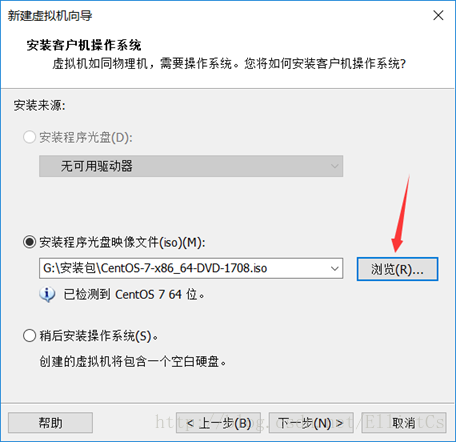
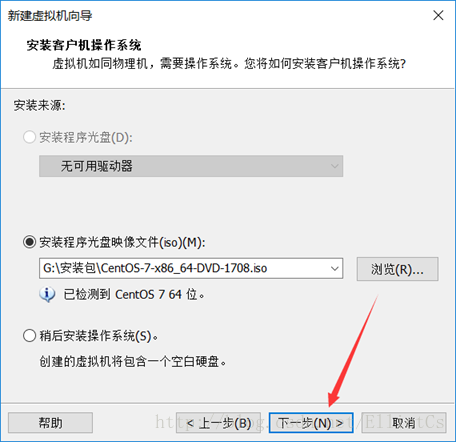
选择好centos7的镜像文件后,点击“下一步(N)>”
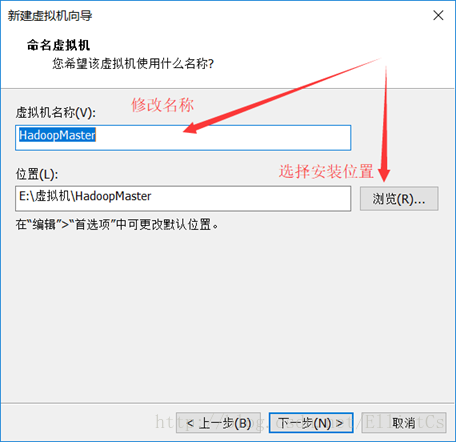
虚拟机名称(V):HadoopMaster,点击浏览,选择安装位置
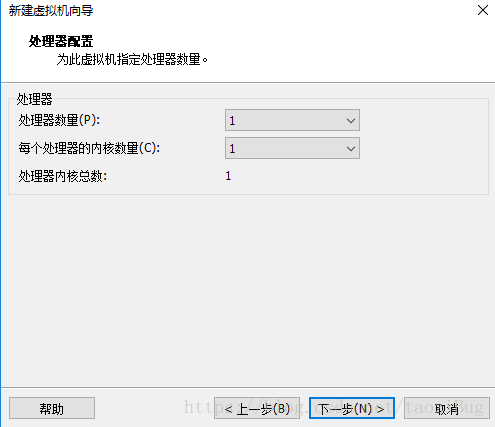
处理器配置,可以更改几核cpu(注:这个占用的是你计算机实际的cpu,注意搭配,推荐1)
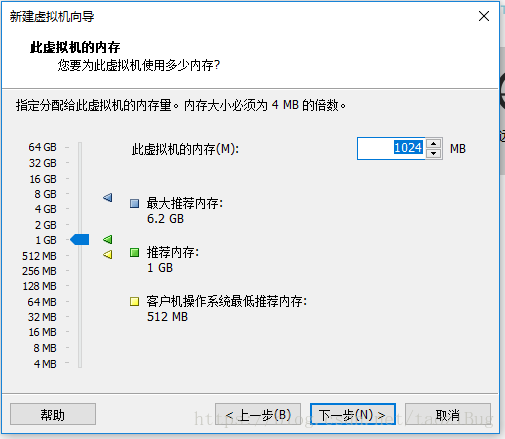
内存配置,推荐1G(注,占用计算机的实际内存)
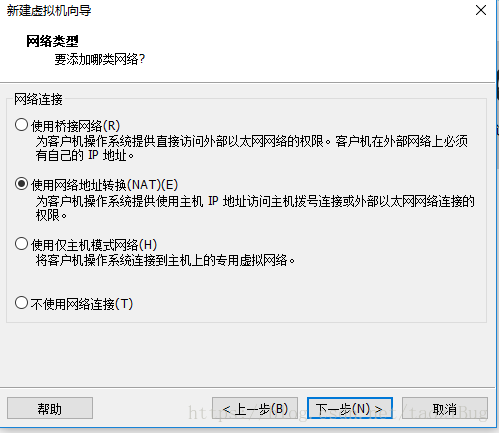
网络配置,选择NAT(一般为默认推荐选项)
接下来的三步直接点击下一步即可,都是一些推荐配置,直接下一步
- 磁盘容量配置,默认20G,可以根据自己需求和实际硬盘盘符情况进行更改 点击“下一步(N)>”如下所示:
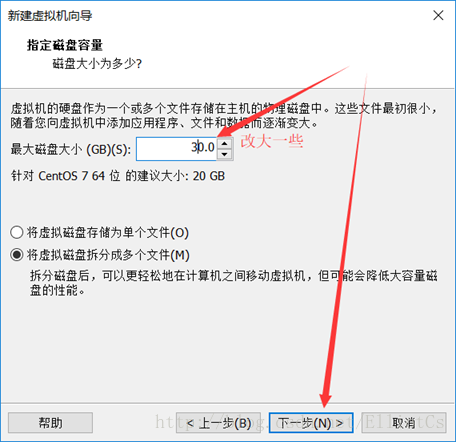
点击下一步(N)
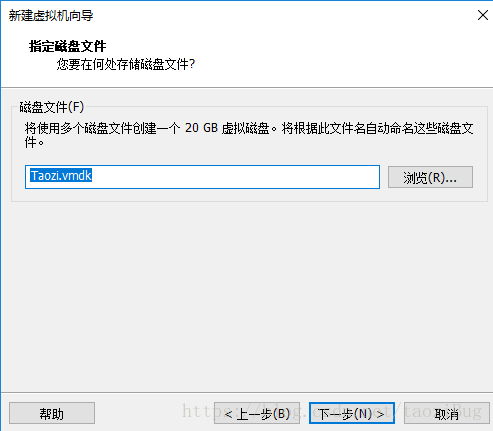
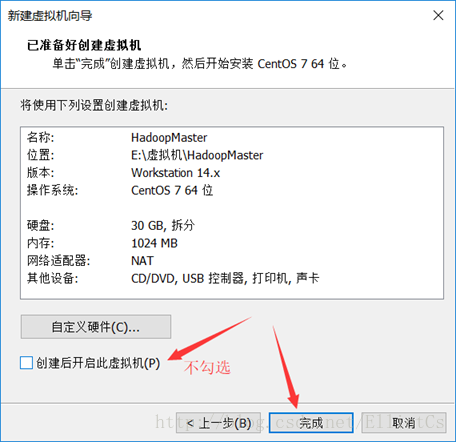
这是刚刚配置的硬件信息,可以自定义硬件进行重新定义,点击下一步,如下所示
点击完成后,如下所示
接着点击第一个CD/DVD(IDE),所下所示
点击确定后,回到如下界面
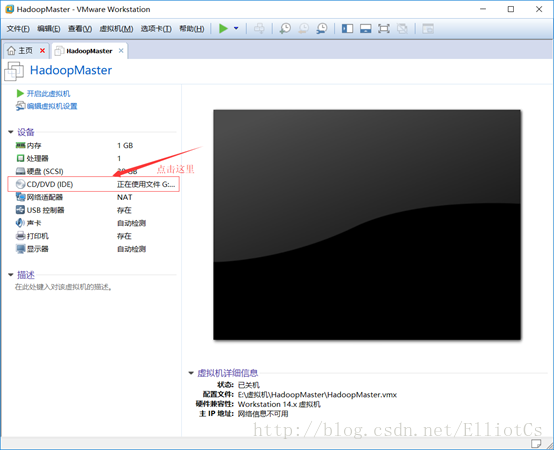
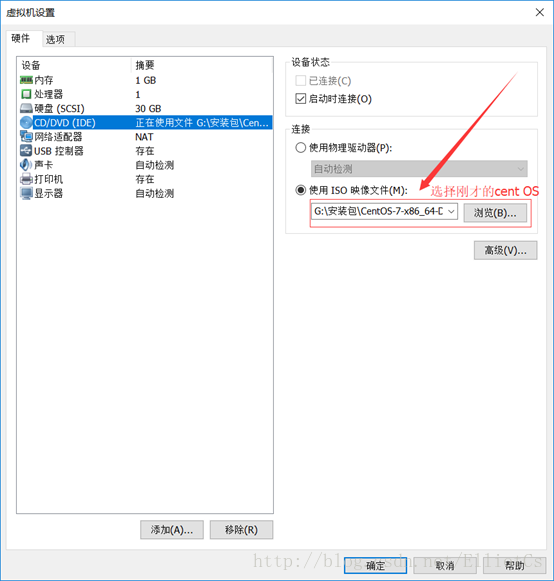
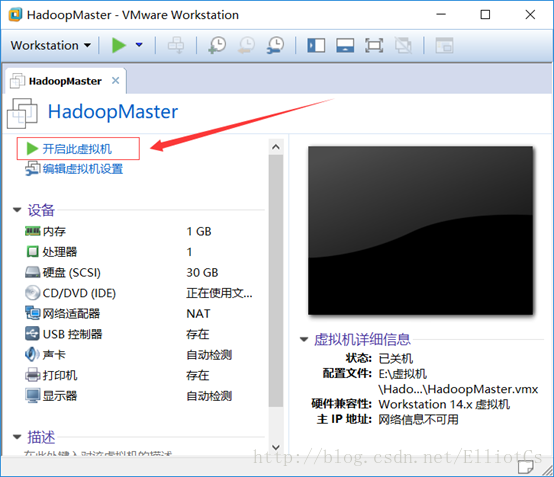
11.接着点击开启虚拟机,便开始安装了,如下所示
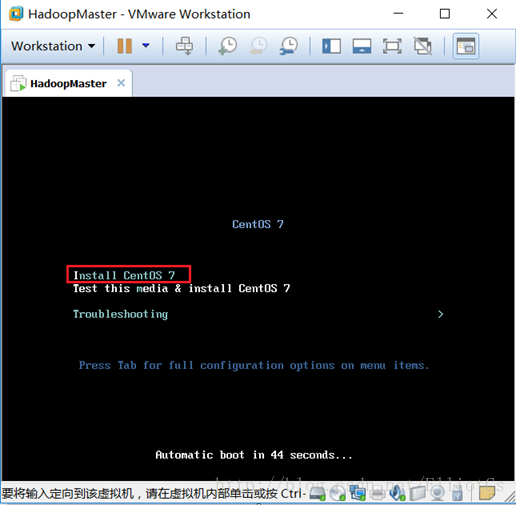
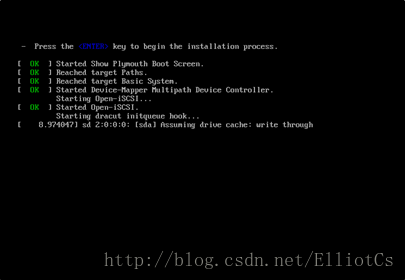
然后用鼠标点击到该系统里,会发现鼠标箭头不见了,那就说明鼠标已经移动到里面的centos7系统里了,然后点击键盘的上下键,进行选择第一个install CentOS Linux 7,选择后点击回车键,就开始安装了,鼠标想回到windows界面的话按 ctrl + alt 键就可以了。如下所示
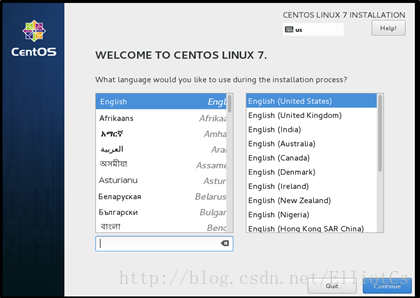
可以选择centos7系统语言,在此,taozi选择安装的是Engilist,(英语),因为觉得这样可以高大上一点!!!选择continue
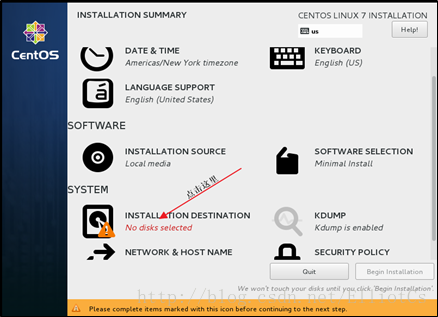
点击选择安装的硬盘
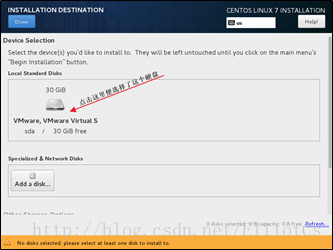
如下所示,点击选择刚才创建的30g的虚拟硬盘存储
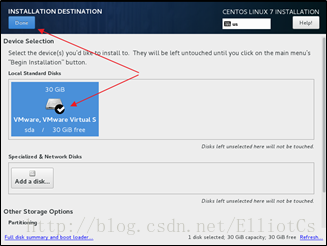
选择30g的虚拟硬盘
点击Done后,如下所示
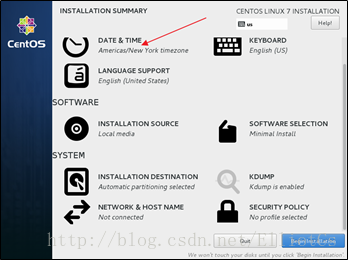
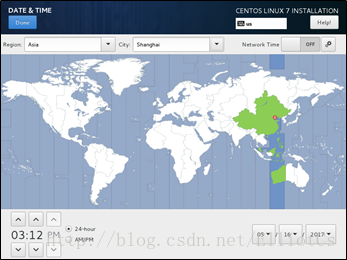
点击DATE & TIME进行配置时间,选择Asia/Shanghai
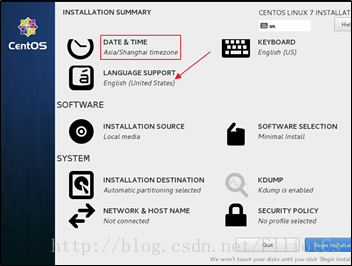
返回如下,可以发现已经更改了时区
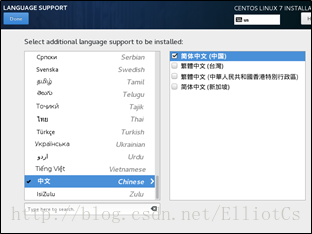
现在进行选择LANGUAGE SUPPORT,更改语言设置成简体中文,如下所示
返回发现已经更改成了简体中文
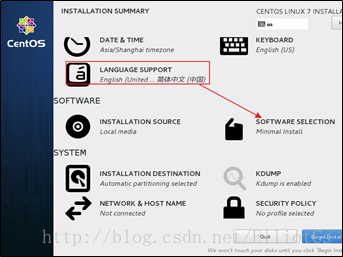
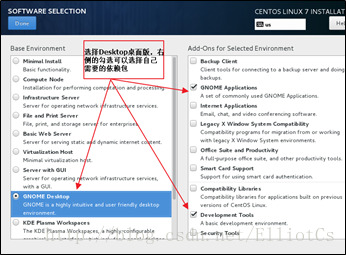
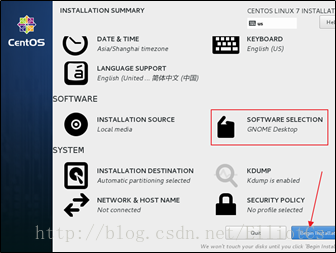
- 默认是安装Minimal版,是命令行形式的,不是安装的桌面版的,现在点击SOFTWARE SELECTION,会出现下面的选项,选择GUI服务的即可
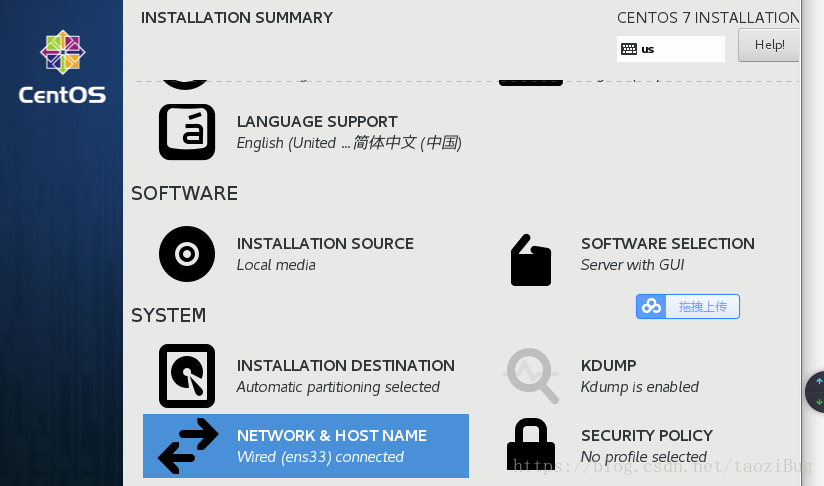
链接网络设置
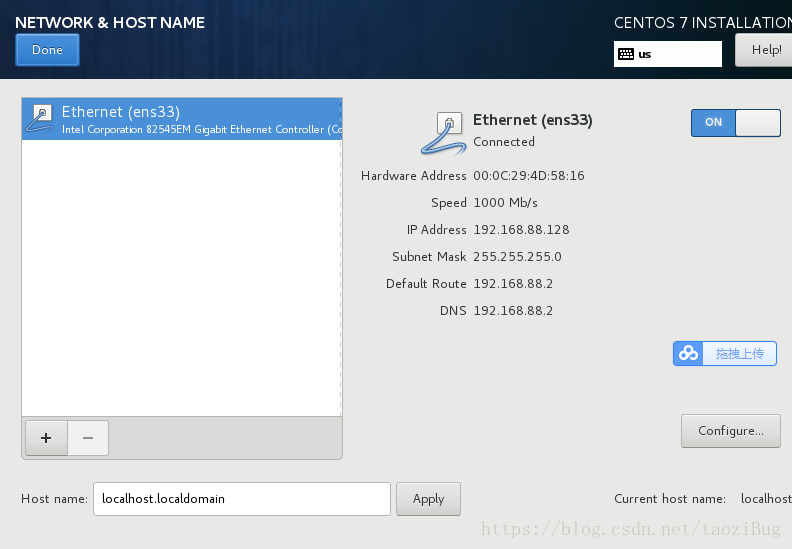
点开后,将右上角的开关点开,会自动链接网络
选择完桌面版,如下所示
点击Begin Installation
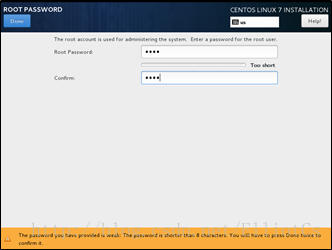
设置root密码(随意设置,但要记住)
设置完root密码后,如下所示
点击USERCREATION创建lyu用户,密码也是lyu(随意,但要记住)
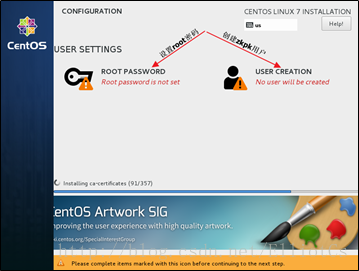
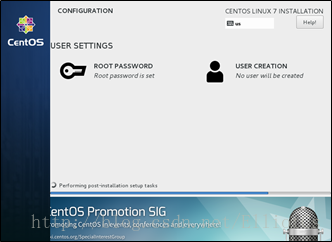
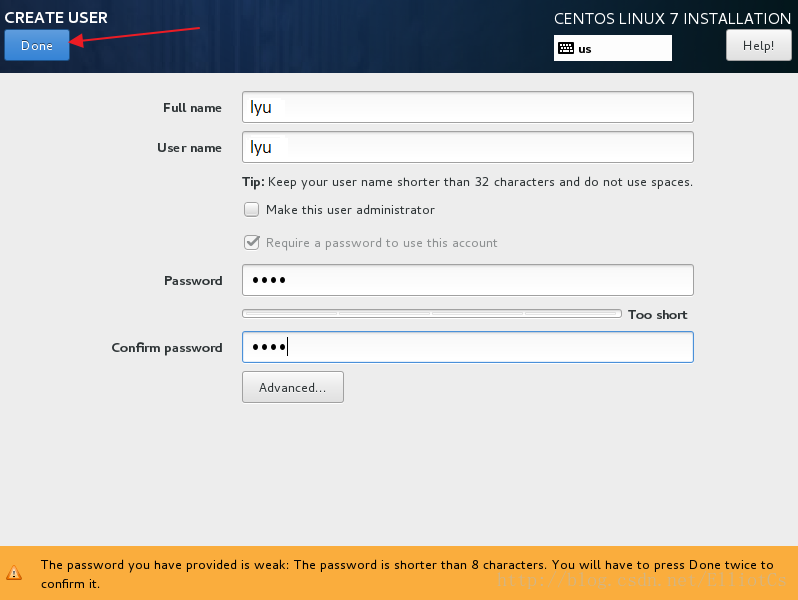
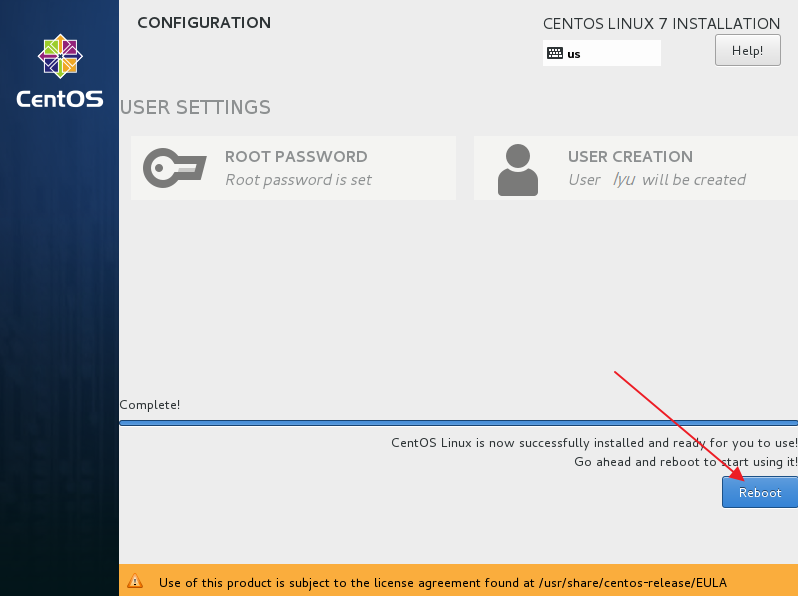
28.创建完lyu用户后如下所示,等待安装完成
点击Reboot重启,完成安装
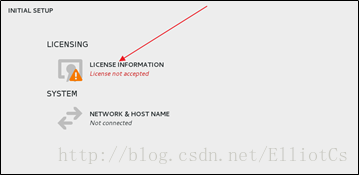
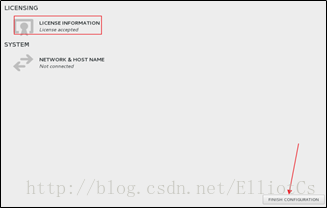
重启后发现还要进行一些设置
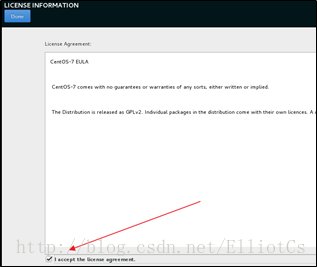
勾选同意
返回后发现已经accept license了
接着点击FINISHCONFIGURATION
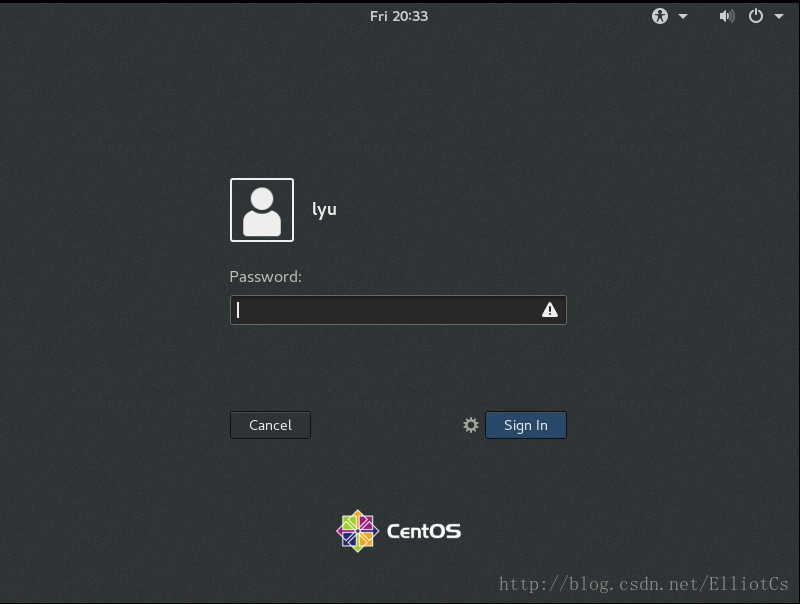
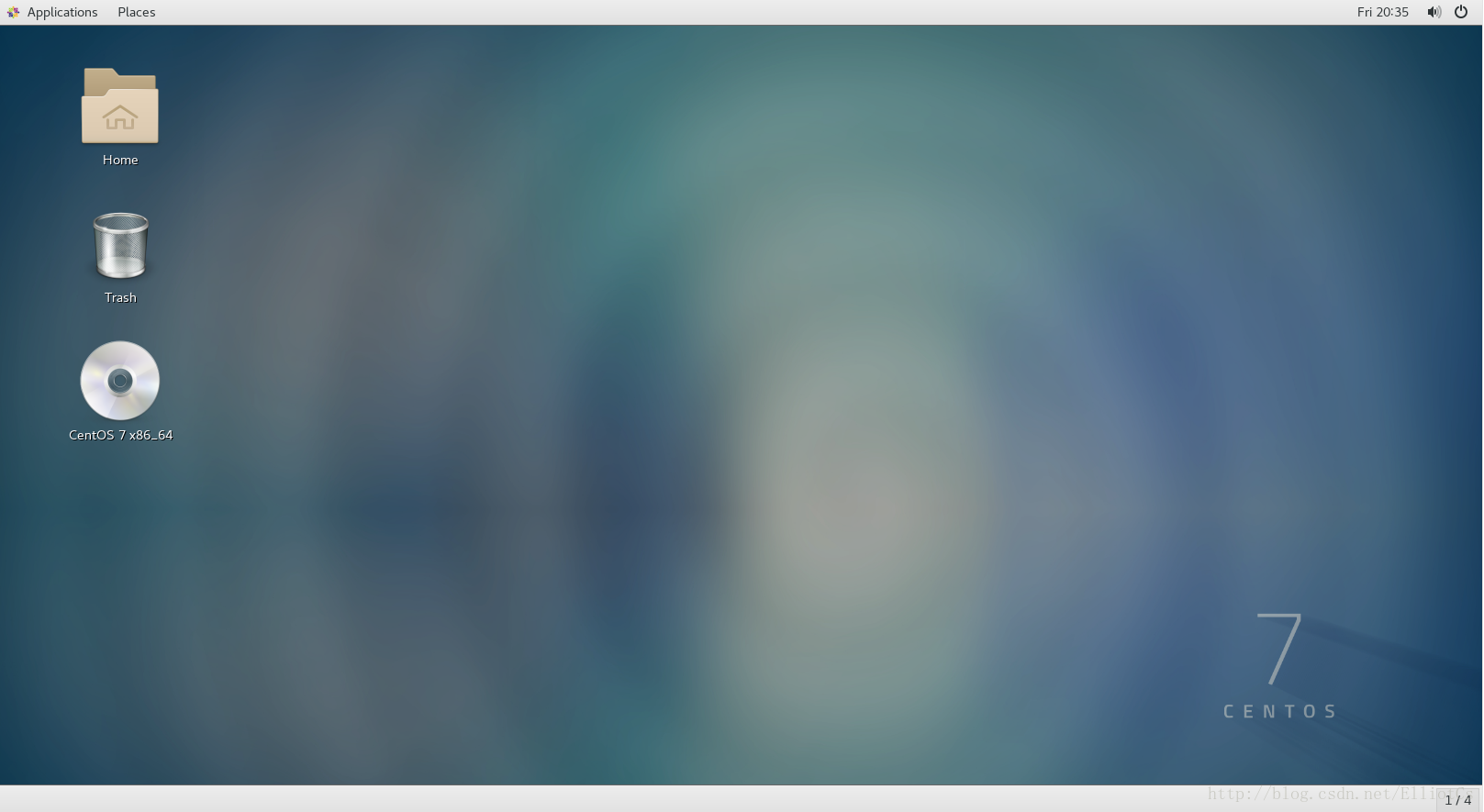
登陆系统,至此,CentOS7系统安装完毕。
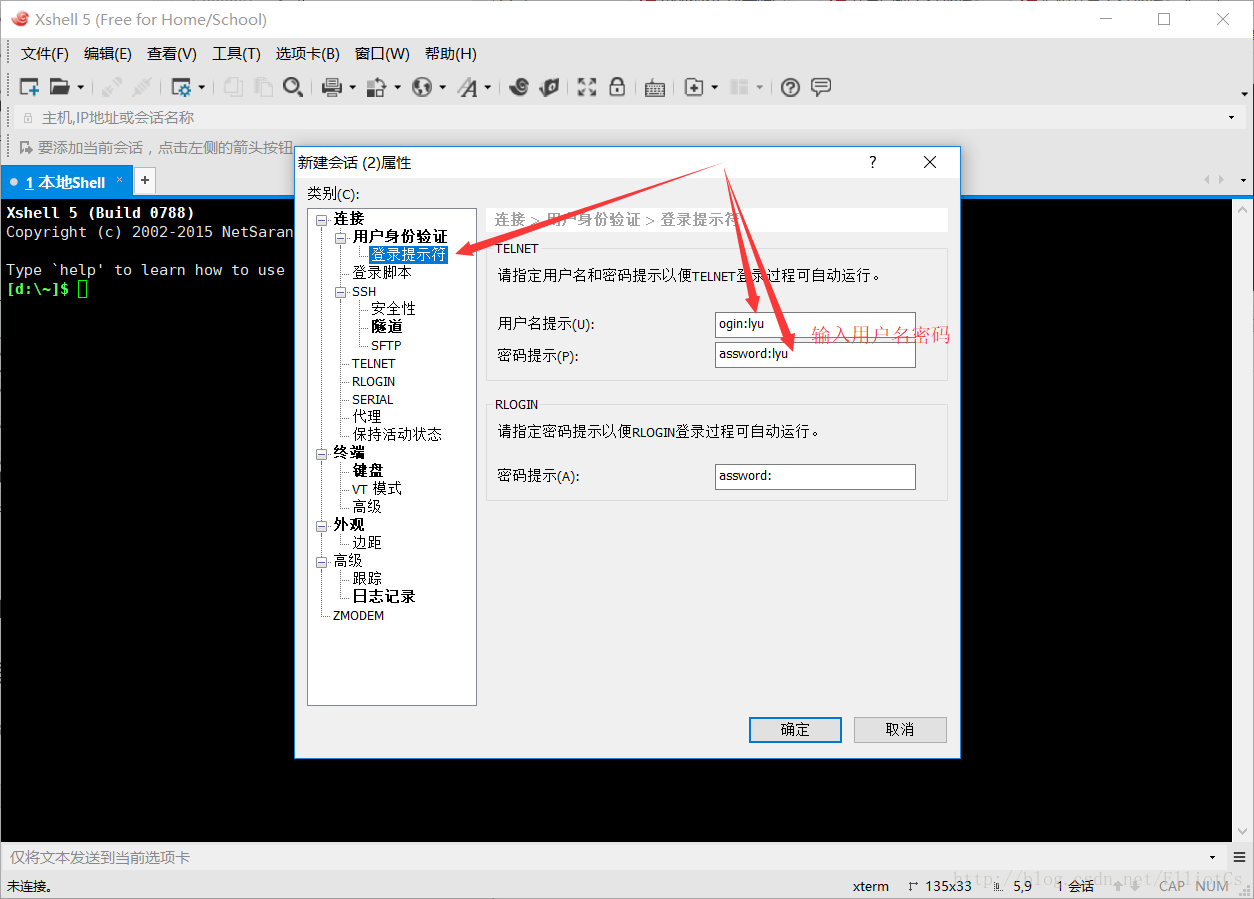
Windows中安装xshell和xftp传输软件
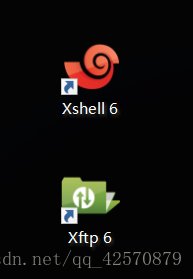
1、下载xshell和xftp,一路点击“NEXT”安装完成,在windows桌面上会看到如下图的快捷方式。
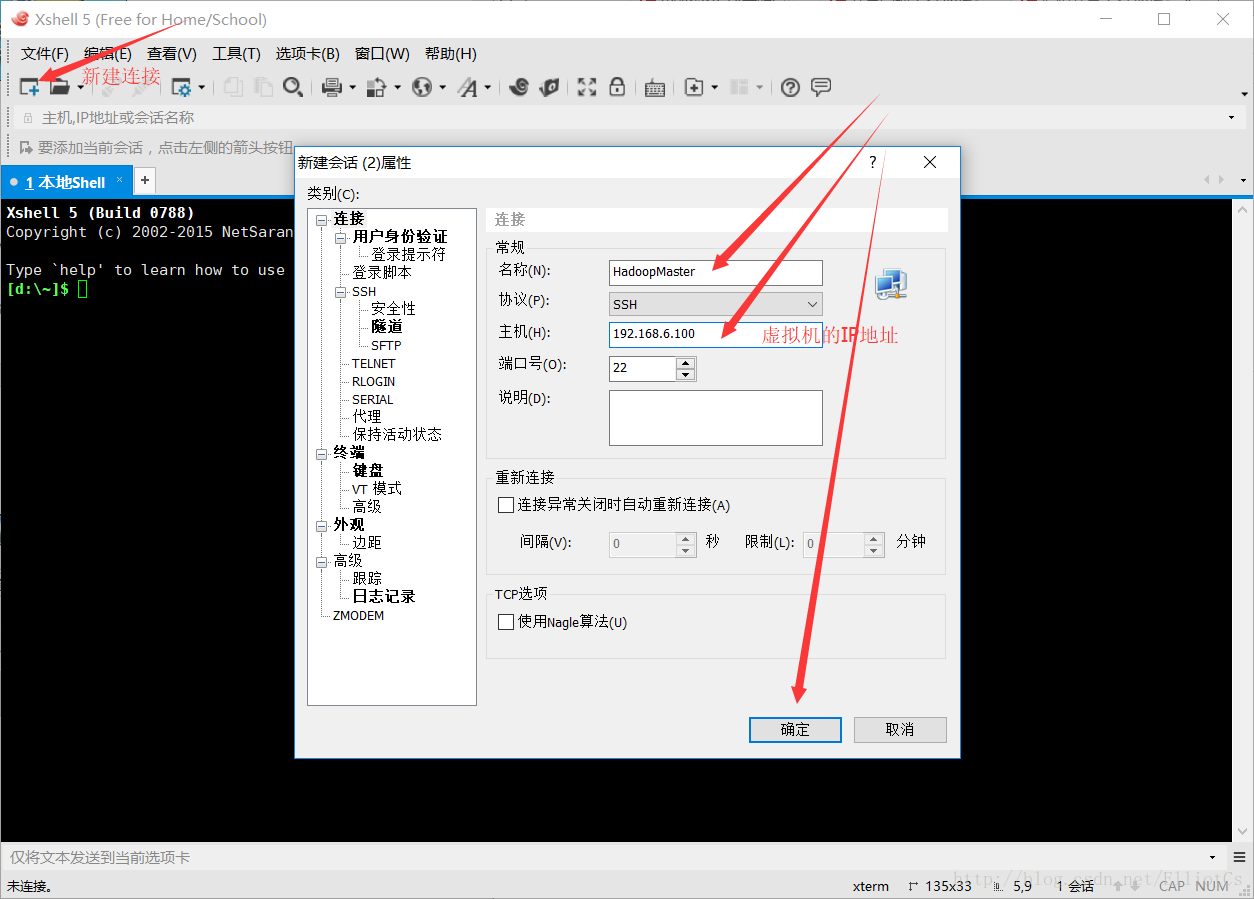
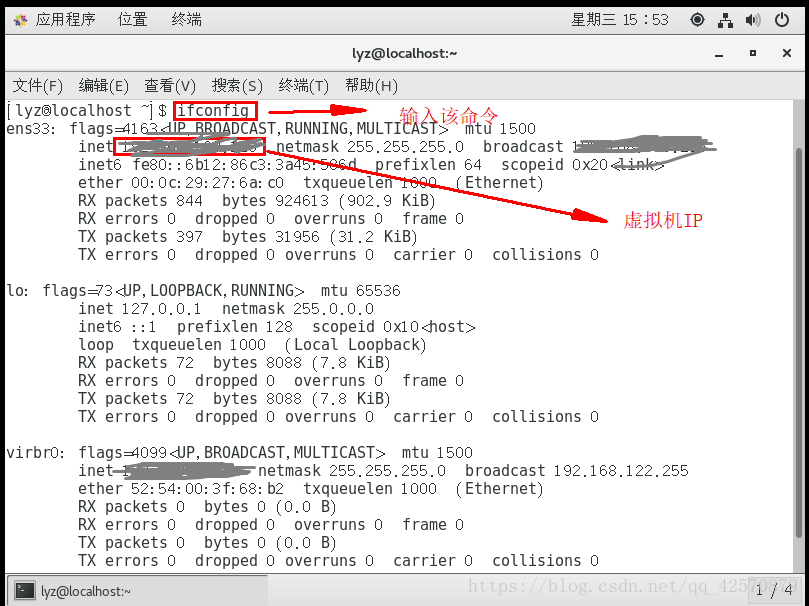
怎么查虚拟机IP地址
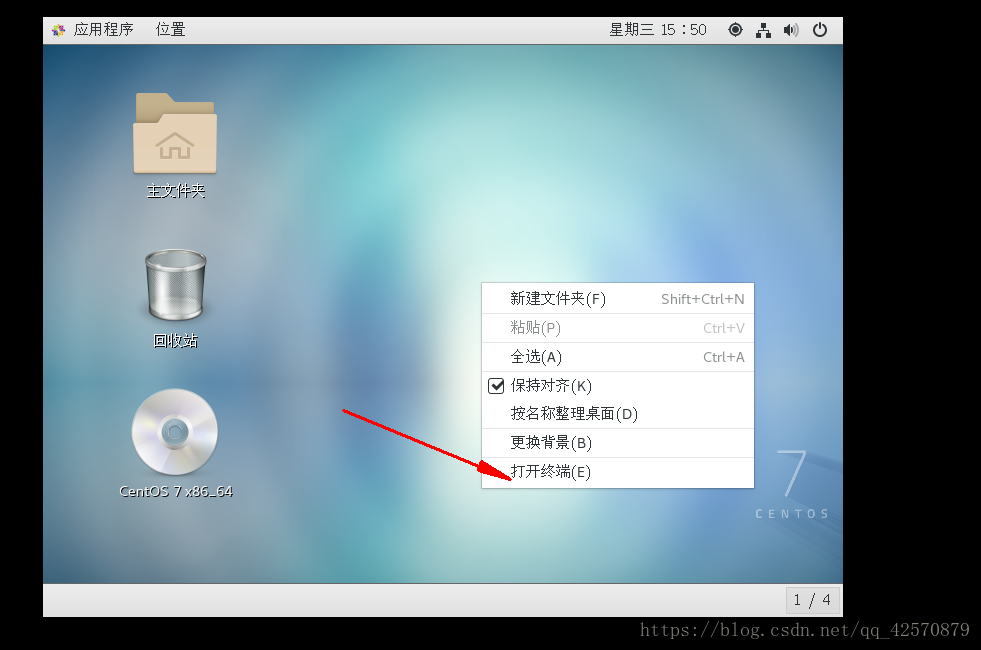
进入下图
【转】centos7安装的更多相关文章
- HP服务器 hp 360g5 centos7安装问题
HP服务器 hp 360g5 centos7安装问题 一 :启动盘无法识别硬盘 1.进入安装光盘,用上下键选择安装centos--Install Centos7(注意不可按Enter键),如图: 2 ...
- CentOS7 安装Mono及Jexus
CentOS7安装Mono及Juxes 1 安装Mono 1.1 安装yum-utils 因为安装要用到yum-config-manager,默认是没有安装的,所以要先安装yum-utils包.命令如 ...
- CentOS7安装mysql提示“No package mysql-server available.”
针对centos7安装mysql,提示"No package mysql-server available."错误,解决方法如下: Centos 7 comes with Mari ...
- CentOS7安装Oracle 11gR2 安装
概述 Oracle 在Linux和window上的安装不太一样,公司又是Linux系统上的Oracle,实在没辙,研究下Linux下Oracle的使用,oracle默认不支持CentOS系统安装,所以 ...
- Centos7安装完毕后重启提示Initial setup of CentOS Linux 7 (core)的解决方法
问题: CentOS7安装完毕,重新开机启动后显示: Initial setup of CentOS Linux 7 (core) 1) [x] Creat user 2) [!] License i ...
- centos7安装eclipse
centos7安装eclipse Eclipse是一个集成开发环境(IDE),包含一个基工作区和定制环境的可扩展插件系统.大部分使用 Java 编写,Eclipse 可以用来开发应用程序.通过各种插件 ...
- CentOS7安装mongoDB数据库
CentOS7安装mongoDB数据库 时间:2015-03-03 16:45来源:blog.csdn.net 作者:进击的木偶 举报 点击:8795次 mongoDB是目前发展比较好的NOSQL数据 ...
- CentOS7安装Ambari
环境: CentOS7安装两个节点:master.slave1.并配置ssh无密码登录. 步骤: 获取 Ambari 的公共库文件(public repository): wget http://pu ...
- [CentOs7]安装mysql(2)
摘要 之前安装过一次mysql,最后配置,发现在本地无法连接,重启服务的时候一直卡在那里不动,感觉是安装的过程出问题,最后没办法还是卸载了,然后重新安装一下. [CentOs7]安装mysql Mys ...
- Centos7 安装MPlayer过程详解
使用自带的totem基本上都无法播放视频,各种格式都不支持,令人无语.想到了MPlayer,为了看片,决定编译安装,过程真的是折腾.如图是自带的Totem播放提示,安装了解码还是无法播放,反正要找其他 ...
随机推荐
- Python----webserver项目2
# 编码问题 - 为什么需要编码问题 - 本质上计算机只能识别01代码 - 如何用一长串01代码表示复杂的信息 - encode:编码 decode:解码 - 编码简史 - 二进制 - bit: 一 ...
- VueJS简明教程(一)之基本使用方法
简介:这是一篇超级简单的入门文章 如果说是JQuery是手工作坊,那么Vue.js就像是一座工厂,虽然Vue.js做的任何事情JQuery都可以做,但无论是代码量还是流程规范性都是前者较优. Vue. ...
- 【NOIP2016提高组复赛day2】天天爱跑步
题目 小 C 同学认为跑步非常有趣,于是决定制作一款叫做<天天爱跑步>的游戏. <天天爱跑步>是一个养成类游戏,需要玩家每天按时上线,完成打卡任务. 这个游戏的地图可以看作一棵 ...
- 页面渲染机制(一、DOM和CSSOM树的构建)
1.HTML的加载 HTML是一个网页的基础,下载完成后解析 2.其他静态资源加载 解析HTML时,发现其中有其他外部资源链接比如CSS.JS.图片等,会立即启用别的线程下载. 但当外部资源是JS时, ...
- jquery even选择器 语法
jquery even选择器 语法 作用::even 选择器选取每个带有偶数 index 值的元素(比如 2.4.6).index 值从 0 开始,所有第一个元素是偶数 (0).最常见的用法:与其他元 ...
- VTK 编译过程中出现的hdf5长度(I64)错误解决办法
最近在使用vtk和cuda做大规模图像处理方面的问题研究,在编译vtk的过程中发现第三方库hdf5不能够解决I64长度的探测识别问题.为了节约大家的时间,现在把我经过实践得到的解决方案共享出来,这里要 ...
- 极验验证码在php5.6.27下不显示
PHP5.6需要改php.ini 去掉;always_populate_raw_post_data = -1的 :
- [BZOJ4804]欧拉心算:线性筛+莫比乌斯反演
分析 关于这道题套路到不能再套路了没什么好说的,其实发这篇博客的目的只是为了贴一个线性筛的模板. 代码 #include <bits/stdc++.h> #define rin(i,a,b ...
- 读写锁StampedLock的思想
该类是一个读写锁的改进,它的思想是读写锁中读不仅不阻塞读,同时也不应该阻塞写. 读不阻塞写的实现思路: 在读的时候如果发生了写,则应当重读而不是在读的时候直接阻塞写! 因为在读线程非常多而写线程比较少 ...
- Spring4配置文件模板
<?xml version="1.0" encoding="UTF-8"?> <beans xmlns="http://www.sp ...