
wnmp的配置
第一部分:准备工作。(系统:Windows 8.1)
1.首先是下载软件。
NGINX-1.3.8官网下载:http://nginx.org/en/download.html
PHP5.4.8版本下载地址:http://windows.php.net/download/
Mysql5.5.28版本下载地址:http://www.mysql.com/downloads/mysql/
2.安装mysql软件。
3.解压NGINX和PHP到你自己安装位置。这里我在C盘新建一个文件夹:wnmp(windows,ngnix,myspq,php),把下面的软件安装到这个文件夹里面。
NGINX目录C:\wnmp\nginx
PHP目录C:\wnmp\php
第二部分:安装nginx
1.打开C:\nginx目录,运行该文件夹下的nginx.exe
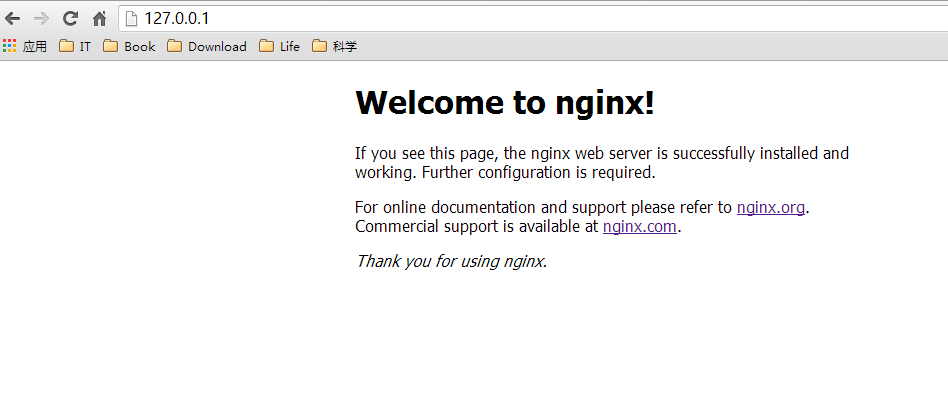
2.测试是否启动nginx。打开浏览器访问http://localhost 或 http://127.0.0.1,看看是否出现“Welcome to nginx!”,出现的证明已经启动成功了。没有启动的话,看看80端口有占用没。
注意:该网站的默认目录在“C:\wnmp\nginx\htm”l下
第三部分:安装php(这里主要讲nginx配置启动php,以cgi运行php)
nginx配置文件是conf文件夹里的nginx.conf
1.修改大概第43~45行之间的
            location /{

            root   html;

            index  index.html index.htm;}
修改网站文件的路径,以及添加index.php的默认页。
        location / {

            root   D:/wnmp/nginx-1.5.8/html;

            index  index.html index.htm inde.php;

        }
2.支持php的设置
修改大概在第63-71行的

        # pass the PHP scripts to FastCGI server listening on 127.0.0.1:9000

        #

        #location ~ \.php$ {

        #    root           html;

        #    fastcgi_pass   127.0.0.1:9000;

        #    fastcgi_index  index.php;

        #    fastcgi_param  SCRIPT_FILENAME  /scripts$fastcgi_script_name;

        #    include        fastcgi_params;

        #}
先将前面的“#”去掉,同样将root html;改为root C:/wnmp/nginx-1.5.8/html;。再把“/scripts”改为“$document_root”,这里的“$document_root”就是指前面“root”所指的站点路径,这是改完后的:
        # pass the PHP scripts to FastCGI server listening on 127.0.0.1:9000

        #

        #location ~ \.php$ {

        #    root           C:/wnmp/nginx-1.5.8/html;

        #    fastcgi_pass   127.0.0.1:9000;

        #    fastcgi_index  index.php;

        #    fastcgi_param  SCRIPT_FILENAME  $document_root$fastcgi_script_name;

        #    include        fastcgi_params;

        #}
3.C:\wnmp\php\ext下修改php.ini-development文件,将文件名修改为php.ini,打开php配置文件php.ini,保存即可。
搜索“extension_dir”,找到: e;xtension_dir = "ext" 先去前面的分号再改为 extension_dir = "C:\wnmp\php\ext"
搜索“date.timezone”,找到:;date.timezone = 先去前面的分号再改为 date.timezone = Asia/Shanghai
搜索“enable_dl”,找到:enable_dl = Off 改为 enable_dl = On
搜索“cgi.force_redirect” ;cgi.force_redirect = 1 先去前面的分号再改为 cgi.force_redirect = 0
搜索“fastcgi.impersonate”,找到: ;fastcgi.impersonate = 1 去掉前面的分号
搜索“cgi.rfc2616_headers”,找到:;cgi.rfc2616_headers = 0 先去前面的分号再改为 cgi.rfc2616_headers = 1
搜索“php_mysql”,找到:”extension=php_mysql.dll和extension=php_mysqli.dll 去掉前面的“;”extension=php_mysql.dll和extension=php_mysqli.dll (支持MYSQL数据库)
其他的配置请按照自己的需求更改。
第三部分试运行以及编辑运行配置文件
C:\wnmp\php-5.5.7-nts-Win32-VC11-x86>php-cgi.exe -b 127.0.0.1:9000-c C:\wnmp\php-5.5.7-nts-Win32-VC11-x86\php.ini
重新运行nginx.exe。
C:\wnmp\nginx-1.5.8\html下新建一个phpinfo.php,
<?php phpinfo(); ?>
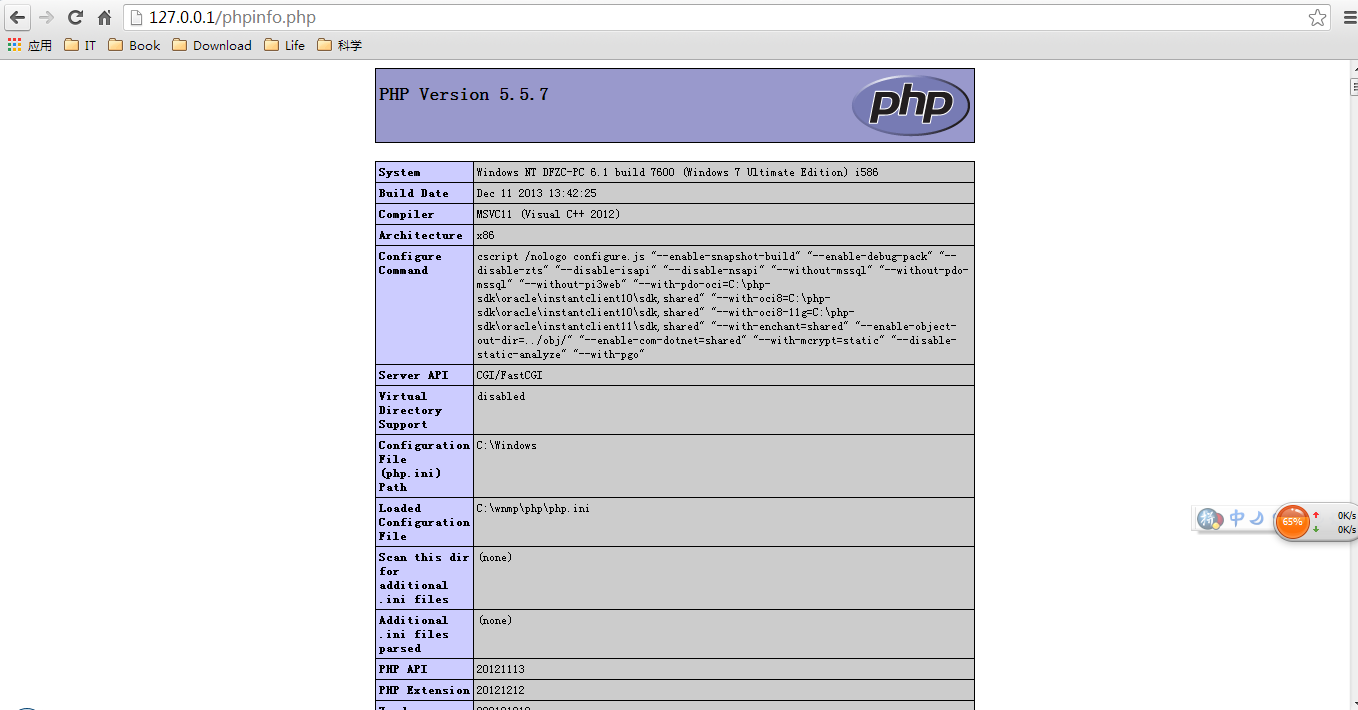
访问http://localhost/phpinfo.php
或者http://127.0.0.1/phpinfo.php
出现如下的信息就说明php已经成功安装:
下载一个RunHiddenConsole.exe,百度网盘。
开启php-cgi和nginx.exe,保存为start.bat
@echo off

echo Starting PHP FastCGI...

C:\wnmp\nginx\RunHiddenConsole.exe C:\wnmp\PHP\php-cgi.exe -b 127.0.0.1:9000-c D:\PHP\php.ini

echo Starting nginx...

C:\wnmp\nginx\RunHiddenConsole.exe D:/nginx/nginx.exe -p D:/nginx
停止php-cgi和nginx.exe,保存为stop.bat
@echo off

echo Stopping nginx...

taskkill /F /IM nginx.exe > nul

echo Stopping PHP FastCGI...

taskkill /F /IM php-cgi.exe > nul

exit
wnmp的配置的更多相关文章
- wnmp安装配置的坑
1.下载安装nginx: nginx官网下载地址->下载nginx 下载任意版本.我下载的是1.13.12版本,解压到C:\wnmp\nginx(自己决定目录),运行nginx.exe. 访问h ...
- Windows下wnmp相关配置
#wnmp mysqld -install net start mysql memcached -d uninstall memcached -d install net start memcache ...
- WNMP集成环境下配置thinkPHP
在网上查了许多解决方法,下面是自己测试过能行的方法,只需在nginx.conf文件添加内容就可以了. 打开nginx.conf文件 ## Try the requested URI as files ...
- window 配置wnmp(转下整理 ,全)
工具/原料 RunHiddenConsole.exe 下载地址:http://pan.baidu.com/share/link?shareid=100074&uk=822373947 方法 ...
- Windows下配置nginx+php(wnmp)
第一部分:准备工作.(系统:Windows 8.1) 1.首先是下载软件. NGINX-1.3.8官网下载:http://nginx.org/en/download.html PHP5.4.8版本 ...
- 在windows下配置wnmp
1.下载mysql 2.下载php 3.下载nginx 4.创建文件夹wnmp 把php,nginx,mysql放到wnmp目录下,另外新建www目录, 用于存放web文件 配置nginx,如下(ng ...
- windows下配置wnmp
最近尝试windows下配置nginx+php+mysql,在这里总结一下. 1.下载windows版本的nginx,官网下载地址:http://nginx.org/en/download.htm, ...
- wnmp(windows+nginx+mysql+php)环境搭建和配置
要求 必备知识 熟悉基本编程环境搭建. 运行环境 windows 7(64位); nginx-1.4.7;MySQL Server 5.5php-5.4.39-nts 下载地址 环境下载 Nginx是 ...
- 小白搭建WNMP详细教程---NGINX、MYSQL、PHP的整合配置
我自定义安装后的目录结构如下: 安装在D盘的WNMP下,其中WWW是网站的目录.ZIPS是放压缩包文件. 一.配置环境变量 在桌面右击我的电脑,选择属性,出现窗口后,按下图所示操作: 点击编辑后,会出 ...
随机推荐
- python中w和wb文件写入的区别!
一:基本区别: w:是文本写入 wb:字节写入 windows中换行符是 \r\n w写入文件的时候,遇到 \n 自动替换成 \r\n
- 判断文件是否存在的shell脚本代码!
实现代码一 #shell判断文件夹是否存在 #如果文件夹不存在,创建文件夹 if [ ! -d "/Top" ]; then mkdir -p /Topfi #shell判断文件, ...
- sql 优化建议
1.对查询进行优化,要尽量避免全表扫描,首先应考虑在 where 及 order by 涉及的列上建立索引. 2.应尽量避免在 where 子句中对字段进行 null 值判断,否则将导致引擎放弃使用索 ...
- Python-位操作 ( &,|,~,^,<<,>>
用于提高运算速度,规避算术运算符 在位操作运算中,不应该试图考虑先得到一个数的二进制码 ,而是应该将这个数看作是一个二进制码,二进制补码与整数之间是一一对应的. 诚然Python中有内置函数bin将一 ...
- Maven入门学习 (一)
学习Java 的同学就一定会学习Maven, 那么Maven为什么会得到大量用户的使用呢?它是用来干什么的呢 ?接下来就来介绍 Q:Maven的作用? (1)Maven可以自动化构建项目,可以从清理. ...
- JSP基础--动作标签
JSP动作标签 1 JSP动作标签概述 动作标签的作用是用来简化Java脚本的! JSP动作标签是JavaWeb内置的动作标签,它们是已经定义好的动作标签,我们可以拿来直接使用. 如果JSP动作标签不 ...
- UI自动化通过文字、父子元素,兄弟元素定位
在百度首页,通过文字,父子元素,兄弟元素进行定位 一.文字定位: 通过界面上的文字进行定位,注意如果同一个页面上存在多个同样的文字的情况,返回的值会是多个,建议只存在一个情况下才用这方法. 如:定位百 ...
- 次小生成树(Prim + Kruaskal)
问题引入: 我们先来回想一下生成树是如何定义的,生成树就是用n - 1条边将图中的所有n个顶点都连通为一个连通分量,这样的边连成子树称为生成树. 最小生成树很明显就是生成树中权值最小的生成树,那么我们 ...
- MongoDB数据库-基础篇
一使用mongodb 1.常用的命令 show dbs 显示数据库列表 use dbname 进入dbname数据库,大小写敏感,没有这个数据库也不要紧 show collections ...
- js中Date的构造函数解读
javascript中的内置对象是我们经常会用到的,那么今天我们就来说说Date的四种构造方法吧 一.new Date() 这是我们最常使用也最熟悉不过的Date对象的构造方法了,通过无参数的构造函数 ...