
Python数据分析matplotlib可视化之绘图
Matplotlib是一个基于python的2D画图库,能够用python脚本方便的画出折线图,直方图,功率谱图,散点图等常用图表,而且语法简单。
Python中通过matplotlib模块的pyplot子库来完成绘图。Matplotlib可用于创建高质量的图表和图形,也可以用于绘制和可视化结果。matplotlib是Python优秀的数据可视化第三方库,matplotlb.pyplot是绘制种类可视化图形的命令子库,相当于快捷方式 import matplotlib.pyplot as plt.
- 线形图:
线性图是最基本的图表类型,常用于绘制连续的数据。通过绘制线形图,可以表现出数据的一种趋势变化。
Matplotlib的plot(X,Y)用来绘制线形图,在参数中传入X和Y的坐标即可。其中,X和Y轴坐标的数据格式可以是列表、数组和Series.
例1:坐标数据格式为series
import numpy as np
import matplotlib.pyplot as plt
import pandas as pd
data={'name':['Tom','Peter','Lucy','Max'],
'sex':['female','female','male','male'],
'math':[78,79,83,92],
'city':['北京','上海','广州','北京']
}
df=pd.DataFrame(data)
print(df)
#DataFrame数据的行索引作为X轴,math列索引作为Y轴
plt.plot(df.index,df['math'],color='red',linestyle='-',linewidth=3,marker='D')
#通过plot函数的color参数可以指定线条的颜色,
linestyle参数可以指定线条的形状,
linewidth参数可指定线条的宽度,
marker参数可对坐标点进行标记(默认情况下,坐标点是没有标记的),
#结果:
name sex math city #创建一个DataFrame数据
0 Tom female 78 北京
1 Peter female 79 上海
2 Lucy male 83 广州
3 Max male 92 北京
绘制的线性图:
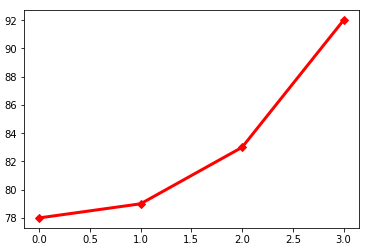
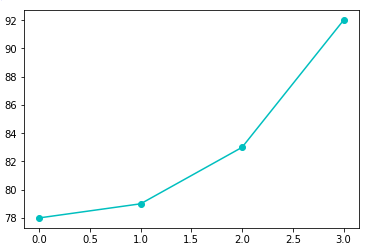
注意:颜色设置要放在线条和点的样式的前面,颜色、线条和点的样式可以放置于格式字符串。
如:plt.plot(df.index,df['math'],'co-') 运行结果如下:
2. 柱状图
2.1 绘制柱状图主要是使用matplotlib的bar函数:
bar函数的color参数可以设置柱状图的填充颜色,
alpha参数可以设置透明度,
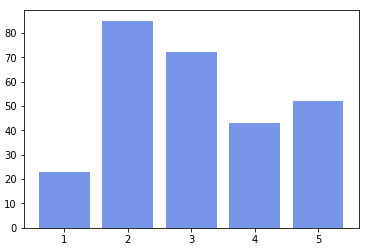
例如:import matplotlib.pyplot as plt
data=[23,85,72,43,52]
plt.bar([1,2,3,4,5],data,color='royalblue',alpha=0.7) #运行结果:
bottom参数用于设置柱状图的高度,以此绘制堆积柱状图;
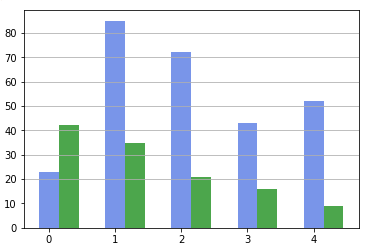
width参数 用于设置柱状图的宽度,以此可以绘制并列柱状图。
grid函数用于绘制格网,通过对参数的个性化设置,可以绘制出个性的格网
例如:
import numpy as np
import matplotlib.pyplot as plt
data1=[23,85,72,43,52]
data2=[42,35,21,16,9]
width=0.3
plt.bar(np.arange(len(data1)),data1,color='royalblue',alpha=0.7,width=width)
plt.bar(np.arange(len(data2))+width,data2,color='green',alpha=0.7,width=width)
plt.grid(color='black',linstyle='--',linewidth=3,axis='y',alpha=0.6)
#运行结果:
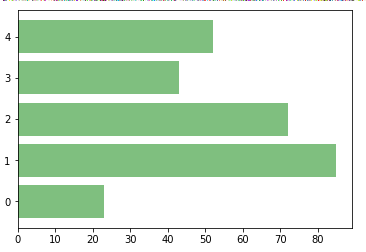
Bar函数的通过barh函数可以绘制水平柱状图
import numpy as np
import matplotlib.pyplot as plt
data1=[23,85,72,43,52]
plt.barh(np.arange(len(data1)),data1,color='green',alpha=0.5) #如图所示:
2.2 刻度与标签:
现实中的柱状图的X轴是有刻度标签的,上述实例中未设置。在matplotlib中,
通过xticks函数 设置图标的X轴的刻度和刻度标签,yticks函数设置y轴的刻度和标签。
通过xlabel 和 ylabel 方法给X轴和Y轴添加标签,
通过title方法为图表添加标题
例如:
import numpy as np
import matplotlib.pyplot as plt
data1=[23,85,72,43,52]
labels=['A','B','C','D','E']
plt.xticks(range(len(data1)),labels) #设置刻度和标签
plt.xlabel('Class') #plt.xlabel、ylabel、title方法分别给X轴和Y轴,图标题添加标签。
plt.ylabel('Amounts')
plt.title('Example')
#plt.bar(range(len(data1)),data)
plt.bar(np.arange(len(data1)),data1,color='royalblue',alpha=0.7)
plt.grid(color='black',linstyle='--',linewidth=3,axis='y',alpha=0.6)
#运行结果:
2.3 图例: 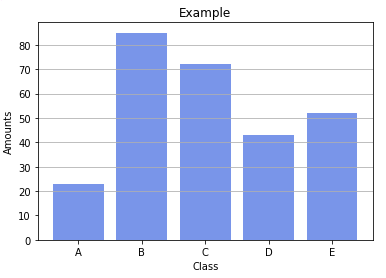
图例是标识图表元素的重要工具,在bar函数中传入label参数表示图例名称,通过legend函数即可绘制出图例。
data1=[23,85,72,43,52]
data2=[42,35,21,16,9]
width=0.3
plt.bar(np.arange(len(data1)),data1,width=width,label='one')
plt.bar(np.arange(len(data2))+width,data2,width=width,label='two')
plt.legend() #结果图:

2.4 文本注解:
例如:在柱状图中加入文本数字,可以很清楚的知道每个类别的数量。通过text函数可以在指定的坐标(x,y)上加入文本注释
data=[23,85,72,43,52]
labels=['A','B','C','D','E']
plt.xticks(range(len(data)),labels) #设置刻度和标签
plt.xlabel('Class')
plt.ylabel('Amounts')
plt.title('Example')
plt.bar(range(len(data)),data)
for x,y in zip(range(len(data)),data):
plt.text(x,y,y,ha='center',va='bottom') #文本注解 # 第一个参数是x轴坐标
# 第二个参数是y轴坐标
# 第三个参数是要显式的内容

3.散点图:
Matpltlib中 scatter函数可以用来绘制散点图,传入X和Y轴坐标。Scatter(X,Y)
利用Numpy创建一组随机数
import numpy as np
import matplotlib.pyplot as plt
X=np.random.randn(100)
Y=np.random.randn(100)
plt.scatter(X,Y,color='red',marker='D')
#散点图:

4. 直方图
matplotlib的hist()函数用来绘制直方图。
直方图与条形图的区别:
直方图是用面积表示各频数的多少,矩形的高度表示每一组的频数或频率,宽度则表示各组的组距,因此其宽度与高度均有意义;
条形图(柱状图)是用条形的长度表示各类频数的多少,其宽度是固定的。
由于分组数据具有连续性,直方图的各矩形通常是连续排列,而条形图是分开排列;条形图主要是用于展示分类数据,而直方图则主要用于展示数据型数据。
x=np.random.normal(size=100)
plt.hist(x,bins=30)

5. 自定义设置
Matplotlib的图像位于Figure对象中,实际上就是创建了一个空的图像窗口。可通过figure函数可以创建一个新的Figure,用于绘制图表
fig=plt.figure(figsize=(10,6)) #figsize参数可以设置图表(整个图)的长宽比
ax1=fig.add_subplot(2,2,1) #不能通过空figure绘图,必须用add_subplot()创建一个或者多个子subplot绘图区才能绘图
#意思是:绘制2*2两行两列共4个子subplot图像
ax2=fig.add_subplot(2,2,2) #在创建Figure对象过程中,通过add_subplot函数创建子图,用于绘制图形
ax3=fig.add_subplot(2,2,3)
years=[1950,1960,1970,1980,1990,2000,2010]
gdp=[300.2,543.3,1075.9,2862.5,5979.6,10289.7,14958.3]
ax1.scatter(years,gdp) #选用不同的ax变量,则可以在对应的subplot子图中绘图(散点图、线形图、柱状图)
ax2.plot(years,gdp)
ax3.bar(years,gdp)

个参数:垂直绘图的数量、水平绘图的数量以及表示绘图位置的索引(基于行进行计算)
fig,axes=plt.subplots(2,2,figsize=(10,6))
axes[1,0].plot(years,gdp)
axes[0,0].scatter(years,gdp)
axes[0,1].bar(years,gdp)
axes[1,1].hist(years,gdp)

注意:当没有设置figsize时,创建多子图会显得拥挤。通过plt..subplot_adjust方法可以设置子图的间距修改子图之间的间距(增加额外的空间以调整两个子图之间的距离)
subplots__adjust(left=None,bottom=None,right=None,top=None,wspace=None,hspace=None) ,其中前4个参数用于设置subplot子图的外围边距,wspace和hapace参数设置用于设置subplot子图间的边距。
fig,axes=plt.subplots(2,2) #未设置figsize时,默认情况下,各sudplot子图间都会留有一定的间距。

years=[1950,1960,1970,1980,1990,2000,2010]
gdp=[300.2,543.3,1075.9,2862.5,5979.6,10289.7,14958.3]
fig,axes=plt.subplots(2,2)
plt.subplots_adjust(wspace=0.3,hspace=0.3)
axes[1,0].plot(years,gdp)
axes[0,0].scatter(years,gdp)
axes[0,1].bar(years,gdp)
axes[1,1].hist(years,gdp)

6. 样式与字体:
Matplotlib自带了一些样式供用户使用,如常用的ggplot样式,通过plt.style.use('ggplot') 函数即可调用该样式绘图。
Matplotlib默认为英文字体,如果绘制中出现汉字就会乱码,因此需要指定matplotlib的默认字体,这样就可以解决乱码的问题,
plt.rcParams['font.sans-serif']=['simhei'] #指定默认字体
plt.rcParams['axes.unicode_minus']=False #解决保存图像时负号‘-’显示为方块的问题

Python数据分析matplotlib可视化之绘图的更多相关文章
- Python数据分析与可视化(经典学习资料)
Numpy:来存储和处理大型矩阵,比Python自身的嵌套列表(nested list structure)结构要高效的多,本身是由C语言开发.这个是很基础的扩展,其余的扩展都是以此为基础.数据结构为 ...
- Python数据分析-Matplotlib图标绘制
Matplotlib介绍 Matplotlib是一个强大的Python绘图和数据可视化的工具包. Matplotlib的主要功能 Matplotlib是python中的一个包,主要用于绘制2D图形(当 ...
- python 数据分析----matplotlib
Matplotlib是一个强大的Python绘图和数据可视化的工具包. 安装方法:pip install matplotlib 引用方法:import matplotlib.pyplot as plt ...
- python 数据分析 Matplotlib常用图表
Matplotlib绘图一般用于数据可视化 常用的图表有: 折线图 散点图/气泡图 条形图/柱状图 饼图 直方图 箱线图 热力图 需要学习的不只是如何绘图,更要知道什么样的数据用什么图表展示效果最好 ...
- python数据分析之:绘图和可视化
在数据分析领域,最出名的绘图工具就是matlib.在Python同样有类似的功能.就是matplotlib.前面几章我们都在介绍数据的生成,整理,存储.那么这一章将介绍如果图形化的呈现这些数据.来看下 ...
- Python调用matplotlib实现交互式数据可视化图表案例
交互式的数据可视化图表是 New IT 新技术的一个应用方向,在过去,用户要在网页上查看数据,基本的实现方式就是在页面上显示一个表格出来,的而且确,用表格的方式来展示数据,显示的数据量会比较大,但是, ...
- Python 数据分析中常用的可视化工具
Python 数据分析中常用的可视化工具 1 Matplotlib 用于创建出版质量图表的绘图工具库,目的是为 Python 构建一个 Matlab 式的绘图接口. 1.1 安装 Anaconada ...
- 小白学 Python 数据分析(19):Matplotlib(四)常用图表(下)
人生苦短,我用 Python 前文传送门: 小白学 Python 数据分析(1):数据分析基础 小白学 Python 数据分析(2):Pandas (一)概述 小白学 Python 数据分析(3):P ...
- python数据分析工具 | matplotlib
不论是数据挖掘还是数学建模,都免不了数据可视化的问题.对于 Python 来说,matplotlib 是最著名的绘图库,它主要用于二维绘图,当然也可以进行简单的三维绘图.它不但提供了一整套和 Matl ...
随机推荐
- IdentityServer4 记录
IdentityServer4 文档 https://www.cnblogs.com/edisonchou/p/identityserver4_foundation_and_quickstart_01 ...
- c# 读取json文件信息
两种方法: /// <summary> /// /// </summary> /// <returns></returns> private strin ...
- KaliLinuxNetHunter教程实施刷机解锁Bootloader
KaliLinuxNetHunter教程实施刷机解锁Bootloader 当用户将前面的工作都准备完成后,即可开始刷机.其中,整个刷机过程分为三个步骤,分别是解锁Bootloader.刷入第三方Rec ...
- win10,vs2017+mpi v10.0 安装与入门 (详细)
一.安装visual studio 2017 下载 地址:https://visualstudio.microsoft.com/zh-hans/vs/ 安装 我们再选择自己想要安装的东西,确认好后点 ...
- 子集三种生成方法 java
增量构造法 public class Main1 { static int A[] = new int[1 << 7]; static int da[] = new int[1<&l ...
- IDEA_Springboot启动Tomcat报错_APR
使用idea新建一个Springboot项目 环境:idea+jdk8 启动异常如下: An older version [1.2.14] of the APR based Apache Tomcat ...
- JS-函数声明 和 函数表达式
问题: 1, function foo() {}; 2, var foo = function () {}; 1,上面的语法是声明,可以提升,因此在函数定义的上方也可以调用 2,下面的语法是函数表达式 ...
- Educational Codeforces Round 7
622A - Infinite Sequence 20171123 暴力枚举\(n\)在哪个区间即可,时间复杂度为\(O(\sqrt{n})\) #include<stdlib.h> ...
- ORACLE PL/SQL编程:把触发器说透
本篇主要内容如下: 8.1 触发器类型 8.1.1 DML触发器 8.1.2 替代触发器 8.1.3 系统触发器 8.2 创建触发器 8.2.1 触发器触发次序 8.2.2 创建DML触发器 8.2. ...
- Prometheus 和 Grafana 安装部署
Prometheus 是一套开源的系统监控报警框架.Prometheus 作为生态圈 Cloud Native Computing Foundation(简称:CNCF)中的重要一员,其活跃度仅次于 ...