
Capslock+ 键盘党都爱的高效利器 - 让 Windows 快捷键操作更加灵活强大
Capslock+ 键盘党都爱的高效利器 - 让 Windows 快捷键操作更加灵活强大

追求效率的朋友都喜欢不断寻找和尝试各种工具来让各种电脑操作更加顺手便捷,今天我们又给大家带来一款键盘党喜闻乐见的高效辅助增强工具——Capslock+。
Capslock+ 是一款借助键盘上并不常用的 Capslock 键来加强各种功能以提高操作效率的强力辅助工具。它能在不影响原 Capslock 键功能的前提下,将它变成一个功能丰富灵活的超级「快捷键」,配合其他按键可执行各种各样的快捷操作 (如文字编辑、窗口最小化/切换、输出常用文字等)。熟练使用后只有一个字,爽……
Capslock+ 的主要功能
Capslock+ 主要面向喜欢使用键盘操作 (快捷键) 的用户,它的主要功能主要体现在四个方面:文字编辑操作快捷键、Qbar (快捷启动栏)、WinBind (窗口绑定) 以及 TabScript (调用 Javascript 脚本等)。这些功能的名称听起来挺高大上的,后面咱们会一一介绍看它们都能怎样来提高你的工作效率的。

和不少效率类软件一样,Capslock+ 并没有华丽的界面,从上手到高效操作需要一定的熟悉过程。当然,每一款增强软件都不可能适合所有人,但如果看完本文,你觉得它能符合你的使用习惯或操作思维,那么就值得你一试了。
文本操作快捷键增强 (程序员/文字工作者特别适用)
作为最重要的功能之一,Capslock+ 对文本编辑操作的快捷键做了大量的增强,非常适合经常需要编辑文字、写代码的朋友,它能让你在码字的绝大部分时间完全脱离鼠标,单单靠敲键盘就完成所有原本需要光标的操作,而且效率还很高。听起来有点像 VIM 编辑器的卖点,但 Capslock+ 能让你在任何编辑器上体验到那种快感。
比较常用的文本操作快捷键如下:
Capslock+E / D / S / F(上 / 下 / 左 / 右)

Capslock+I / K / J / L(上 / 下 / 左 / 右选中文字)

Capslock+w / r(向左 / 右删除文字)

Capslock+A / G(光标向左 / 右跳一个单词,对英文、代码特别有用)

Capslock+; / P(移动光标至行首 / 行末)

Capslock+U / O(选中光标至行首 / 行末文字)

Capslock+Backspace(删除光标所在行所有文字)

Capslock+Enter(无论光标是否在行末都能新起一个换行而不截断原句子)

......

* 这仅仅是一小部分,完整列表请按下 Capslock+F1 查看软件的详细文档。
从上面的快捷键列表可以看出,熟练使用之后你完全不必再让手山长水远地在键盘和鼠标之间来回移动,甚至让连“远一点”的方向键都再需要挪过去按了,可以让你“懒”到极致。
这个快捷键的布局是作者按使用频率、顺手程度和易记程度等因素,在实际使用中反复改了两年(到写这句话为止)才慢慢定下来的,算是沉淀了不少经验和深思熟虑的,相信布局还算比较合理。
譬如,可能很多人可能觉得上 / 下 / 左 / 右应该放在W / S / A / D会比较习惯。但是注意「这些快捷键是为文本操作而设的」,跟游戏不同,玩游戏的话手可以一直放在W / S / A / D的位置,但是文字操作时,习惯性会将食指放在 F 的位置,如果用 WSAD 移动完光标手终究得放回 EDSF 上,那样每次要操作光标手就要移动一下,光标移动是最常用的,移这么一下就会变得很累赘。当然,如果觉得有哪些按键确实不合理,或者觉得多余,或者想添加什么功能,也可以联系作者提一些建议。
Qbar 快捷启动栏 (快速搜索网页/打开文件和文件夹等)
这个 Qbar 启动栏的功能有点像 Wox、Alfred、RunZ 等启动器工具类似,通过 Capslock + Q 快捷键呼出,可以实现快速搜索网页、快速打开文件 / 文件夹、打开网页等。

这种功能大家应该比较熟悉了,「bd 关键字」来通过百度搜索,「g 关键字」使用 Google 搜索;你可以通过输入 cl set 来打开软件的配置文件(Capslock+settings.ini),自行对搜索引擎、网址缩写、文件/文件夹路径增加缩写,然后通过 Qbar 快速调用他们。
 通过 Qbar 浏览文件/文件夹(另外也可以为常用的文件/文件夹路径设置缩写)
在 Qbar 里输入路径,它会展示该路径下的所有文件和文件夹,在这过程中按下Capslock+E或Capslock+D(或者上下键),可以选择文件,/键(或\键)把选中的文件名填入 Qbar,Capslock+B可以退回到上层目录。
Qbar 没有做到像其他快捷启动工具那样可以搜索全部已安装程序,一是因为自行设置打开文件方法已经可以做到快速启动某个程序(虽然麻烦了点),二是因为从 Win8、Win10 开始,Win+Q 快捷键就有搜索程序的功能,没有必要再去重复实现。
WinBind 窗口绑定 (用键盘控制各种软件窗口的最小化/切换)
在 Windows 系统里,最需要鼠标的日常操作就是窗口的最小化、切换、激活等等操作了。Capslock+ 的 WinBind 功能可以帮你将一个或多个软件窗口绑定在数字键 1~8 以及 `(反引号)一共 9 个按键之中的某个按键上,然后就能通过键盘灵活地对它们进行最小化、恢复等操作了。
用键盘控制单个窗口
首先通过 Capslock + Alt + (1-8 或 `) 的任意一个按键来对当前激活的窗口进行绑定 (意思是将这个窗口绑定到1-8号或反引号键其中一个) ,然后就可以随时通过 Capslock + (1-8 或 `) 来激活或最小化对应编号的窗口了。码字时需要在程序间来回切换也完全不用移动鼠标,窗口随叫随到,用起来非常爽。
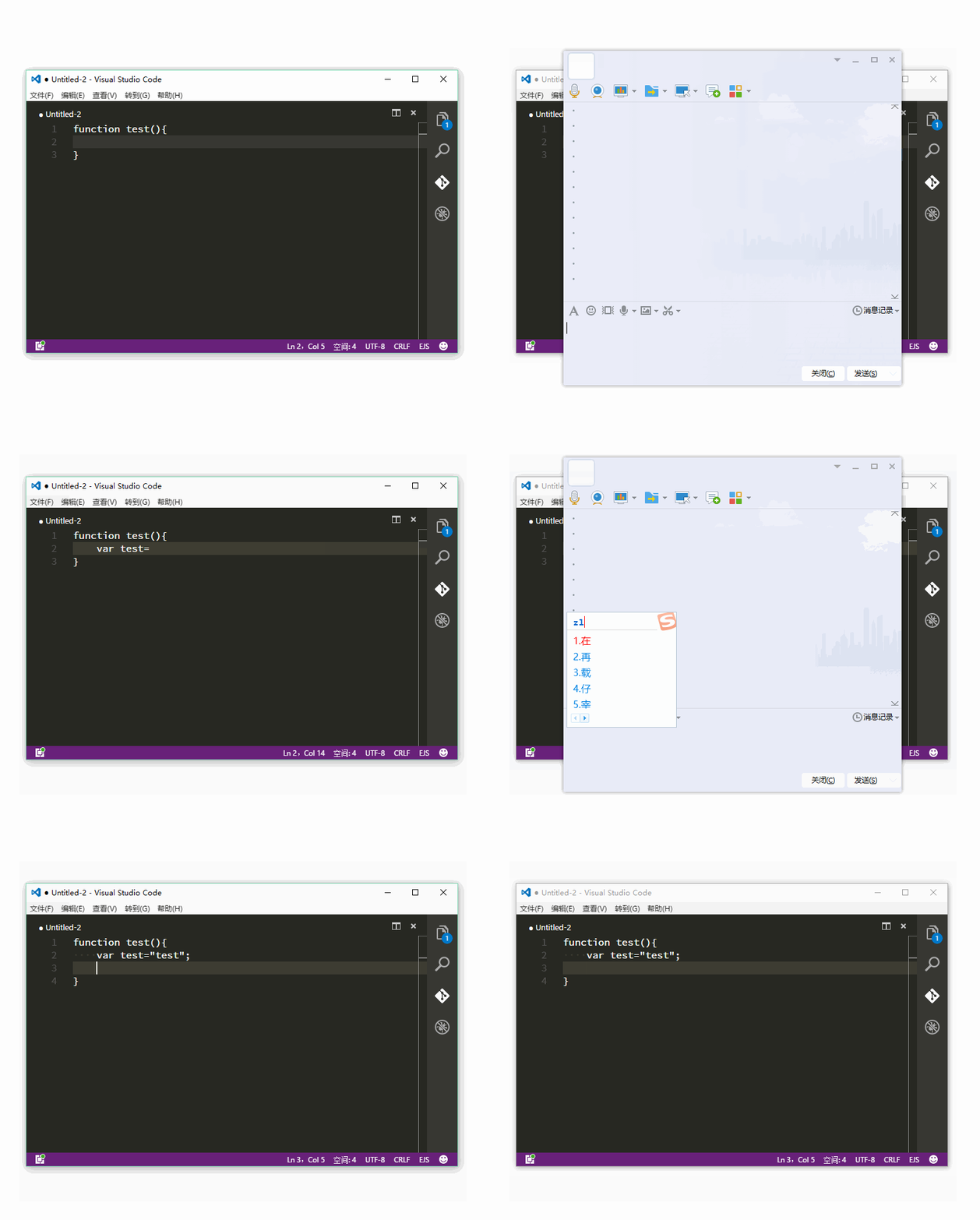
用键盘控制多个窗口,实现群组切换
但是,你会发现这样只能绑定单个窗口,对于希望能进行多个窗口群组操作,或者一些有多个窗口的应用就有点麻烦了,Capslock+ 其实还提供了对多窗口以及窗口群组的支持。使用方法基本和上面一样,但第二步时不同,流程是这样:
- 切换到你希望要绑定的窗口
- 按下 Capslock+ Alt + (1~8 / `) 时要「连续按两次」(意思是双击1~8或`之中的任意一键)
- 换到别的窗口,重复1、2步绑定到同一个按键
- 通过 Capslock+ (1~8 / `) 来切换或最小化窗口
而对于那些同一款软件有多个窗口的应用,可以通过「连续按三次」(三击)来一次性将它的所有窗口绑定。更加具体的使用方法可以参考软件文档说明。善用 WinBind 功能,可以让你大大减少使用鼠标来回切换窗口的麻烦,从而提高操作效率。
TabScript (输出常用文字/计算结果等)
TabScript 是指利用 Capslock+Tab 组合键实现的功能,它主要提供了 3 个功能:
- 快速地在任意地方输出一些常用的文字、代码片段等 (类似 Mac 下的 TextExpander 等软件的功能)
- 对数学表达式进行计算
- 调用 JavaScript 代码进行更加复杂的计算、字符串输出操作等 (这一点对于开发者比较实用)
举个例子就是,在 Capslock+settings.ini 配置文件的 [TabHotString] 段下添加类似这样的设置「email=123@abc.com」,那么在任意能输入文字的地方输入:helloemail,按下Capslock+Tab,就会变成hello123@abc.com。
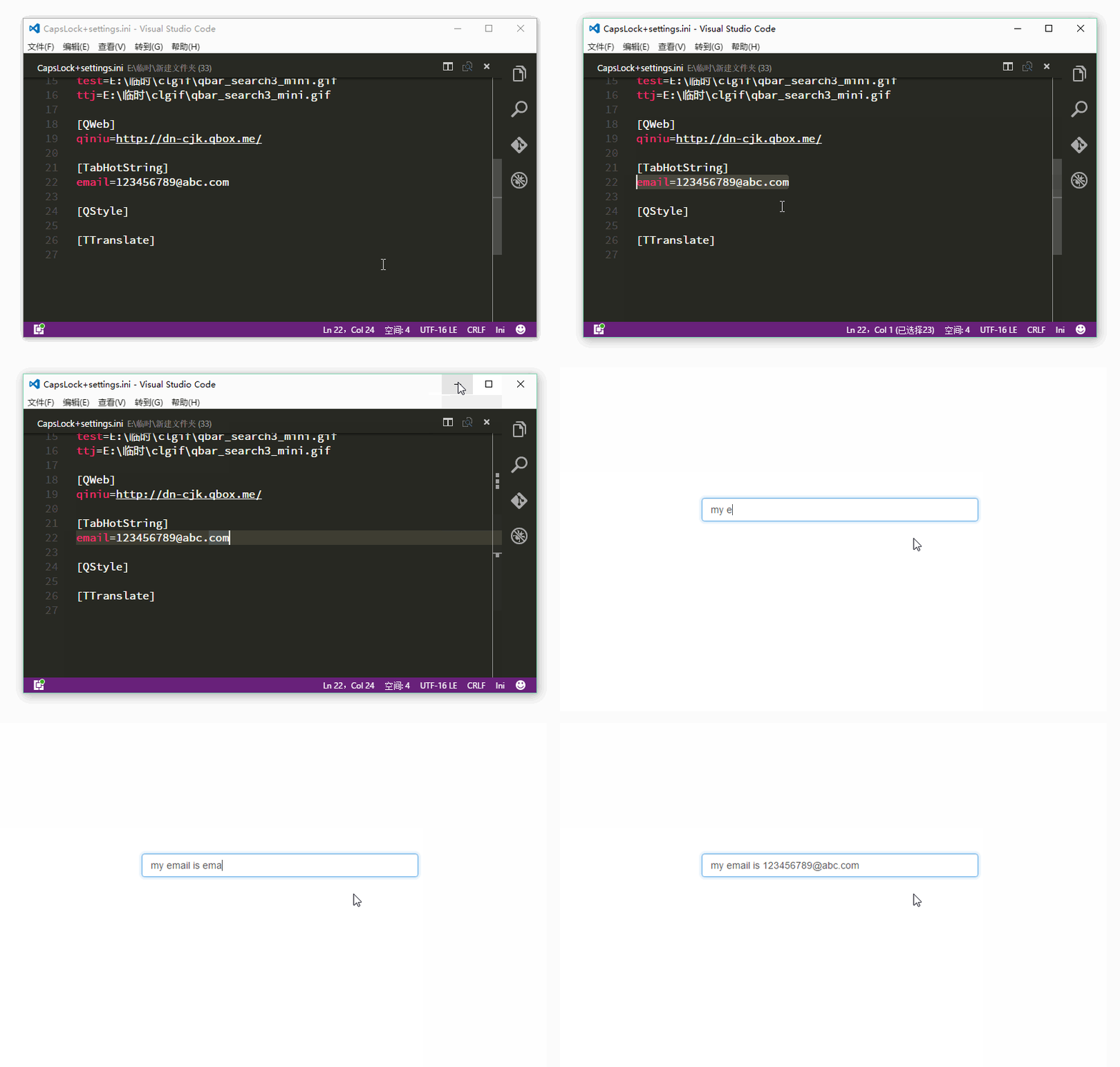
这个功能可以减少很多重复输入的烦恼,程序员也能通过 Javascript 打造更加实用的功能(按我个人猜测应该可以利用该功能做一些 base64 加密/解密、url encode 之类的操作吧)当然,这个算是高级功能,普通用户一般用不到。
更多其他功能:
独立剪贴板
Capslock+X / C / V和Capslock+LAlt+X / C / V是两套独立的剪贴板,利用它们可以方便地交换文字,或者临时把一段文字保存起来重复使用,而又不影响正常复制粘贴。
翻译
Capslock+T 调用了有道翻译的 API,实现了联网翻译的功能:
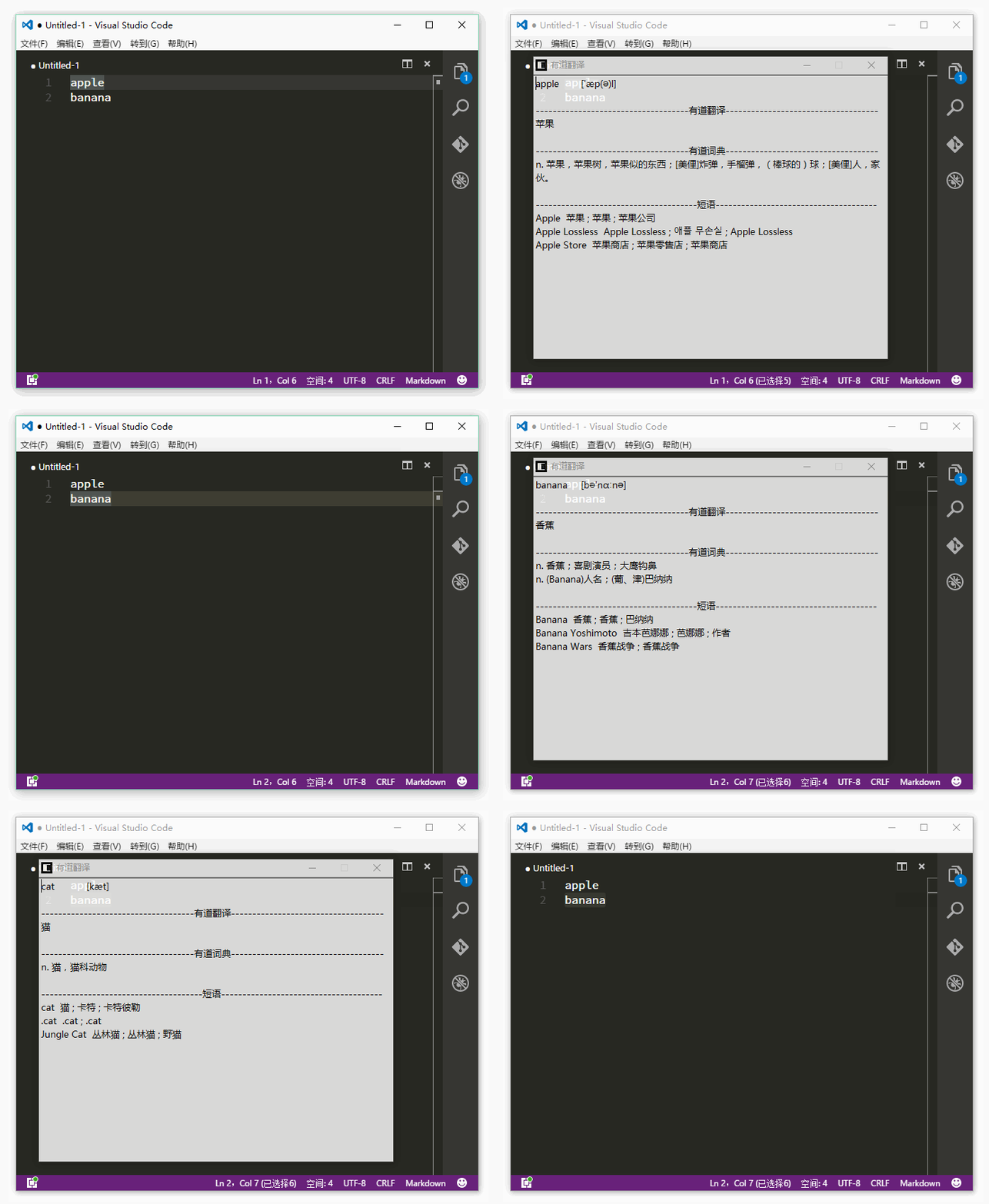
不过有道翻译的 API 接口有访问次数限制(每小时 1000 次),建议有这个需求的同学自己去申请一个 key,然后在Capslock+settings.ini的 TTranslate填上自己申请的 key,那样就不用和其他人共用一个 key 受他人影响了。
总结:
Capslock+ 是一款很实用的效率辅助工具,对于喜欢键盘操作,而且经常写代码、打字的同学它有着非常便捷的增强功能,可以让你对 Windows 窗口的操作,以及对文字便捷的操作更加流畅顺手。
当然,它并不适合所有人,特别是大多数「根本不觉得纯键盘操作有什么好」的用户,这种工具对他们来说完全就是个累赘。它的受众只是极小部分喜欢使用键盘快捷键,而且对键盘操作有追求的极客用户,Capslock+ 对于他们来说则是一个不可多得的利器。
最后,虽然 Capslock+ 可以无限制完全免费使用,软件也并没有任何措施来强制收费,但作者表示 Capslock+ 是收费的 (但金额不限),建议是你所认为它值得的价格,请自行根据使用时间和频率判定。
Capslock+ 键盘党都爱的高效利器 - 让 Windows 快捷键操作更加灵活强大的更多相关文章
- iConvert Icons 图标转换生成利器,支持Windows, Mac OS X, Linux, iOS,和Android等系统
这是一款在线图标转换工具,生成的图标支持Windows, Mac OS X, Linux, iOS, 和 Android等主流系统. 可以上传图标文件转化成另一个平台下的图标文件,例如将windows ...
- stdafx.h、stdafx.cpp是干什么用的?为什么我的每一个cpp文件都必须包含stdafx.h? Windows和MFC的include文件都非常大,即使有一个快速的处理程序,编
sstdafx.h.stdafx.cpp是干什么用的?为什么我的每一个cpp文件都必须包含stdafx.h? Windows和MFC的include文件都非常大,即使有一个快速的处理程序,编译程序也要 ...
- 【神器】vimum在浏览器中键盘操作选择、复制、粘贴,键盘党的最爱
1.下载: http://files.cnblogs.com/files/quejuwen/vimum_extension_1_56.zip 2.开源:https://github.com/philc ...
- CapsLock魔改大法——变废为宝实现高效编辑
前言 CapsLock,也就是键盘左边中间那个大写锁定.平时很少会用到,跟shift功能重复不谈,更多的时候还会带来各种额外的麻烦. 一直以来的都是一个非常碍事讨厌的存在.就是这么一个垃圾键,偏偏却占 ...
- NoSQL初探之人人都爱Redis:(4)Redis主从复制架构初步探索
一.主从复制架构简介 通过前面几篇的介绍中,我们都是在单机上使用Redis进行相关的实践操作,从本篇起,我们将初步探索一下Redis的集群,而集群中最经典的架构便是主从复制架构.那么,我们首先来了解一 ...
- 【转】 NoSQL初探之人人都爱Redis:(4)Redis主从复制架构初步探索
一.主从复制架构简介 通过前面几篇的介绍中,我们都是在单机上使用Redis进行相关的实践操作,从本篇起,我们将初步探索一下Redis的集群,而集群中最经典的架构便是主从复制架构.那么,我们首先来了解一 ...
- 【我们都爱Paul Hegarty】斯坦福IOS8公开课个人笔记2 Xcode、Auto Layout及MVC
原文链接不知道在哪, 接着上一话来讲,上一话中讲到了MVC,那么MVC在IOS8开发中是如何应用的呢?Paul Hegarty老师给我们展示了一个计算器的Demo,首先新建一个工程,老师把AppDel ...
- 【我们都爱Paul Hegarty】斯坦福IOS8公开课个人笔记3 Xcode、Auto Layout及MVC
继续上一话中的计算器Demo.上一话讲到类必须被初始化.类中的属性也必须被初始化,所以你不能仅仅声明而不给它一个处置,那么问题来了,我们从storyboard中拖拽的@IBOutlet为什么仅仅有声明 ...
- BATJ都爱问的多线程面试题
# 一 面试中关于 synchronized 关键字的 5 连击 ### 1.1 说一说自己对于 synchronized 关键字的了解 synchronized关键字解决的是多个线程之间访问资源的同 ...
随机推荐
- H5_0002:微信分享设置
1,非公众号的链接,设置分享的预览图片. 先打开页面,在收藏页面,最后在收藏界面长按 “转发” ,即可在链接上出现预览图片.
- 一次mysql主从加keepalived配置搭建及切换演示
[需求] 根据需求需要搭建mysql主从架构数据库及加keepalived进行自动切换VIP [环境介绍] 系统环境:CentOS release 6.4 (Final) + Server vers ...
- luogu 1291 概率期望递推
非常好的递推 公式啥的懒得写了,直接放链接哈哈哈https://www.luogu.org/problemnew/solution/P1291 #include<bits/stdc++.h> ...
- python 学习 leetcode ---number of island
Given a 2d grid map of '1's (land) and '0's (water), count the number of islands. An island is surro ...
- vue生命周期的理解
我从官网上下载了一张vue生命周期的图,接下来实际分析一波vue到底执行了什么东西. 1.我们在使用vue时必不可少的操作就是 var vm = new Vue({}),这样我们就创建了一个vue的实 ...
- Linux二进制安装apache2.4.25
Linux二进制安装apache2.4.25 安装环境:CentOS 6.2 先检查是否安装了Apache 如通是通过rpm包安装的话直接用下面的命令:rpm -q httpd 也可以使用如下两种方法 ...
- Django 连接mysql数据库中文乱码
Django 连接mysql数据库中文乱码 2018年08月25日 20:55:15 可乐乐乐乐乐 阅读数:566 版本:CentOS6.8 python3.6.4 django1.8.2 数据库 ...
- Ubuntu的sources.list
参考文章: https://blog.csdn.net/u012843189/article/details/80964287 位于/etc/apt/sources.list 其中 deb http: ...
- 【原创】大叔经验分享(50)hue访问mysql(librdbms)
cloudera manager安装hue后想开启访问mysql(librdbms)需要在这里配置(hue_safety_valve.ini) 添加配置如下 [librdbms] # The RDBM ...
- 一位6年老Android面经总结
声明|作者:android进阶者地址:https://www.jianshu.com/p/d77873cbad5f 前言 准备面试其实已经准备了挺久了,当时打算面试准备了差不多以后,跟公司谈谈涨薪的事 ...