
python之 小甲鱼教程 Easygui 篇
终于有点实质性可以看到摸到的界面了,搜了一下虽然easygui用的不多,但是作为一个起步,先了解一下吧,毕竟道理想通。
下面按照小甲鱼的代码敲了一遍
import easygui as g
import sys
while 1:
g.msgbox('嗨,欢迎进入第一个界面小游戏') #msgbox其实还可以设置第二个参数,第二个参数代表标题栏上面的文字,就如下面那个msgbox里面的 '结果'
msg='请问你希望在鱼C工作室学习到什么知识呢?'
title='小游戏互动'
choices=['谈恋爱','编程','OOXX','琴棋书画']
choice=g.choicebox(msg,title,choices) #还没看文档,不过这个choicebox这个函数应该是可以接受好几个参数的,包括顶栏的标题,选项内容,已经主语句
g.msgbox('你的选择是:' + str(choice),'结果')
msg ='你希望重新开始小游戏吗?'
title='请选择'
if g.ccbox(msg,title):
pass
else:
sys.exit(0)
激活的界面如下:
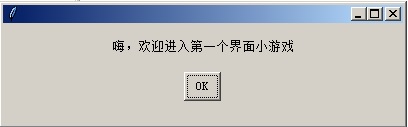

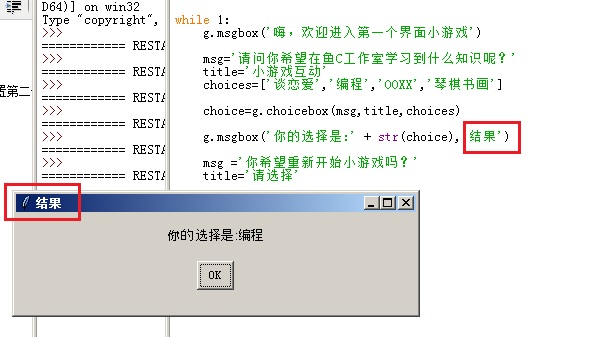
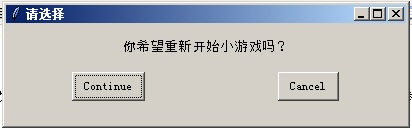
-------------------------------------------------------------------------------------------------------------------------------------------------------------------------------------------------------------------------------------
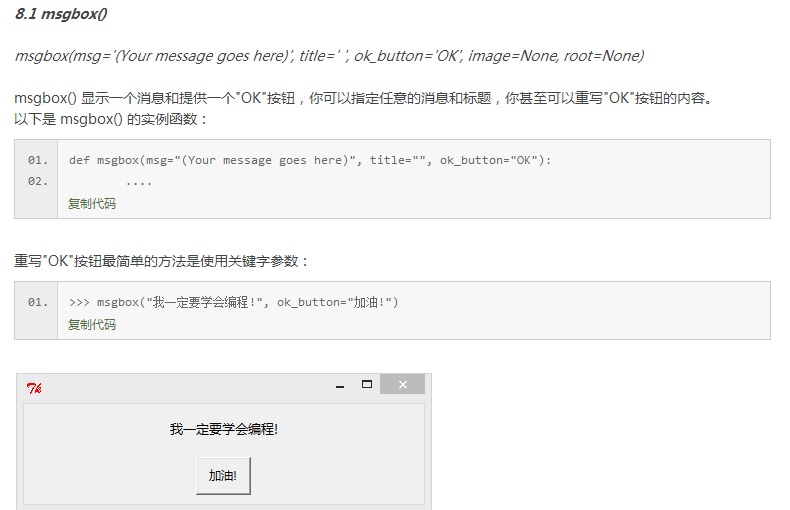
这里就是说明了,easygui函数也可以接受关键字参数
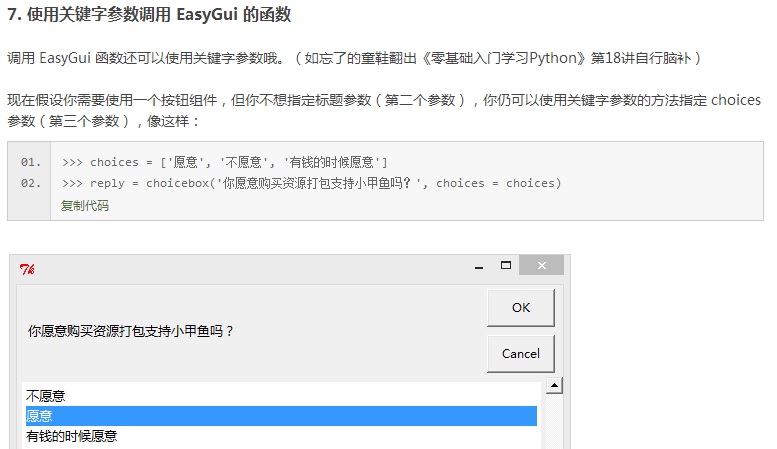
然后,我们可以自行修改按钮的文本,ok_button是原始参数的名字!!,但是注意每个参数的排列顺序,比如你要修改标题名字,就得把这一个参数写在ok_button的前面
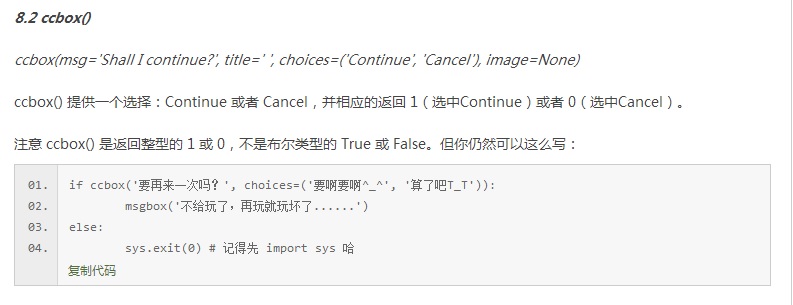
接下去是ccbox,cc表示continue 还是 cancel
他返回的是1和0,但是不代表True和False,但是在if里面还是可以用1和0,另外,选项后面还可以加,自己随意。
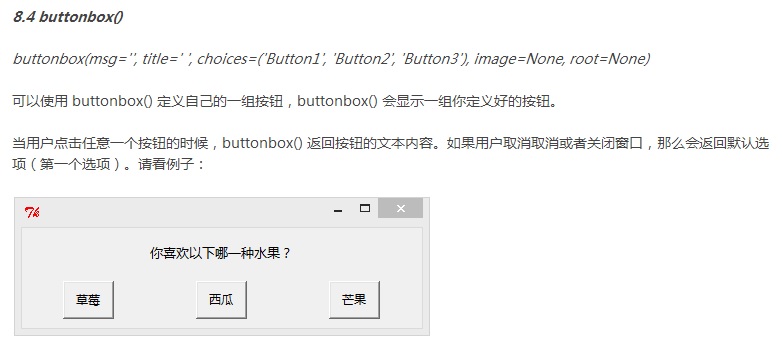
这里讲的是buttonbox,这个和choicebox功能有点像,但是区别是,choicebox是类似于下拉列表的,而button则是按键型的。
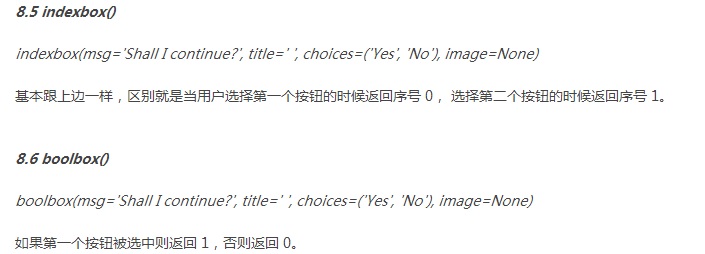
下面2个功能只是在返回值上有区别,没搞懂为什么要有这样的区别
下面是很重要的一环,是讲插入图片的,但是easygui只接受gif格式的图片,下面是教程和自己做的例子
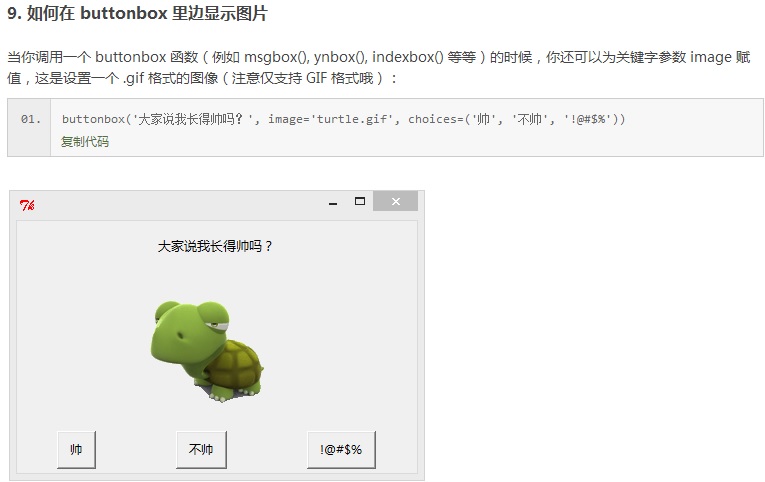
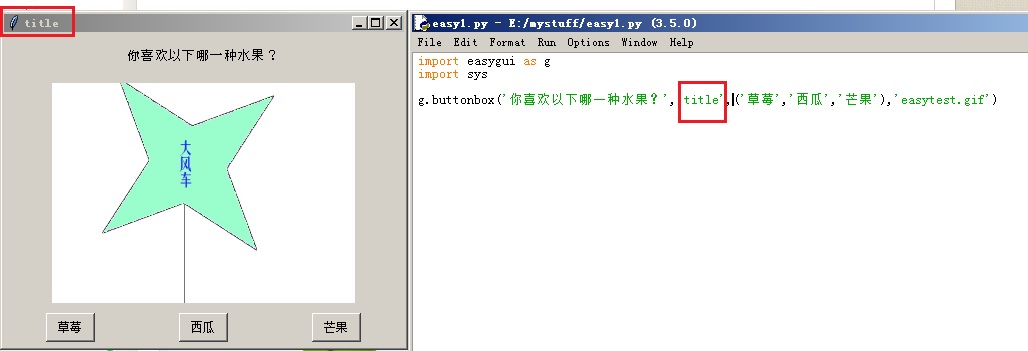
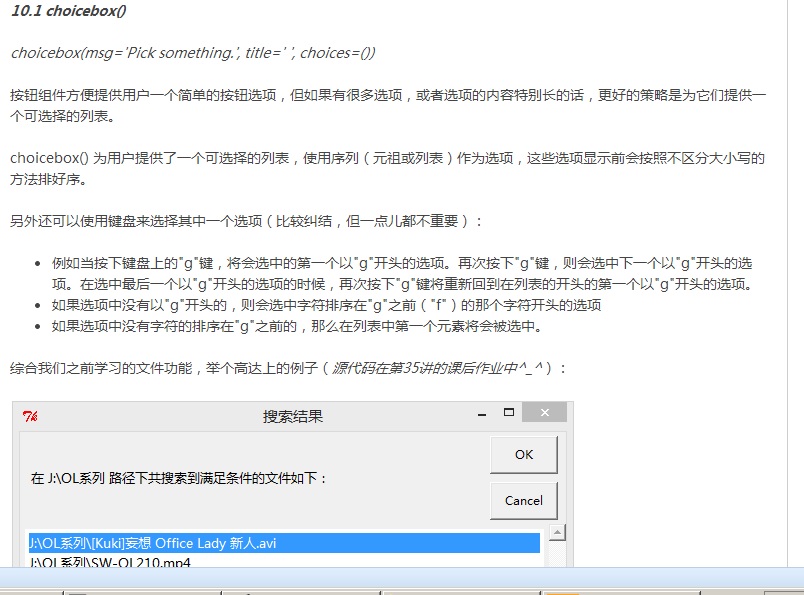
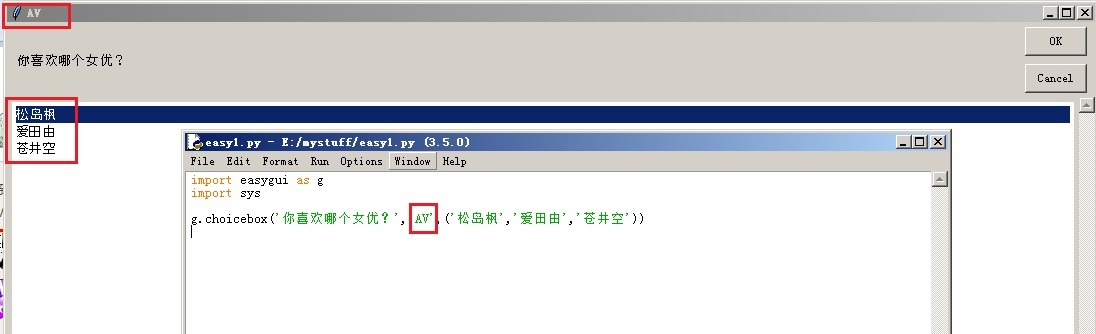
下面讲choicebox的,他适用于什么情况呢?就是选项太多,导致用buttonbox的话会把界面拉太大
下面是教程和自己做的例子
接下来一节是比较重要的,就是让用户输入内容,教程和测试如下:
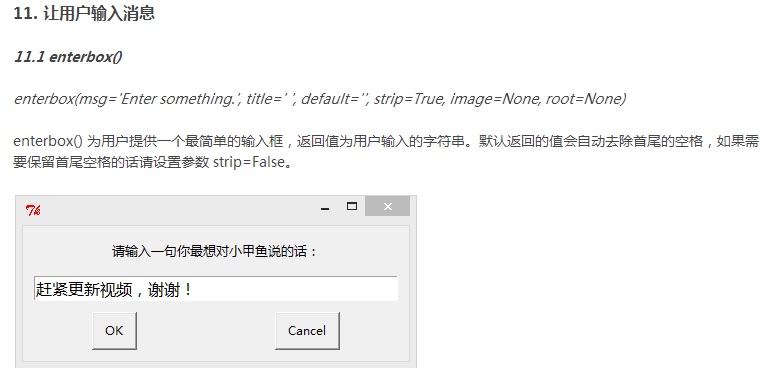
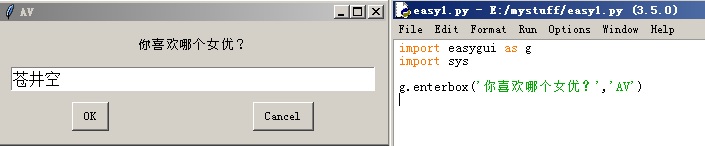
一章节比一章节重要,下面是一个多项填写功能的函数,multenterbox,具体教程和试验如下:
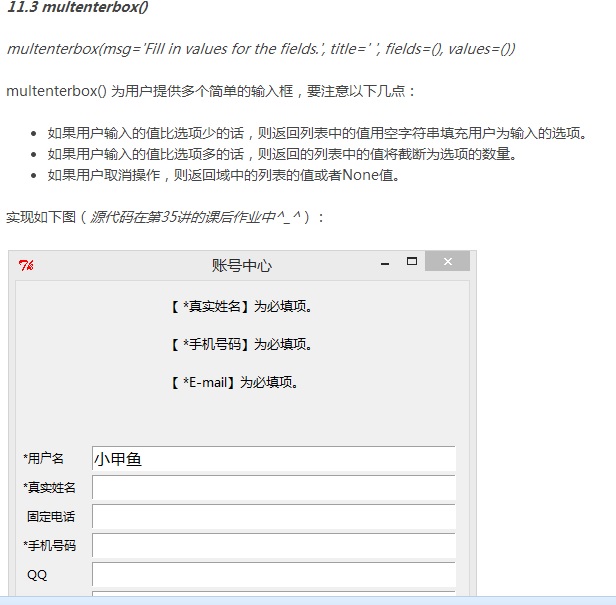
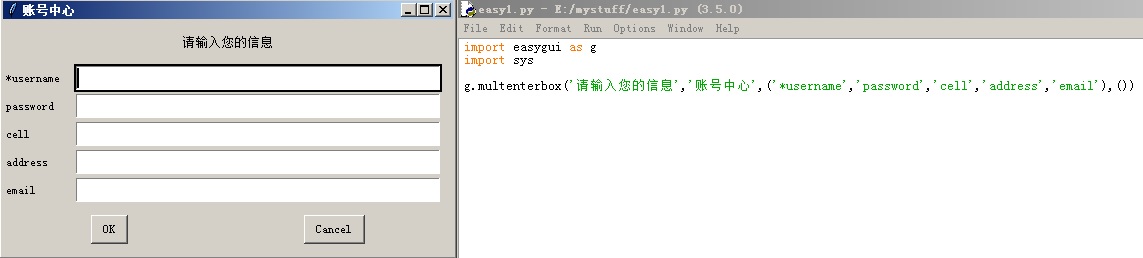
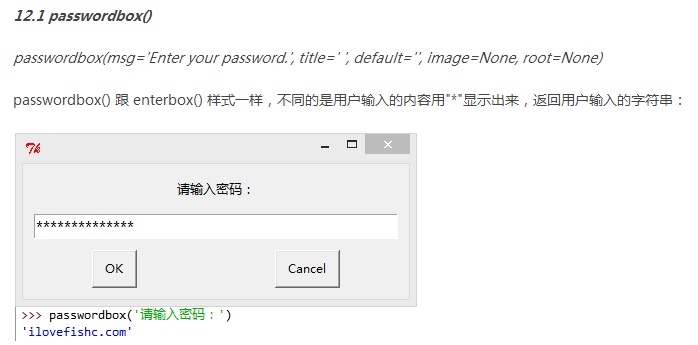
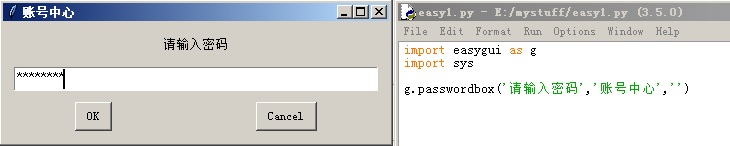
下面是passwordbox函数,可以将输入的函数表示为星号
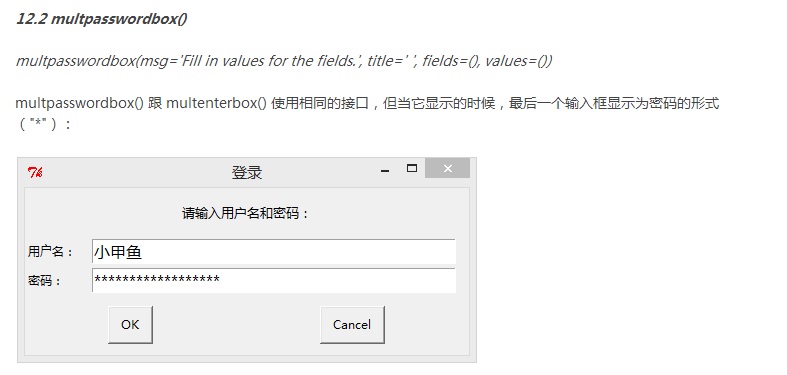
然后这个是多重条目的函数,可以有多重选项可以输入
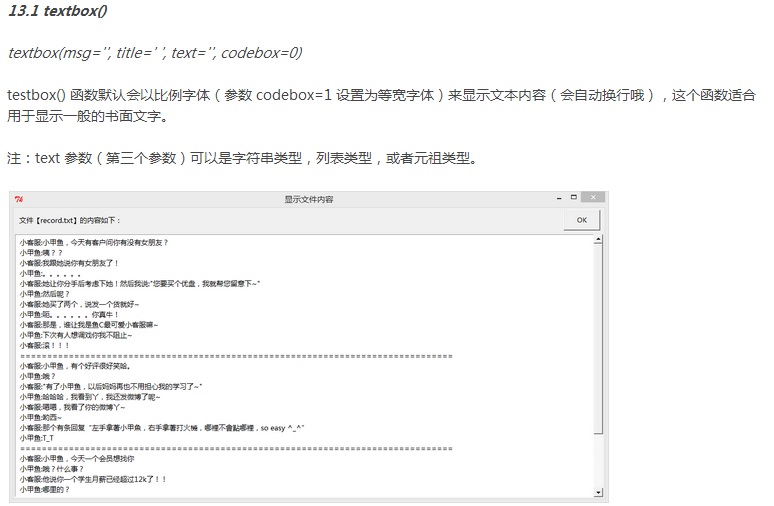
接下来一段是用于显示文本内容的函数, textbox

接着是关于浏览文件夹的功能函数 diropenbox
教程和试验如下
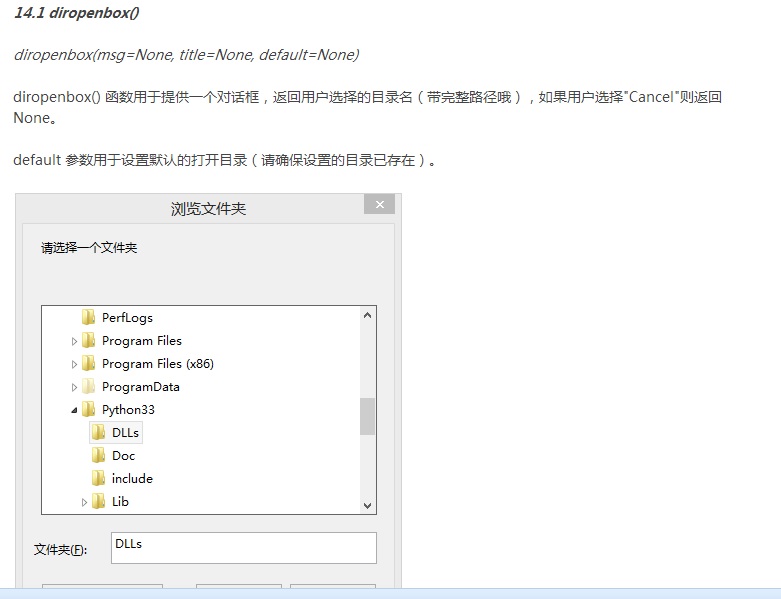
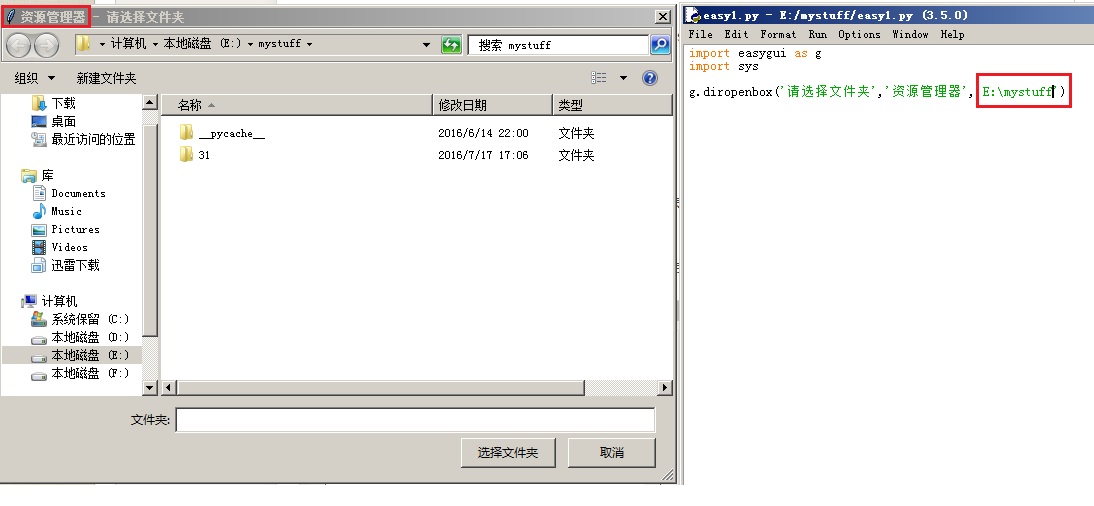
接下来是打开文件的代码,教程和试验如下:

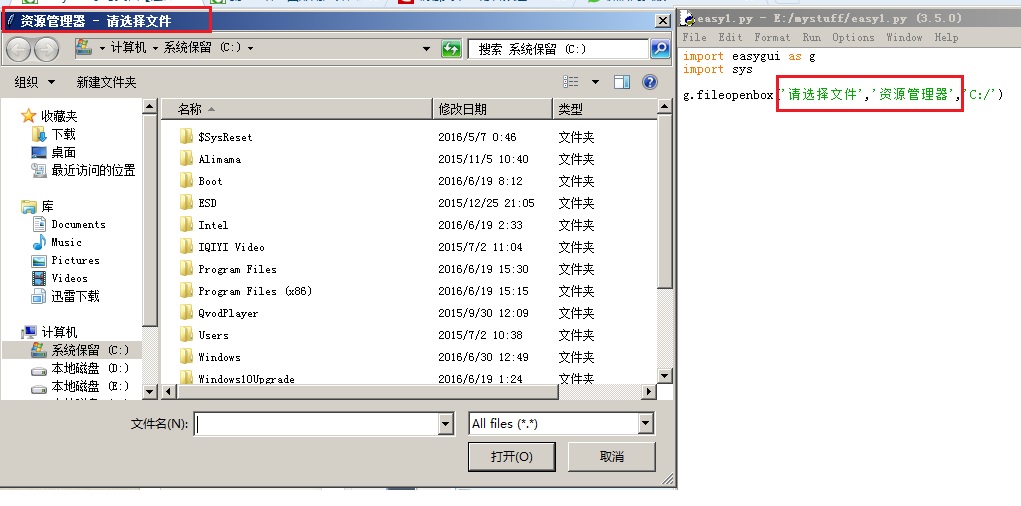
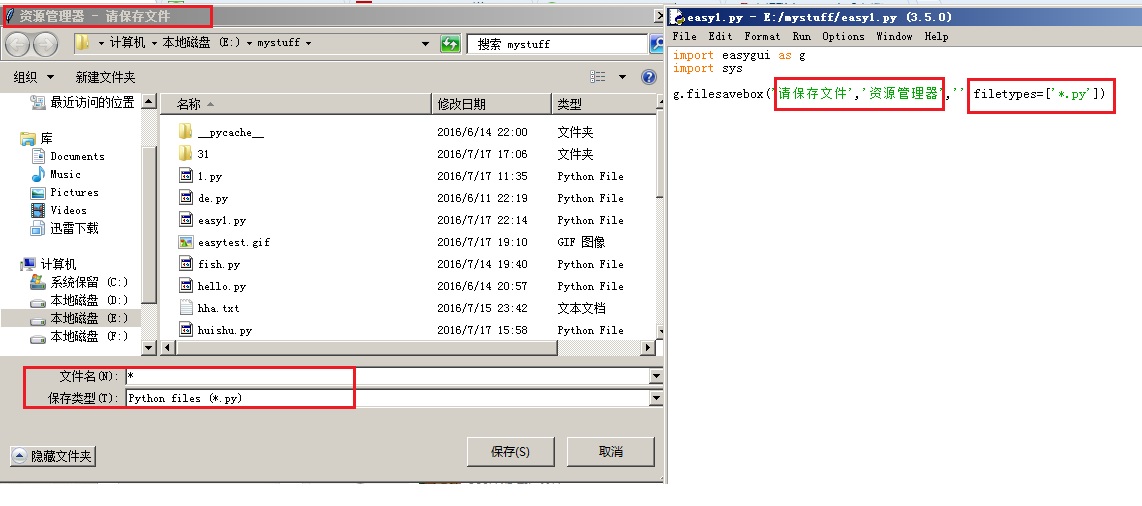
然后是保存文件的函数 filesavebox,教程和试验如下
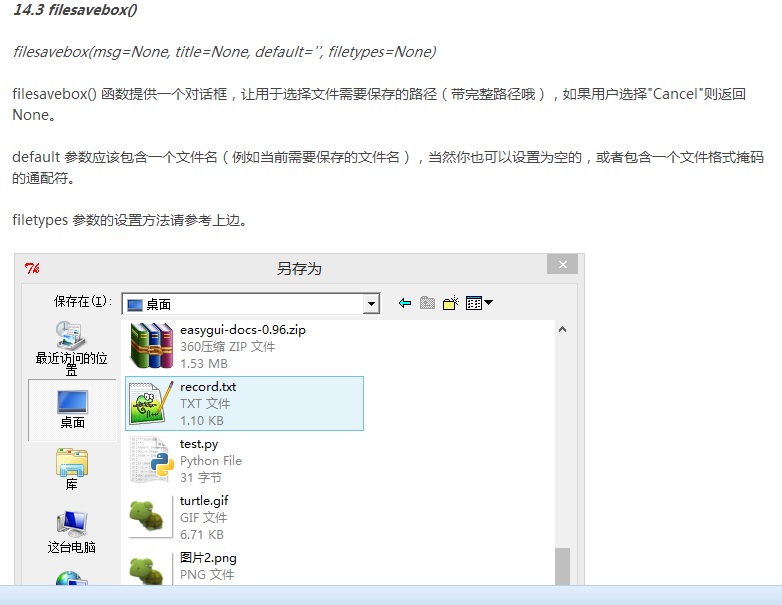
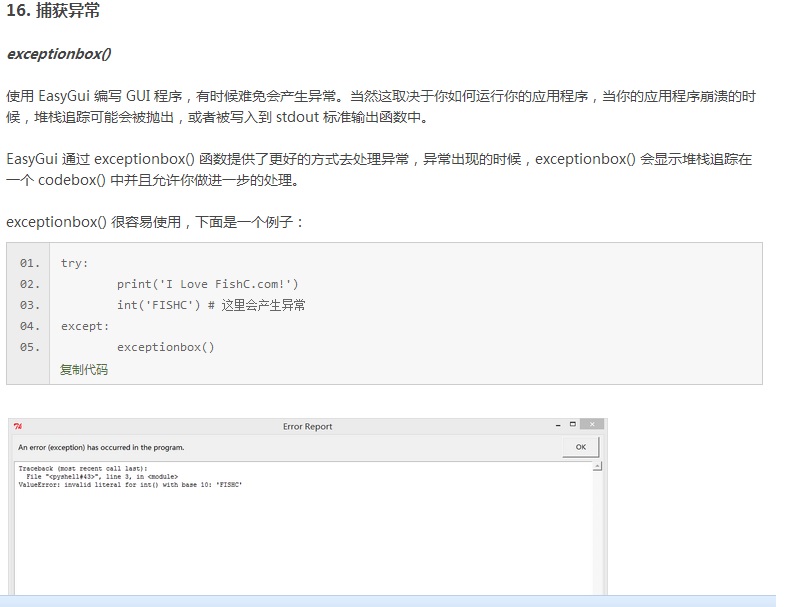
最后,是一个捕获异常的,相对简单,只要写一句exceptionbox就可以用一个弹出框来显示错误内容

python之 小甲鱼教程 Easygui 篇的更多相关文章
- Python微信公众号教程基础篇——收发文本消息
1. 概述: 在本篇教程中,你将学会使用华为云弹性云服务器(以下简称 ECS)搭建微信公众号处理后台,使用Python语言编写对应的微信消息处理逻辑代码,接收从微信服务端转发过来的消息,并返回处理结果 ...
- 【Python】easygui小甲鱼
翻译改编自官方文档:http://easygui.sourceforge.net/tutorial/index.html 翻译改编者:小甲鱼,本文欢迎转载,转载请保证原文的完整性! 演示使用 Pyth ...
- 【Python教程】《零基础入门学习Python》(小甲鱼)
[Python教程]<零基础入门学习Python>(小甲鱼) 讲解通俗易懂,诙谐. 哈哈哈. https://www.bilibili.com/video/av27789609
- 小甲鱼python基础教程飞机大战源码及素材
百度了半天小甲鱼python飞机大战的源码和素材,搜出一堆不知道是什么玩意儿的玩意儿. 最终还是自己对着视频一行行代码敲出来. 需要的同学点下面的链接自取. 下载
- 小甲鱼Python笔记(类)
类和对象 类的构造方法 def __init__(): 1 class People: 2 def __init__(self,name): 3 self.name = name 注意:在构造方法中的 ...
- 深度学习入门者的Python快速教程 - 基础篇
5.1 Python简介 本章将介绍Python的最基本语法,以及一些和深度学习还有计算机视觉最相关的基本使用. 5.1.1 Python简史 Python是一门解释型的高级编程语言,特点是简单明 ...
- Python[小甲鱼003小插曲之变量和字符串]
>>>teacher = 3 >>>teacher 3 #在定义了一个变量后可以之间输入整个变量即可访问这个变量. >>> teache ...
- Python[小甲鱼-002用Python设计第一个游戏]
–Code——————————————————————- print("----------第一个小游戏----------") temp = input("猜一下我现在 ...
- 小甲鱼:Python学习笔记001_变量_分支_数据类型_运算符等基础
1.下载并安装Python 3.5.0 Python是一个跨平台语言,Python从3.0的版本的语法很多不兼容2版本,官网找到最新的版本并下载:http://www.python.org 2.IDL ...
随机推荐
- Big Data Landscape 2018
https://mattturck.com/bigdata2018/
- static在Swift 中表示 “类型范围作用域”
In Swift, however, type properties are written as part of the type’s definition, within the type’s o ...
- 数据库join解释 与视图
数据库的视图是表运算的结果. 数据库的表是数据单元: join是运算符: 视图是运算结果. 数据库join解释 1.join:将两个表结构连接成一个视图 2.left.right.inner: 从基准 ...
- Docker Quick Start
翻译自官方Quick Start: https://hub.docker.com/?overlay=onboarding 以Windows为例 1.下载源码 下载构建第一个容器的所需要的所有的东西 需 ...
- Arduino在串口监视器上输出字母表
程序会在Arduino IDE的串口监视器上输出一个字母表. 不需要额外电路,但是板子必须通过串口线或USB线连接到电脑. 代码 程序在setup()函数中建立串口连接,然后逐行输出a~z的字母I表, ...
- 13.go内置的rate包学习1
package main import ( "context" "fmt" "golang.org/x/time/rate" "l ...
- 动态规划-多维DP
1.最大正方形 我的瞎猜分析: 我的瞎猜算法: #include <stdio.h> #include <memory.h> #include <math.h> # ...
- nginx之fastcgi配置参数及其缓存
CGI的由来 最早的Web服务器只能简单地响应浏览器发来的HTTP请求,并将存储在服务器上的HTML文件返回给浏览器,也就是静态html文件,但是后期随着网站功能增多网站开发也越来越复杂,以至于出现动 ...
- GoCN每日新闻(2019-11-02)
GoCN每日新闻(2019-11-02) GoCN每日新闻(2019-11-02) 1. Go 1.13.4 and Go 1.12.13 are released https://groups.go ...
- [Gamma阶段]第五次Scrum Meeting
Scrum Meeting博客目录 [Gamma阶段]第五次Scrum Meeting 基本信息 名称 时间 地点 时长 第五次Scrum Meeting 19/05/31 大运村寝室6楼 30min ...