
python可视化_matplotlib
对于Python数据可视化库,matplotlib 已经成为事实上的数据可视化方面最主要的库,此外还有很多其他库,例如vispy,bokeh, seaborn,pyga,folium 和 networkx,这些库有些是构建在 matplotlib 之上,还有些有其他一些功能。
目录
- matplotlib
- 基本函数
- 中文乱码
- plot:线性图
- bar:柱状图
- barh:水平柱状图
- pie:饼图
- scatter:散点图
- hist:直方图
- stackplot:面积图
- subplot:子图布局
- GridSpec:网格布局
matplotlib
matplotlib 是一个基于 Python 的 2D 绘图库,其可以在跨平台的在各种硬拷贝格式和交互式环境中绘制出高图形。Matplotlib 能够创建多数类型的图表,如条形图,散点图,条形图,饼图,堆叠图,3D 图和地图图表。
%matplotlib 命令可以在当前的 Notebook 中启用绘图。Matlibplot 提供了多种绘图 UI ,可进行如下分类 :
- 弹出窗口和交互界面: %matplotlib qt 和 %matplot tk
- 非交互式内联绘图: %matplotlib inline
- 交互式内联绘图: %matplotlib notebook-->别用这个,它会让开关变得困难。
安装Matplotlib命令:pip install matplotlib
基本函数
legend:增加图例(线的标题) ,格式:plt.legend(handles=(line1, line2, line3),labels=('label1', 'label2', 'label3'),loc='upper right'), 见如下示例代码
 ln1, = plt.plot(x_data, y_data, color = 'red', linewidth = 2.0, linestyle = '--')

 ln2, = plt.plot(x_data, y_data2, color = 'blue', linewidth = 3.0, linestyle = '-.')

 plt.legend(handles=[ln2, ln1], labels=['Android基础', 'Java基础'],  loc='lower right')
loc参数值:
- 'best':自动选择最佳位置
- 'upper right':将图例放在右上角。
- 'upper left':将图例放在左上角。
- 'lower left':将图例放在左下角。
- 'lower right':将图例放在右下角。
- 'right':将图例放在右边。
- 'center left':将图例放在左边居中的位置。
- 'center right':将图例放在右边居中的位置。
- 'lower center':将图例放在底部居中的位置。
- 'upper center':将图例放在顶部居中的位置。
- 'center':将图例放在中心。
figure:新建一个画布,格式:figure(num=None, figsize=None, dpi=None, facecolor=None, edgecolor=None, frameon=True)
- num:图像编号或名称,数字为编号 ,字符串为名称
- figsize:指定figure的宽和高,单位为英寸;
- dpi:指定绘图对象的分辨率,即每英寸多少个像素,缺省值为80;1英寸等于2.5cm,A4纸是 21*30cm的纸张
- frameon:是否显示边框
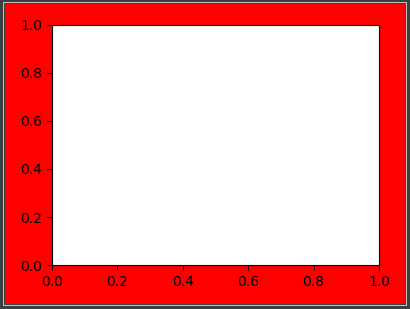
spines:在matplotlib的图中,默认有四个轴,两个横轴和两个竖轴,可以通过ax = plt.gca()方法获取,gca是‘get current axes’的缩写,获取图像的轴,总共有四个轴 top、bottom、left、right
- axis指定要用的轴:由于axes会获取到四个轴,而我们只需要两个轴,所以我们需要把另外两个轴隐藏,把顶部和右边轴的颜色设置为none, 如:plt.gca().spines['top'].set_color('none')
- 移动轴到指定位置:ax.spines[‘bottom’]获取底部的轴,通过 set_position 方法,设置底部轴的位置,例如:ax.spines[‘bottom’].set_position((‘data’,0)) 表示设置底部轴移动到竖轴的0坐标位置,设置轴设置的方法相同
示例代码:
 import matplotlib.pyplot as plt

 fig = plt.figure(figsize=(4, 3), frameon=True, facecolor='r')

 ax = fig.add_subplot(1, 1, 1)

 ax.spines['top'].set_color = 'none'

 ax.spines['right'].set_color = 'none'

 ax.spines['left'].set_position(('data', 0))

 ax.spines['bottom'].set_position(('data', 0))

 plt.show()
效果图:
中文乱码
- 问题描述:matplotlib绘制图像在显示中文时候,中文会变成小方格子。其实plotlib是支持中文编码的,造成这个现象的原因是,matplotlib库的配置信息里面没有中文字体的相关信息
- 解决方案:在python脚本中动态设置 matplotlibrc,这样就避免了更改配置文件的麻烦,方便灵活,更改了字体导致显示不出负号,将配署文件中 axes.unicode minus :True 修改为 Falsest 就可以了,代码如下:
 from pylab import mpl

 mpl.rcParams['font.sans-serif'] = 'FangSong' # 指定默认字体

 mpl.rcParams['axes.unicode_minus'] = False  # 解决保存图像是负号'-'显示为方块的问题
Windows的字体对应名称如下
- 黑体:SimHei
- 微软雅黑:Microsoft YaHei
- 微软正黑体:Microsoft JhengHei
- 新宋体:NSimSun
- 新细明体:PMingLiU
- 标楷体:DFKai-SB
- 仿宋:FangSong
- 楷体:KaiTi
- 仿宋_GB2312: FangSong_GB2312
- 楷体_GB2312: KaiTi_GB2312
plot:线性图
格式:plt.plot(x,y,format_string,**kwargs)
- x轴数据,y轴数据,format_string控制曲线的格式字串
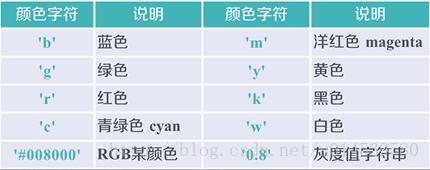
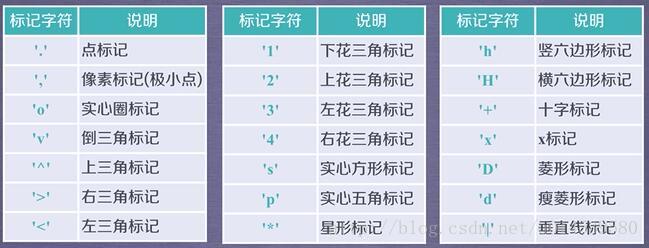
- format_string:由颜色字符,风格字符,和标记字符。具体形式 fmt = '[color][marker][line]' ,fmt接收的是每个属性的单个字母缩写,见如下代码:
- plot(x,y2,color='green', marker='o', linestyle='dashed', linewidth=1, markersize=6)
- plot(x,y3,color='#900302',marker='+',linestyle='-')
- 还可包含有其它的属性,如:markerfacecolor:标记颜色 、markersize: 标记大小 等等

示例:
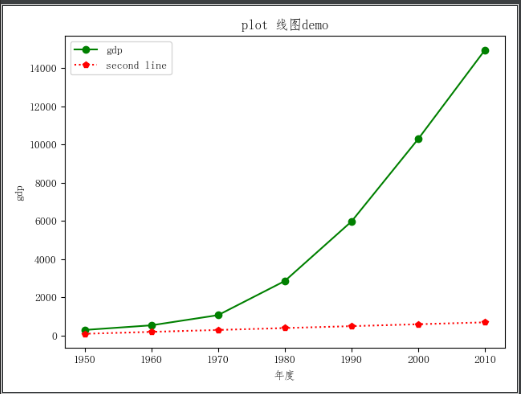
 import matplotlib.pyplot as plt

 from pylab import mpl

 mpl.rcParams['font.sans-serif'] = 'FangSong' # 指定默认字体

 mpl.rcParams['axes.unicode_minus'] = False  # 解决保存图像是负号'-'显示为方块的问题

 year = ['', '', '', '', '', '', '']

 gdp = [300.2, 543.3, 1075.9, 2862.5, 5979.6, 10298.7, 14958.3]

 y_data = [100, 200, 300, 400, 500, 600, 700]

 def draw_plot():

     # plt.plot(year, gdp, 'go-', year, y_data, 'rp:')

     plt.plot(year, gdp, 'go-', label='gdp')

     plt.plot(year, y_data, 'rp:', label='second line')

     plt.title("plot 线图demo")

     plt.xlabel('年度')

     plt.ylabel('gdp')

     plt.legend()  #生成默认图例

     plt.show()
效果图:
bar:柱状图
格式:bar(left, height, width, alpha=1, width=0.8, color=, edgecolor=, label=, lw=3)
- left:x轴的位置序列,一般采用arange函数产生一个序列;
- height:y轴的数值序列,也就是柱形图的高度,一般就是我们需要展示的数据;
- width:柱形图的宽度,一般这是为1即可;
- alpha:透明度
- width:为柱形图的宽度,一般这是为0.8即可;
- color或facecolor:柱形图填充的颜色;
- edgecolor:图形边缘颜色
- label:解释每个图像代表的含义
- linewidth or linewidths or lw:边缘or线的宽度
示例
 def draw_bar():

     plt.bar(x=year, height=gdp, width=0.4, label='gdp', color='green')

     plt.bar(x=year, height=y_data, width=0.4, label='secend', color='red')

     # 在柱状图上显示具体数值, ha参数控制水平对齐方式, va控制垂直对齐方式

     for x, y in enumerate(y_data):

         plt.text(x, y - 400, '%s' % y, ha='center', va='bottom')

     for x, y in enumerate(gdp):

         plt.text(x, y + 400, '%s' % y, ha='center', va='top')

     plt.title("bar 条形图")

     plt.xlabel('年度')

     plt.ylabel('gdp')

     plt.legend()

     plt.show()
效果图:
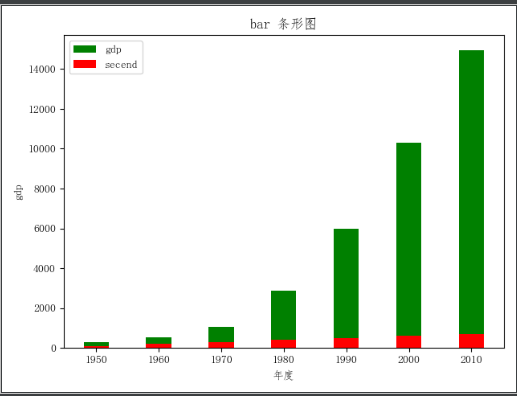
使用 bar() 函数绘制柱状图时,默认不会在柱状图上显示具体的数值。为了能在柱状图上显示具体的数值,程序可以调用 text() 函数在数据图上输出文字,增加如下代码:for x, y in enumerate(y_data):
     for x, y in enumerate(y_data):

         plt.text(x, y - 400, '%s' % y, ha='center', va='bottom')

     for x, y in enumerate(gdp):

         plt.text(x, y + 400, '%s' % y, ha='center', va='top')
- 在使用 text() 函数输出文字时,该函数的前两个参数控制输出文字的 X、Y 坐标,第三个参数则控制输出的内容。其中 va 参数控制文字的垂直对齐方式,ha 参数控制文字的水平对齐方式。
- 对于上面的代码,由于 X 轴数据是一个字符串列表,因此 X 轴实际上是以列表元素的索引作为刻度值的。因此,当程序指定输出文字的 X 坐标为 0 时,表明将该文字输出到第一个条柱处;对于 Y 坐标而言,条柱的数值正好在条柱高度所在处,如果指定 Y 坐标为条柱的数值 +400,就是控制将文字输出到条柱略上一点的位置。
效果图:
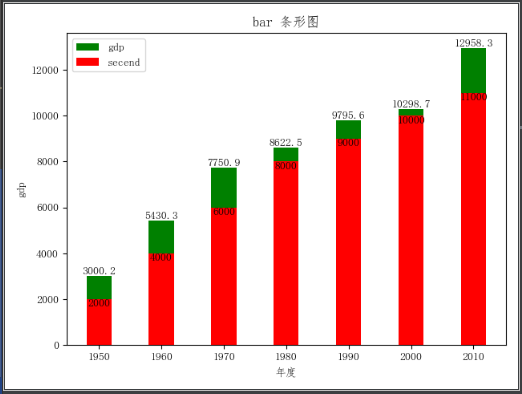
如上图 所示的显示效果来看柱状图重叠,为了实现条柱井列显示的效果,首先分析条柱重叠在一起的原因。使用 Matplotlib 绘制柱状图时同样也需要 X 轴数据,本程序的 X 轴数据是元素为字符串的 list 列表,因此程序实际上使用各字符串的索引作为 X 轴数据。比如 '1950' 字符串位于列表的第一个位置,因此代表该条柱的数据就被绘制在 X 轴的刻度值1处(由于两个柱状图使用了相同的 X 轴数据,因此它们的条柱完全重合在一起)。为了将多个柱状图的条柱并列显示,程序需要为这些柱状图重新计算不同的 X 轴数据。为了精确控制条柱的宽度,程序可以在调用 bar() 函数时传入 width 参数,这样可以更好地计算条柱的并列方式。
示例 :
 def draw_bar2():

     barwidth=0.4

     plt.bar(x=range(len(year)), height=gdp, width=0.4, label='gdp', color='green')

     plt.bar(x=np.arange(len(year)) + barwidth, height=y_data, width=0.4, label='secend', color='red')

     # 在柱状图上显示具体数值, ha参数控制水平对齐方式, va控制垂直对齐方式

     for x, y in enumerate(gdp):

         plt.text(x, y + 400, '%s' % y, ha='center', va='top')

     for x, y in enumerate(y_data):

         plt.text(x + barwidth, y + 400, '%s' % y, ha='center', va='top')

     plt.title("bar 条形图")

     plt.xlabel('年度')

     plt.ylabel('gdp')

     plt.legend()

     plt.show()
效果图:
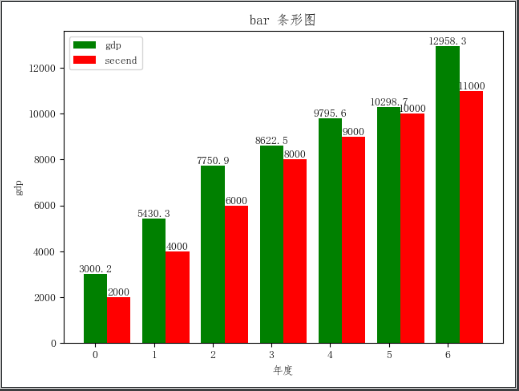
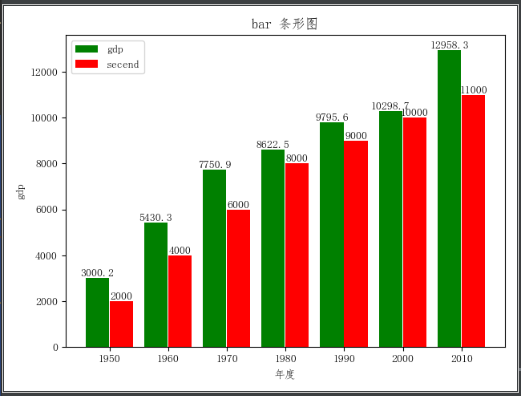
运行上面程序,将会发现该柱状图的 X 轴的刻度值变成 0、1、2 等值,不再显示年份。为了让柱状图的 X 轴的刻度值显示年份,程序可以调用 xticks() 函数重新设置 X 轴的刻度值,如下:
- plt.xticks(np.arange(len(year)) + barwidth/2, year)
- bar_width/2: 这些刻度值将被恰好添加在两个条柱之间
希望两个条柱之间有一点缝隙,那么程序只要对第二个条柱的 X 轴数据略做修改即可,完整代码如下:
 def draw_bar2():

     barwidth=0.4

     plt.bar(x=range(len(year)), height=gdp, width=barwidth, label='gdp', color='green')

     plt.bar(x=np.arange(len(year)) + barwidth + 0.01, height=y_data, width=barwidth, label='secend', color='red')

     # 在柱状图上显示具体数值, ha参数控制水平对齐方式, va控制垂直对齐方式

     for x, y in enumerate(gdp):

         plt.text(x, y + 400, '%s' % y, ha='center', va='top')

     for x, y in enumerate(y_data):

         plt.text(x + barwidth + 0.01, y + 400, '%s' % y, ha='center', va='top')

     #X轴添加刻度

     plt.xticks(np.arange(len(year)) + barwidth/2 + 0.01, year)

     plt.title("bar 条形图")

     plt.xlabel('年度')

     plt.ylabel('gdp')

     plt.legend()

     plt.show()
效果图:
barh:水平柱状图
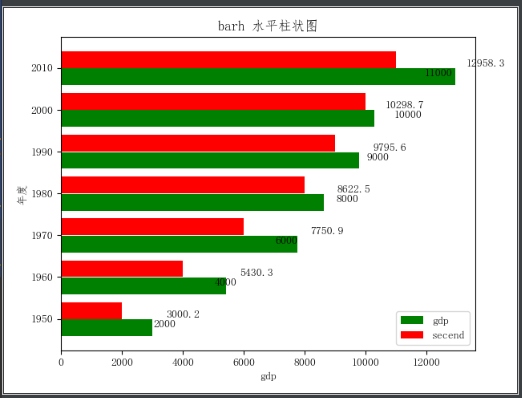
barh() 函数的用法与 bar() 函数的用法基本一样,只是在调用 barh() 函数时使用 y参数传入 Y 轴数据,使用 width 参数传入代表条柱宽度的数据。
示例:
 def draw_barh():

     barwidth = 0.4

     plt.barh(y=range(len(year)), width=gdp, height=barwidth, label='gdp', color='green')

     plt.barh(y=np.arange(len(year)) + barwidth + 0.01, width=y_data, height=barwidth, label='secend', color='red')

     # 在柱状图上显示具体数值, ha参数控制水平对齐方式, va控制垂直对齐方式

     for y, x in enumerate(gdp):

         plt.text(x + 1000, y + barwidth/2, '%s' % x, ha='center', va='bottom')

     for y, x in enumerate(y_data):

         plt.text(x + 1400, y + barwidth/2 - 0.01, '%s' % x, ha='center', va='top')

     # y轴添加刻度

     plt.yticks(np.arange(len(year)) + barwidth / 2 + 0.01, year)

     plt.title("barh 水平柱状图")

     plt.xlabel('gdp')

     plt.ylabel('年度')

     plt.legend()

     plt.show()
效果图:
pie:饼图
格式:pie(x, explode=None, labels=None, colors=('b', 'g', 'r', 'c', 'm', 'y', 'k', 'w'), autopct=None, pctdistance=0.6, shadow=False, labeldistance=1.1, startangle=None, radius=None, counterclock=True, wedgeprops=None, textprops=None, center = (0, 0), frame = False )
- 创建饼图最重要的两个参数就是 x 和 labels,其中 x 指定饼图各部分的数值,labels 则指定各部分对应的标签
- 通常,饼图用于显示部分对于整体的情况,通常以%为单位。 幸运的是,Matplotlib 会处理切片大小以及一切事情,我们只需要提供数值。
- x:绘图数据
- explode:突出显示,如将第4个数据显示:explode = [0, 0, 0, 0.3, 0, 0, 0, 0, 0, 0, 0]
- labels:显示标签
- autopct:设置百分比的格式,如保留3位小数:autopct='%.3f%%'
- pctdistance:置百分比标签与圆心的距离,如:pctdistance=0.8
- labeldistance:设置标签与圆心的距离,如:startangle = 180
- startangle:设置饼图的初始角度, 如:startangle = 180
- center : 设置饼图的圆心(相当于X轴和Y轴的范围),如:center = (4, 4)
- radius :设置饼图的半径(相当于X轴和Y轴的范围),如:radius = 3.8
- counterclock :是否逆时针,如这里设置为顺时针方向:counterclock = False,
- wedgeprops:设置饼图内外边界的属性值,如:wedgeprops = {'linewidth': 1, 'edgecolor':'green'}
- textprops:设置文本标签的属性值,如:textprops = {'fontsize':12, 'color':'black'}
- frame :是否显示饼图的圆圈,如此处设为显示:frame = 1
示例
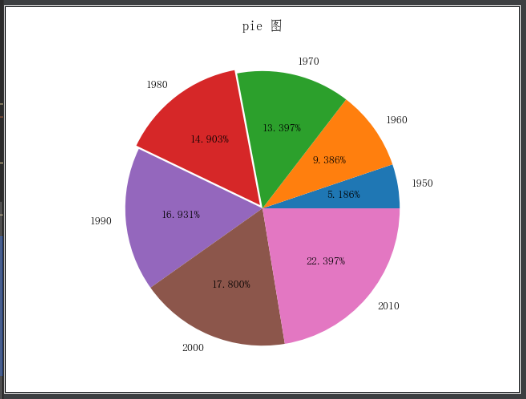
 def draw_pie():

     plt.pie(x=gdp,

             labels=year,

             autopct='%.3f%%',

             explode=[0, 0, 0, 0.03, 0, 0, 0])

     plt.title("pie 图")

     plt.show()
效果:
scatter:散点图
格式:scatter(x, y, s=None, c=None, marker=None, cmap=None, norm=None, vmin=None, vmax=None, alpha=None, linewidths=None, verts=None, edgecolors=None, hold=None, data=None, **kwargs)
- x, y:指 x 轴、y轴数据
- s:指定散点的大小(设置点半径),如:s=50
- c:指定散点的颜色。如:c='red'
- alpha:指定散点的透明度。如:alpha = 0.5
- marker:指定散点的图形样式,见最上面标记字符图,如:marker='p'
示例:
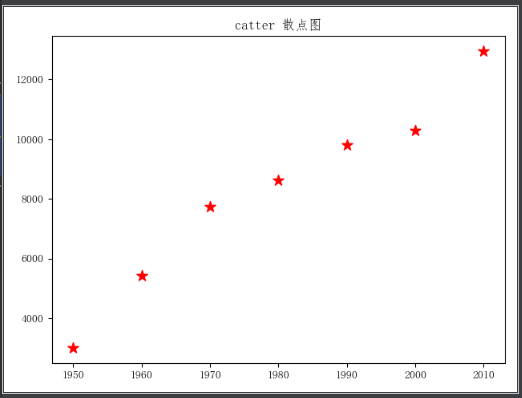
 def draw_catter():

     plt.scatter(x=year, y=gdp, c='red', marker='*', s=100)

     plt.title("catter 散点图")

     plt.show()
效果:
hist:直方图
柱状图与直方图:
- 柱状图是用条形的长度表示各类别频数的多少,其宽度(表示类别)则是固定的;
- 直方图是用面积表示各组频数的多少,矩形的高度表示每一组的频数或频率,宽度则表示各组的组距,因此其高度与宽度均有意义。
- 由于分组数据具有连续性,柱状图的各矩形通常是连续排列,而条形图则是分开排列。
- 柱状图主要用于展示分类数据,而直方图则主要用于展示数据型数据
格式:pyplot.hist(x, bins=None, range=None, normed=False, weights=None, cumulative=False, bottom=None, histtype=’bar’, align=’mid’, orientation=’vertical’, rwidth=None, log=False, color=None, label=None, stacked=False, hold=None, data=None, **kwargs)
- x:指定每个bin(箱子)分布的数据,对应x轴
- bins : 这个参数指定bin(箱子)的个数,也就是总共有几条条状图
- normed : 是否将得到的直方图向量归一化
- histtype : {‘bar’, ‘barstacked’, ‘step’, ‘stepfilled’}
函数返回值:
- n : array or list of arrays(箱子的值)
- bins : array(箱子的边界)
- patches : list or list of lists
stackplot:面积图
格式:stackplot(x, *args, labels=(), colors=None, baseline='zero', data=None, **kwargs)
示例 :
  plt.stackplot(year, gdp, y_data, colors=['r', 'g'])

     plt.title("stackplot 面积图")

     plt.show()
效果:
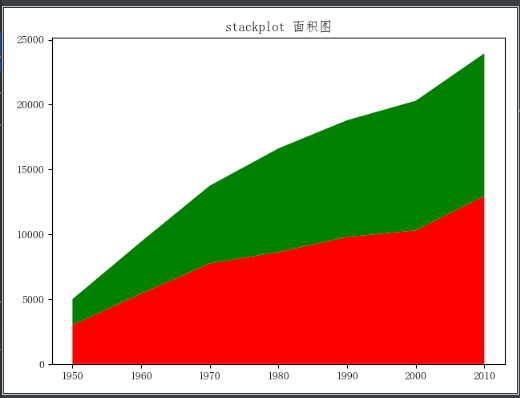
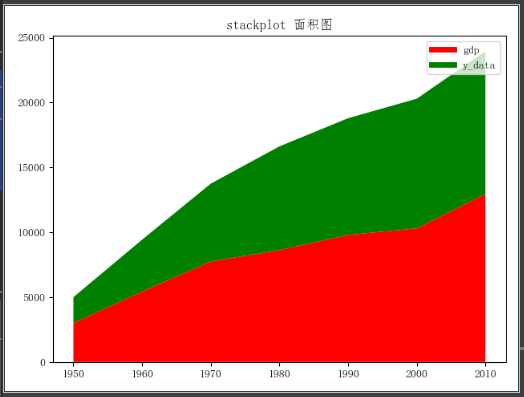
从图上看不出颜色代表的含义,增加图例,完整代码如下:
 def draw_stackplot():

     plt.plot([], [], color='r', label='gdp', linewidth=5)

     plt.plot([], [], color='g', label='y_data', linewidth=5)

     plt.stackplot(year, gdp, y_data, colors=['r', 'g'])

     plt.title("stackplot 面积图")

     plt.legend()

     plt.show()
效果图:
subplot:子图布局
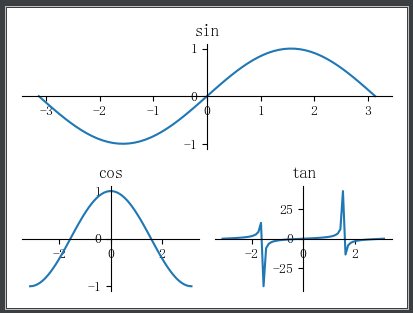
subplot 在一张数据图上包含多个子图,格式:subplot(nrows, ncols, index, **kwargs)
- nrows:指定将数据图区域分成多少行;
- ncols:指定将数据图区域分成多少列;
- index:指定获取第几个区域
subplot() 函数也支持直接传入一个三位数的参数,其中第一位数将作为 nrows 参数;第二位数将作为 ncols 参数;第三位数将作为 index 参数。
示例:
 def draw_subplot():

     plt.figure(figsize=(4, 3))

     x_data = np.linspace(-np.pi, np.pi, 64, endpoint=True)

     plt.subplot(2, 1, 1)

     plt.plot(x_data, np.sin(x_data))

     plt.gca().spines['top'].set_color('none')

     plt.gca().spines['right'].set_color('none')

     plt.gca().spines['left'].set_position(('data', 0))

     plt.gca().spines['bottom'].set_position(('data', 0))

     plt.title('sin')

     plt.subplot(2, 2, 3)

     plt.plot(x_data, np.cos(x_data))

     plt.gca().spines['top'].set_color('none')

     plt.gca().spines['right'].set_color('none')

     plt.gca().spines['left'].set_position(('data', 0))

     plt.gca().spines['bottom'].set_position(('data', 0))

     plt.title('cos')

     plt.subplot(2, 2, 4)

     plt.plot(x_data, np.tan(x_data))

     plt.gca().spines['top'].set_color('none')

     plt.gca().spines['right'].set_color('none')

     plt.gca().spines['left'].set_position(('data', 0))

     plt.gca().spines['bottom'].set_position(('data', 0))

     plt.title('tan')

     plt.show()
效果:
GridSpec:网格布局
指定在给定GridSpec中的子图位置
示例:
 def draw_gridspace():

     plt.figure(figsize=(4, 3))

     x_data = np.linspace(-np.pi, np.pi, 64, endpoint=True)

     gs = gridspace.GridSpec(2, 2)

     ax1 = plt.subplot(gs[0, :])

     ax2 = plt.subplot(gs[1, 0])

     ax3 = plt.subplot(gs[1, 1])

     ax1.plot(x_data, np.sin(x_data))

     ax1.spines['top'].set_color('none')

     ax1.spines['right'].set_color('none')

     ax1.spines['left'].set_position(('data', 0))

     ax1.spines['bottom'].set_position(('data', 0))

     ax1.set_title('sin')

     ax2.plot(x_data, np.cos(x_data))

     ax2.spines['top'].set_color('none')

     ax2.spines['right'].set_color('none')

     ax2.spines['left'].set_position(('data', 0))

     ax2.spines['bottom'].set_position(('data', 0))

     ax2.set_title('cos')

     ax3.plot(x_data, np.tan(x_data))

     ax3.spines['top'].set_color('none')

     ax3.spines['right'].set_color('none')

     ax3.spines['left'].set_position(('data', 0))

     ax3.spines['bottom'].set_position(('data', 0))

     ax3.set_title('tan')

     plt.show()
效果与上节 subplot 一致
参考资料
- https://blog.csdn.net/u014539580/article/details/78207537
- https://blog.csdn.net/u010758410/article/details/71743225
- https://cloud.tencent.com/developer/news/320526
- figure:https://blog.csdn.net/m0_37362454/article/details/81511427
- spines:https://blog.csdn.net/qq_41011336/article/details/83015986
- bar1: https://blog.csdn.net/jiede1/article/details/61208576
- bar2: https://blog.csdn.net/liangzuojiayi/article/details/78187704
- bar3:http://c.biancheng.net/view/2716.html
- pie:http://c.biancheng.net/view/2713.html
- scatter: http://c.biancheng.net/view/2718.html
- hist:https://blog.csdn.net/lmj_2529980619/article/details/86063752
- hist:https://www.cnblogs.com/python-life/articles/6084059.html
- Stackplot:http://blog.sina.com.cn/s/blog_683754910102whwq.html
- subplot:http://c.biancheng.net/view/2711.html
python可视化_matplotlib的更多相关文章
- Python可视化学习(1):Matplotlib的配置
Matplotlib是一个优秀的可视化库,它提供了丰富的接口,让Python的可视化落地显得非常容易上手.本系列是本人学习python可视化的学习笔记,主要用于监督自己的学习进度,同时也希望和相关的博 ...
- Pycon 2017: Python可视化库大全
本文首发于微信公众号“Python数据之道” 前言 本文主要摘录自 pycon 2017大会的一个演讲,同时结合自己的一些理解. pycon 2017的相关演讲主题是“The Python Visua ...
- 高效使用 Python 可视化工具 Matplotlib
Matplotlib是Python中最常用的可视化工具之一,可以非常方便地创建海量类型的2D图表和一些基本的3D图表.本文主要介绍了在学习Matplotlib时面临的一些挑战,为什么要使用Matplo ...
- Python可视化库-Matplotlib使用总结
在做完数据分析后,有时候需要将分析结果一目了然地展示出来,此时便离不开Python可视化工具,Matplotlib是Python中的一个2D绘图工具,是另外一个绘图工具seaborn的基础包 先总结下 ...
- 数据分析之---Python可视化工具
1. 数据分析基本流程 作为非专业的数据分析人员,在平时的工作中也会遇到一些任务:需要对大量进行分析,然后得出结果,解决问题. 所以了解基本的数据分析流程,数据分析手段对于提高工作效率还是非常有帮助的 ...
- Python 可视化工具 Matplotlib
英文出处:Chris Moffitt. Matplotlib是Python中最常用的可视化工具之一,可以非常方便地创建海量类型的2D图表和一些基本的3D图表.本文主要介绍了在学习Matplotlib时 ...
- 这才是你想要的 Python 可视化神器
Plotly Express 是一个新的高级 Python 可视化库:它是 Plotly.py 的高级封装,它为复杂的图表提供了一个简单的语法. 受 Seaborn 和 ggplot2 的启发,它专门 ...
- python可视化pyecharts
python可视化pyecharts 简单介绍 pyecharts 是一个用于生成 Echarts 图表的类库.Echarts 是百度开源的一个数据可视化 JS 库.用 Echarts 生成的图可视化 ...
- 二叉树的python可视化和常用操作代码
二叉树是一个重要的数据结构, 本文基于"二叉查找树"的python可视化 pybst 包, 做了一些改造, 可以支持更一般的"二叉树"可视化. 关于二叉树和二叉 ...
随机推荐
- @Path注解
最近用到的一个项目,看到Controller控制层.Method方法都是通篇的@Path注解,由于之前并没有使用过该注解,故记此篇. 首先看一下项目中的使用方式: @Path("client ...
- 使用Git Flow进行版本控制
重置 # force reset $ git flow init -f
- Windbg Scratch Pad(便笺簿)窗口的使用
“便笺簿”窗口是一个剪贴板,您可以在其中键入和保存文本. 打开便笺簿 通过菜单View--->Scratch Pad 通过快捷键Alt+8 通过工具栏 使用便笺簿 用上面的方式打开的窗口如下: ...
- vue bootstrap中modal对话框不显示遮挡打不开
使用Vue bootstrap时,点击modal却不能弹出来,被隐藏遮挡无法显示,参考下面的这个博客的说明解决了这个问题: Heap Stack Blog(pingbook.top)Vue boots ...
- git手册查询
1.创建版本库 通过git init命令把此目录变成Git可以管理的仓库; 添加文件到Git仓库,分两步 第一步:git add <file>,注意,可反复多次使用,添加多个文件:例如 g ...
- 特征值、特征向量与PCA算法
一.复习几个矩阵的基本知识 1. 向量 1)既有大小又有方向的量成为向量,物理学中也被称为矢量,向量的坐标表示a=(2,3),意为a=2*i + 3*j,其中i,j分别是x,y轴的单位向量. 2)向量 ...
- Android Studio 之 AndroidViewModel
AndroidViewModel是ViewModel的一个子类,可以直接调用getApplication(),由此可以访问应用的全局资源. 在 MyViewModel 这个类中,此类直接继承自 And ...
- docker 挂载主机目录 -v 和 --mount区别
使用-v 时,如果宿主机上没有这个文件,也会自动创建, 但是如果使用--mount时,宿主机中没有这个文件会报错找不到这个文件,并创建失败
- 爬取'Content-Type': 'text/plain;charset=UTF-8' ,发送请求数据方式
解决方式 直接以字符串的方式发送data就可以得到响应数据 import requests data = 'k1:v1,k2:v2' requests.post(url, data=data)
- 解决ios环境下点击输入框页面被顶起不能自动回弹到底部问题
第一步:在标签的输入框中添加获取焦点事件 代码写法: @focus="getFocus" (vue代码) 可直接拷贝拿去放在自己页面元素中,如下: <div class= ...