
Windows | Ubuntu 16.04/18.04 安装Pycharm并永久破解以及安装配置Anaconda3
Ubuntu 18.04下
1、安装python 2._版本,输入 sudo apt install python
命令行输入 python或python3会打开对应的版本。
输入 exit()或Ctrl + D可以退出python的shell。
2、ipython 2._ 版本安装,输入 sudo apt install ipython , ipython 3._ 版本安装,输入 sudo apt install ipython3
ipython的shell中,直接输入 exit 即可退出。
3、IDE之Pycharm的安装及永久破解
首先,下载Pycharm官方专业版,也可以安装教育版,下载地址:https://www.jetbrains.com/pycharm/
Ubuntu下,解压,如图
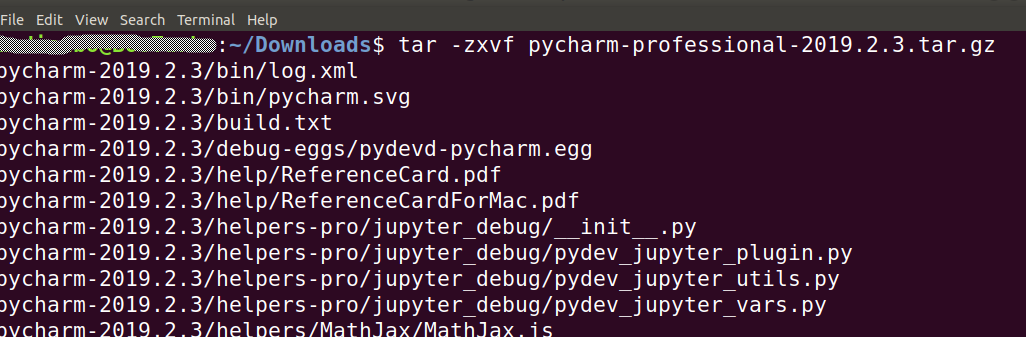
将解压后的文件夹移动到 /opt 目录下,该目录用于存放主机额外安装的软件。

接着下载破解文件 jetbrains-agent.jar,地址:百度网盘,提取码:9ihr,然后将文件放到移动后的pycharm-2019.2.3目录下(防止误删的目录下即可),
然后切换到bin目录下,cd /opt/pycharm-2019.2.3/bin/
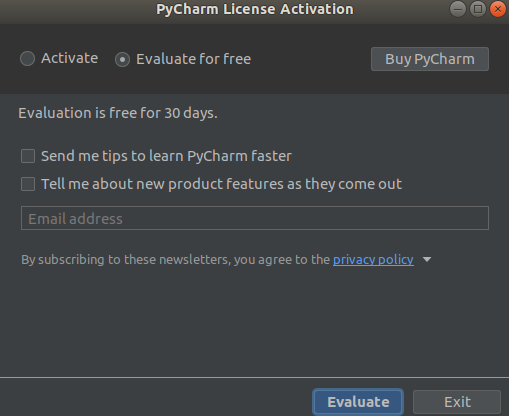
输入: ./pycharm.sh 运行程序,接着选择免费评估,如下图

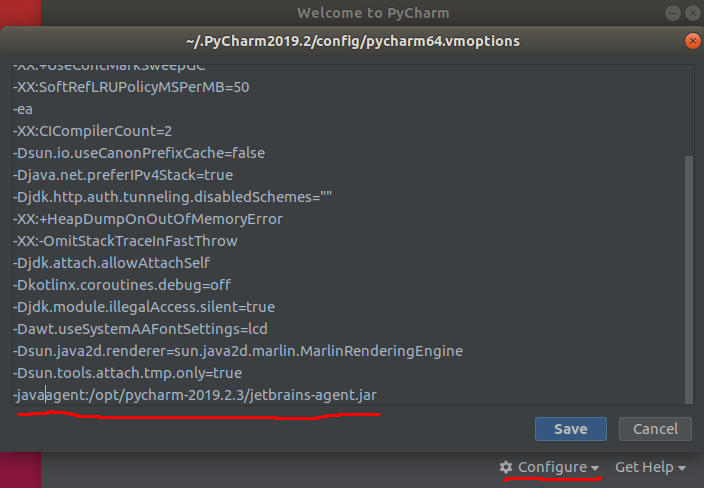
选择Configure里面的Edit Custom VM Options...,
然后在弹出的窗口添加 -javaagent:【jetbrains-agent.jar文件的存放路径】,保存,下图为例
Windows下示例:-javaagent:D:\JetBrains\jetbrains-agent.jar
MacOS下示例: -javaagent:/JetBrains/jetbrains-agent.jar
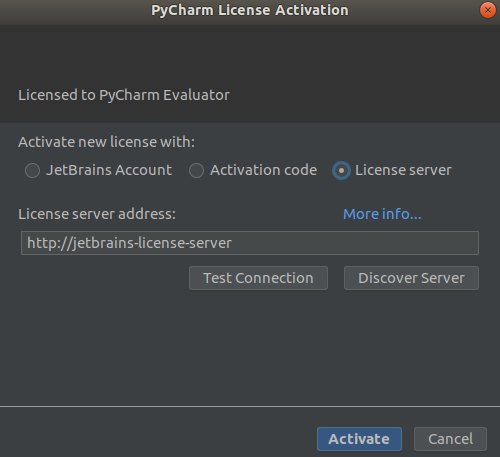
重启软件,继续选择Configure 里面的 Manage License...,选择用 License Server 方式激活,
地址栏填写:http://jetbrains-license-server (基本是自动填写),或者点击 Discover Server 来自动填写。
好了,安装、破解结束。
当设置默认解释器后提示ModuleNotFoundError: No module named 'distutils.core' 时,我们需要安装python3-pip组件,因为Ubuntu18.04 默认没有安装python-pip和python3-pip。手动安装输入: sudo apt-get install python3-pip 便能解决出现的问题。
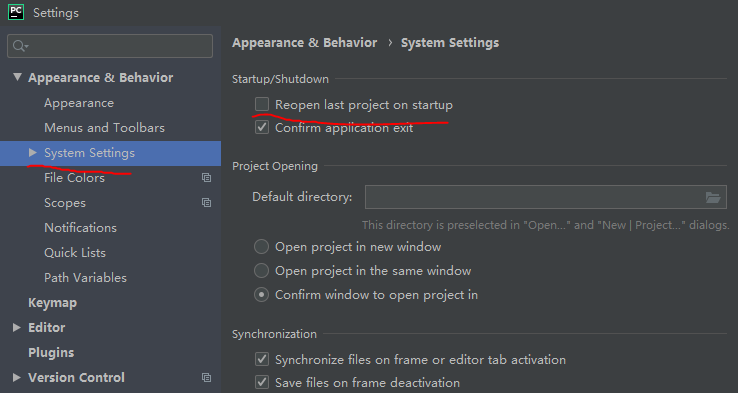
4、软件配置,关闭Reopen last project on startup
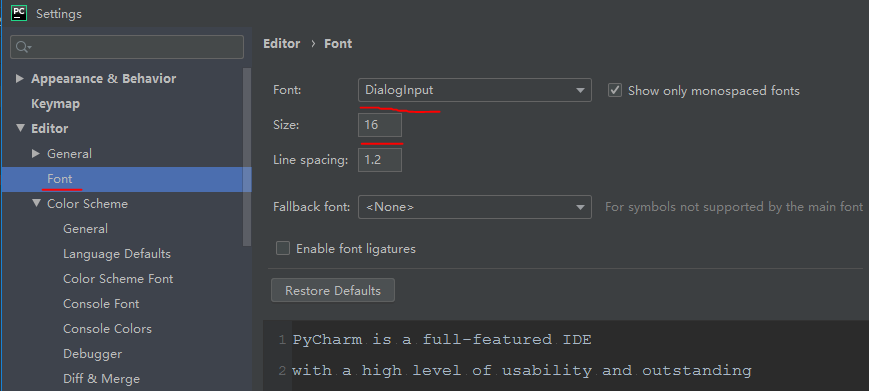
设置字体
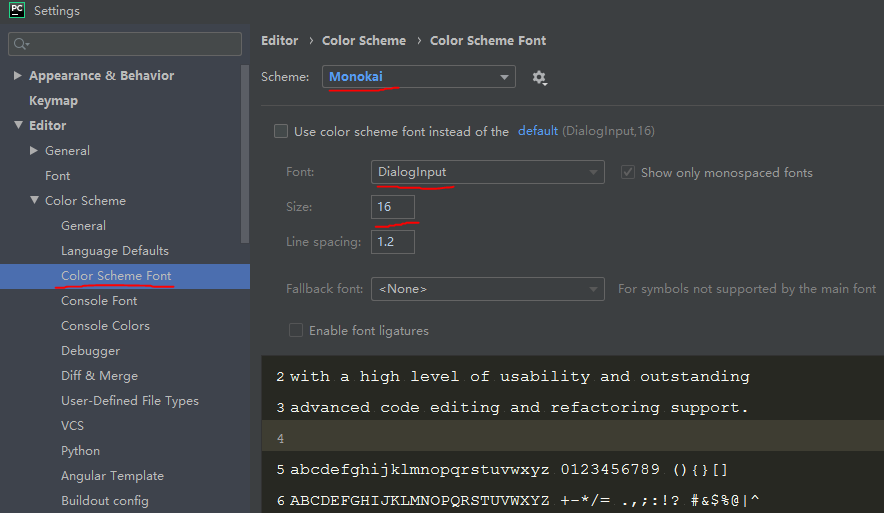
更改Python代码配色,这里修改line comment的颜色,其他的用同样方法修改

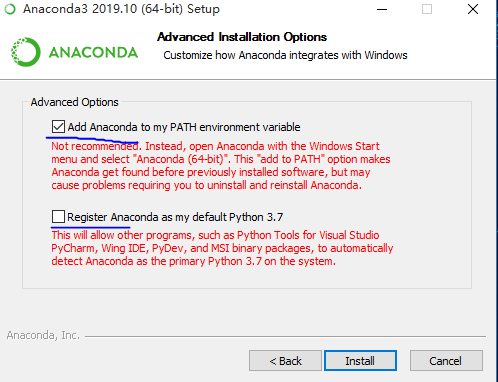
5、安装Anaconda3,取消勾选Register Anaconda as my default Python3.7,避免和系统的python发生冲突,
将Anaconda安装目录下的python.exe设置为项目解释器,
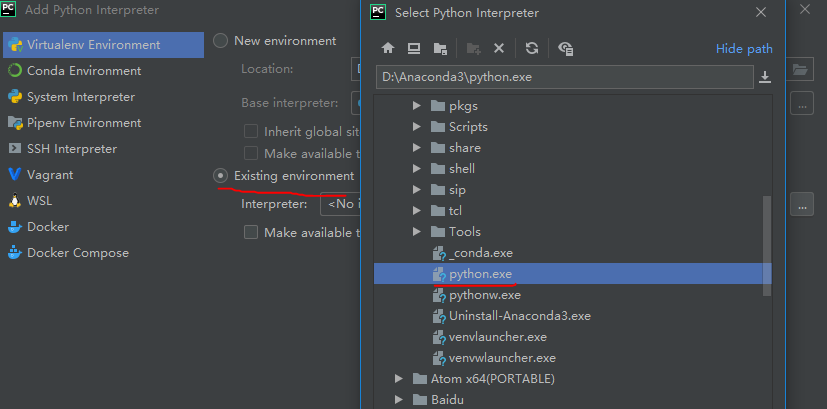
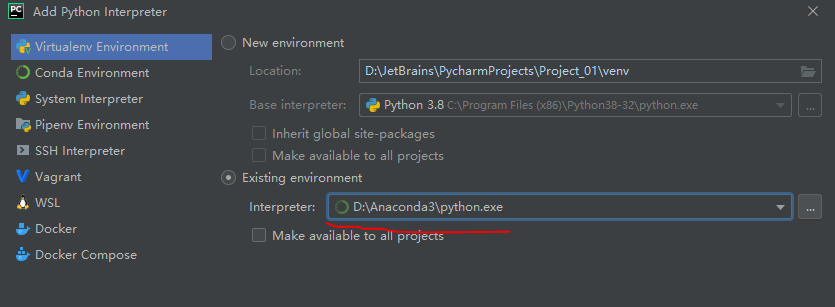
以后就可以通过Anaconda来管理安装python包了,这是独立于系统的python环境,打开cmd,切换目录到Scripts下,
输入 d: 然后 cd ./Anaconda3/Scripts 如图,
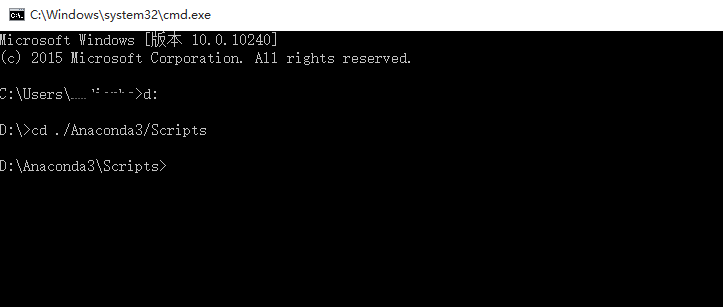
在Scripts目录下可以使用pip工具安装python包,这是Anaconda里面的pip,不是系统中的,
输入 pip install 包名,即可安装所需包。
Ubuntu环境下为pycharm配置Anaconda3,如下图操作


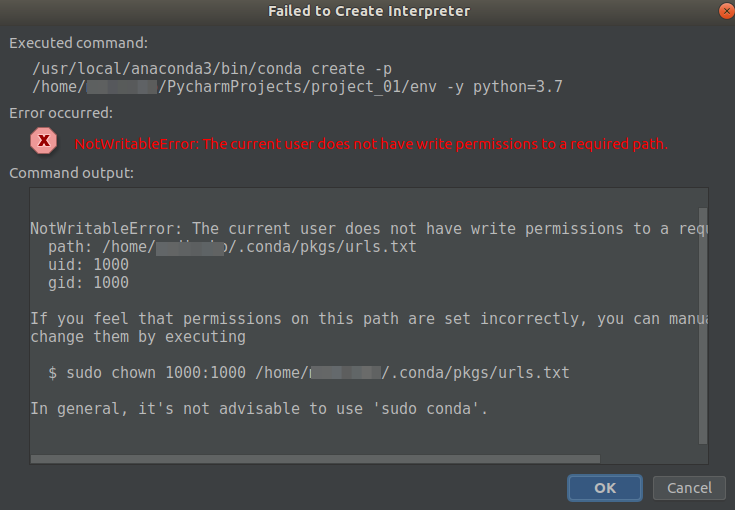
这里出现了权限问题,解决办法是为Anaconda3授权,输入: sudo chmod -R /usr/local/anaconda3 ,
/usr/local/anaconda3 是anaconda3的绝对路径,777表示最高权限,-R表示该目录下的子文件也同时更改。
另外的授权方式(没试过):
conda create -n my_root --clone="/usr/local/anaconda3"    #引号内为anaconda3的安装绝对路径

sudo chown -R usrname foldername    #usrname为登录的用户名,foldername为anaconda3的安装绝对路径。

授权后再进行前面的配置操作就没有问题了。
6、设置Pycharm 快速启动方式,选择Tools里面的 Create Desktop Entry,这样便创建好了Launcher启动图标

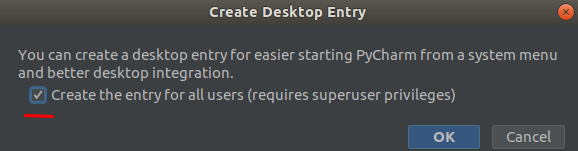
最后,添加到 Favorities 即可。
Enjoy it.
Windows | Ubuntu 16.04/18.04 安装Pycharm并永久破解以及安装配置Anaconda3的更多相关文章
- Windows + Ubuntu 16.04 双系统安装详细教程
Windows + Ubuntu 16.04 双系统安装详细教程 2018年01月28日 16:43:19 flyyufenfei 阅读数:165619 发现了一篇好教程,果断转载了,以后用得着时 ...
- Ubuntu 16.04/18.04 LTS改变时区和语言
Ubuntu 16.04/18.04 LTS改变Timezone时区设定原文 https://www.phpini.com/linux/ubuntu-16-04-change-timezone-set ...
- ubuntu 14.04/16.04/18.04 yum安装 zabbix-agent 教程
备忘 环境:Ubuntu 14.04 基于官网配置官网链接 ①导入源: ### Ubuntu 18.04 # wget https://repo.zabbix.com/zabbix/3.4/ubunt ...
- VirtualBox 安装Ubuntu(16.04/18.04)时显示不全的解决方法
是是系统分辨率不同导致的问题 Alt+鼠标左键 (16.04版本亲测有效,18.04版本亲测无效)或者Win+鼠标左键 (18.04版本亲测有效)拖动安装界面,即可显示内容.
- Ubuntu 16.04/18.04 安装Shutter截图工具
在安装Shutter软件之前,先安装依赖包,下载地址: 1.libgoocanvas-common_1.0.0-1_all.deb http://launchpadli ...
- Windows + Ubuntu 16.04 双系统安装详细教程(转)
转载自:http://www.cnblogs.com/Duane/p/6776302.html 前言:本篇文章是对之前文章的更新,更新的主内容是把原来用手机拍摄的图片换成了虚拟机的截图,以及对磁盘划分 ...
- ubuntu16.04 18.04 Qt5.11安装Gstreamer
最近因为要做跨平台的视频传输,需要用到linux的解码器,真的是搞死我了 大概讲一下我现在的平台是ubuntu16.04 Qt5.11 ,我现在需要在我的程序中使用视频这一块,无奈linux中,Qt支 ...
- Ubuntu 14.04/16.04/18.04安装最新版Eigen3.3.5
https://blog.csdn.net/xiangxianghehe/article/details/81236299 sudo cp -r /usr/local/include/eigen3 / ...
- Ubuntu 16.04/18.04 右键创建新建文件
刚刚安装完新的Ubuntu系统后不能直接右键创建新的文件,那么怎么做呢 办法: 打开终端,cd 切换到 Templates文件夹下,然后输入: sudo gedit text 这样就在Template ...
随机推荐
- Python学习笔记3 函数_20170614
# 函数 定义 def my_abs(x) : if not isinstance(x, (int, float)) : raise TypeError('bad operand type') if ...
- win10,anconda, python3.6安装dlib19.17
目的和经验: 几个月前在笔记本上安过一次,按着教程用cmake编译其实也蛮简单的,不过当初忘了收藏了.现在换了台机子需要重新安装一遍,奈何之前的帖子找不到了. pypi 网站上有19.8.whl,如果 ...
- Haproxy 构建负载均衡集群
1.HAPROXY简介 HAProxy提供高可用性.负载均衡以及基于TCP和HTTP应用的代理,支持虚拟主机,它是免费.快速并且可靠的一种负载均衡解决方案.HAProxy特别适用于那些负载特大的web ...
- Kubernetes集群的安全机制
集群的安全性需要考虑以下几个目标: 1.保证容器与其所在宿主机的隔离 2.限制容器给基础设施及其他容器带来的消极影响的能力 3.最小权限原则——合理限制所有组件的权限,确保组件只执行它被授权的行为 4 ...
- keras和tensorflow搭建DNN、CNN、RNN手写数字识别
MNIST手写数字集 MNIST是一个由美国由美国邮政系统开发的手写数字识别数据集.手写内容是0~9,一共有60000个图片样本,我们可以到MNIST官网免费下载,总共4个.gz后缀的压缩文件,该文件 ...
- VS Code 提示‘未找到Git。请安装Git,或在“git.path”设置中配置’
一.情况说明 1.描述 从Git上克隆出代码,用vscode打开项目提示“未找到Git.请安装Git,或在“git.path”设置中配置” 2.截图 二.报错原因 .没有安装Git .没有设置Git路 ...
- R语言填充空缺值
在R语言中, imputeMissings包的特点是,如果空值是数值型,则使用median代替,如果使用的是character类型,则使用mode值代替. imputeMissing中,需要的包是im ...
- TestNg之XMl形式实现多线程测试
为什么要使用多线程测试? 在实际测试中,为了节省测试时间,提高测试效率,在实际测试场景中经常会采用多线程的方式去执行,比如爬虫爬数据,多浏览器并行测试. 关于多线程并行测试 TestNG中实现多线程并 ...
- linux jconsole的远程配置--实测可用
工作上,经常要对tomcat的java内存配置.tomcat线程池等进行调(luan)优(gao). jconsole 是一个最基础用到的jdk自带的JVM性能查看工具. 最近进行linux测试. 所 ...
- JAVAWeb入门之JSP基础知识
也是到了考试周,很多课都结了,准备去学点新东西.随后就开始自学JAVAWeb. 要学习JAVAWeb,首先需下面的知识: a) HTML/CSS/JS(前端页面),XML,JSON,vue ...