
yandex 图片自动下载
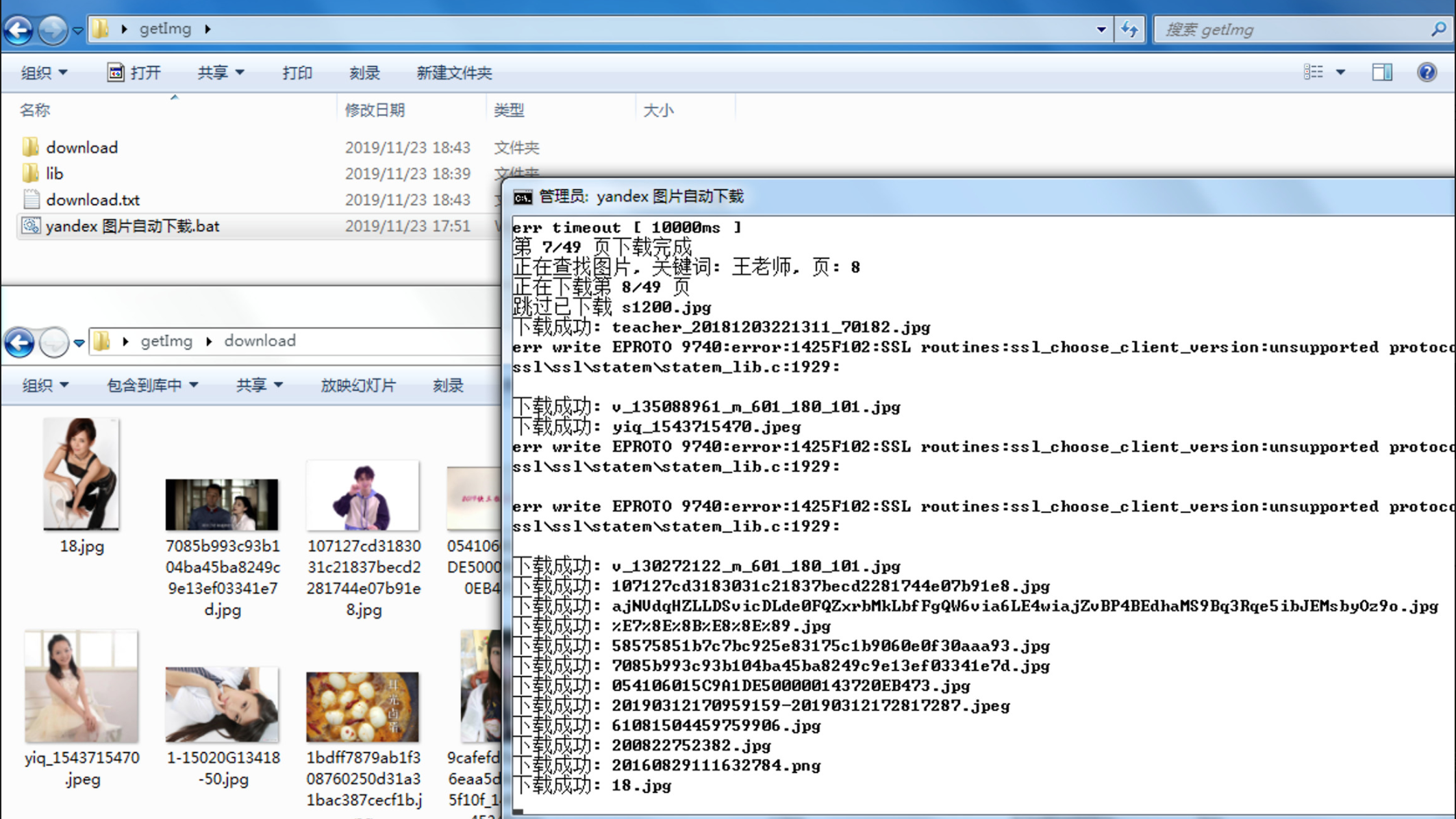
yandex 图片自动下载命令行程序
一个在 yandex 上搜索图片并下载到本地的 node cli 程序.
使用帮助:

$0 <搜索关键词> [-t=超时(默认 1000)] [-r 是否替换下载(默认 false)]

示例:

$0 shop # 搜索 shop 并下载

$0 shop -t=0 # 不使用超时

$0 shop -t=0 -r # 覆盖重名文件
一个群友让做的程序, ¥100. 需求就是使用 yandex 搜索图片, 并自动下载到本地.
分析
- 打开 https://yandex.com/images/search?text=shop
- 查看 images/search? 请求, p={当前页数}
- 返回结果 blocks[0].params.lastPage 是最大页数
- 返回结果中所有 img_url={原图地址}
win 下简单的命令行交互
这里用批处理实现, 其实 node 中也可以做交互的.
C:.

│  yandex 图片自动下载.bat

│

└─lib

        node_modules

        index.js

        node.exe
yandex 图片自动下载.bat 文件内容
color f0 && chcp 936 && cls && @echo off

title yandex 图片自动下载

mode con cols=120 lines=30

:down

set /p keyword=输入关键词开始下载:

.\lib\node.exe .\lib\index.js "%keyword%"

echo ==========================

echo 全部下载完成

goto :down
源码
index.js
const fs = require('fs')

const url = require('url')

const path = require('path')

const fly = require('flyio')

const text = process.argv[2]

if(text === undefined) {

  console.log(`

使用帮助:

$0 <搜索关键词> [-t=超时(默认 10000)] [-r 是否替换下载(默认 false)]

示例:

$0 shop # 搜索 shop 并下载

$0 shop -t=0 # 不使用超时

$0 shop -t=0 -r # 覆盖重名文件

`)

return

}

const argv = parseArgv()

const userConfig = {

  text, // 用户搜索的关键词

  timeout: argv['-t'] === undefined ? 10000 : Number(argv['-t']), // 设置超时时间, 默认 10 秒

  replace: argv['-r'] || false, // 是否替换下载, 默认否

}

const config = userConfig

fly.config.timeout = config.timeout

const downHistoryFile = `${process.cwd()}/download.txt`

fs.writeFileSync(downHistoryFile, '')

const downDir = `${process.cwd()}/download`

new Promise(async () => {

  let text = userConfig.text

  let {urls: lastUrls = [], lastPage = 0} = (await getImgUrls({text}).catch(err => console.log('err', err))) || {}

  if(lastPage === 0) {

    console.log('没有搜索结果, 你可以更换关键词重试')

    return

  }

  for (let p = 0; p < lastPage; p++) {

    let curPage = p + 1

    let urls = []

    if(curPage === 1) {

      urls = lastUrls

    } else {

      let getRes = await getImgUrls({text, p: curPage}).catch(err => console.log('err', err))

      urls = (getRes || {}).urls || [] // 获取页数

    }

    urls = [...new Set(urls)] // 去除重复的 url

    // urls = urls.slice(0, 3)

    const paseUrls = []

    urls.map(item => {

      const {pathname, href} = url.parse(item)

      let {base, ext, name} = path.parse(pathname);

      ext = ext || '.jpg' // 如果没有扩展名时, 默认给定为 jpg

      // let fullName = paseUrls.find(item => item.fullName === base)  // 如果保存文件名重复, 则添加时间戳处理

      //   ? `${name}_${uuid()}_${ext}`

      //   : base

      // let fullName = `${name}_${uuid()}_${ext}`

      let fullName = `${name || uuid()}${ext}`

      paseUrls.push({

        name,

        fullName,

        href,

      })

    })

    console.log(`正在下载第 ${curPage}/${lastPage} 页`)

    await Promise.all(paseUrls.map(item => download(item.href, item.fullName))).finally(async () => {

      console.log(`第 ${curPage}/${lastPage} 页下载完成`)

    })

  }

})

function hasFile(filePath) {

  return fs.existsSync(filePath)

}

function parseArgv() {

  return process.argv.slice(2).reduce((acc, arg) => {

    let [k, v = true] = arg.split('=')

    acc[k] = v

    return acc

  }, {})

}

async function getImgUrls(arg = {}) {

  arg = {

    text: 'shop',

    p: 1,

    ...arg,

  }

  return new Promise((resolve, reject) => {

    console.log(`正在查找图片, 关键词: ${arg.text}, 页: ${arg.p}`)

    let api = `https://yandex.com/images/search?format=json&request=%7B%22blocks%22%3A%5B%7B%22block%22%3A%22serp-controller%22%2C%22params%22%3A%7B%7D%2C%22version%22%3A2%7D%2C%7B%22block%22%3A%22serp-list_infinite_yes%22%2C%22params%22%3A%7B%22initialPageNum%22%3A0%7D%2C%22version%22%3A2%7D%2C%7B%22block%22%3A%22more_direction_next%22%2C%22params%22%3A%7B%7D%2C%22version%22%3A2%7D%2C%7B%22block%22%3A%22gallery__items%3Aajax%22%2C%22params%22%3A%7B%7D%2C%22version%22%3A2%7D%5D%2C%22bmt%22%3A%7B%22lb%22%3A%22%22%7D%2C%22amt%22%3A%7B%22las%22%3A%22justifier-height%3D1%3Bthumb-underlay%3D1%3Bjustifier-setheight%3D1%3Bfitimages-height%3D1%3Bjustifier-fitincuts%3D1%3Bchunk.219.0%3D1%3Bchunk.169.0%3D1%22%7D%7D&yu=2650822041574437239&p=${arg.p}&text=${encodeURIComponent(arg.text)}&rpt=image&uinfo=sw-1920-sh-1200-ww-905-wh-1045-pd-2-wp-16x10_2560x1600`

    // console.log('api', api)

    fly.get(api)

      .then(res => {

        const data = res.data

        handleData(data, r => resolve(r))

      }).catch(err => {

        reject(err)

      })

  })

}

function execSync(cmd, out = false) {

  const child_process = require('child_process')

  let str = child_process.execSync(cmd).toString().trim()

  out && console.log(str)

  return str

}

async function handleData(data, cb) {

  try {

    const lastPage = data.blocks[0].params.lastPage

    const urls = []

    data.blocks.forEach(item => {

      (item.html.match(/img_url=.*?&/g) || []).forEach(item => {

        urls.push(decodeURIComponent((item.match(/img_url=(.*?)&/) || [])[1] || ""))

      })

    })

    cb({

      lastPage,

      urls,

    })

  } catch (error) {

    console.log('error', error)

    cb({

      msg: '搜索结果出现错误',

      error,

      lastPage: 0,

      urls: [],

    })

  }

}

async function download(u, p) {

  fs.writeFileSync(downHistoryFile, fs.readFileSync(downHistoryFile) + u + '\r\n')

  const savePath = `${downDir}/${p}`

  if(!config.replace && hasFile(savePath)) {

    console.log(`跳过已下载 ${p}`)

    return true

  } else {

    if(!hasFile(downDir)) {

      fs.mkdirSync(downDir)

    }

    return fly.download(u, savePath)

    .then(d => {

      console.log(`下载成功: ${p}`)

    })

    .catch(err => console.log('err', err.message))

  }

}

function uuid(sep = '') {

  let increment = process.increment === undefined ? (process.increment = 1) : (process.increment = (process.increment + 1))

  return `${Date.now()}_${increment}`.replace(/_/g, sep)

}
package.json
{

  "name": "getImg",

  "version": "1.0.0",

  "description": "",

  "main": "index.js",

  "keywords": [],

  "author": "xw",

  "dependencies": {

    "flyio": "^0.6.14",

    "request": "^2.88.0"

  },

  "license": "ISC"

}
注:
本程序有个小问题, 懒得解决, 看大家能不能发现.
yandex 图片自动下载的更多相关文章
- 【图文详解】python爬虫实战——5分钟做个图片自动下载器
python爬虫实战——图片自动下载器 之前介绍了那么多基本知识[Python爬虫]入门知识,(没看的先去看!!)大家也估计手痒了.想要实际做个小东西来看看,毕竟: talk is cheap sho ...
- python爬虫实战——5分钟做个图片自动下载器
python爬虫实战——图片自动下载器 制作爬虫的基本步骤 顺便通过这个小例子,可以掌握一些有关制作爬虫的基本的步骤. 一般来说,制作一个爬虫需要分以下几个步骤: 分析需求(对,需求分析非常重要, ...
- MIT-Adobe FiveK Dataset 图片自动下载
MIT-Adobe FiveK Dataset 图片自动下载 MIT-Adobe FiveK是现在很多做图像增强(image enhancement)与图像修饰(image retouching)方面 ...
- 【Python开发】【神经网络与深度学习】网络爬虫之图片自动下载器
python爬虫实战--图片自动下载器 之前介绍了那么多基本知识[Python爬虫]入门知识(没看的赶紧去看)大家也估计手痒了.想要实际做个小东西来看看,毕竟: talk is cheap show ...
- 如何用Python爬虫实现百度图片自动下载?
Github:https://github.com/nnngu/LearningNotes 制作爬虫的步骤 制作一个爬虫一般分以下几个步骤: 分析需求 分析网页源代码,配合开发者工具 编写正则表达式或 ...
- dedecms复制网上的带有图片的文章,图片不能自动下载到本地的解决方法
dede有时看到比较好的文章需要复制,粘贴到自己的dede后台发布,dede是有图片自动本地化的功能,就是复制过来后自动下载到你的服务器上了,这样省去了你单独去另存图片再上传的过程,尤其是遇到有很多图 ...
- 基于.NetCore开发博客项目 StarBlog - (17) 自动下载文章里的外部图片
系列文章 基于.NetCore开发博客项目 StarBlog - (1) 为什么需要自己写一个博客? 基于.NetCore开发博客项目 StarBlog - (2) 环境准备和创建项目 基于.NetC ...
- 【壁纸自动换】自动下载、更换壁纸(Bing壁纸)--XinBSBingWallPaper[2.7更新]
XinBSBingWallPaper主要功能: 1.支持自动下载Bing壁纸.Netbian壁纸.美国国家地理杂志图片. 2.自动搜索.下载多国Bing首页壁纸. 3.支持定时自动更换桌面壁纸. 4. ...
- JS图片自动或者手动滚动效果(支持left或者up)
JS图片自动或者手动滚动效果(支持left或者up) JS图片自动或者手动滚动效果 在谈组件之前 来谈谈今天遇到搞笑的事情,今天上午接到一个杭州电话 0571-28001187 即说是杭州人民法院的 ...
随机推荐
- Veritas NetBackup 8.1.2 升级的主要理由--附升级兼容性检查网址
管理更简单 NetBackup™ 8.1.2 基于 Web 的全新直观用户界面让操作变得极度简单化,最常用操作现在只需单击几次或触摸几下即可完 成.通过台式机或移动设备可为不同角色的其他用户授予访问权 ...
- Linux 定时任务的控制台导出导入到文件
这个不但适用于定时任务,也适用于一般的脚本. 以前喜欢用>>这样的快捷方式, 今天看到用tee命令的,也记下. 55 23 * * * /bin/sh /sql_bak/restore_s ...
- httprunner学习11-辅助函数debugtalk.py
前言 在httprunner里面,每个 YAML / JSON 文件的脚本都是独立运行的,有时候我们希望能跨文件使用公用的参数. 比如登录生成一个token,后面的用例都可以去引用这个token值,或 ...
- 百度UEditor添加视频 增加支持“通用代码”功能,支持微信
今天发现用UEditor默认的添加视频,在微信内置浏览器里无法正常显示.估计是微信屏蔽了UEditor使用的<embeded>标签.插入iframe形式的通用代码则能正常显示. 用百度UE ...
- destoon6.0调用公司设置任意信息的方法-最新
destoon6.0调用公司设置任意信息的方法 用法: 把以下函数加入到api/extend.func.php 中 function company_setting($userid, $key = ' ...
- initState 必须调用 super.initState(); 否则报错
@override void initState() { // initState 必须调用 super.initState(); 否则报错:info: This method overrides a ...
- Ad-hoc--拉丁文--for this purpose only
Ad-hoc这个词来源于拉丁语,在百度上解释为“for this purpose only”, 在wiki上解释为“for this”,其中文在wiki上被解释成包含“特设的.特定目的的(地).即席的 ...
- Hibernate的批量查询——原生sql查询
1.查询所有的学生信息: (1)查询结果中,一条信息放入到一个数组中,从list集合中取出数组,并对数组进行遍历. public class GeneratorTest { public static ...
- EF core 性能调优
Entity Framework Core performance tuning – a worked example Last Updated: February 25, 2019 | Create ...
- 常用方法 Entitys转换为DataTable
效率比较屁,将近可以用 public static DataTable EntitiesToDataTable<T>(List<T> entitys) { Type t = t ...