
每天一个linux命令(13):less 命令
less 工具也是对文件或其它输出进行分页显示的工具,应该说是linux正统查看文件内容的工具,功能极其强大。less 的用法比起 more 更加的有弹性。在 more 的时候,我们并没有办法向前面翻, 只能往后面看,但若使用了 less 时,就可以使用 [pageup] [pagedown] 等按键的功能来往前往后翻看文件,更容易用来查看一个文件的内容!除此之外,在 less 里头可以拥有更多的搜索功能,不止可以向下搜,也可以向上搜。
1.命令格式:
less [参数] 文件
2.命令功能:
less 与 more 类似,但使用 less 可以随意浏览文件,而 more 仅能向前移动,却不能向后移动,而且 less 在查看之前不会加载整个文件。
3.命令参数:
-b <缓冲区大小> 设置缓冲区的大小
-e 当文件显示结束后,自动离开
-f 强迫打开特殊文件,例如外围设备代号、目录和二进制文件
-g 只标志最后搜索的关键词
-i 忽略搜索时的大小写
-m 显示类似more命令的百分比
-N 显示每行的行号
-o <文件名> 将less 输出的内容在指定文件中保存起来
-Q 不使用警告音
-s 显示连续空行为一行
-S 行过长时间将超出部分舍弃
-x <数字> 将“tab”键显示为规定的数字空格
/字符串:向下搜索“字符串”的功能
?字符串:向上搜索“字符串”的功能
n:重复前一个搜索(与 / 或 ? 有关)
N:反向重复前一个搜索(与 / 或 ? 有关)
b 向后翻一页
d 向后翻半页
h 显示帮助界面
Q 退出less 命令
u 向前滚动半页
y 向前滚动一行
空格键 滚动一行
回车键 滚动一页
[pagedown]: 向下翻动一页
[pageup]: 向上翻动一页
4.使用实例:
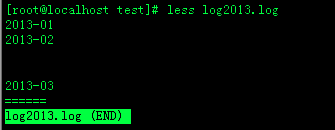
实例1:查看文件
命令:
less log2013.log
输出:
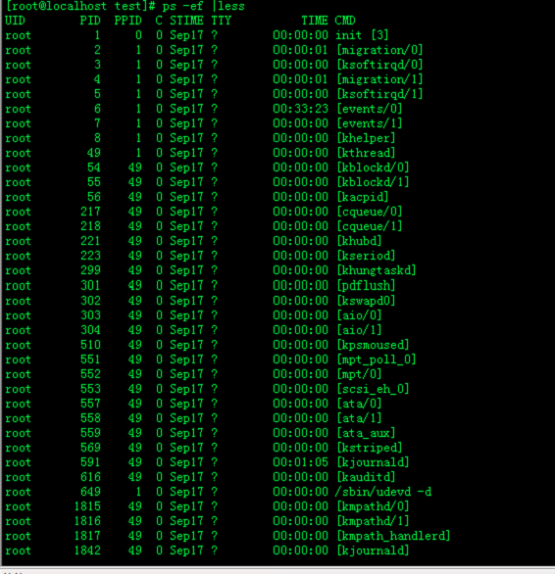
实例2:ps查看进程信息并通过less分页显示
命令:
ps -ef |less
输出:
实例3:查看命令历史使用记录并通过less分页显示
命令:
history | less
输出:
           [root@localhost test]# history | less

       22  scp -r tomcat6.0.32 root@192.168.120.203:/opt/soft

       23  cd ..

       24  scp -r web root@192.168.120.203:/opt/

       25  cd soft

       26  ls

       27  scp -r jdk1.6.0_16/ root@192.168.120.203:/opt/soft

       28  clear

       29  vim /etc/profile

       30  vim /etc/profile

       31  cd tomcat6.0.32/bin/

       32  ls

       33  ./shutdown.sh

       34  ./startup.sh

       35  vim startup.sh

      36  ls

       37  echo $JAVA_HOME

       38  java

       39  ls

       40  ls

       41  clear

       42  cd /opt

       43  ls

       44  cp apache-tomcat-6.0.32.tar.gz soft/

       45  ls

       46  rm -f apache-tomcat-6.0.32.tar.gz

       47  ls

       48  cd soft

       49  ls

       50  tar -vzf apache-tomcat-6.0.32.tar.gz

       51  tar -vzfx apache-tomcat-6.0.32.tar.gz

       52  tar -zxvf apache-tomcat-6.0.32.tar.gz

       53  ls

       54  cd apache-tomcat-6.0.32

       55  ls

       56  cd ..

       57  mv apache-tomcat-6.0.32 tomcat6.0.32

       58  ls

       59  cd tomcat6.0.32/

       60  ls
实例5:浏览多个文件
命令:
Less log2013.log log2014.log
输出:

说明:
输入 :n后,切换到 log2014.log
输入 :p 后,切换到log2013.log
5.附加备注
1.全屏导航
ctrl + F - 向前移动一屏
ctrl + B - 向后移动一屏
ctrl + D - 向前移动半屏
ctrl + U - 向后移动半屏
2.单行导航
j - 向前移动一行
k - 向后移动一行
3.其它导航
G - 移动到最后一行
g - 移动到第一行
q / ZZ - 退出 less 命令
4.其它有用的命令
v - 使用配置的编辑器编辑当前文件
h - 显示 less 的帮助文档
&pattern - 仅显示匹配模式的行,而不是整个文件
5.标记导航
当使用 less 查看大文件时,可以在任何一个位置作标记,可以通过命令导航到标有特定标记的文本位置:
ma - 使用 a 标记文本的当前位置
'a - 导航到标记 a 处
每天一个linux命令(13):less 命令的更多相关文章
- 每天一个linux命令(13):less命令
1.命令简介 less(less) 命令可以对文件或其它输出进行分页显示,与moe命令相似,但是比more命令要强大许多.应该说是linux正统查看文件内容的工具. 2.用法 less [选项].. ...
- linux常用命令(13)tail命令
tail 命令从指定点开始将文件写到标准输出.使用tail命令的-f选项可以方便的查阅正在改变的日志文件,tail -f filename会把filename里最尾部的内容显示在屏幕上,并且不但刷新, ...
- Linux经常使用的命令(必看)
http://www.importnew.com/12425.html http://www.importnew.com/13107.html http://www.importnew.com ...
- 每天一个Linux命令(13):apt命令
apt-get和apt-cache命令是Debian Linux发行版中的APT软件包管理工具.所有基于Debian的发行都使用这个包管理系统.deb包可以把一个应用的文件包在一起,大体就如同Wind ...
- 每天一个linux命令:more(13)
more more命令是一个基于vi编辑器文本过滤器,它以全屏幕的方式按页显示文本文件的内容,支持vi中的关键字定位操作.more名单中内置了若干快捷键,常用的有H(获得帮助信息),Enter(向下翻 ...
- 每天一个linux命令(13):more命令
版权声明更新:2017-05-17博主:LuckyAlan联系:liuwenvip163@163.com声明:吃水不忘挖井人,转载请注明出处! 1 文章介绍 本文介绍了Linux下面的mv命令. 2. ...
- 【每天一个Linux命令】13. Linux中whereis命令的用法
命令用途 whereis命令用来查找命令的位置,包括执行文件.源代码和手册页文件 命令用法 1. 查找指定命令<command>的位置,包括执行文件.源代码和手册页文件 格式:wher ...
- 每天一个 Linux 命令(21):find命令之xargs
在使用 find命令的-exec选项处理匹配到的文件时, find命令将所有匹配到的文件一起传递给exec执行.但有些系统对能够传递给exec的命令长度有限制,这样在find命令运行几分钟之后,就会出 ...
- 每天一个linux命令(46):vmstat命令
vmstat是Virtual Meomory Statistics(虚拟内存统计)的缩写,可对操作系统的虚拟内存.进程.CPU活动进行监控.他是对系统的整体情况进行统计,不足之处是无法对某个进程进行深 ...
- 每天一个linux命令目录
出处:http://www.cnblogs.com/peida/archive/2012/12/05/2803591.html 开始详细系统的学习linux常用命令,坚持每天一个命令,所以这个系列为每 ...
随机推荐
- WinForm程序全局捕捉异常处理办法
如何全局捕捉Winform程序异常呢,当然是从程序启动入口的Program类下的Main()方法定义了,下面看下这个类怎么写的吧 static class Program { static strin ...
- 复星昆仲杨光:VR行业四大痛点
2016年,可是说是VR产业的爆发之年,从公司层面到资本层面都对VR产业给予了厚望,期望其能够在移动互联网之后带来革命性的突破,掀起新一轮技术主导的商业革命.而创业者们已经跃跃欲试,期望在资本的支持下 ...
- Oracle sql语句练习
--1.选择在部门 30 中员工的所有信息 ; --2.列出职位为(MANAGER)的员工的编号,姓名 select EMPNO, ENAME from emp where job='MANAGER' ...
- Eclipse插件收集
//::::::::::::::::::::::::::::::::::::::::::::::::::::::::::::::::::::::::::::: [在Eclipse文件列表中打开文件所在 ...
- [转]Liunx上安装svn客户端
[转]Liunx上安装svn客户端 虽然说很简单的用yum install subversion就可以将svn安装到系统中,但是yum库中的版本实在是有点低——1.4.2.因此我选择以源码方式安装.安 ...
- [原] XAF 添加日期筛选下拉选择
1.ListView 添加日期筛选下拉选择,选择指定,可指定日期范围 2.Code using DevExpress.Data.Filtering; using DevExpress.ExpressA ...
- 解决Win7下VC++6.0与Office不兼容的问题
在Windows7下安装Visual C++ 6.0后,如果同时安装了Microsoft Office就会出现打开文件的时候出现异常,而导致VC6崩溃. 微软已经为我们解决了问题,开发出一个插件(Fi ...
- Eclipse断点调试
转自:http://blog.csdn.net/maritimesun/article/details/7815903 作为开发人员,掌握开发环境下的调试技巧十分有必要.去年就想把关于Eclipse断 ...
- Ubuntu16.04使用阿里云镜像安装Mongodb
一.概述 近日要在新的Ubuntu16.04系统上安装MongoDB,某度结果后直接从Mongo官网直接获得3.2版本的下载链接,结果在下载时发觉速度慢的可怜.迫于无奈,只能找国内的镜像下载.切换国内 ...
- iOS 时间戳的转换
在开发iOS程序时,有时候需要将时间格式调整成自己希望的格式,这个时候我们可以用NSDateFormatter类来处理.例如: //实例化一个NSDateFormatter对象 NSDateForma ...